通知:この項目にはレガシー ドキュメントがありません。そのため、現在のドキュメントが表示されています。
iOSユーザーは、ウェブサイトがホーム画面に追加され、ウェブアプリとして開かれた場合にのみ、ウェブプッシュ通知を受信できます。iPhoneまたはiPadのSafariまたはその他のブラウザで直接サイトを閲覧する訪問者は、プッシュ通知のオプトインプロンプトを表示できず、購読することもできません。
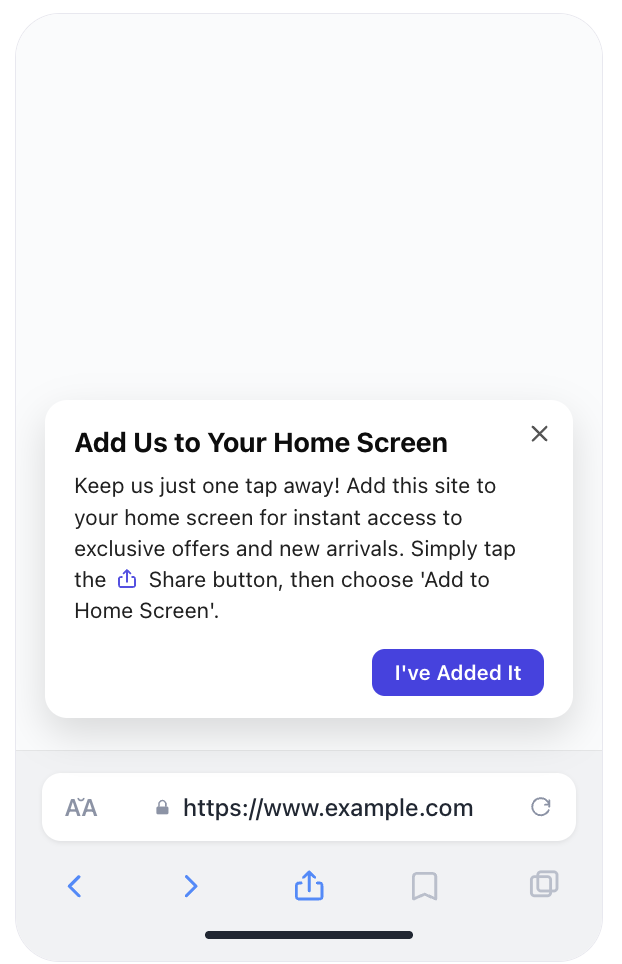
ホーム画面追加ウィジェットがこれを解決します。iOSの訪問者がブラウザでサイトにアクセスすると、PushEngageはサイトがホーム画面モードで実行されていないことを検出し、プロセスを案内するポップアップを表示します。共有ボタンをタップし、ホーム画面に追加を選択し、ホーム画面のアイコンからサイトを開きます。完了すると、標準のプッシュ通知オプトインプロンプトが表示され、他の訪問者と同様に購読できます。
これは、PushEngageが直接の顧客からのリクエストに基づいて追加した機能であり、iOSプッシュ購読者ベースを成長させるために最も重要なステップです。
要件
ウィジェットを有効にする前に、セットアップが以下を満たしていることを確認してください。
- iOS 16.4以降。ウィジェットはiOS 16.4以降でのみ表示されます。古いiOSバージョンの訪問者には表示されず、これらのバージョンではウェブプッシュはサポートされていません。
- Webアプリマニフェスト。iOS 26未満のバージョンでは、サイトにページ
<head>にリンクされたWebアプリマニフェスト(<link rel="manifest" href="/manifest.json">)を含める必要があります。これがないと、訪問者がホーム画面に追加したときにiOSは正しいアイコンとサイト名を表示しません。iOS 26以降では、マニフェストは推奨されますが必須ではありません。
WordPressプラグインまたはホスト型ウェブサイトビルダーを使用している場合、テーマに既にマニフェストが含まれている可能性があります。ページソースを表示し、rel="manifest"を検索して確認できます。
ウィジェットの検索
PushEngageダッシュボードで、デザイン » ウィジェットに移動します。ページの下部までスクロールして、ホーム画面に追加セクションを見つけます。
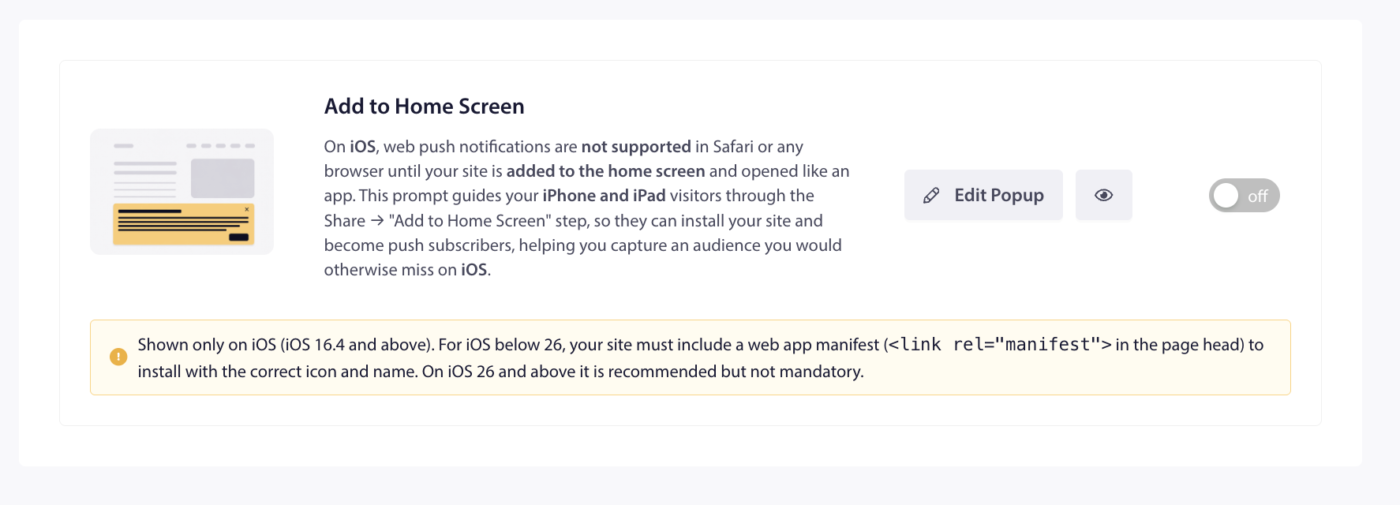
トグルをクリックしてウィジェットを有効にします。有効にすると、ホーム画面のアイコンからではなくブラウザでサイトを開いた資格のあるiOS訪問者に自動的に表示されます。
テキストと外観をカスタマイズするには、ポップアップを編集をクリックします。
ウィジェットの編集
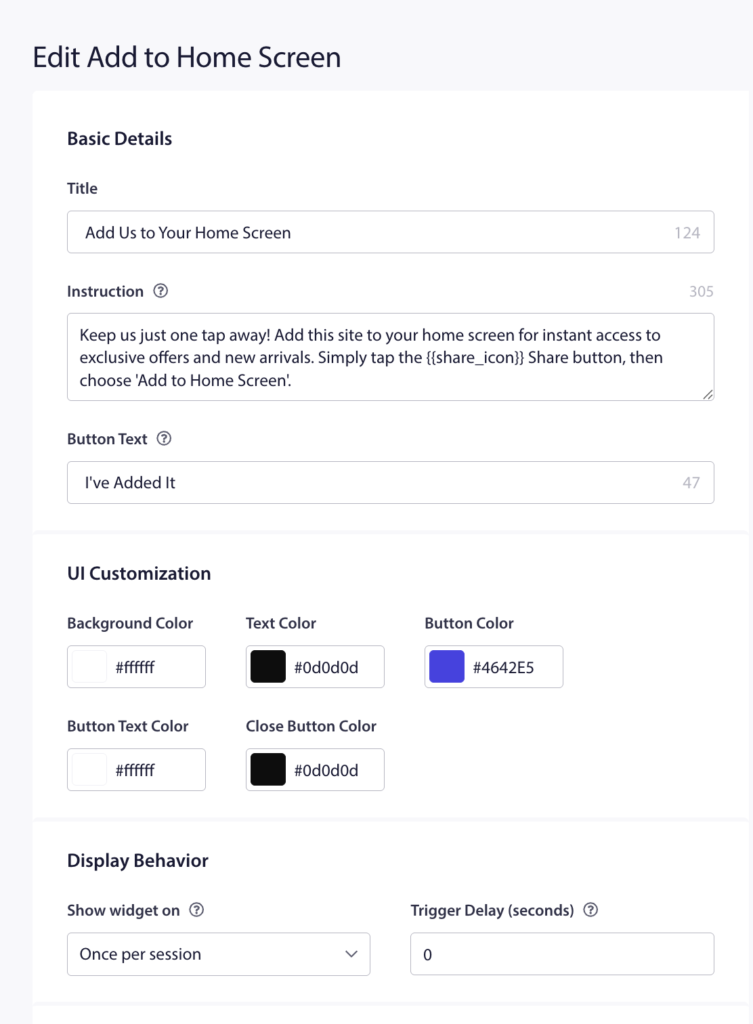
ホーム画面に追加編集ページは、基本情報、UIカスタマイズ、表示動作、URLターゲティングの4つのセクションに分かれています。右側のライブプレビューパネルは、変更を加えるたびに更新されるため、保存する前にポップアップがどのように見えるかを正確に確認できます。
基本情報
このセクションでは、ポップアップのテキストコンテンツを制御します。
タイトル
ポップアップの見出し。デフォルトは「ホーム画面に追加」です。文字数制限は124文字です。短く直接的な表現を心がけ、複数のアイデアよりも1つの明確な指示の方が効果的です。
文字数制限は305文字です。{{share_icon}}プレースホルダーは、指示テキスト内にiOSの共有ボタンアイコンをインラインで表示し、訪問者が推測することなく正しいボタンを簡単に見つけられるようにします。{{share_icon}}は指示コピーのどこにでも配置でき、ポップアップが表示される際にPushEngageがアイコン画像を置き換えます。
ボタンのテキスト
確認ボタンのラベル。デフォルトは「追加しました」です。文字数制限は47文字です。これは、訪問者が手順を完了した後にタップするものです。これをタップすると、訪問者がサイトをホーム画面に追加したことをPushEngageに伝え、ポップアップが閉じられます。
UIのカスタマイズ
5つのカラー設定でポップアップの外観を制御します:
- 背景色:ポップアップカードの背景(デフォルト:白、
#ffffff) - 文字色:タイトルと指示テキストの色(デフォルト:ほぼ黒、
#0d0d0d) - ボタンの色:確認ボタンの背景(デフォルト:PushEngageの紫、
#4642E5) - ボタンの文字色:確認ボタンのテキストの色(デフォルト:白、
#ffffff) - 閉じるボタンの色:カードの右上隅にあるXボタンの色(デフォルト:ほぼ黒、
#0d0d0d)
カラーのスウォッチをクリックするとカラーピッカーが開き、16進値の入力または色の選択ができます。ライブプレビューはリアルタイムで更新されます。
表示設定
ウィジェットの表示設定は、同じ訪問者にポップアップがどのくらいの頻度で表示されるかを制御します。デフォルトは「セッションごとに1回」で、これはポップアップがブラウザセッションごとに1回表示され、訪問者がまだサイトをホーム画面に追加していない場合、次の訪問時に再表示される可能性があることを意味します。
トリガー遅延(秒)は、ページ読み込み後にポップアップを表示するまでの遅延秒数を設定します。デフォルトは0です。3〜5秒の短い遅延を追加すると、ページに到着したばかりの訪問者の手間を減らすことができます。
URLターゲティング
デフォルトでは、ウィジェットはサイトのすべてのページに表示されます。URLターゲティングを使用して、特定のページに制限したり、他のページに表示しないようにしたりできます。
URLを含める:有効にすると、ポップアップは定義したルールに一致するURLのページにのみ表示されます。これは、商品ページ、ランディングページ、ホームページなどの高いエンゲージメントを持つページにのみプロンプトを表示したい場合に便利です。
URLを除外:有効にすると、ルールに一致するURLのページではポップアップが表示されなくなります。これは、チェックアウトページやアカウント管理ページなど、ポップアップが表示されると邪魔になる可能性のあるページでの表示を防ぐために使用します。
いずれかのオプションをオンにすると、URL入力フィールドが表示され、一致ルール(次を含む、次で始まる、完全一致)を選択し、URLの一部を入力して、URLを追加をクリックします。
すべての設定が完了したら、ページ上部にある変更を保存をクリックします。
iOS訪問者向けウィジェットの仕組み
対象となるiOS訪問者がブラウザでサイトを開き、サイトがまだホーム画面モードで実行されていない場合、設定された遅延後にウィジェットポップアップが表示されます。訪問者は手順を読み、ブラウザで「共有」ボタンをタップし、「ホーム画面に追加」を選択して、ホーム画面にサイトアイコンを追加します。
次に訪問者がホーム画面アイコンをタップしてサイトを開くと、サイトはWebアプリとして読み込まれます。PushEngageがこれを検出し、標準のプッシュ通知オプトインプロンプトを表示します。その後、訪問者は「許可」をタップして購読できます。
ウィジェットの確認ボタン(「追加しました」)をタップするとポップアップは閉じますが、訪問者は購読されません。購読は、ホーム画面からサイトを開き、オプトインプロンプトに応答したときに発生します。
よくある質問
Androidまたはデスクトップ訪問者にウィジェットは表示されますか? いいえ。ホーム画面に追加ウィジェットは、iOS 16以降のiOSユーザーで、ホーム画面アイコンからではなくブラウザでサイトを訪問している場合にのみ表示されます。Androidおよびデスクトップ訪問者には影響しません。
訪問者が実際にサイトをホーム画面に追加せずに確認ボタンをタップした場合はどうなりますか? ボタンはポップアップを閉じ、PushEngageはインタラクションを完了として記録します。「ウィジェットを表示する」設定によっては、訪問者がブラウザ経由で戻り、まだサイトをホーム画面に追加していない場合、ポップアップが将来のセッションで再度表示されることがあります。
ウィジェットはiPhoneのすべてのブラウザで機能しますか? はい。iOSでは、Safari、Chrome、Firefox、Edgeを含むすべてのブラウザが同じWebKitエンジンを使用しており、Webプッシュに関する同じ制限を共有しています。訪問者がどのブラウザを使用していても、iOS 16.4以降でサイトがホーム画面モードで開かれていない限り、ウィジェットが表示されます。
iOS 26未満でWebアプリマニフェストが必要なのはなぜですか? ユーザーがサイトをホーム画面に追加すると、iOSはWebアプリマニフェストを読み取り、アイコンの下に表示する名前と使用するアイコン画像を決定します。マニフェストがない場合、iOSはページのタイトルとスクリーンショットにフォールバックしますが、これは一貫性がなかったり混乱を招いたりする可能性があります。iOS 26以降では、この情報は他のページシグナルからも推測できるため、マニフェストは推奨されますが、そのバージョンでは厳密には必須ではなくなりました。
私のサイトではすでに他のプラットフォームでプッシュ通知が機能しています。iOSをサポートするために他に何かする必要がありますか? iOSの追加手順は、ホーム画面に追加ウィジェットを有効にし、サイトにWebアプリマニフェストが含まれていることを確認することだけです。購読者がオプトインすると、PushEngageは通知配信を処理します。この記事で説明されているもの以外に、iOS固有の設定は必要ありません。
ホーム画面に追加ウィジェットに関するご質問がある場合や、iOS Webプッシュの設定でお困りの場合は、お気軽にお問い合わせください。サポートチームが喜んでお手伝いいたします。


