このガイドでは、PushEngageプラグインを使用してWooCommerceで自動化キャンペーンを有効にする手順を説明します。これにより、カート放棄、閲覧放棄など、WooCommerceストアでの顧客の行動に基づいて顧客と自動的にエンゲージできるようになります。
このガイドを参照するか、このビデオを視聴してキャンペーンを有効にしてください。
開始する前に
開始する前に知っておくべきこと:
- WooCommerceストアにPushEngageプラグインがインストールされていることを確認してください。このガイドでは、すでにWooCommerceおよびPushEngageプラグインがインストールされていることを前提としています。
- 当社のWooCommerce連携では、プッシュ通知の「成長」サブスクリプションが必要です。これにより、トリガーキャンペーン機能を使用して、カート放棄および閲覧放棄キャンペーンを作成できます。
こちらのガイドで、PushEngageとWooCommerceストアの接続方法をご確認いただけます。
カート放棄および閲覧放棄設定の有効化
トリガーキャンペーンは、目標指向のイベントベースのキャンペーンです。ストアの商品フィードと直接統合された自動カート&閲覧放棄キャンペーンがあります。意図した目標が達成された後に通知が送信されないように、開始イベントと停止イベントがあります。
連携が完了したら、WooCommerceストアのカート放棄および閲覧放棄設定を管理できます。
設定 » 連携タブのWooCommerceセクションに移動します。
スイッチをオンにして、「カート放棄」および「閲覧放棄」を有効にします。

カート放棄および閲覧放棄設定の管理
キャンペーンを有効にしたら、プレイブックから選択するか、既存のものを接続できます。
トリガーキャンペーンの選択
カート&閲覧放棄キャンペーン用のプレイブックがあり、商品フィードと統合して推奨される変数をプルします。それらを選択して変更を保存することをお勧めします。
以前にトリガーキャンペーンを作成したことがある場合は、それらをストアに接続することもできます。
キャンペーンのカスタマイズ
「トリガーキャンペーン」に移動し、キャンペーンに複数の通知を追加します。
各通知の遅延と条件を指定し、フォールバック変数(代替変数)を追加します。

トリガー設定の設定
「トリガー設定」で、顧客にスパム送信を防ぐために通知の頻度を制限します。ここでは、1日あたりの制限または1週間あたりの制限を選択できます。たとえば、1日あたりの通知が2件の場合、1週間あたりの制限を14件に設定すると、人々が1日に2つ以上の商品を放棄した場合でも、すべてのプッシュ通知でスパム扱いされることはありません。
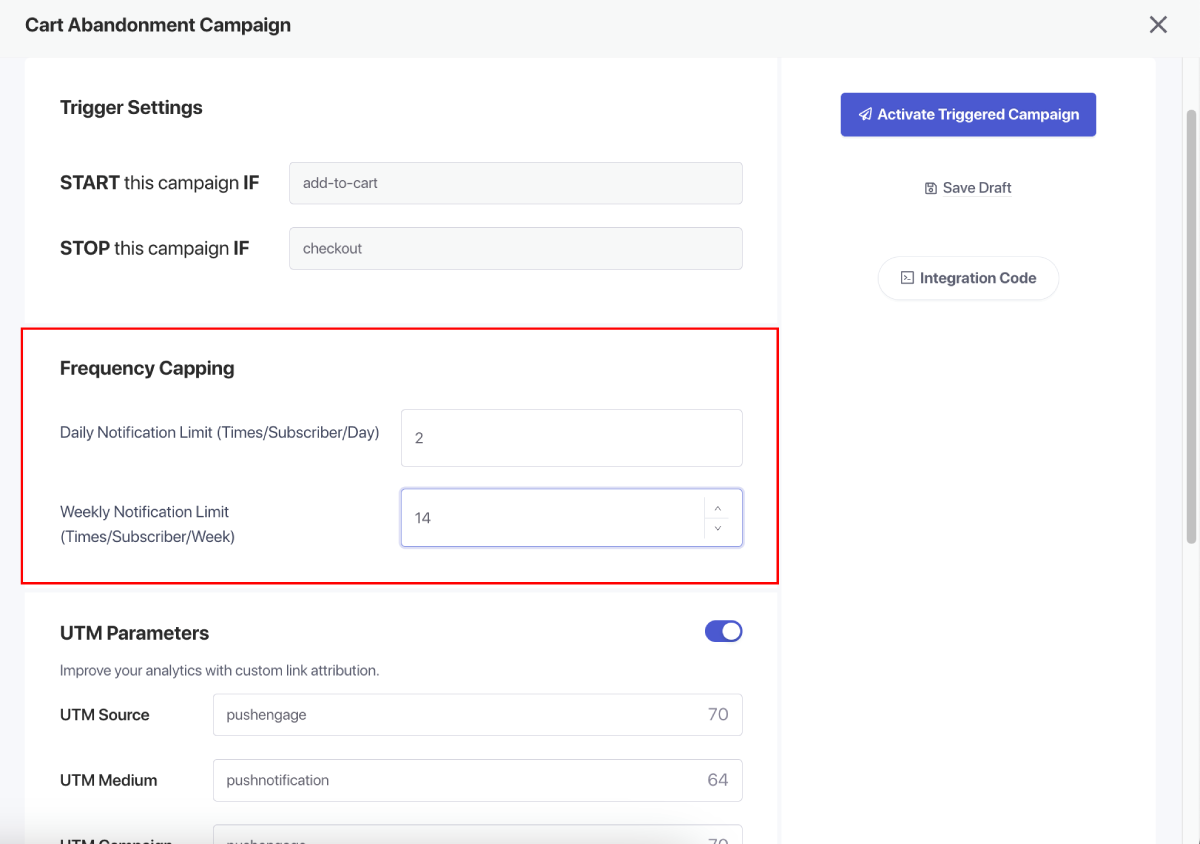
これらのキャンペーンにUTMパラメータを追加することもできるため、Googleアナリティクスでの追跡が容易になります。
トリガーを設定したら、変更を保存してキャンペーンをアクティブにします。有効になっている場合は、キャンペーン分析を表示して、目標収益のコンバージョンを確認できます。
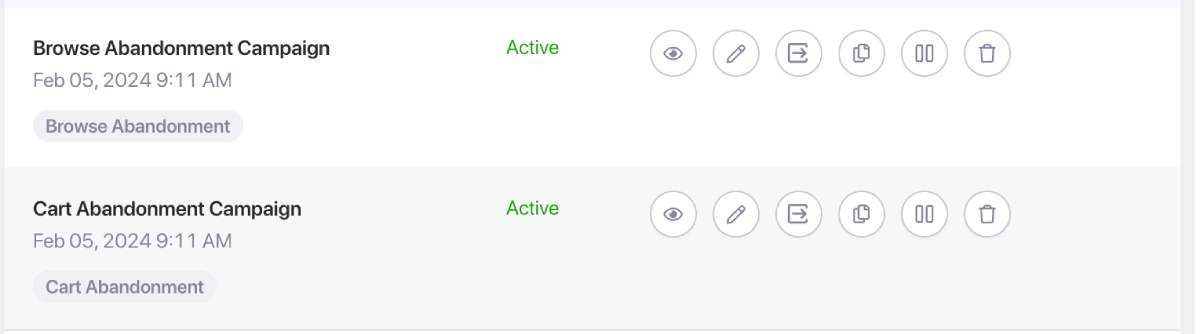
これで、WooCommerce連携に接続し、パーソナライズされたカート&閲覧放棄キャンペーンを有効化できました。
問題が発生した場合は、こちらをクリックしてお気軽にお問い合わせください。サポートチームがお手伝いします。