このPushEngage連携により、HubSpotから直接ユーザーにWeb & アプリプッシュ通知を送信できます。HubSpotのワークフローに基づいて通知をトリガーできるため、ユーザーのアクション、セグメンテーション、またはファネルステージに関連付けられたプッシュキャンペーンを自動化できます。ユーザーのアクティビティに基づいてエンゲージメントを高めたい場合でも、リードを育成したい場合でも、または適時にアップデートを送信したい場合でも、PushEngageを使用すると、HubSpotダッシュボードを離れることなく、適切なタイミングで適切なメッセージを送信できます。
開始する前に
- Webおよび/またはアプリプッシュ機能を有効にしたPushEngageアカウント。無料のPushEngageプランでHubSpotを連携することもできます。
- 適切な権限(Super AdminまたはApp Market Integration Permissions)を持つHubSpotアカウント。
まだウェブサイトにPushEngageをインストールしていない場合は、ウェブプッシュ通知とアプリプッシュ通知をPushEngageで設定する方法はこちらをご覧ください。ウェブサイトまたはアプリにプッシュ通知をインストールしたら、プッシュキャンペーンの送信のためにHubSpotとの連携を検討できます。
PushEngageを通じてウェブまたはアプリのプッシュ購読者を収集するためにコードを追加する必要があることに注意してください。ただし、送信はHubSpotワークフローを通じて自動化されます。
一意の識別子をPushEngage購読者にマッピングする
HubSpotでは、2種類のマッピングIDを使用できます:購読者IDとプロファイルID。
一意の識別子(HubSpotのプロパティであれば何でも可)をPushEngage購読者にマッピングする必要があります。これにより、購読者データがPushEngageとHubSpot間で正しく同期されます。
HubSpotプロパティとして追加するための購読者IDの取得
取得および連絡先プロパティへの割り当てに関する使用方法と詳細については、このAPIドキュメントを参照してください。
getSubscriberId().then(successFunctionCallback).catch(errorFunctionCallback);
上記のコードスニペットの使用方法を以下に示します。
PushEngage.push(function () {
  PushEngage.getSubscriberId()
    .then(function (subscriberId) {
      console.log(subscriberId);
    })
    .catch(function (error) {
      console.log(error.message, error.details);
    });
});
HubSpotプロパティをプロファイルIDとして追加する
HubSpotプロパティをPushEngageのプロファイルIDとして割り当て、プッシュ通知を送信するために使用する方法については、このAPIドキュメントを参照してください。
setProfileId(profileId)
  .then(successFunctionCallback)
  .catch(errorFunctionCallback);
上記のコードスニペットの使用方法を以下に示します。
var profileId = '[email protected]';

PushEngage.push(function () {
  PushEngage.setProfileId(profileId)
    .then(function (response) {
      console.log(response);
    })
    .catch(function (error) {
      console.log(error.message, error.details);
    });
});
PushEngageとHubSpotの接続
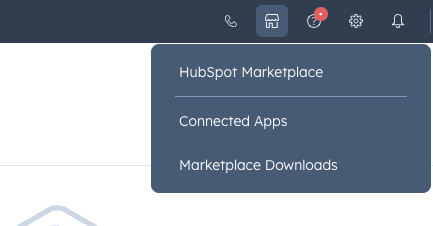
PushEngageをインストールする必要があります。上部のナビゲーションバーに移動し、HubSpot Marketplaceアイコンを選択します。
さらに、PushEngageを検索して、インストールボタンをクリックします。
アクティベートしたら、適切な権限があれば、HubSpotアプリとPushEngageアカウントを接続するオプションが表示されます。
HubSpotアカウントに接続したいサイトを選択できます。
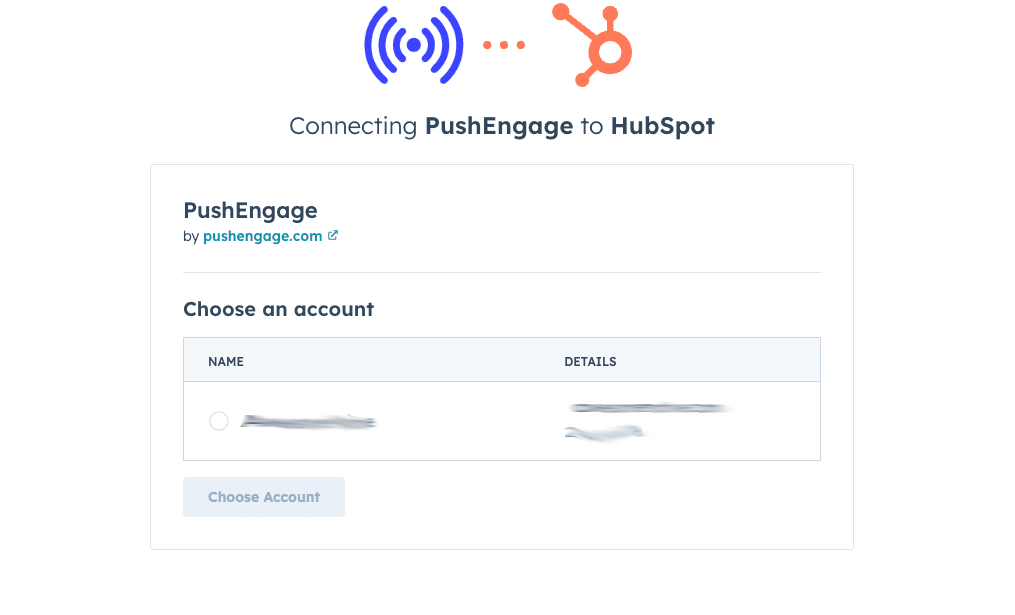
PushEngageアカウントからHubSpotに接続したいウェブサイトを選択できます。
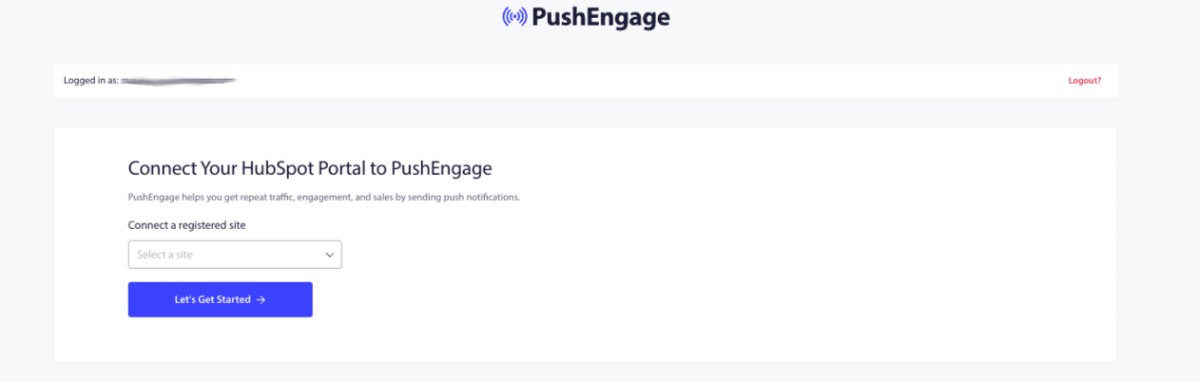
PushEngageアカウントをHubSpotワークフローに接続するのは非常に簡単です。アカウントを接続すると、HubSpotダッシュボードにリダイレクトされます。
HubSpot内でのワークフローの定義
HubSpotで、Automation » Workflowsに移動します。
ワークフローをゼロから作成するか、テンプレートから選択できます。
トリガーを選択します。リストへの連絡先の登録、プロパティの変更、フォームの送信などが考えられます。
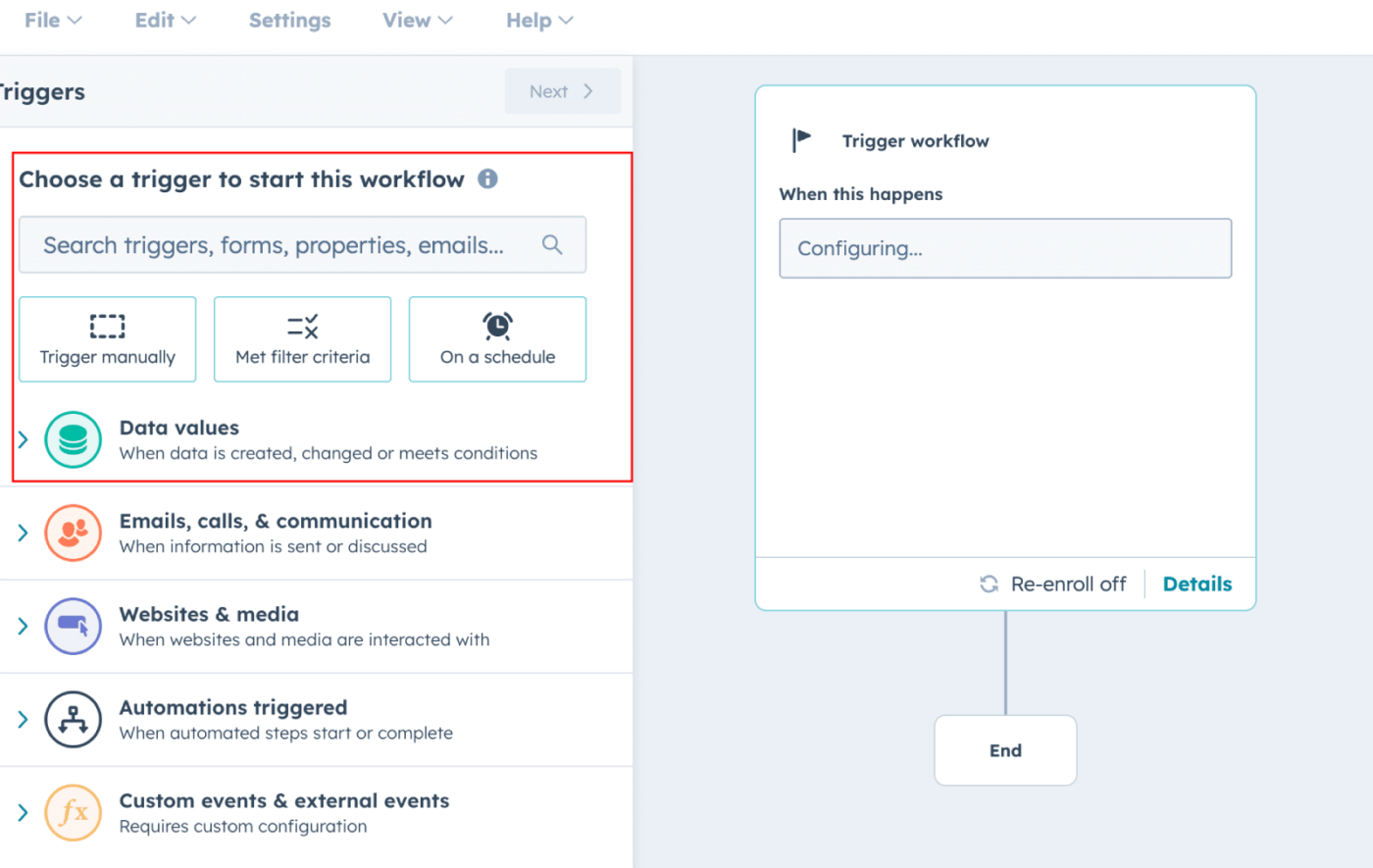
トリガーポイントと基準を決定する必要があります。これが設定されたら、ワークフローを保存して有効化に進むことができます。
トリガーを追加したら、トリガーに基づいて実行されるべきアクションを選択する必要があります。
統合アプリでPushEngageを検索できます。以下のようになります。
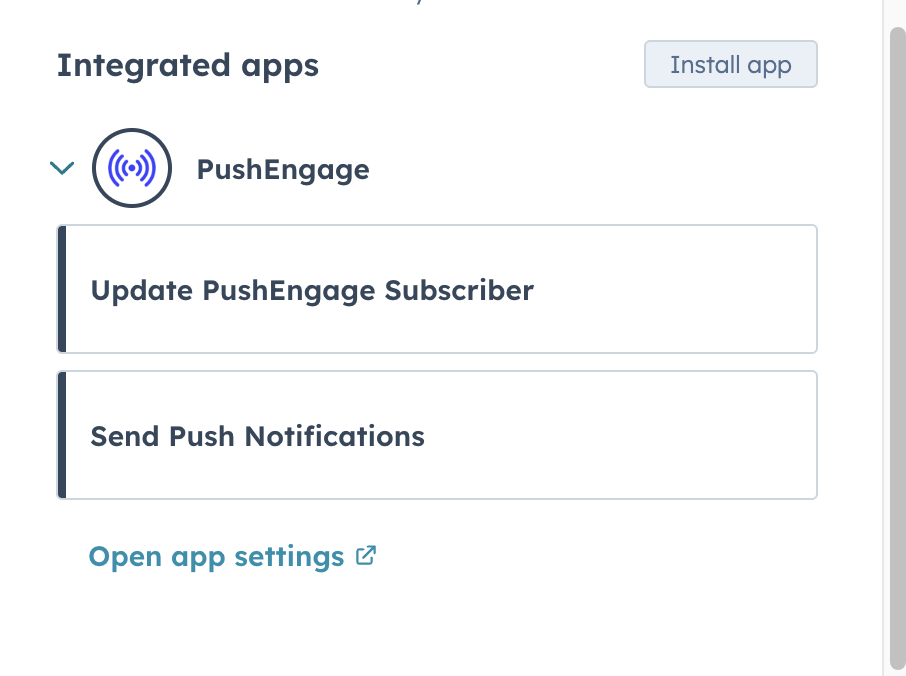
HubSpotトリガーに追加できるアクションは2つあります。PushEngageサブスクライバーを更新するか、プッシュ通知を送信するかです。
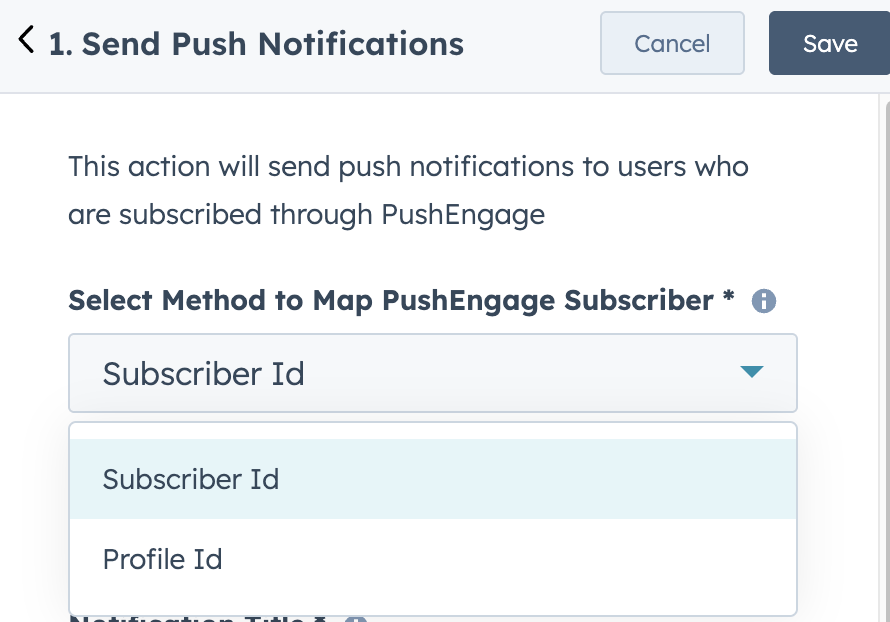
例としてプッシュ通知を送信を使用します。いずれかのアクションを選択すると、マッピングIDの選択を求められます。
2つのマッピングIDが利用可能です。サブスクライバーIDとプロファイルIDのいずれかを選択し、HubSpotプロパティのいずれかとマッピングする必要があります。
ここではマージ済み連絡先IDをマッピングフィールドとして追加しました。別のプロパティを選択した場合は、それをマッピング識別子として選択できます。
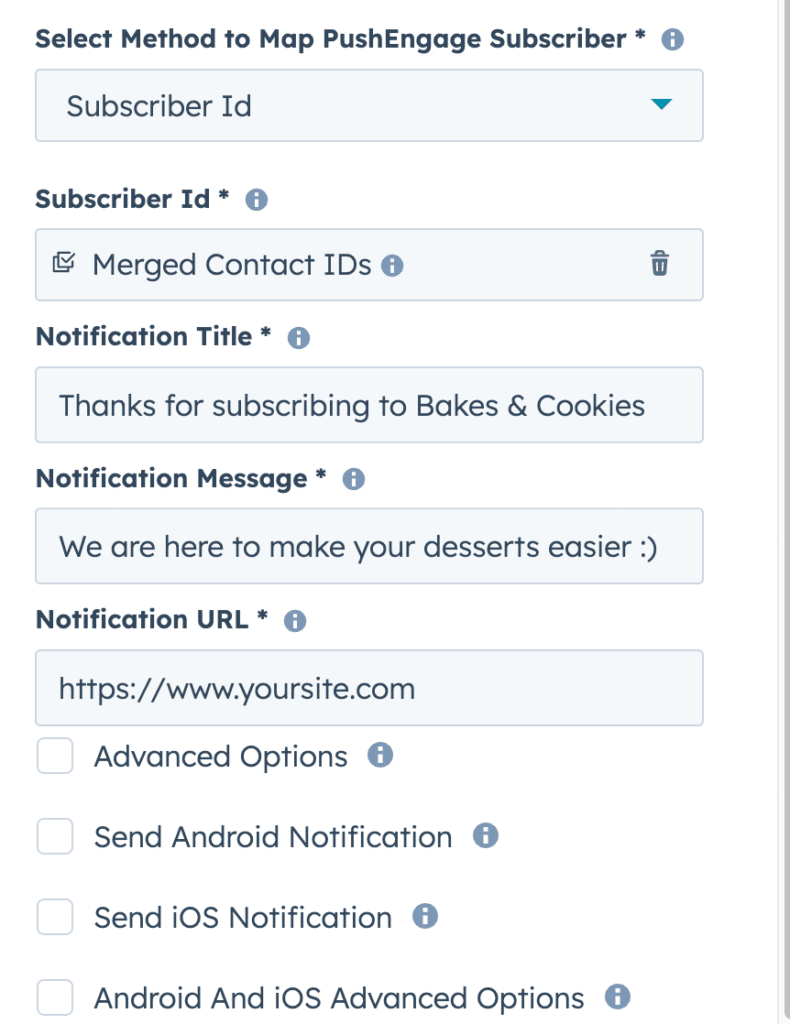
ここではPushEngageの送信オプションのリストが表示され、いずれかを選択してWebサブスクライバーまたはモバイルアプリサブスクライバーにプッシュ通知キャンペーンを送信できます。
プッシュ通知の送信
HubSpotワークフロー内で送信する場合。通知タイトルとメッセージ内でカスタムプロパティを選択できます。
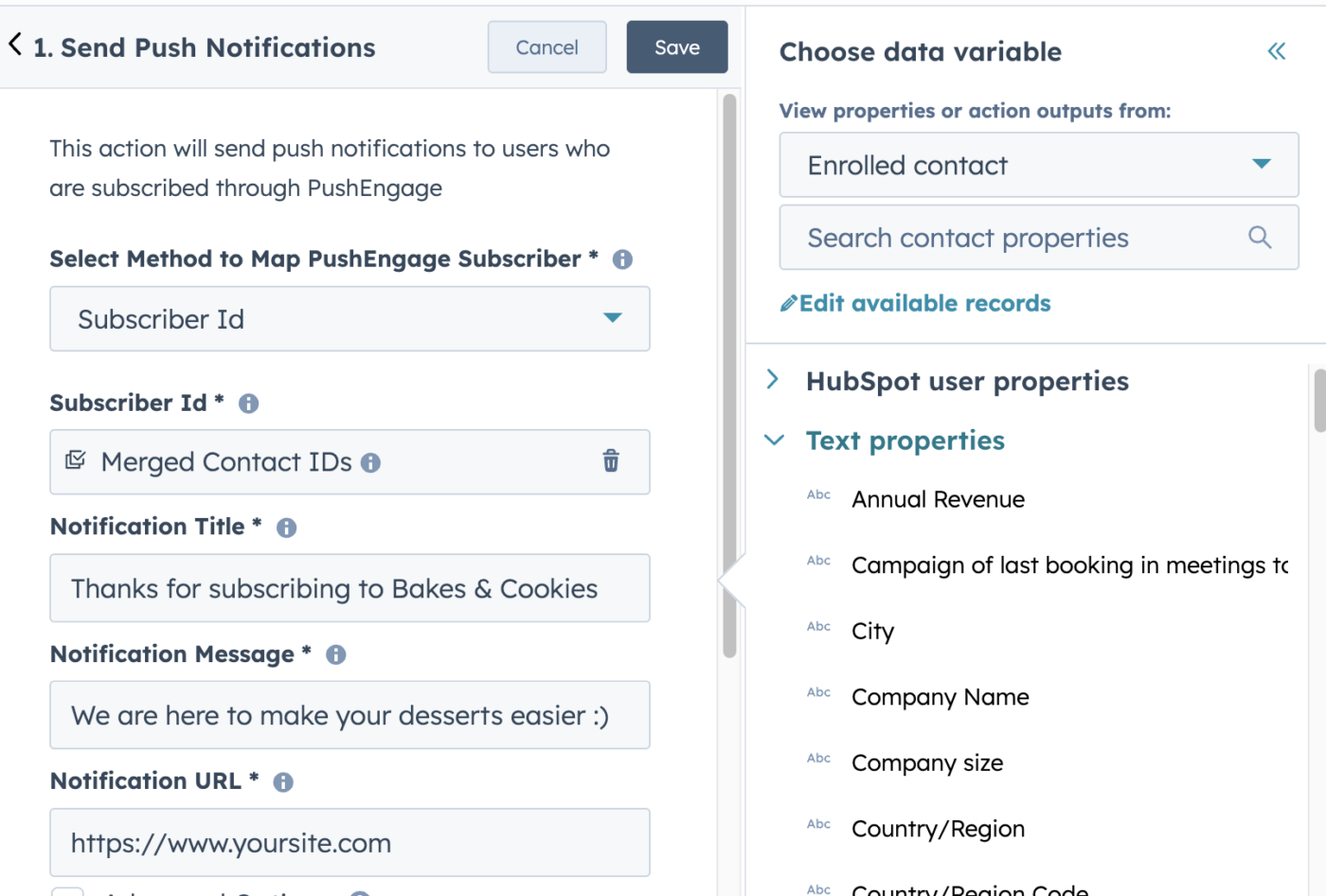
今回は、タイトルと通知にシンプルなテキストメッセージを使用しましたが、このメッセージに変数を含めることもできます。
また、高度なオプションを使用して、プッシュキャンペーンをリッチにするための追加の製品画像を送信することもできます。
アプリプッシュサブスクライバーにワンクリックでプッシュ通知を送信することも可能です。HubSpot内でディープリンク、優先度、折りたたみIDを追加し、チャネルを定義できます。
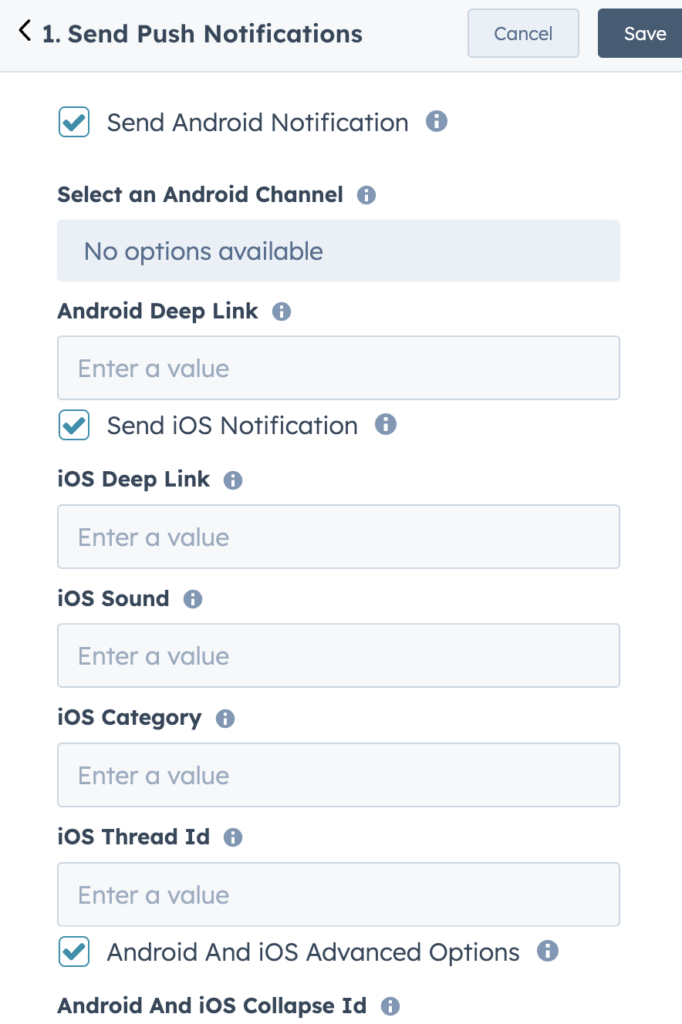
キャンペーンを作成したら、プッシュ通知を保存ボタンをクリックし、ワークフローを有効にしてプッシュ通知を送信できます。
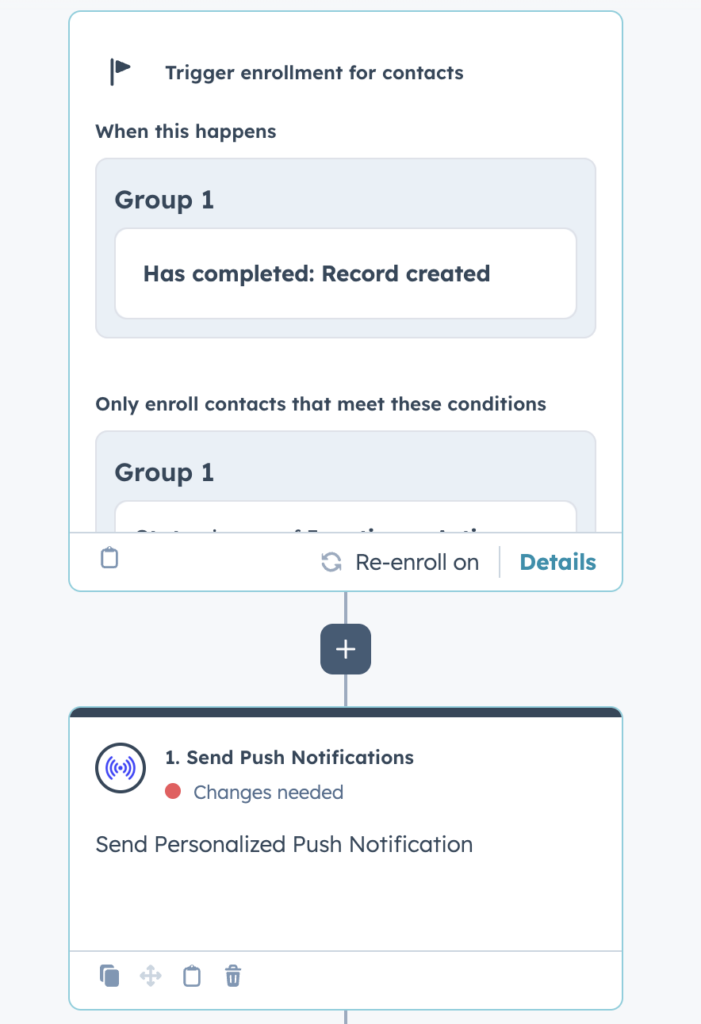
これは、レコードが作成され、HubSpotダッシュボード内で送信するようにプッシュ通知が構成された場合の完了したワークフローの外観です。
問題が発生した場合は、こちらをクリックして お気軽にお問い合わせください 。サポートチームがお手伝いします。