オーディエンスと真につながるためには、ビジネスは彼らが時間を過ごす場所に存在する必要があります。今日、多くの人々にとって、その場所はWhatsAppです。
この変化を理解し、WhatsApp Businessプラットフォームは、企業向けに特別に設計された専用のツールスイートを提供しています。これらの機能は、顧客とのより効果的なコミュニケーション、問い合わせのスムーズな管理、およびより強力な関係の構築を支援するために作成されています。
WhatsAppをエンゲージメントチャネルとして使用するための最初のステップは、WhatsApp Businessアカウントを作成することです。ここでは、その開始に役立つ簡単なガイドを紹介します。
Metaでビジネスアプリを作成する
まず、Metaでビジネスアプリを設定します。これは、メッセージ送信や自動化設定のためにWhatsAppなどのMetaサービスを使用するために必要です。私たちはあらゆるステップでお客様をサポートします。
1. developers.facebook.comでビジネスアプリを作成する
Facebook Developersのウェブサイト(developers.facebook.com)にアクセスすることから始めます。まだログインしていない場合はログインしてください。このサイトを初めて使用する場合は、まず開発者としてサインアップする必要があるかもしれません。これは迅速かつ無料であり、通常はページ上部近くにある「開始する」をクリックすることで実行できます。
2. マイアプリをクリックし、次にアプリを作成をクリックします。

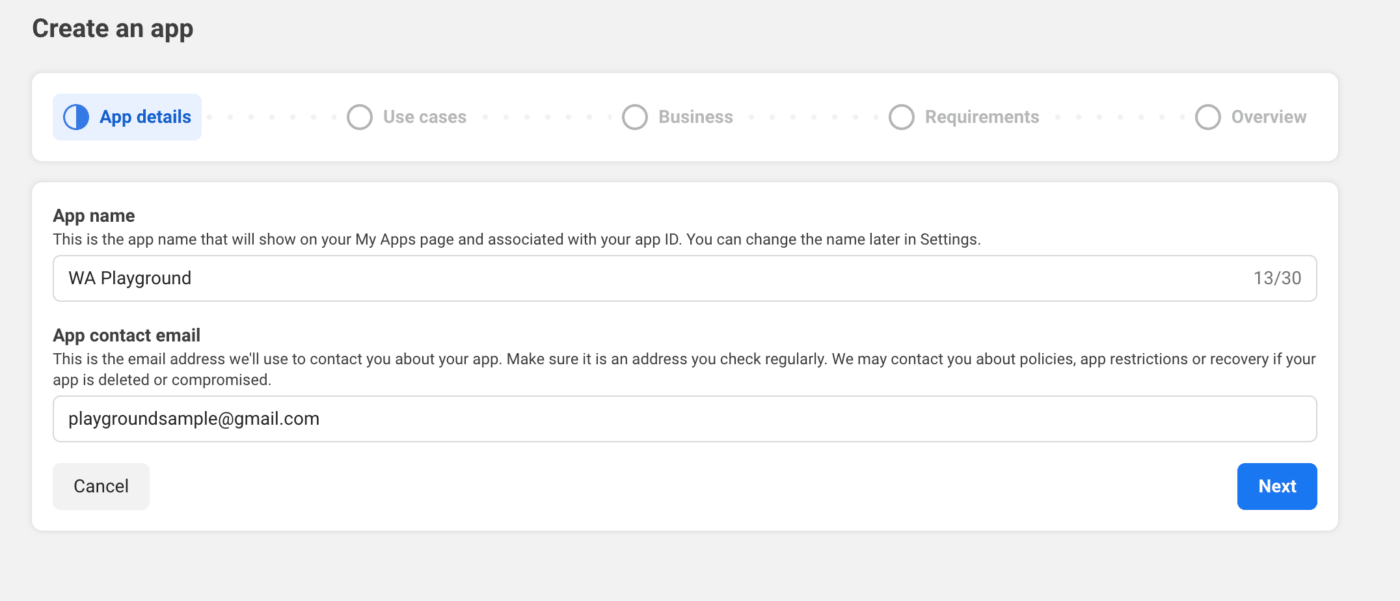
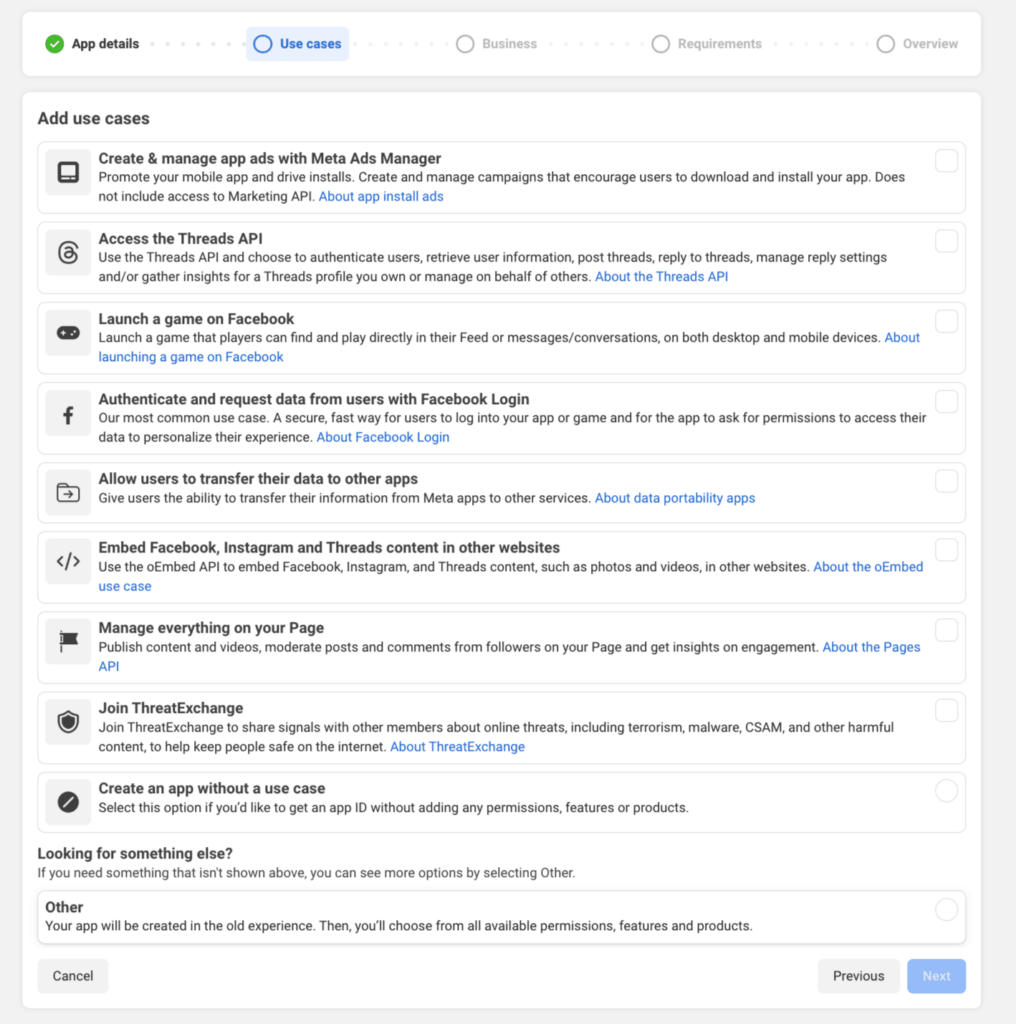
3. アプリを作成したいユースケースに関するポップアップが表示されます。たとえば、ここでは「WA Playground」という名前を使用します。次に、次へをクリックできます。ビジネスに適したユースケースをいずれか選択できます。
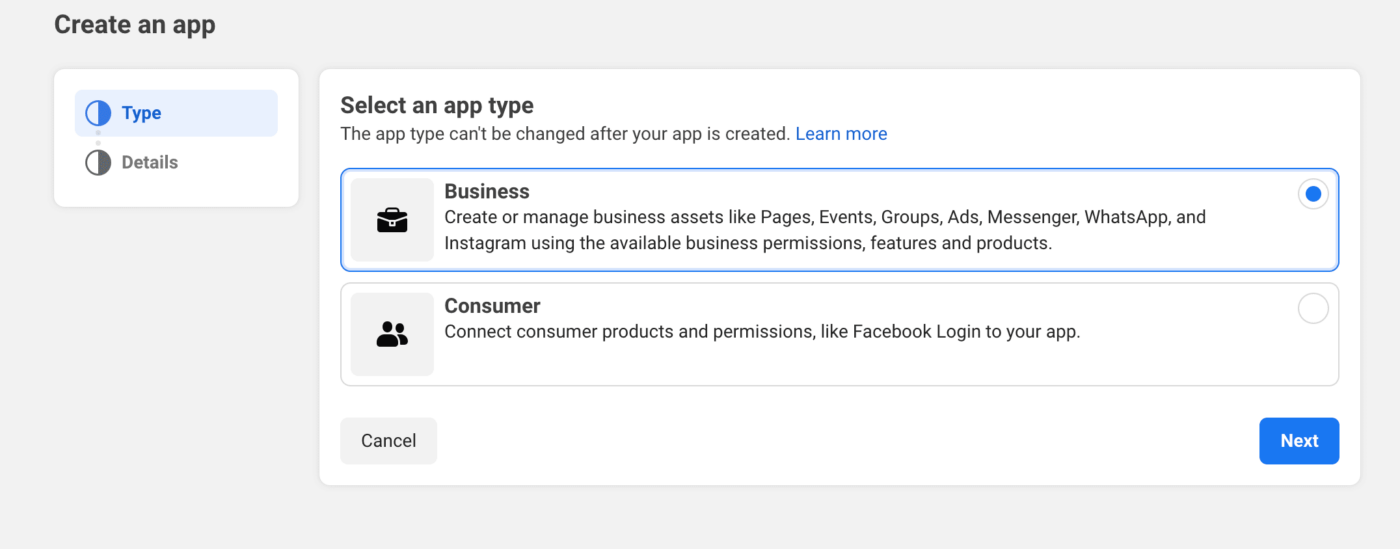
4. 次にアプリタイプを選択する必要があります。「ビジネス」を選択することをお勧めします。
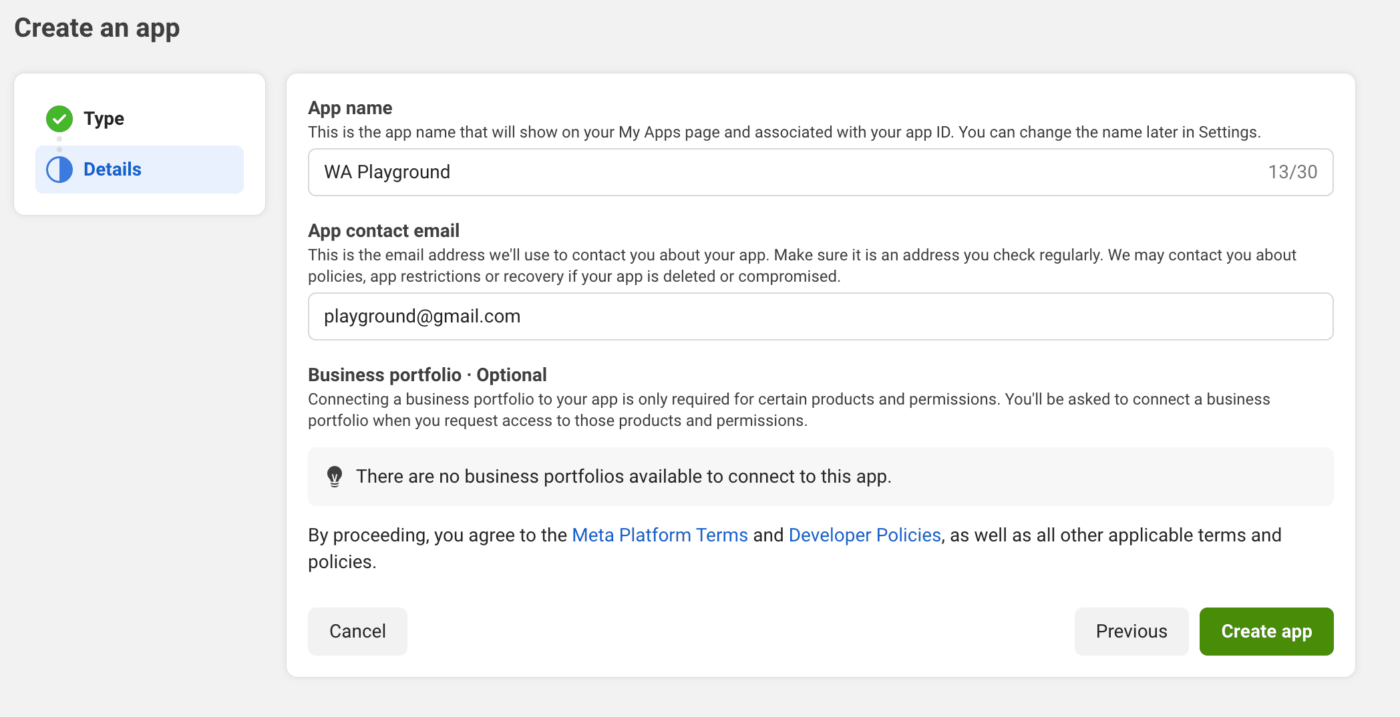
5. 必要事項を入力できます。ビジネスアカウントが関連付けられている場合はそれを選択できます。そうでない場合は、フィールドを空のままにすることができます。単にアプリを作成をクリックしてください。
ビジネスアプリにWhatsApp製品を追加する
ビジネスアプリを作成したら、複数のMetaサービスにアクセスするために使用できます。今回は、WhatsApp製品をアプリに追加します。
追加するには、以下の手順に従ってください。
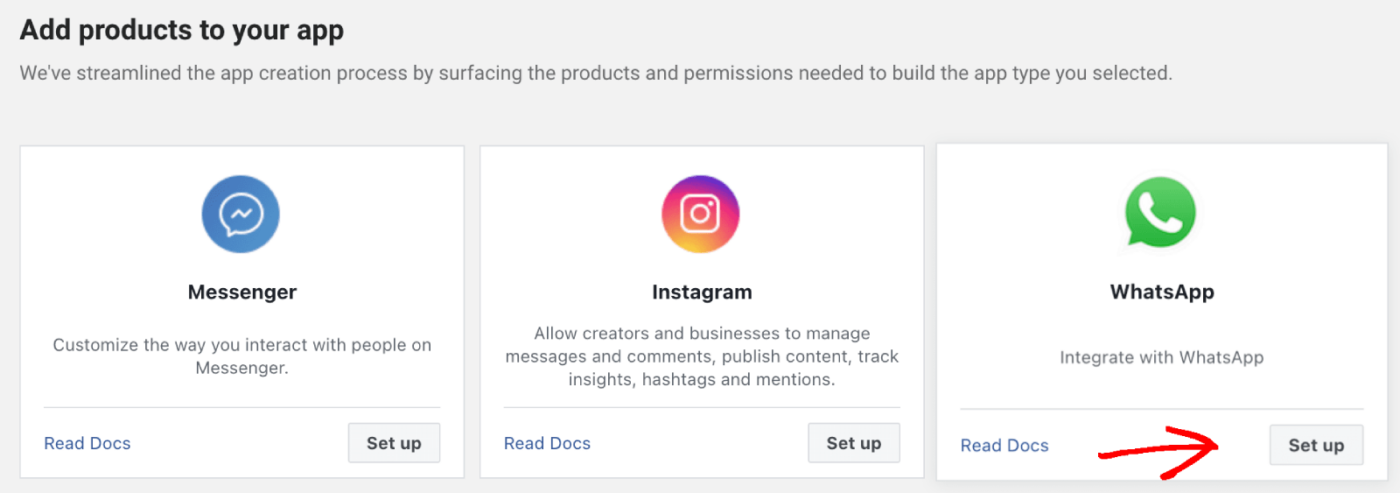
1. アプリ画面で、「製品を追加」ボタンが表示されます。「WhatsApp」を選択し、「設定」を選択します。
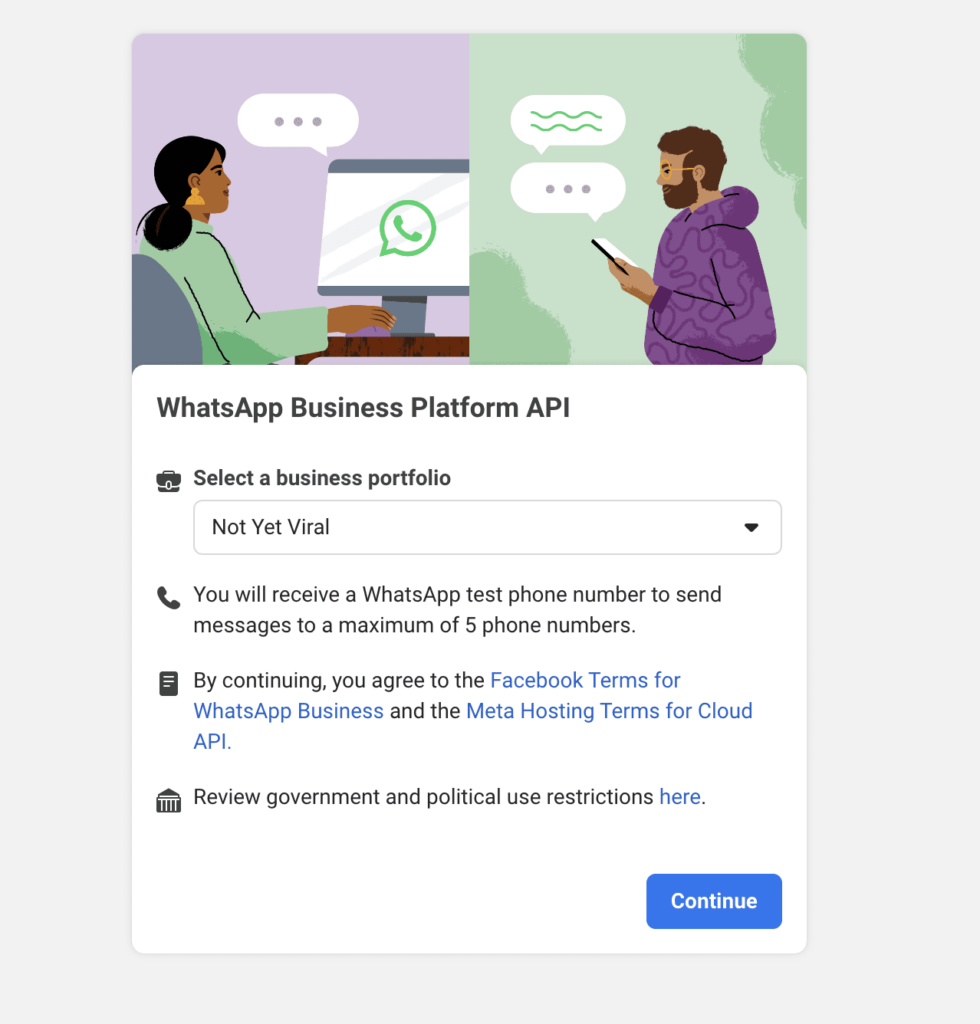
2. 新しいMetaビジネスアカウントを作成するか、既存のアカウントを選択できます。オンボーディング画面が表示され、詳細を追加する必要があります。ドロップダウンからビジネスポートフォリオを選択してください。
電話番号の追加とトークンの生成
メッセージの送信を開始するには、ビジネス連絡先番号に接続する必要があります。
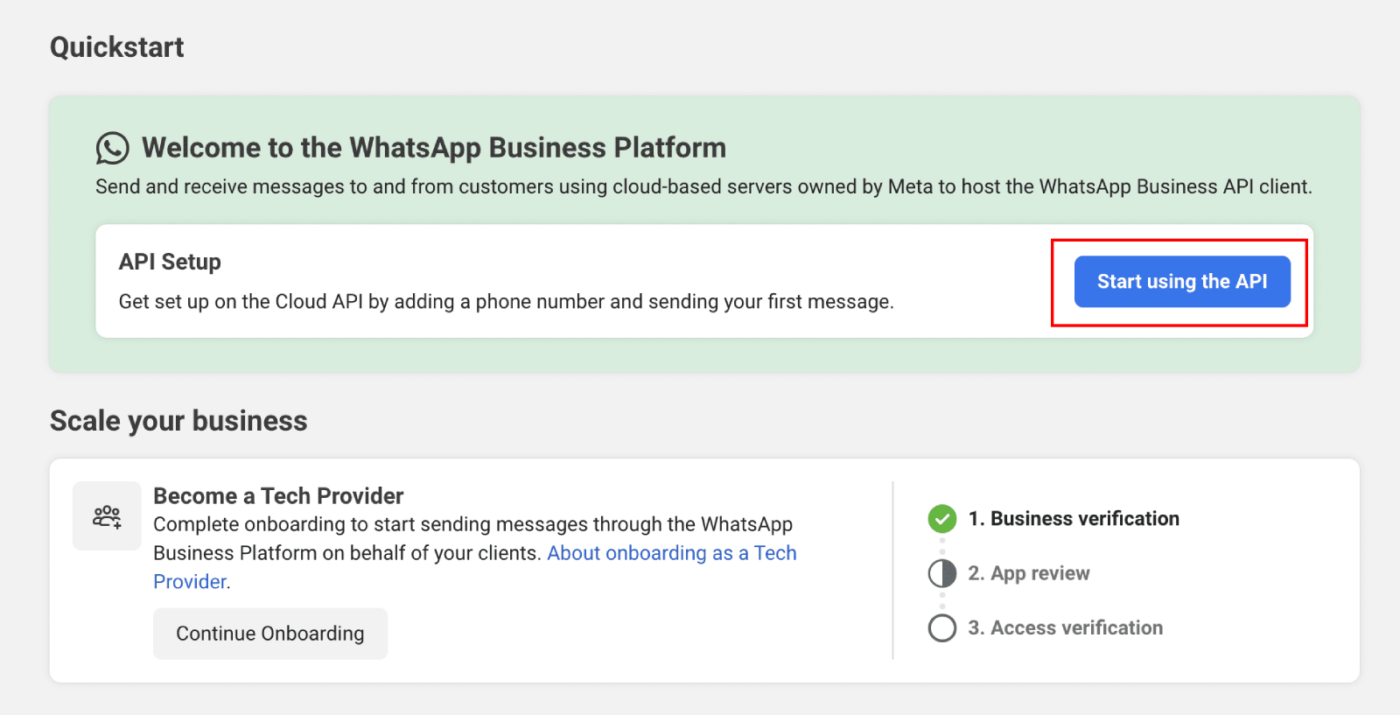
1. クイックスタート画面で、「APIの使用を開始」ボタンをクリックします。
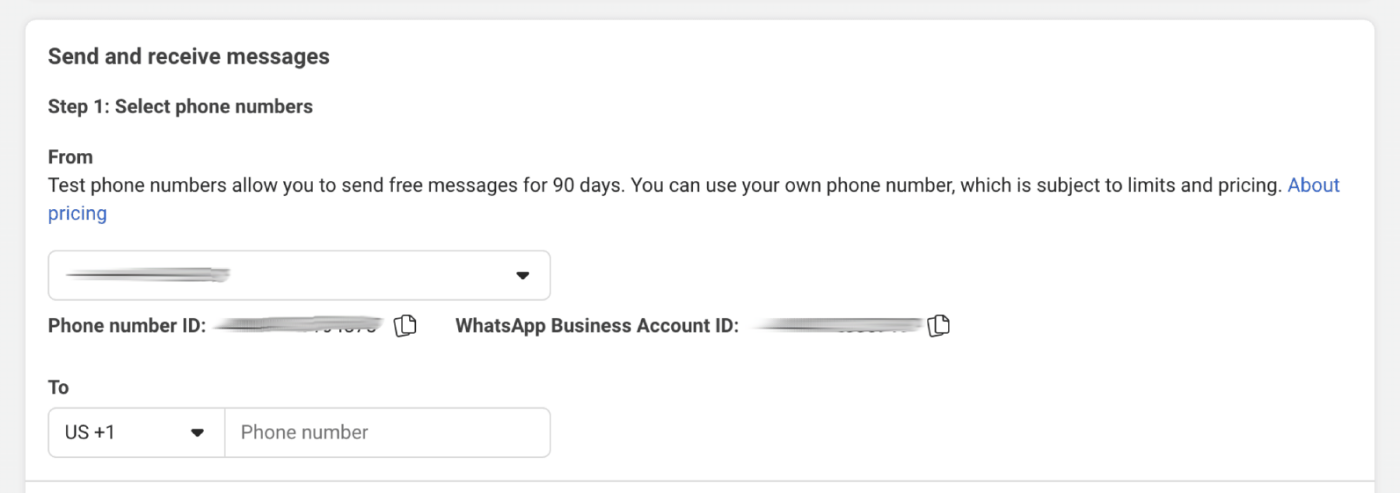
2. API設定セクションで、テスト番号オプションを使用し、「電話番号を追加」をクリックする必要があります。
3. 次に、WhatsApp Businessプロフィールを作成し、「次へ」ボタンをクリックできます。
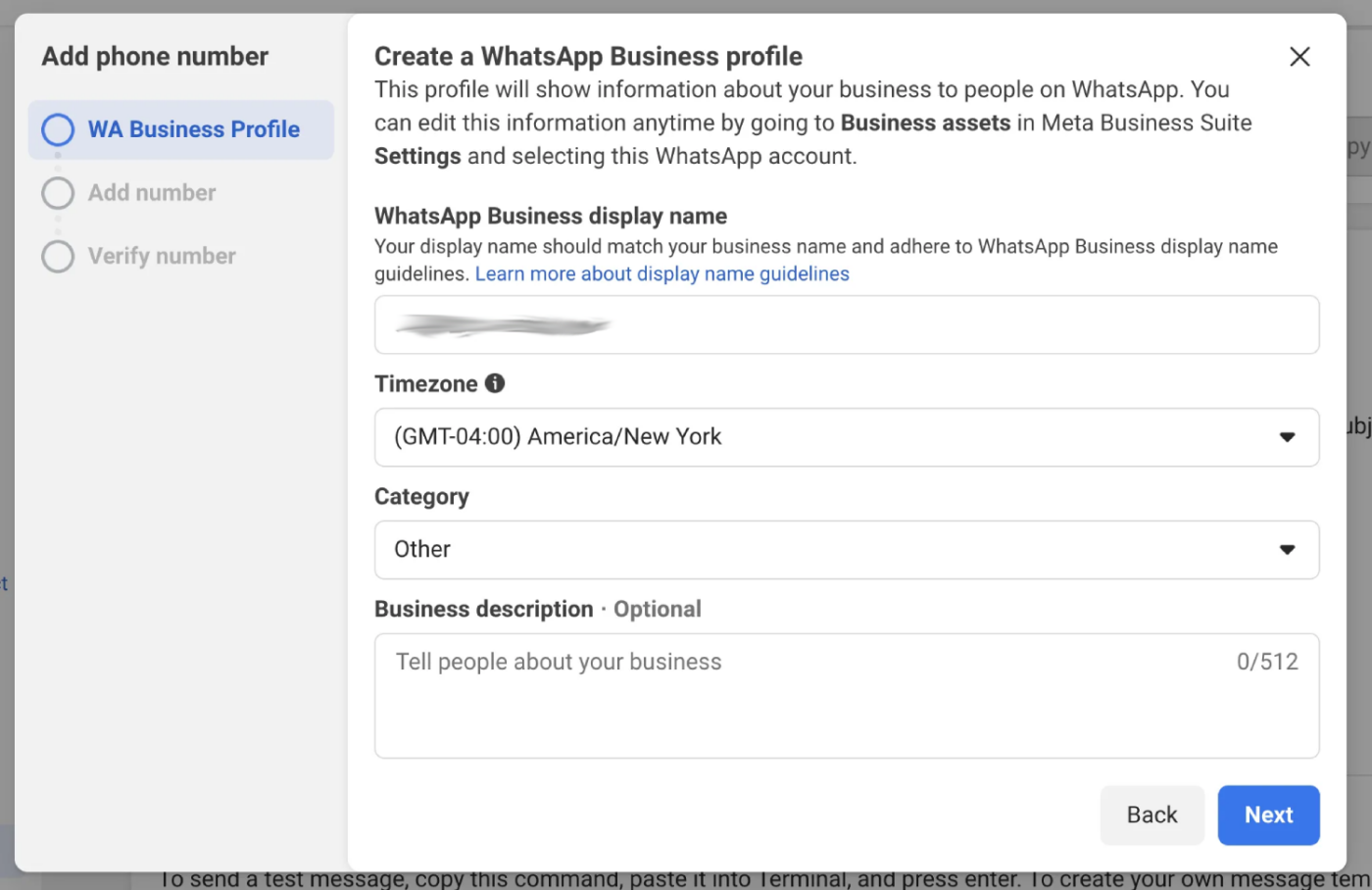
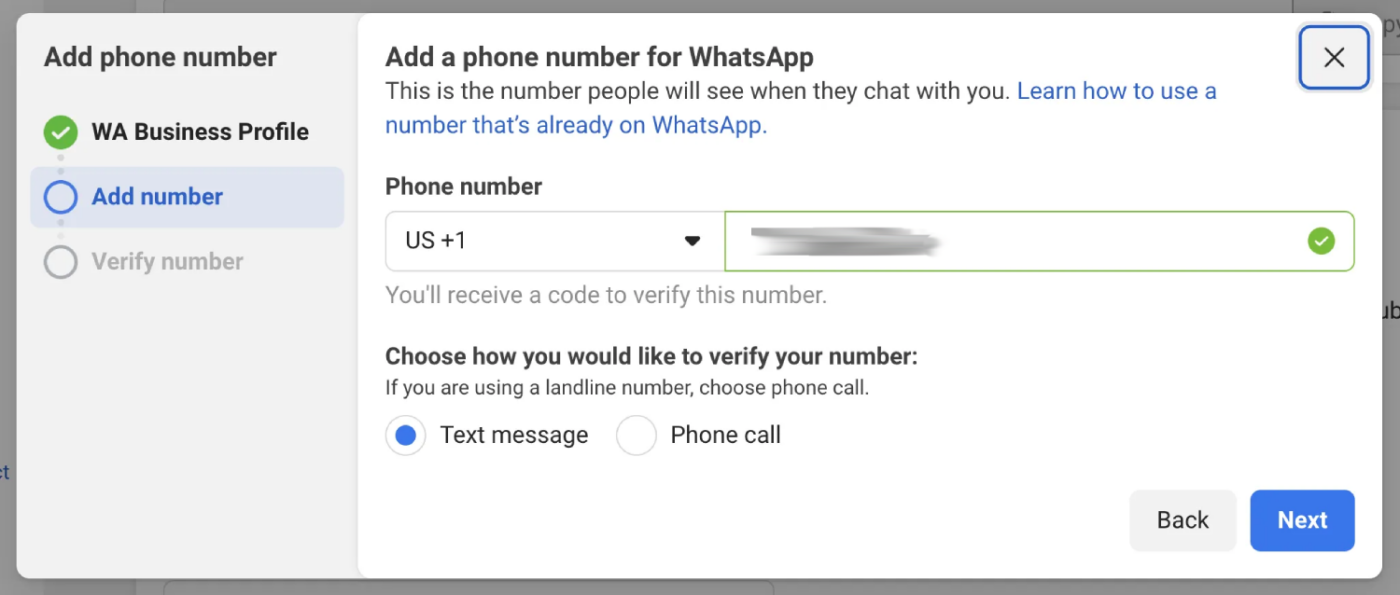
4. 次に、WhatsApp Businessの電話番号を提供します。現在他のWhatsAppアカウントでアクティブになっていない番号を使用することが重要です。既にWhatsAppアカウントにリンクされている番号を使用したい場合は、まずその番号をビジネスアカウントに移行する必要があります。これにはログインが必要です。番号を入力したら、「次へ」をクリックして、テキストメッセージを送信するか電話をかけることで確認します。
5. 次に、最初に一時的なアクセストークンを作成する必要があります。「アクセストークンを生成」というラベルのボタンをクリックします。クリックすると、画面に小さなモーダルが表示されます。そのモーダルに表示される指示または手順に従ってください。

PushEngage設定に追加するために、このセクションから3つのものをコピーする必要があります。
- WhatsAppビジネスアカウントID
- 電話番号ID
- WhatsApp電話番号
- アクセストークン
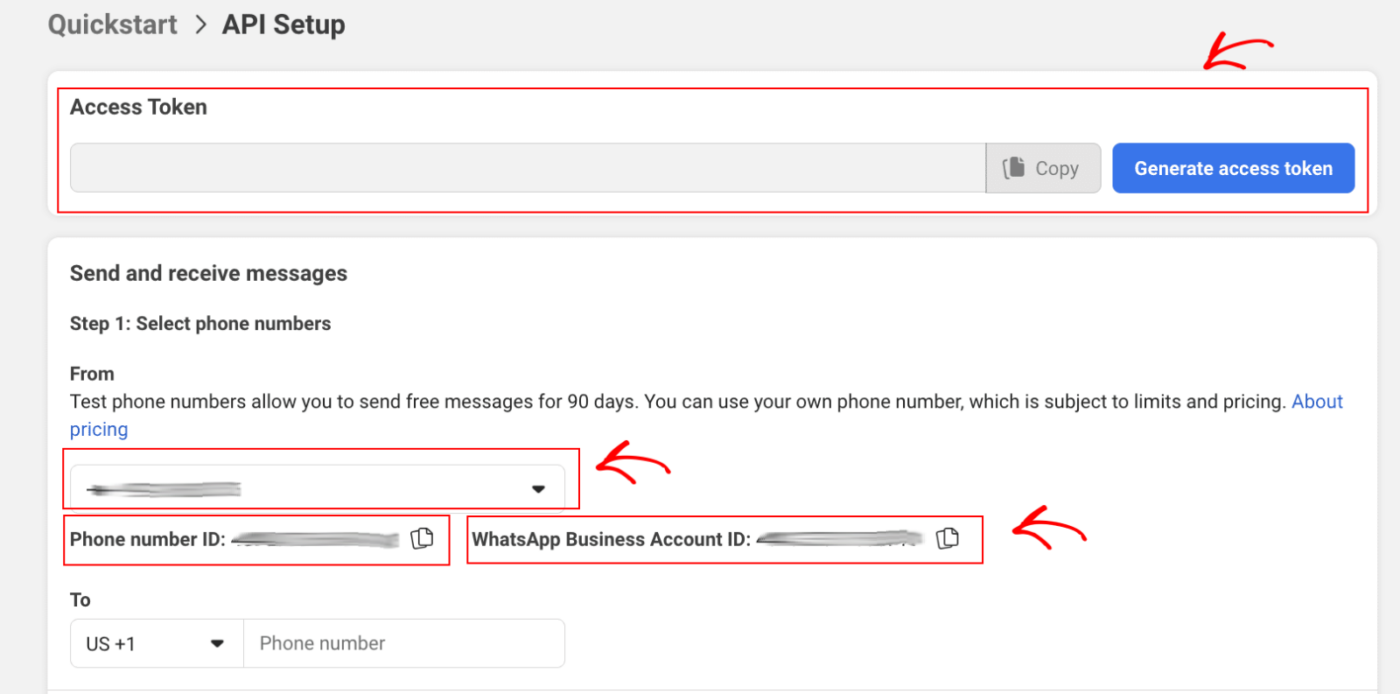
注:このアクセストークンは24時間のみ有効です。恒久的なアクセストークンの作成についてもサポートします。
永続アクセストークンの生成
ここまでの作業は、WordPressサイトでWhatsAppをすばやくセットアップする方法です。しかし、先ほど作成したアクセストークン(前のステップのもの)は一時的なもので、24時間後に機能しなくなります。
この連携を正式に開始し、長期的に使用する準備ができたら、恒久的なアクセストークンが必要になります。これを入手するために、Metaは「システムユーザー」という機能を使用します。したがって、プロセスには「システムユーザー」をビジネスマネージャーアカウントに追加することが含まれます。それがセットアップされたら、そのシステムユーザーのアクセストークンを使用します。これにより、必要な恒久的な接続が得られます。
恒久的なアクセストークンを作成するために、ビジネスマネージャーにシステムユーザーを追加します。
1. ビジネス設定に移動します。
2. 次に、[ユーザー]の下にある[システムユーザー]をクリックします。[追加]ボタンをクリックします。

3. システムユーザーに名前を付け、[管理者]を選択します。次に、[システムユーザーを作成]をクリックします。
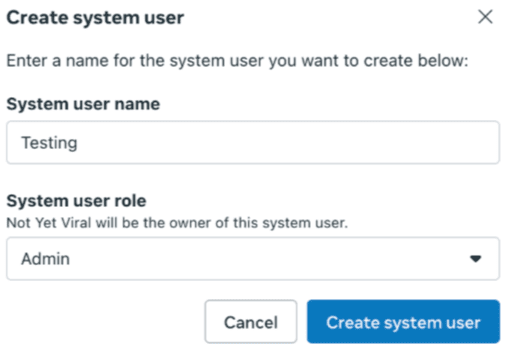
4. [アセットを割り当てる]をクリックできます。表示されるダイアログボックスで、[アプリ > アプリ名 > 完全な制御]を選択します。
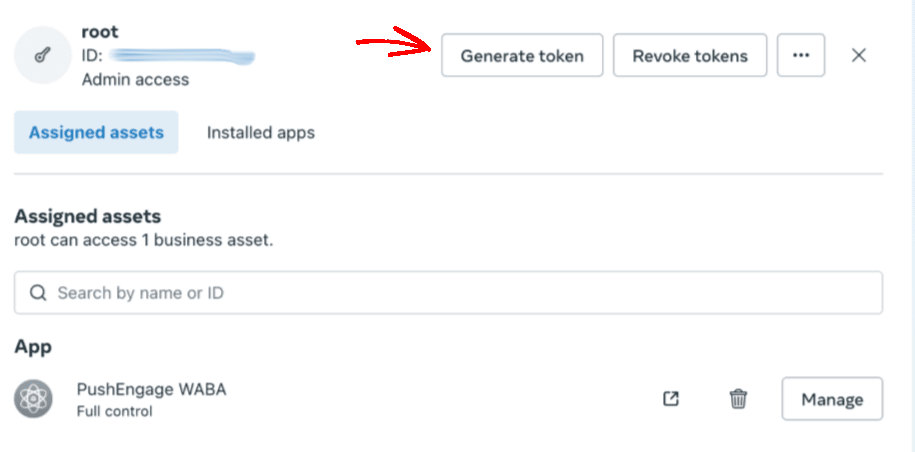
5. 画面上部にある[トークンを生成]をクリックできます。
6. 表示されるポップアップで、アプリ、トークンの有効期間、および権限を選択します。権限は、「whatsapp_business_management」および「whatsapp_business_messaging」である必要があります。
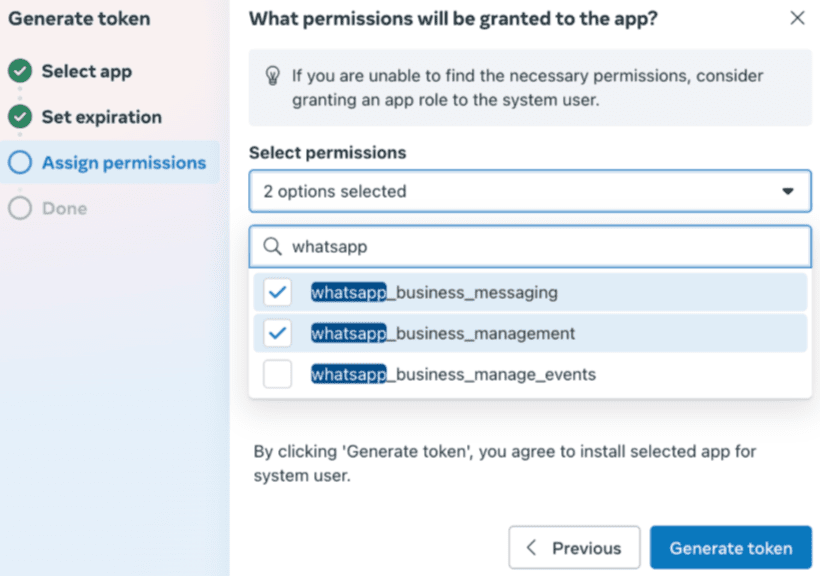
7. 次に、[トークンを生成]をクリックしてコピーします。
PushEngageをビジネスアプリに接続する
PushEngageは、お客様にメッセージを送信できるようになる前に、いくつかの情報が必要になります。
PushEngageアカウントをビジネスアプリに接続するには、以下の手順に従ってください。
リストされているプラグインでPushEngageに移動し、[WhatsApp]をクリックして[設定タブ]に移動します。
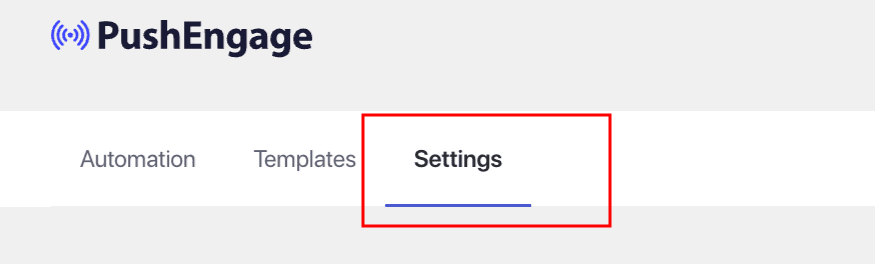
ここでは、[WhatsApp Cloud API設定]に詳細を追加します。必要なものは次のとおりです。
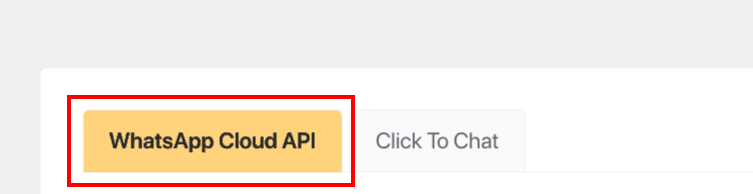
PushEngageに追加するために、以下の詳細をコピーして保存したことを確認してください –
- WhatsAppビジネスアカウントID
- 電話番号ID
- WhatsApp電話番号
- 永続アクセス トークン
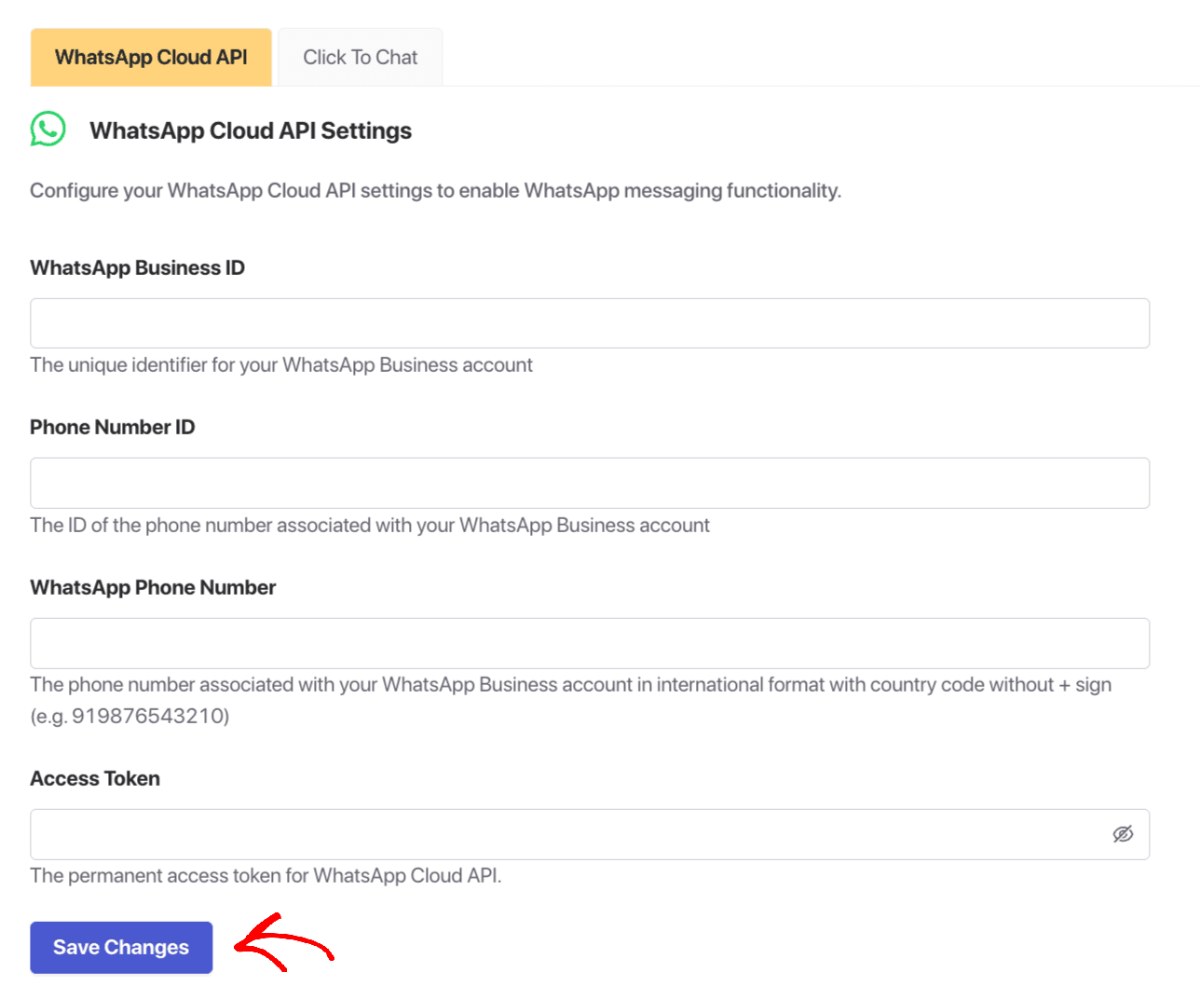
すべての詳細を追加したら、[変更を保存]ボタンをクリックできます。
これで、WhatsApp Businessアカウントが作成され、PushEngageにもリンクされました。キャンペーンの送信を開始できます。
万が一問題が発生した場合は、こちらをクリックしてお問い合わせください。サポートチームがお手伝いします。