通知:この項目にはレガシー ドキュメントがありません。そのため、現在のドキュメントが表示されています。
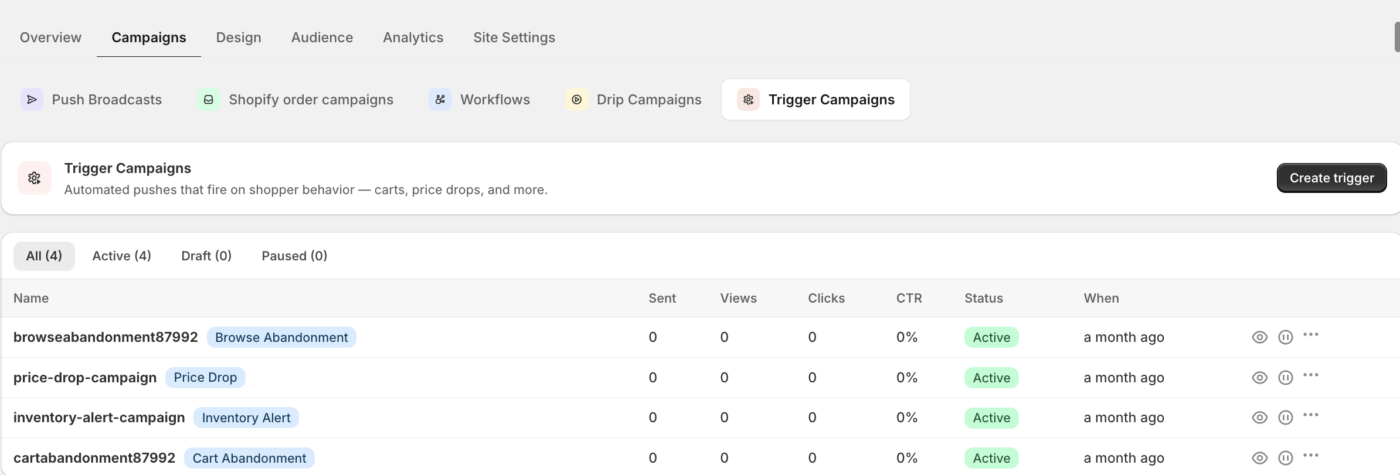
トリガーキャンペーンは、カート放棄、商品閲覧、価格下落、在庫復活などの購入者の行動に基づいて送信される自動プッシュ通知です。トリガーは特定イベントを監視し、そのイベントが購読者に対して発生した場合にのみ通知を送信します。このガイドでは、PushEngage Shopifyアプリでトリガーキャンペーンを作成、設定、有効化する方法を説明します。
開始する前に
- トリガーを作成する前に、PushEngageをインストールしてShopifyストアに接続してください。
- プランにトリガーキャンペーンが含まれていることを確認してください。含まれていない場合は、ビルダーを開くとアップグレードプロンプトが表示されます。
- 必要なトリガータイプを把握してください。カート放棄と閲覧放棄は、開始イベントと停止イベントが組み込まれているため、有効化すると自動的に機能します。カスタム、価格下落、在庫復活トリガーは、ストアがPushEngageにイベントを送信する必要があり、これは最後のセクションで設定します。
トリガーの仕組み
トリガーには開始イベントとオプションの停止イベントがあります。開始イベントが購読者に対して発生すると、最初の通知が送信されます。さらに通知を追加する場合、後続の各通知は、停止イベントが発生して残りをキャンセルするまで、独自の遅延に従います。まずトリガータイプを選択し、各タイプはユースケースに合わせて事前設定されています。
| タイプ | 機能 | 開始/停止イベント |
|---|---|---|
| カート放棄 | カートに残された商品を買い物客にリマインドします。 | カート追加時に開始、チェックアウト時に停止(組み込み)。 |
| 閲覧放棄 | 商品を閲覧したがカートに追加しなかった訪問者を再エンゲージします。 | 閲覧時に開始、カート追加時に停止(組み込み)。 |
| 価格下落アラート | しきい値を超えて価格が下落した商品を閲覧した購読者に通知します。 | 価格下落アラートイベントを送信します。 |
| 再入荷アラート | 在庫切れの商品が再入荷したときに購読者に通知します。 | 在庫アラートイベントを送信します。 |
| カスタムトリガーキャンペーン | user.signed_upのようなカスタムイベントがサイトから発生したときに通知を送信します。 | 開始イベントとオプションの停止イベント名を定義します。 |
トリガーキャンペーンを作成する
- Web Push » Campaignsに移動し、キャンペーンタイプのストリップからTrigger Campaignsを選択します。
- Createをクリックし、トリガータイプを選択します。
- ビルダーの上部にあるキャンペーン名を入力します。フィールドから離れてクリックすると、PushEngageは名前を既存のキャンペーンと比較してチェックし、既に取得されている場合は警告を表示します。
- Contentステップで通知を作成します。
- Settingsステップでルールと制限を設定します。
- 後で完了するにはSave draftをクリックするか、ライブにするにはActivateをクリックします。
通知シーケンスを作成する
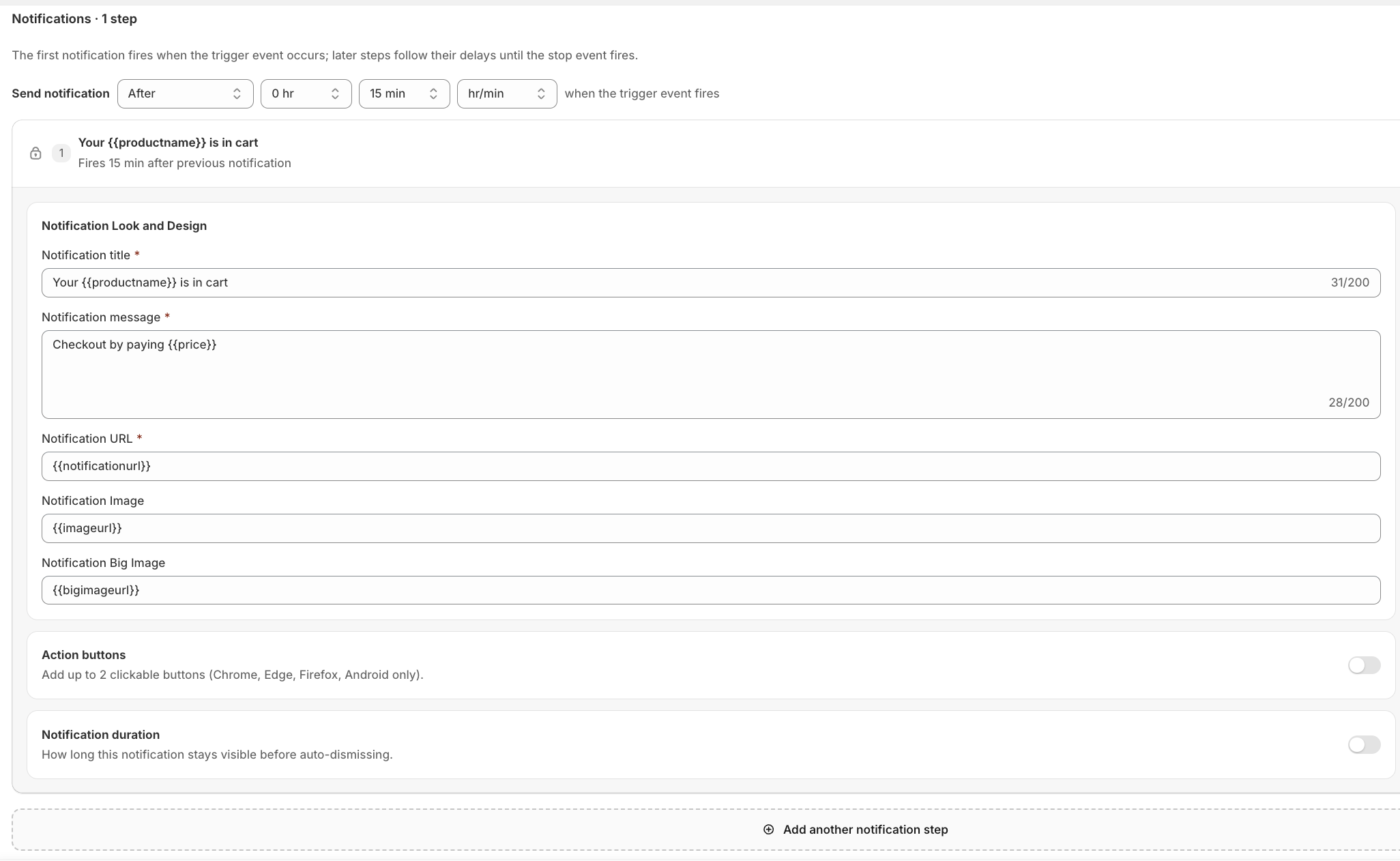
コンテンツステップでは、トリガーイベントが発生すると最初の通知が送信されます。ステップをさらに追加すると、各後続ステップは停止イベントが発生するまで独自の遅延に従います。新しい通知には、選択したタイプに応じたプレースホルダーテキストが事前に入力されているため、最初から作成するのではなく編集します。
| フィールド | メモ | 制限 |
|---|---|---|
| 通知タイトル | 必須。{{productname}}や{{price}}などの変数に対応しています。 | 85文字 |
| 通知メッセージ | 必須。 | 135文字 |
| 通知URL | 必須。有効なhttpまたはhttps URLである必要があります。アラートには{{notificationurl}}または{{link}}を使用してください。 | 1600文字 |
| 通知画像 | オプションの小さなアイコン画像。 | |
| 大きな画像 | オプション。有効にした場合は必須です。 | |
| アクションボタン | オプション。最大2つのボタンがあり、それぞれにラベルとURLがあります。 | ラベル12、URL 256 |
通知に追加した{{variable}}はすべて、ストアから送信するイベントデータ内でPushEngageが期待するフィールドになります。
ルールと制限を設定する
設定ステップでは、トリガータイプによってコントロールが変更されます。
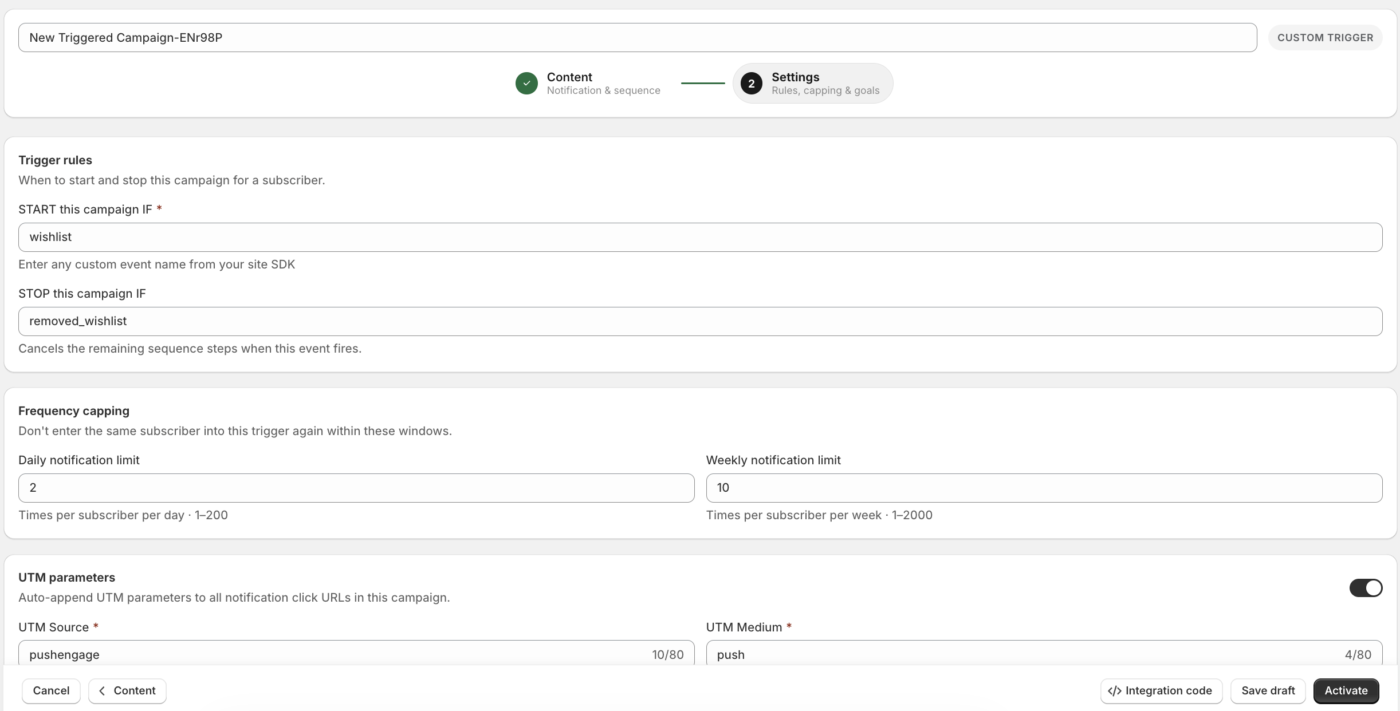
カスタム、カート、ブラウズトリガーの場合、トリガーのルールを設定します。シーケンスを開始するイベント名にはこのキャンペーンを開始IFを使用し、残りのステップをキャンセルするイベントにはこのキャンペーンを停止IFを使用します。カートおよびブラウズイベントは固定されており、編集できません。カスタムトリガーの場合は、独自のイベント名を入力してください。
価格変動および在庫切れトリガーの場合、各購読者に対してPushEngageが商品を監視する期間を制御するために、キャンペーン有効期限(日)を1日から365日の間で設定します。価格変動の場合は、変動額タイプをパーセンテージまたは絶対額で選択し、変動額を入力します。価格が少なくともその金額だけ下がるとアラートが送信されます。
配信頻度の上限設定を使用して、購読者がトリガーに頻繁に再登録するのを防ぎます。1日の通知上限(1〜200)または1週間の通知上限(1〜2000)を設定するか、両方を空白のままにして上限なしにします。UTMパラメータを有効にしてトラッキングタグを通知URLに追加し、目標追跡を有効にして、文字、数字、ハイフン、アンダースコアを使用した1〜64文字の目標名でコンバージョンを属性付けします。
ストアからトリガーイベントを送信する
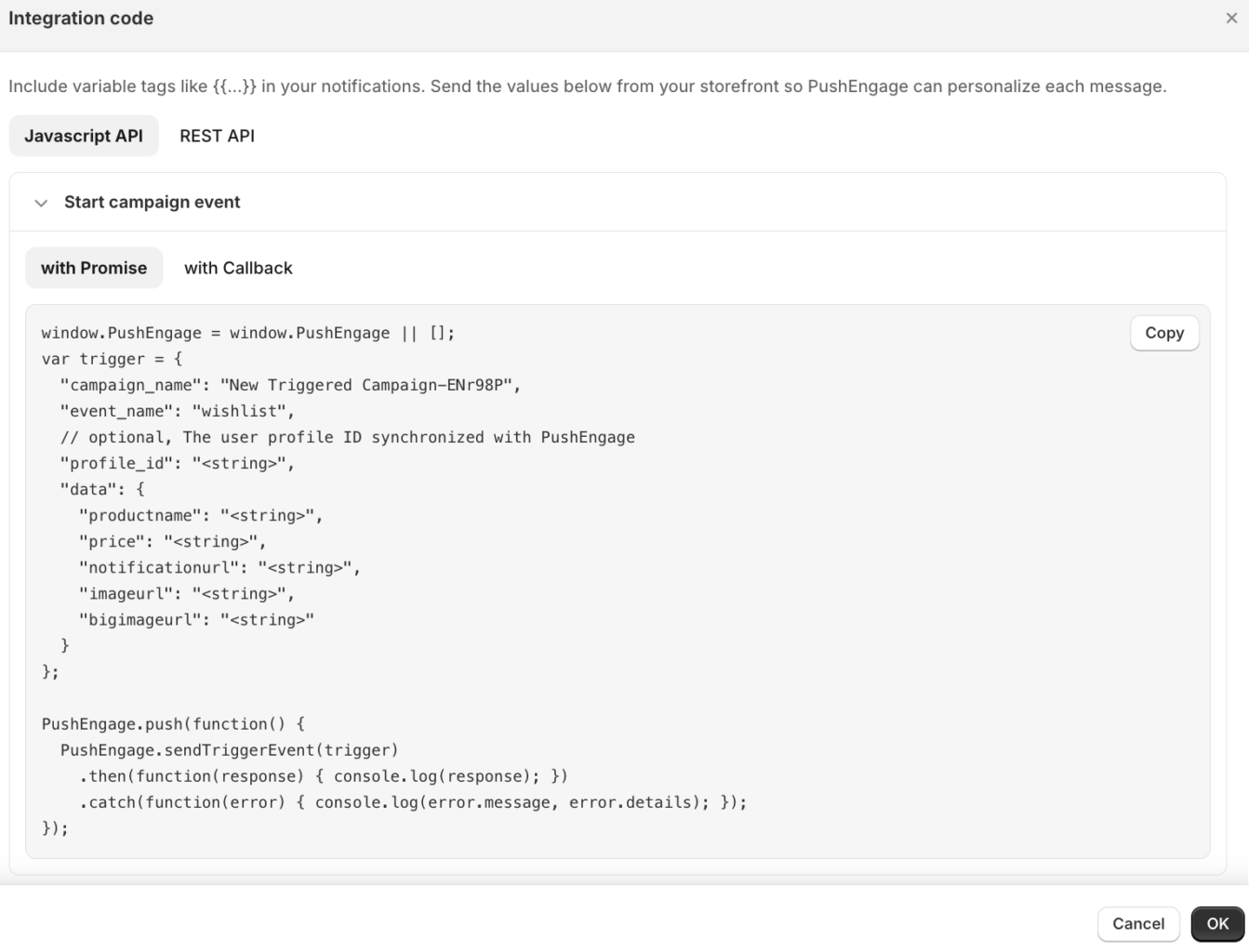
カートおよびブラウズ放棄トリガーは、アクティブになるとすぐに機能します。カスタム、価格変動、在庫切れトリガーは、イベントが発生したときにストアがPushEngageに通知する必要があります。ビルダーのフッターで、統合コードをクリックしてコードモーダルを開きます。これにより、PromiseまたはCallback形式のコピー&ペーストスニペットが生成されます。
よくある質問
カスタムトリガーが機能しないのはなぜですか?
統合コードのevent_nameが、ビルダーのSTART this campaign IFの値と正確に一致していること、およびキャンペーンがドラフトではなくアクティブであることを確認してください。不一致またはドラフトキャンペーンは、カスタムトリガーが機能しない最も一般的な理由です。
通知に商品詳細が表示されないのはなぜですか?
通知コンテンツのすべての{{variable}}には、送信するイベントデータまたはアラートペイロードに一致するキーが必要です。キーが見つからない場合、PushEngageはその場所を空白でレンダリングするため、ペイロードにすべての変数を含んでいることを確認してください。
同じ買い物客に通知を送りすぎるのをやめるにはどうすればよいですか?
設定ステップで、1日の頻度または週の頻度の制限を設定します。この制限により、選択した期間内に同じ購読者がトリガーに再度入ることを防ぎます。
ビルダーで保存できないのはなぜですか?
ビルダーは、検証に失敗した最初のフィールドをハイライト表示します。一般的な原因としては、タイトル、メッセージ、またはURLが空白であること、URLがhttpまたはhttpsでないこと、または後続のステップで遅延がゼロであることが挙げられます。
問題が発生した場合は、ここをクリックしてお気軽にお問い合わせください。サポートチームがお手伝いします。


