通知:この項目にはレガシー ドキュメントがありません。そのため、現在のドキュメントが表示されています。
ドリップキャンペーンとは、購読者が購読を開始したときにスケジュールに従って送信されるプッシュ通知のシーケンスです。たとえば、すぐにウェルカムメッセージ、1日後にフォローアップ、3日後にオファーを送信します。ショッパーのアクションでトリガーされるトリガーとは異なり、ドリップはステップ間の時間遅延で実行されます。このガイドでは、PushEngage Shopifyアプリでドリップキャンペーンを作成、スケジュール設定、有効化する方法を説明します。
開始する前に
- ドリップを作成する前に、PushEngageをShopifyストアにインストールして接続してください。
- プランにドリップキャンペーンが含まれていることを確認してください。プランに含まれていない場合、ビルダーを開くとアップグレードプロンプトが表示されます。[確認:基本ドリップアクセスとマルチステップ、大画像、アクションボタン、カスタムオーディエンス、目標アドオンの正確なプランティア。]
- ビルダー内のいくつかのコントロール(マルチステップシーケンス、大画像、アクションボタン、カスタムオーディエンスターゲティング、目標追跡など)は、プランによって個別に制限されている場合があることに注意してください。ロックされたコントロールは、操作するとアップグレードプロンプトが表示されます。
ドリップの仕組み
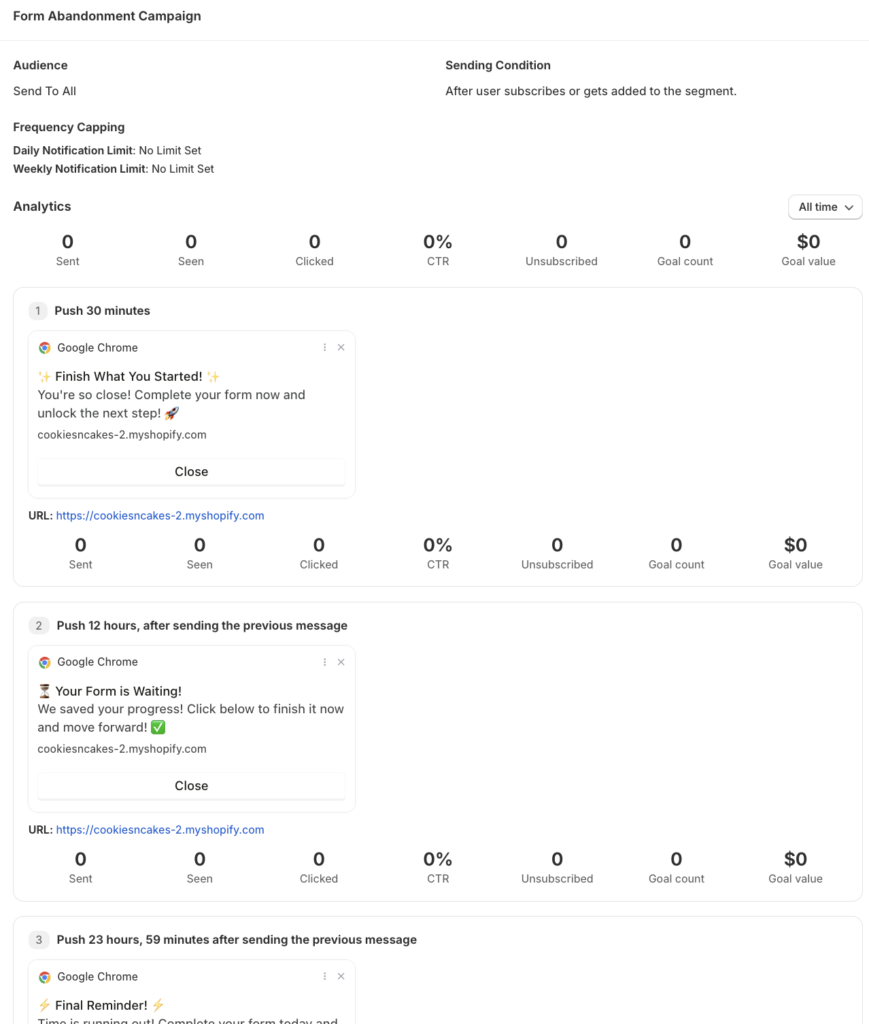
ドリップは通知を順番に送信します。ステップ1は、購読者がドリップに入るとすぐに実行され、それ以降の各ステップは、前のステップからの相対的な遅延に従います。コンテンツステップで通知を作成し、設定ステップで受信者を選択します。
| 遅延タイプ | 意味 | ビルダーでの例の概要 |
|---|---|---|
| 直ちに | ステップ1のみ。購読者がドリップに入るとすぐに実行されます。 | すぐに実行 |
| 数日後 | 前のステップから設定された日数待機します。 | 前の通知から3日後に実行 |
| 数時間または数分後 | 設定された時間と分待機します。 | 前の通知から2時間30分後に実行 |
| 次の平日 | 選択した曜日の次の発生まで待機します。 | 前の通知の次の月曜日に実行 |
デフォルトのドリップキャンペーン
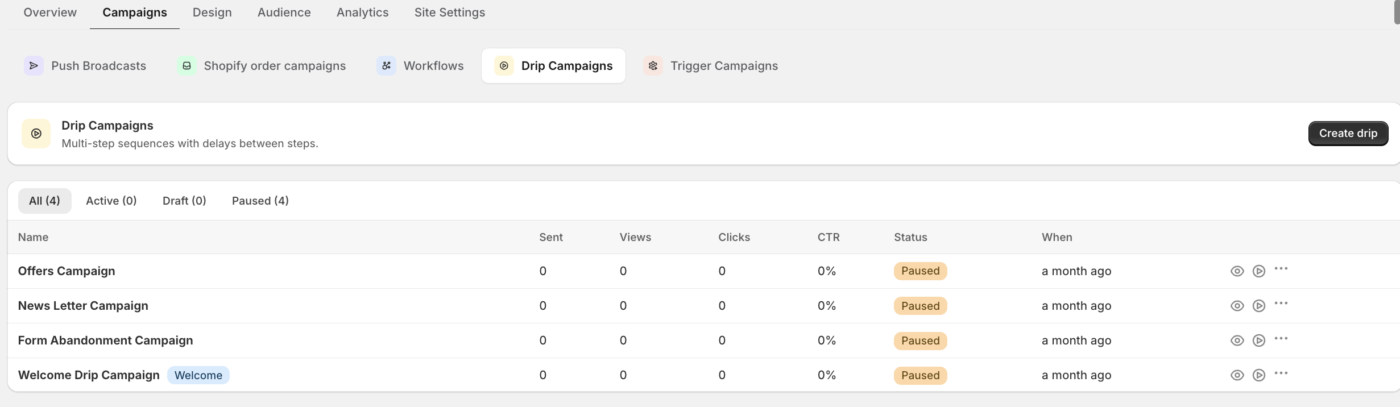
Shopifyでは、一般的なユースケースをデフォルトのドリップキャンペーンとして統合しました。以下のいずれかを確認し、再生ボタンを押すだけでこれらのキャンペーンを有効にできます。
- ウェルカムドリップキャンペーン – Shopifyストアに追加されたすべての新規購読者を対象とします。
- ニュースレターキャンペーン – 送信条件は、セグメントに追加された後です。
- フォーム放棄キャンペーン – 送信条件はセグメントに送信することです。事前に作成されたリードセグメントを使用して、顧客にするためにターゲットにすることができます。
- オファーキャンペーン – すべての人または特定のセグメントにオファーを送信できます。
カスタムドリップキャンペーンの作成
- Web Push » Campaigns に移動し、キャンペーンタイプのストリップから Drip Campaigns を選択します。
- 作成をクリックします。
- ビルダーの上部にある名前を150文字まで入力します。
- コンテンツステップで通知シーケンスを構築します。
- 設定ステップでオーディエンス、トラッキング、目標を設定します。
- 後で完了するには下書きを保存をクリックするか、開始するには有効化をクリックします。
[スクリーンショット:キャンペーンタイプのストリップとドリップキャンペーンのリストがあるキャンペーンページ。作成ボタンがハイライト表示されています。]
通知シーケンスを作成する
コンテンツステップで、通知を順番に追加します。ステップ1はすぐに実行され、追加の各ステップは設定した遅延に従います。新しいドリップは、最初から始めるのではなく編集できるように、サンプルコピーでステップ1を事前に入力します。
| フィールド | メモ | 制限 |
|---|---|---|
| 通知タイトル | 必須。{{first_name}}や{{city}}などの変数に対応しています。 | 85文字 |
| 通知メッセージ | 必須。 | 135文字 |
| 通知URL | 必須。有効なhttpまたはhttps URLである必要があります。 | 1600文字 |
| 通知画像 | オプションの小さなアイコン。 | |
| 大きな画像 | オプション(有料)。有効にする場合は必須です。 | |
| アクションボタン | オプション(有料)。最大2つまで。それぞれにラベルとURLがあります。 | ラベル12、URL 256 |
オーディエンス、トラッキング、目標を設定する
設定ステップで、誰がドリップに参加するかを選択します。すべての購読者を選択して、購読しているすべての人を含めるか、カスタムを選択して特定のセグメントをターゲットにします。カスタムの場合、1つ以上のセグメントグループを追加します。各グループは、選択したセグメントのすべて、いずれか、または none に一致し、国、都道府県、市区町村、デバイスタイプ、またはブラウザでさらに絞り込むことができます。カスタムオーディエンスは有料機能です。
UTMパラメータを有効にして、通知URLにトラッキングタグを追加します。この場合、ソース、ミディアム、キャンペーンが必須です。目標トラッキングを有効にして、文字、数字、ハイフン、アンダースコアを使用した1〜64文字の目標名でコンバージョンを属性付けします。
ドリップの編集と複製
ドリップキャンペーンリストから任意のドリップを開いて、コンテンツまたは設定を変更します。ドリップを起点として再利用するには、複製を使用します。コピーは、コピーサフィックスが付いた新しい下書きとして作成され、最初からやり直すため、コピーを有効化しても元のドリップには影響しません。
よくある質問
ビルダーで保存できないのはなぜですか?
ビルダーは、検証に失敗した最初のフィールドをハイライト表示します。一般的な原因としては、タイトル、メッセージ、またはURLが空白であること、URLがhttpまたはhttpsではないこと、後続のステップでの遅延がゼロであること、または名前が150文字を超えていることなどが挙げられます。
アップグレードのプロンプトが表示されてコントロールが無効になっているのはなぜですか?
その機能は、現在ご利用のプランには含まれていません。マルチステップシーケンス、大きな画像、アクションボタン、カスタムオーディエンスターゲティング、目標追跡はそれぞれ個別に制限される可能性があるため、アップグレードするまでコントロールはロックされたままになります。
後続のステップが購読者に届かないのはなぜですか?
各ステップの遅延が正しく設定されていること、およびドリップが下書きではなくアクティブであることを確認してください。下書きのドリップは送信されず、設定ミスによる遅延は予期したよりも長くステップを保持する可能性があります。
大きな画像が保存されないのはなぜですか?
大きな画像の表示を有効にすると、画像が必要になります。大きな画像のURLを追加すると、ステップが保存されます。
問題が発生した場合は、ここをクリックしてお気軽にお問い合わせください。サポートチームがお手伝いします。


