Remarque : Il n'y a pas de documentation héritée disponible pour cet élément, vous voyez donc la documentation actuelle.
L'extension de navigateur PushEngage vous permet de créer des campagnes push, de gérer des segments et de consulter des analyses depuis n'importe quelle page Web, sans ouvrir votre tableau de bord. Elle pré-remplit une campagne à partir de la page sur laquelle vous vous trouvez, vous permettant ainsi de transformer un contenu que vous lisez en une notification en quelques clics. Ce guide explique comment l'installer, vous connecter et utiliser chaque partie.
Avant de commencer
- Vous avez besoin d'un compte PushEngage avec au moins un site. Si vous n'en avez pas, créez un compte avec PushEngage, et créez d'abord un site sur le tableau de bord.
- Installez l'extension dans Google Chrome ou un autre navigateur basé sur Chromium.
- Certaines fonctionnalités dépendent de votre forfait. Le suivi des objectifs, les tests A/B et l'envoi dans le fuseau horaire de chaque abonné sont des fonctionnalités Premium.
Comment fonctionne l'extension
L'extension ajoute un bouton PushEngage à la barre d'outils de votre navigateur. Lorsque vous l'ouvrez, elle lit l'onglet actuel afin de pré-remplir une campagne à partir de cette page, et elle communique avec votre compte PushEngage pour charger vos sites, segments et campagnes récentes. Votre travail s'effectue dans une petite fenêtre contextuelle, et les résultats apparaissent sur votre tableau de bord PushEngage en quelques minutes.
Vous pouvez également ouvrir le compositeur de campagne avec un raccourci clavier : Alt+Maj+P sous Windows et Linux, ou Commande+Maj+P sur Mac.
Se connecter
- Cliquez sur l'icône PushEngage dans la barre d'outils de votre navigateur.
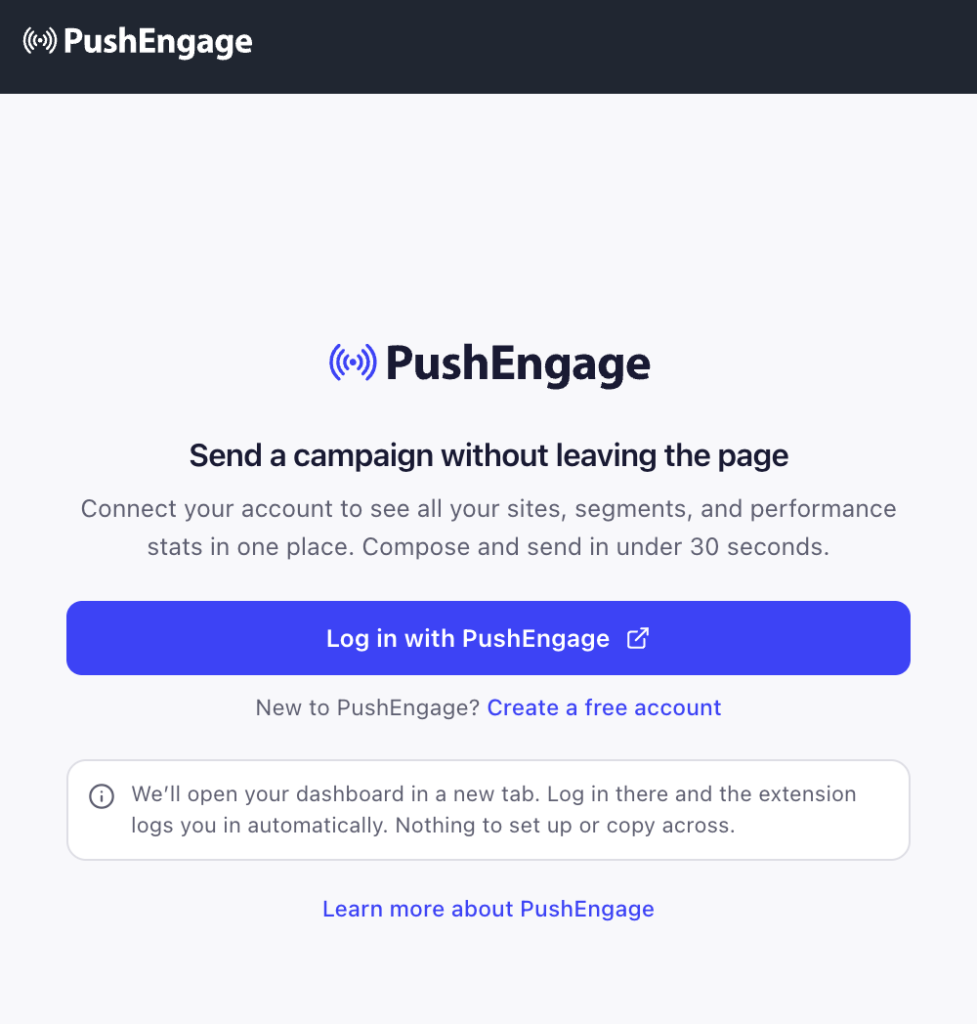
- Choisissez Se connecter avec PushEngage. Un onglet de connexion au tableau de bord s'ouvre.
- Terminez la connexion dans l'onglet qui s'ouvre, puis revenez à l'extension.
Si votre session se termine plus tard, l'extension vous demande de vous reconnecter. Si vous êtes nouveau, utilisez Créer un compte gratuit pour vous inscrire d'abord.
Créer une campagne à partir de la page actuelle
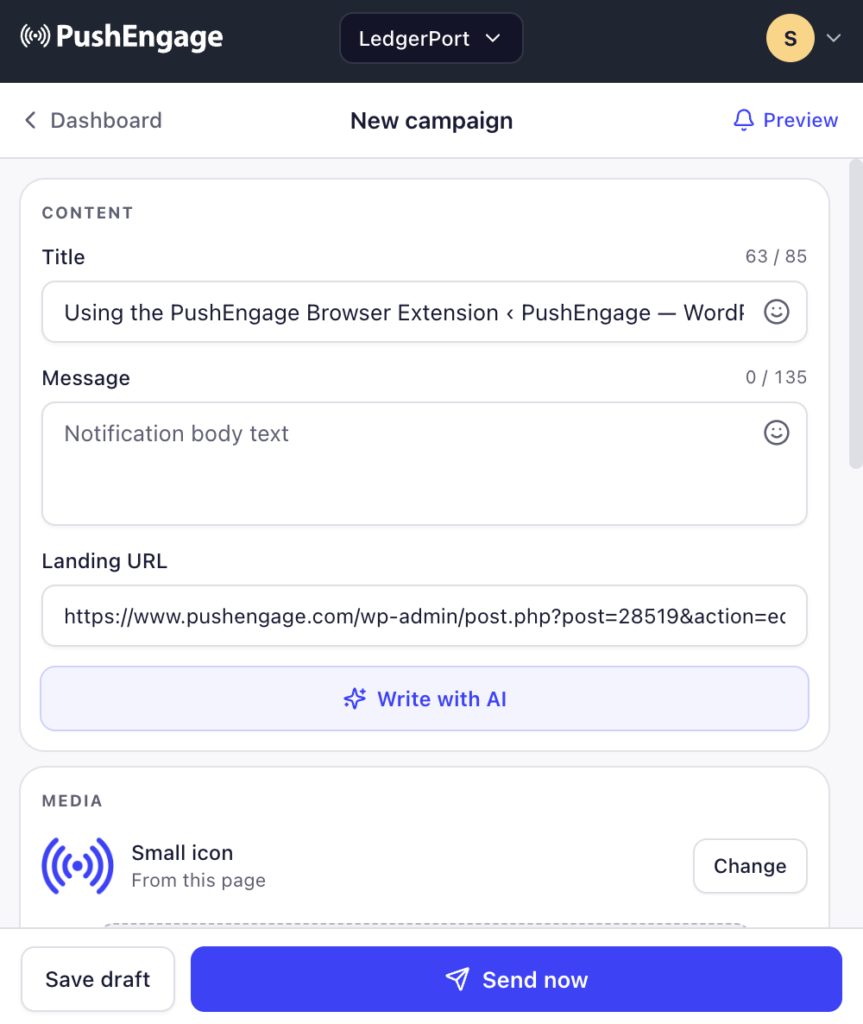
Ouvrez l'extension sur n'importe quelle page et elle démarre une nouvelle campagne pour vous.
- Pré-remplissage à partir de la page. L'extension remplit le titre, le message et les images à partir de l'onglet actuel. Vous pouvez désactiver cette option dans les Paramètres si vous préférez commencer vierge.
- Contenu. Modifiez le titre, le message et l'URL de destination, et insérez des emoji dans le titre ou le message. Ajoutez une image principale, soit une trouvée sur la page, soit votre propre URL d'image
https://. Les images doivent faire 1 Mo ou moins. - Suivi. Ajoutez des balises UTM à la campagne et définissez un objectif de campagne pour mesurer les résultats. Le suivi des objectifs est une fonctionnalité Premium.
- Livraison. Envoyez maintenant ou planifiez la campagne. Vous pouvez définir la durée pendant laquelle la notification reste à l'écran et envoyer dans le fuseau horaire de chaque abonné. L'envoi par fuseau horaire est une fonctionnalité Premium.
- Tests A/B. Laissez l'extension trouver automatiquement le titre le plus performant. Les tests A/B sont une fonctionnalité Premium.
- Aperçu. Autorisez les notifications sur votre appareil pour avoir un aperçu de la campagne avant de l'envoyer.
Lorsque vous envoyez ou planifiez, l'extension confirme avec « Campagne envoyée » ou « Campagne planifiée », et les résultats apparaissent sur votre tableau de bord en quelques minutes.
Gérer les segments et les audiences
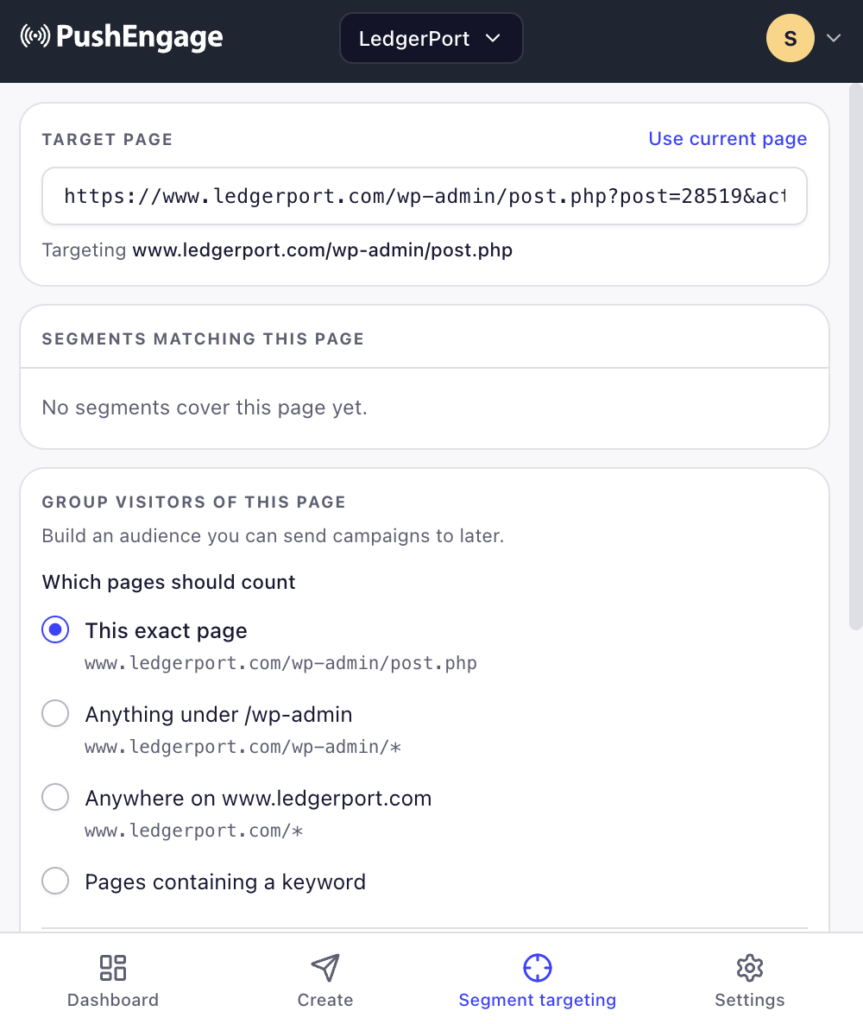
L'extension peut créer et cibler des audiences en fonction des pages visitées par les utilisateurs.
- Ajouter la page actuelle à un segment afin de pouvoir regrouper les visiteurs de cette page et leur envoyer des messages plus tard.
- Créer un segment ou choisir parmi vos segments et groupes d'audience existants.
- Cibler tous les abonnés, ou un segment spécifique.
- Gardez les choses en ordre en nettoyant les segments vides.
La création d'un segment vous permet de collecter une audience à laquelle vous pouvez envoyer des campagnes lors de toute visite ultérieure.
Consulter les insights
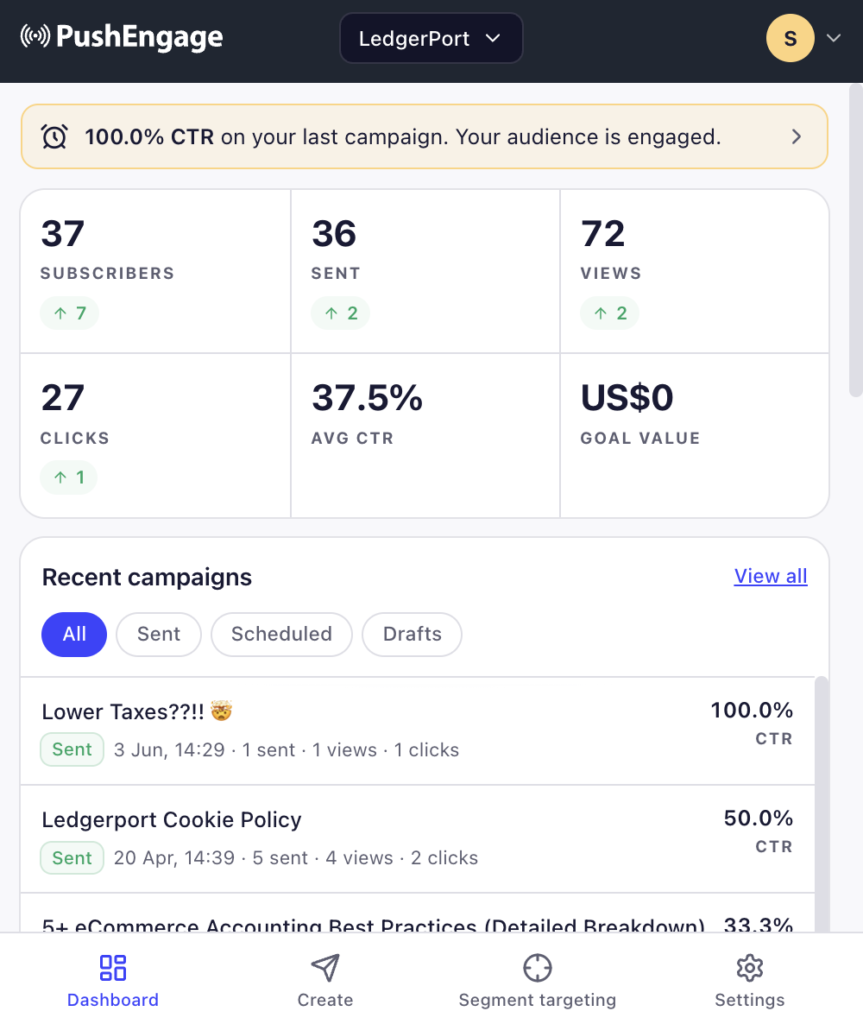
L'extension affiche des insights rapides pour que vous sachiez quoi faire ensuite, par exemple lorsqu'un taux de clics de campagne est inférieur à la moyenne, lorsque vous êtes resté silencieux pendant un certain temps, ou lorsque certains segments n'ont pas été atteints récemment. Vous pouvez également ouvrir votre rapport d'analyse complet et vos revenus sur le tableau de bord.
Changer de site
Si votre compte possède plus d'un site, l'extension affiche vos sites et vous permet de changer celui qui est actif, afin que les campagnes et les segments s'appliquent au site que vous souhaitez. Si vous ne voyez pas de site, créez-en un sur le tableau de bord d'abord.
Paramètres
Ouvrez les Paramètres dans l'extension pour contrôler :
- Remplissage automatique et suggestion automatique. Désactivez le remplissage automatique à partir de la page, ou la suggestion automatique à l'ouverture, si vous préférez commencer vierge.
- Apparence. Suivez le thème de votre système, ou gardez clair ou sombre.
- Notifications. Autorisez les notifications afin de pouvoir prévisualiser les campagnes sur votre appareil.
Questions fréquemment posées
Ai-je besoin d'un compte PushEngage pour utiliser l'extension ?
Oui. L'extension fonctionne avec votre compte PushEngage, vous vous connectez donc d'abord, et vous avez besoin d'au moins un site. Si vous n'avez pas de compte, vous pouvez créer un compte gratuitement, puis créer un site sur le tableau de bord.
Comment l'extension remplit-elle ma campagne automatiquement ?
Lorsque vous l'ouvrez sur une page, elle lit cet onglet et remplit le titre, le message et les images de la page. Vous pouvez modifier n'importe quoi avant d'envoyer, ou désactiver le remplissage automatique dans les Paramètres.
Existe-t-il un raccourci clavier ?
Oui. Appuyez sur Alt+Maj+P sous Windows et Linux, ou sur Commande+Maj+P sur Mac, pour démarrer une campagne à partir de la page actuelle.
Pourquoi certaines fonctionnalités sont-elles étiquetées Premium ?
Le suivi des objectifs, les tests A/B et l'envoi dans le fuseau horaire de chaque abonné dépendent de votre forfait. Sur certains forfaits, une campagne ouvre simplement l'URL de destination lorsqu'elle est cliquée.
Où mes résultats s'affichent-ils ?
Sur votre tableau de bord PushEngage, quelques minutes après l'envoi. L'extension affiche également les campagnes récentes et des insights rapides, ainsi que des liens vers votre rapport d'analyse complet.
Que se passe-t-il si l'extension ne parvient pas à atteindre PushEngage ?
Elle affiche vos dernières données enregistrées pour que vous puissiez continuer à travailler, et se resynchronise une fois la connexion rétablie. Si votre session a expiré, elle vous demande de vous reconnecter.
Si vous rencontrez des problèmes, n'hésitez pas à nous contacter en cliquant ici. Notre équipe d'assistance pourra vous aider.


