Aviso: No hay documentación heredada disponible para este elemento, por lo que está viendo la documentación actual.
La extensión del navegador PushEngage te permite crear campañas de notificaciones push, gestionar segmentos y consultar estadísticas desde cualquier página web, sin necesidad de abrir tu panel de control. Rellena automáticamente una campaña a partir de la página en la que te encuentras, para que puedas convertir algo que estás leyendo en una notificación en pocos clics. Esta guía explica cómo instalarla, iniciar sesión y usar cada parte.
Antes de empezar
- Necesitas una cuenta de PushEngage con al menos un sitio. Si no tienes una, crea una cuenta en PushEngage y crea un sitio en el panel de control primero.
- Instala la extensión en Google Chrome u otro navegador basado en Chromium.
- Algunas funciones dependen de tu plan. El seguimiento de objetivos, las pruebas A/B y el envío en la zona horaria de cada suscriptor son funciones Premium.
Cómo funciona la extensión
La extensión añade un botón de PushEngage a la barra de herramientas de tu navegador. Cuando la abres, lee la pestaña actual para poder rellenar una campaña a partir de esa página, y se comunica con tu cuenta de PushEngage para cargar tus sitios, segmentos y campañas recientes. Tu trabajo se realiza en una pequeña ventana emergente, y los resultados aparecen en tu panel de control de PushEngage en pocos minutos.
También puedes abrir el editor de campañas con un atajo de teclado: Alt+Shift+P en Windows y Linux, o Command+Shift+P en Mac.
Iniciar Sesión
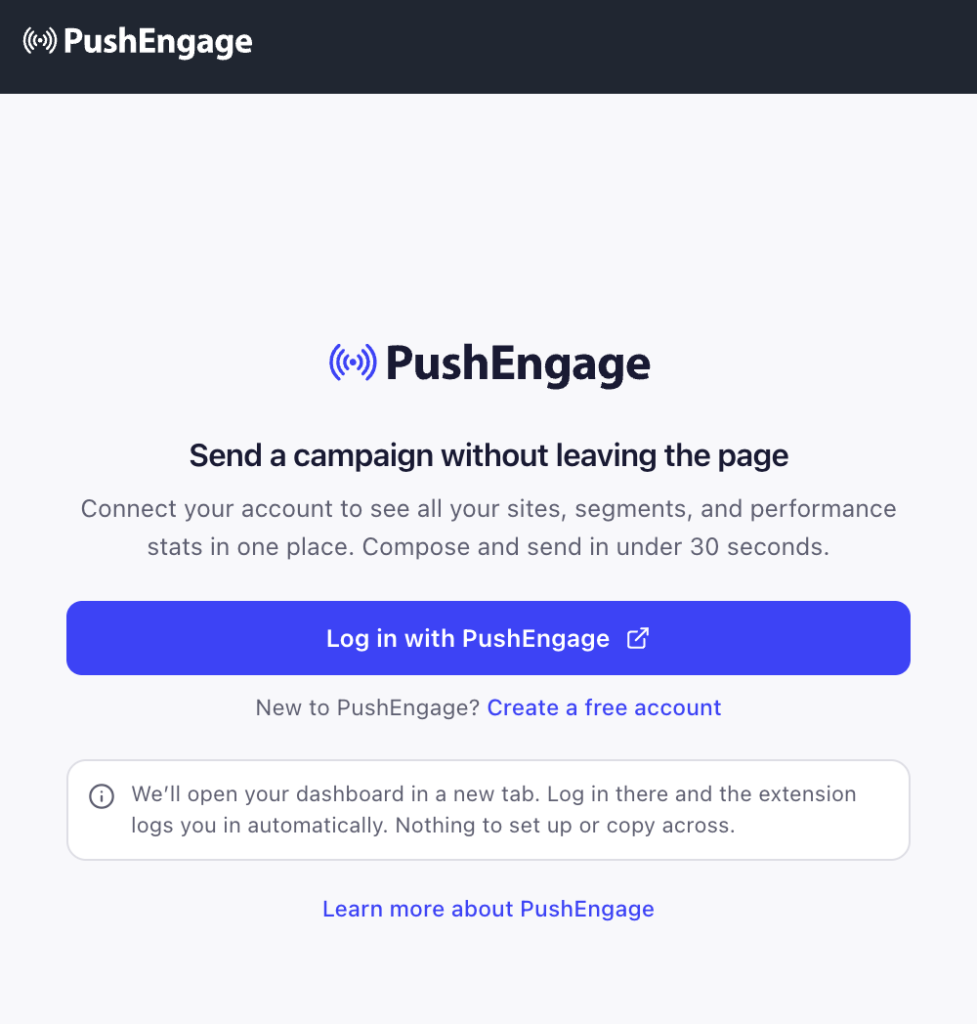
- Haz clic en el icono de PushEngage en la barra de herramientas de tu navegador.
- Selecciona Iniciar sesión con PushEngage. Se abrirá una pestaña de inicio de sesión del panel de control.
- Finaliza el inicio de sesión en la pestaña que se abre y, a continuación, vuelve a la extensión.
Si tu sesión finaliza más tarde, la extensión te pedirá que inicies sesión de nuevo. Si eres nuevo, usa Crear una cuenta gratuita para registrarte primero.
Crear una campaña desde la página actual
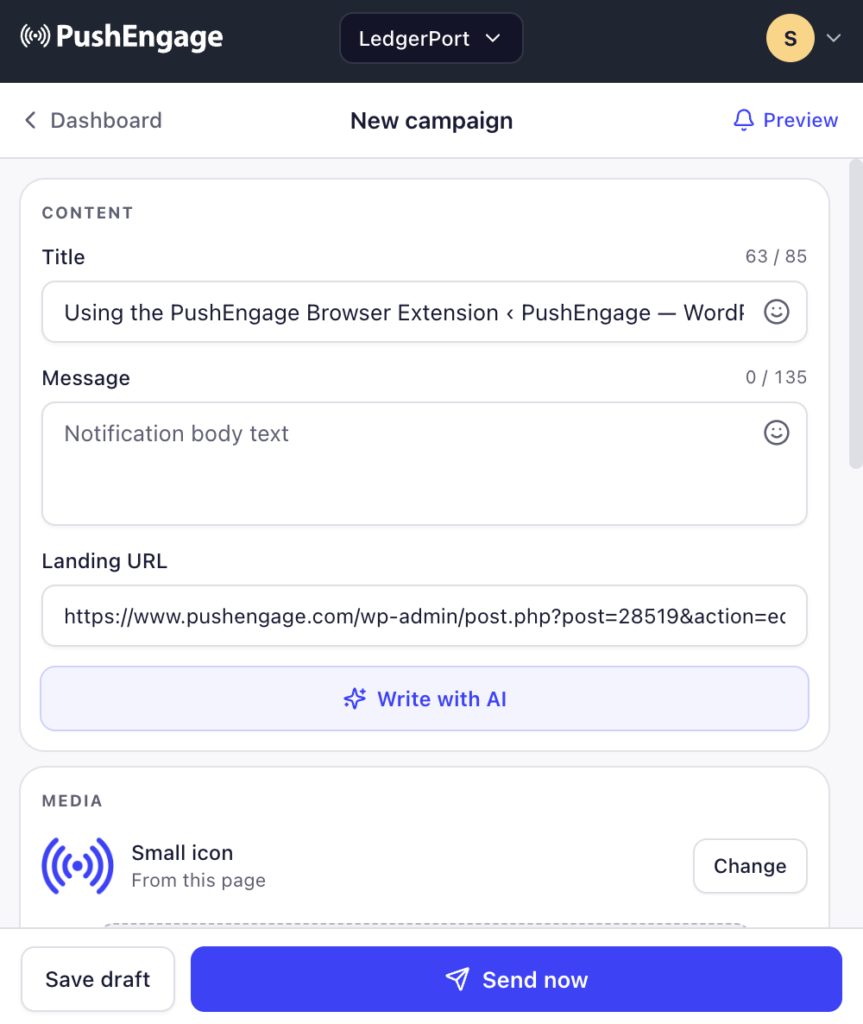
Abre la extensión en cualquier página y comenzará una nueva campaña para ti.
- Relleno automático desde la página. La extensión rellena el título, el mensaje y las imágenes de la pestaña actual. Puedes desactivar esto en Configuración si prefieres empezar en blanco.
- Contenido. Edita el título, el mensaje y la URL de destino, e inserta emojis en el título o el mensaje. Añade una imagen principal, ya sea una encontrada en la página o tu propia URL de imagen
https://. Las imágenes deben tener 1 MB o menos. - Seguimiento. Añade etiquetas UTM a la campaña y establece un objetivo de campaña para medir los resultados. El seguimiento de objetivos es una función Premium.
- Entrega. Envía ahora o programa la campaña. Puedes establecer cuánto tiempo permanece la notificación en pantalla y enviar en la zona horaria de cada suscriptor. El envío por zona horaria es una función Premium.
- Pruebas A/B. Deja que la extensión encuentre automáticamente el título con mejor rendimiento. Las pruebas A/B son una función Premium.
- Vista previa. Permite notificaciones en tu dispositivo para previsualizar la campaña antes de enviarla.
Cuando envías o programas, la extensión confirma con “Campaña enviada” o “Campaña programada”, y los resultados aparecen en tu panel en pocos minutos.
Gestionar Segmentos y Audiencias
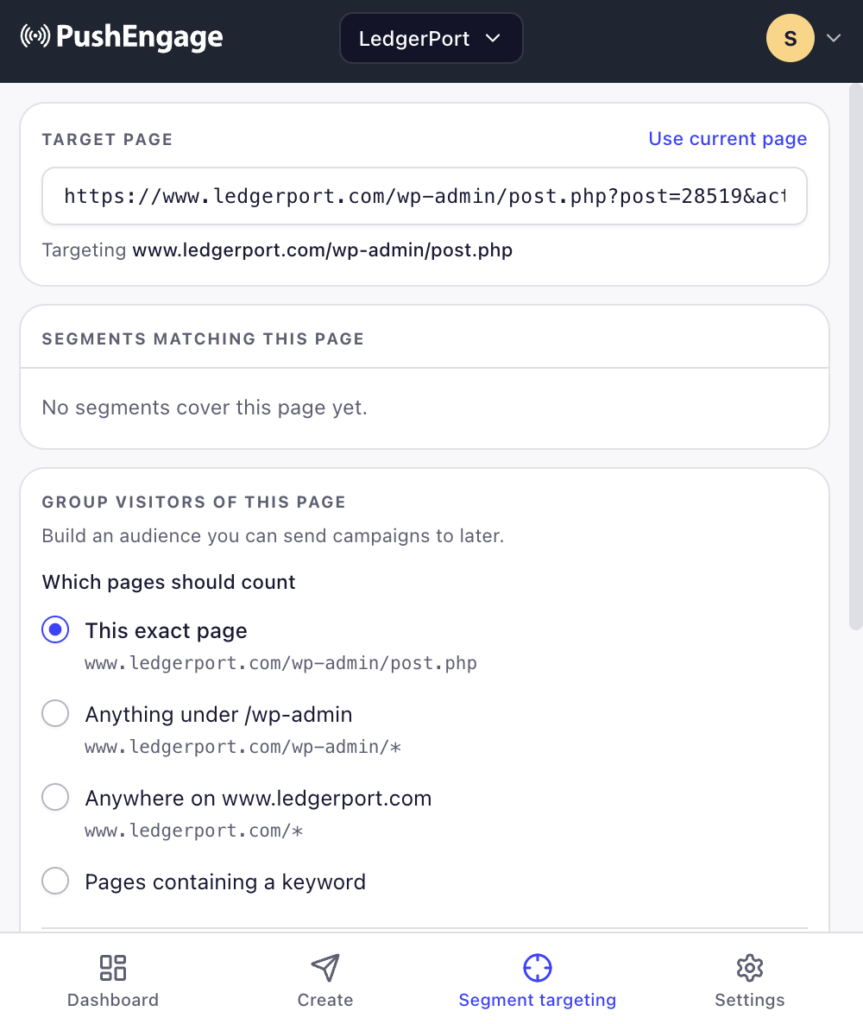
La extensión puede crear y segmentar audiencias basándose en las páginas que visitan las personas.
- Añadir la página actual a un segmento para que puedas agrupar a los visitantes de esa página y enviarles mensajes más tarde.
- Crear un segmento o elegir entre tus segmentos y grupos de audiencia existentes.
- Segmenta a todos los suscriptores, o a un segmento específico.
- Mantén las cosas ordenadas limpiando los segmentos vacíos.
Crear un segmento te permite recopilar una audiencia a la que puedes enviar campañas en cualquier visita posterior.
Consultar Insights
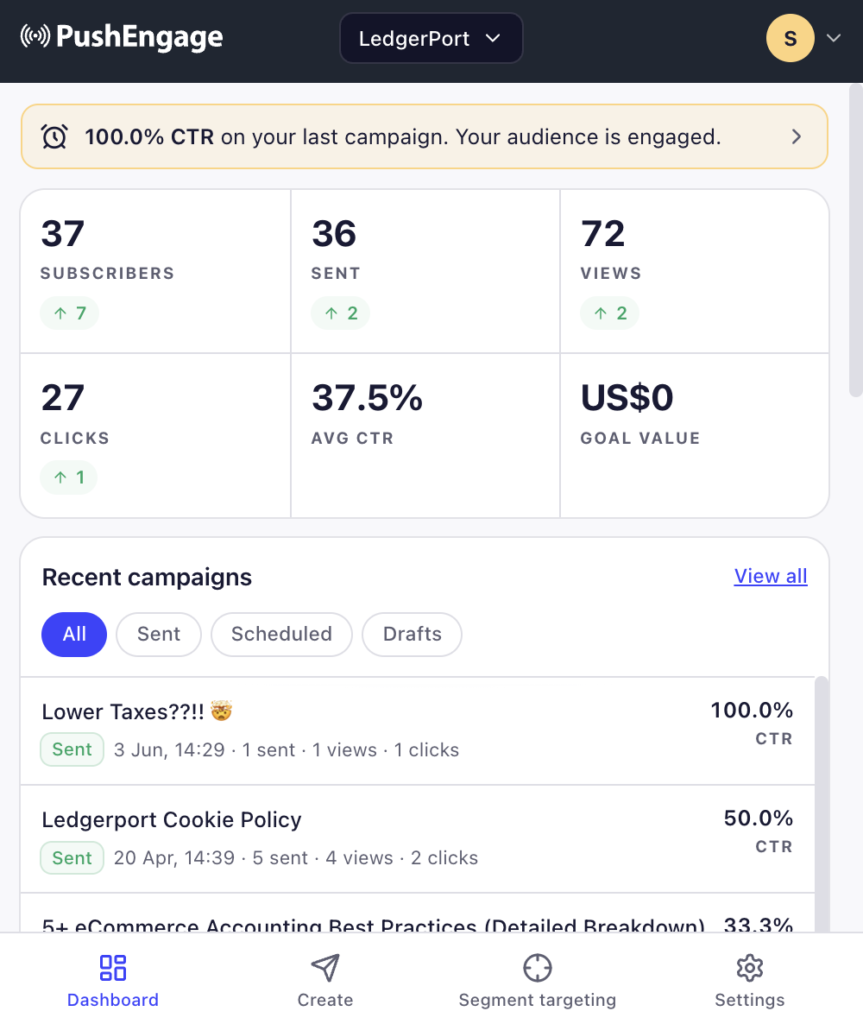
La extensión muestra información rápida para que sepas qué hacer a continuación, como cuándo la tasa de clics de una campaña está por debajo de la media, cuándo has estado inactivo durante un tiempo, o cuándo algunos segmentos no han sido alcanzados recientemente. También puedes abrir tu informe de análisis completo y tus ingresos en el panel.
Cambiar de Sitio
Si tu cuenta tiene más de un sitio, la extensión muestra tus sitios y te permite cambiar el activo, para que las campañas y los segmentos se apliquen al sitio que deseas. Si no ves un sitio, créalo primero en el panel.
Ajustes
Abre Ajustes en la extensión para controlar:
- Autocompletar y autocompletar sugerencias. Desactiva el autocompletado desde la página, o las sugerencias automáticas al abrir, si prefieres empezar en blanco.
- Apariencia. Sigue el tema de tu sistema, o mantén claro u oscuro.
- Notificaciones. Permite notificaciones para que puedas previsualizar campañas en tu dispositivo.
Preguntas frecuentes
¿Necesito una cuenta de PushEngage para usar la extensión?
Sí. La extensión funciona con tu cuenta de PushEngage, así que inicia sesión primero, y necesitas al menos un sitio. Si no tienes una cuenta, puedes crear una cuenta gratis, luego crear un sitio en el panel.
¿Cómo rellena la extensión mi campaña automáticamente?
Cuando la abres en una página, lee esa pestaña y rellena el título, mensaje e imágenes de la página. Puedes editar cualquier cosa antes de enviar, o desactivar el autocompletado en Ajustes.
¿Hay un atajo de teclado?
Sí. Pulsa Alt+Shift+P en Windows y Linux, o Command+Shift+P en Mac, para iniciar una campaña desde la página actual.
¿Por qué algunas funciones están etiquetadas como Premium?
El seguimiento de objetivos, las pruebas A/B y el envío en la zona horaria de cada suscriptor dependen de tu plan. En algunos planes, una campaña simplemente abre la URL de destino al hacer clic.
¿Dónde se muestran mis resultados?
En tu panel de PushEngage, a los pocos minutos de enviar. La extensión también muestra campañas recientes e información rápida, y enlaces a tu informe de análisis completo.
¿Qué pasa si la extensión no puede contactar con PushEngage?
Muestra tus últimos datos guardados para que puedas seguir trabajando, y se sincroniza de nuevo una vez que la conexión se restablece. Si tu sesión ha finalizado, te pide que inicies sesión de nuevo.
Si tienes algún problema, no dudes en contactarnos haciendo clic aquí. Nuestro equipo de soporte podrá ayudarte.


