Aviso: No hay documentación heredada disponible para este elemento, por lo que está viendo la documentación actual.
Una "Push Broadcast" es una notificación push única que envías a tus suscriptores, como el anuncio de una oferta, el lanzamiento de un nuevo producto o una actualización de la tienda. A diferencia de un "drip" o un "trigger", una "broadcast" se envía una vez a la audiencia que elijas, ya sea de inmediato o programada. Esta guía te muestra cómo crear, segmentar, programar y enviar una "broadcast" en la aplicación PushEngage para Shopify.
Antes de empezar
- Instala y conecta PushEngage en tu tienda de Shopify, y recopila algunos suscriptores antes de enviar.
- Decide quién debe recibir la "broadcast": todos los suscriptores, un grupo de audiencia guardado o una audiencia personalizada que crees ahora.
- Decide cuándo se debe enviar: de inmediato, en un día y hora específicos, o en un horario recurrente.
Cómo funcionan las "Broadcasts"
Una "broadcast" tiene tres partes: el contenido de la notificación, la audiencia y la programación. Escribes la notificación, eliges quién la recibe y seleccionas cuándo se envía. También puedes ejecutar una prueba A/B, donde creas dos variantes de contenido que comparten la misma audiencia y programación para que PushEngage pueda comparar su rendimiento.
Crear una "Push Broadcast"
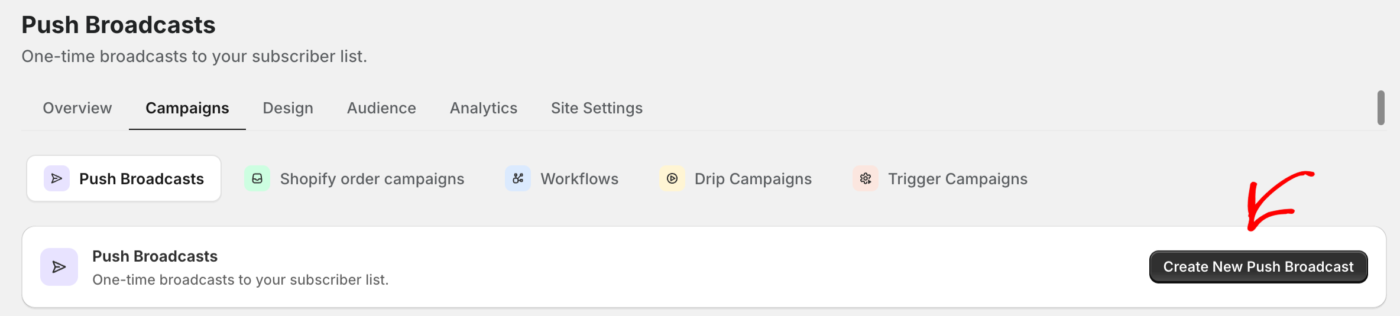
- Ve a Web Push » Campañas. "Push Broadcasts" es la vista predeterminada.
- Haz clic en Crear para abrir una nueva "broadcast".
- Escribe el contenido de tu notificación y añade imágenes.
- Elige tu audiencia.
- Establece tu programación.
- Haz clic en Guardar borrador para terminar más tarde, o envía la "broadcast" cuando esté lista.
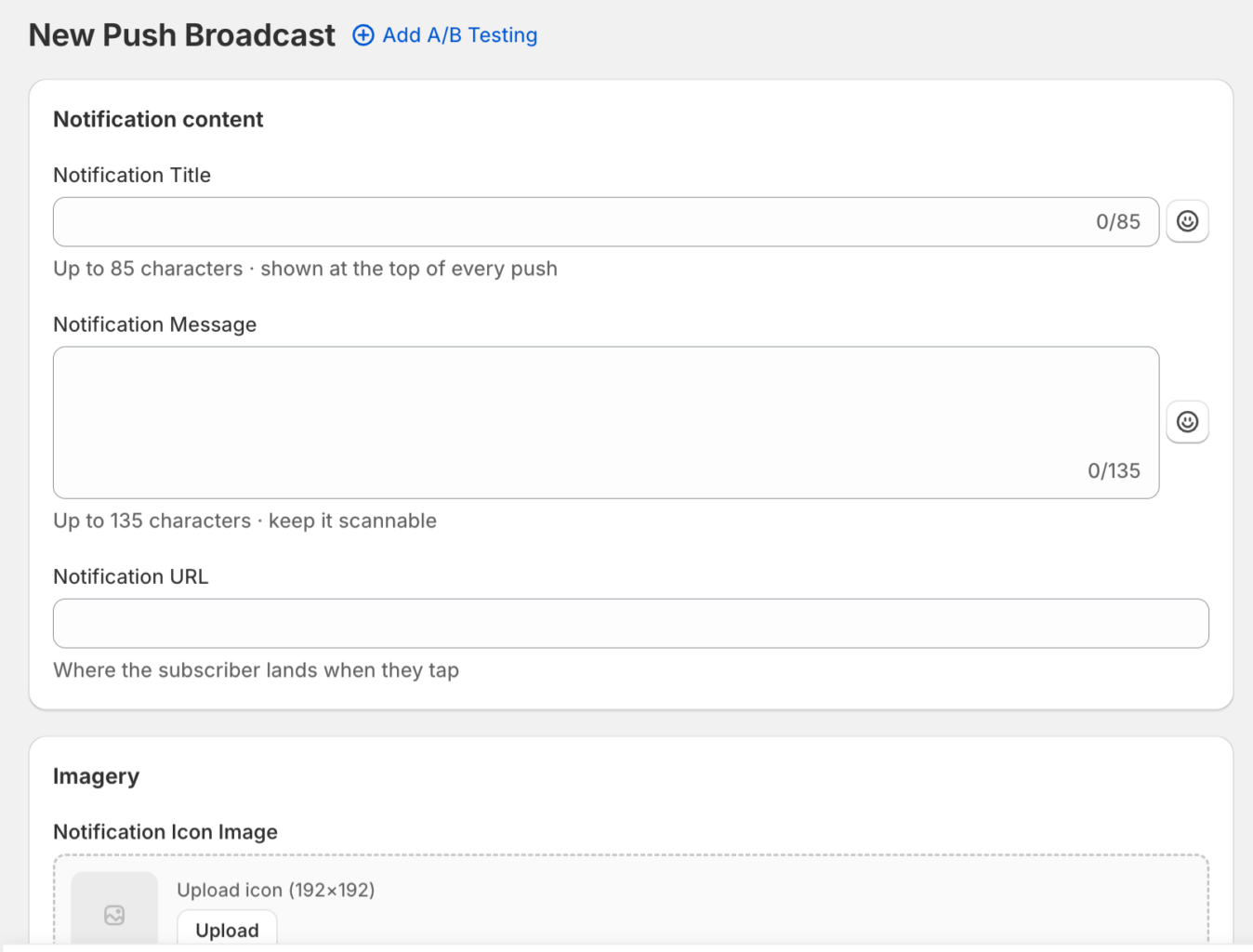
Escribe la notificación
Rellena los campos de contenido principal, luego añade imágenes y comportamiento opcionales.
| Campo | Notas | Límite |
|---|---|---|
| Título de la notificación | Se muestra en la parte superior de cada "push". | 85 caracteres |
| Mensaje de notificación | Haz que sea fácil de leer. | 135 caracteres |
| URL de notificación | A dónde va el suscriptor cuando hace clic. | |
| Imagen del icono de notificación | Imagen cuadrada, 192 por 192 px, se muestra en todos los navegadores. | |
| Imagen grande | Opcional. 360 por 180 px, relación 2:1, se muestra solo en Chrome, Edge y Android. |
Usa Notificación de acción múltiple para añadir botones de acción, Duración de la notificación para mantener la notificación abierta hasta la interacción o durante un número determinado de días, horas y minutos, y Seguimiento y UTM para añadir etiquetas de análisis. Una vista previa en vivo se actualiza a medida que escribes.
Elige la audiencia
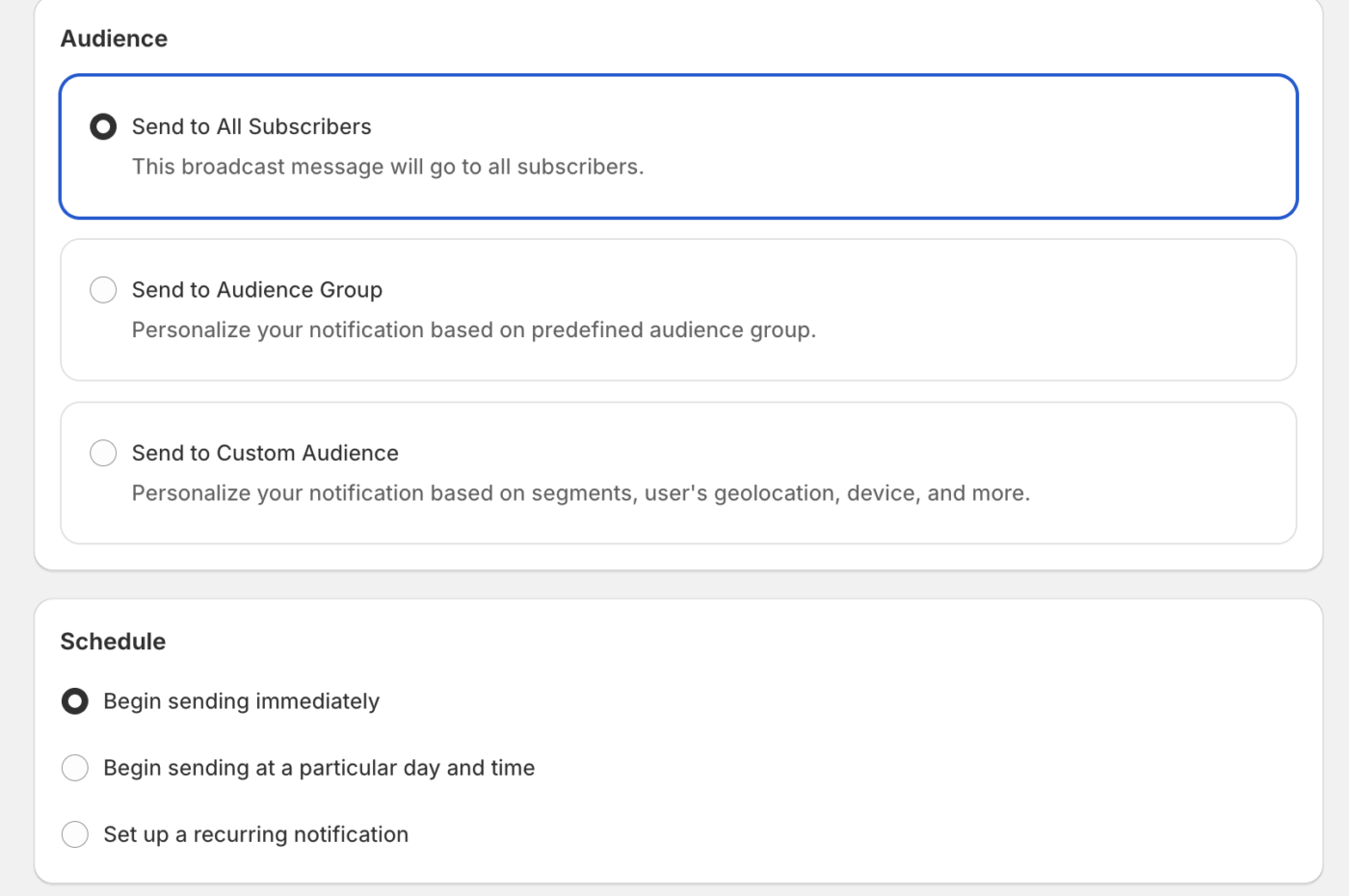
Elige una de las tres opciones de segmentación. Selecciona una de las siguientes:
- Enviar a todos los suscriptores para llegar a todos
- Enviar a grupo de audiencia para elegir un grupo guardado
- Enviar a audiencia personalizada para crear una audiencia única a partir de segmentos y filtros.
Cuando crees una audiencia personalizada, puedes activar Guardar como grupo de audiencias reutilizable y darle un nombre y una descripción para usarla más adelante.
Establecer la programación
Elige Enviar inmediatamente para enviar tan pronto como confirmes, o Enviar en un día y hora determinados para elegir una fecha y hora. Con un envío programado, puedes activar Enviar notificaciones en la zona horaria de tus suscriptores para que cada suscriptor la reciba a la hora local elegida. Para enviar de forma recurrente, activa Configurar una notificación recurrente y elige la fecha de inicio, la fecha de fin, los días de la semana y las horas.
Ejecutar una prueba A/B
Para comparar dos versiones, activa las pruebas A/B y edita la variante A y la variante B de forma independiente. El contenido de cada variante, incluyendo título, mensaje, URL, icono, imagen grande y botones de acción, es independiente, mientras que la audiencia, la programación y la configuración A/B se comparten entre ambas variantes.
Preguntas frecuentes
¿Puedo enviar la misma notificación a un grupo guardado más tarde?
Sí. Guarda tu audiencia personalizada como un grupo de audiencias reutilizable mientras creas la notificación, luego elige Enviar a grupo de audiencias en notificaciones futuras para llegar a las mismas personas sin tener que volver a crear la audiencia.
¿Cuál es la diferencia entre enviar en mi zona horaria y en la zona horaria de mis suscriptores?
Cuando programas en tu propia zona horaria, todos reciben la notificación en el mismo momento absoluto. Cuando activas Enviar notificaciones en la zona horaria de tus suscriptores, PushEngage crea un envío programado por zona horaria para que cada suscriptor la reciba a la hora local elegida, y si la hora ya ha pasado en una zona horaria, se envía inmediatamente allí.
¿Por qué mi imagen grande no aparece para todos los suscriptores?
Las imágenes grandes se muestran solo en Chrome, Edge y Android. Los suscriptores en otros navegadores ven la notificación sin la imagen grande, así que asegúrate de que tu mensaje se lea bien por sí solo.
¿Puedo editar una notificación después de programarla?
Abre la notificación programada para editar su contenido, audiencia o programación antes de que se envíe. Una vez enviada una notificación, no se puede retirar.
Si tienes algún problema, no dudes en contactarnos haciendo clic aquí. Nuestro equipo de soporte podrá ayudarte.


