Aviso: No hay documentación heredada disponible para este elemento, por lo que está viendo la documentación actual.
Los modales emergentes son los avisos de suscripción que los compradores ven en tu tienda y que les piden que permitan las notificaciones push. PushEngage te ofrece varios estilos de opción de suscripción que puedes activar, personalizar y dirigir a páginas específicas para que aumentes tu lista de suscriptores. Esta guía te muestra cómo activar y configurar modales emergentes en la aplicación PushEngage de Shopify.
Antes de empezar
- Instala y conecta PushEngage en tu tienda Shopify para que la opción de suscripción pueda aparecer en tu escaparate.
- Decide qué estilo de opción de suscripción se adapta mejor a tu tienda y dónde quieres que aparezca.
- Ten en cuenta que algunos navegadores, como Safari, y las opciones de suscripción de un solo paso se comportan de manera diferente, por eso PushEngage ofrece más de un estilo.
Cómo funcionan los modales emergentes
Cada opción de suscripción es una plantilla que activas y personalizas. Eliges un estilo, editas su texto y apariencia, y estableces reglas de segmentación que deciden en qué páginas se muestra el aviso. Puedes activar más de un estilo para diferentes situaciones, y una vista previa muestra cómo se ve cada uno antes de publicarlo.
| Estilo de opción de suscripción | Mejor para |
|---|---|
| Elegante cuadro de opción de suscripción | Un cuadro de suscripción limpio y moderno. |
| Cuadro estilo Safari | Un aviso nativo del navegador. |
| Barra con campana | Una barra con una campana de notificación para invitar a la suscripción. |
| Barra flotante | Una barra delgada que flota en la página. |
| Opción de suscripción Push de un solo paso | Un solo paso para que los visitantes se suscriban a las campañas. |
| Cuadro grande estilo Safari | Un aviso de estilo nativo más grande con más espacio para mensajes. |
[Confirmar: si todos los estilos están disponibles en todos los planes y si alguno es específico de Shopify.]
Activar y personalizar un modal emergente
1. Ve a Notificación Push » Diseño.
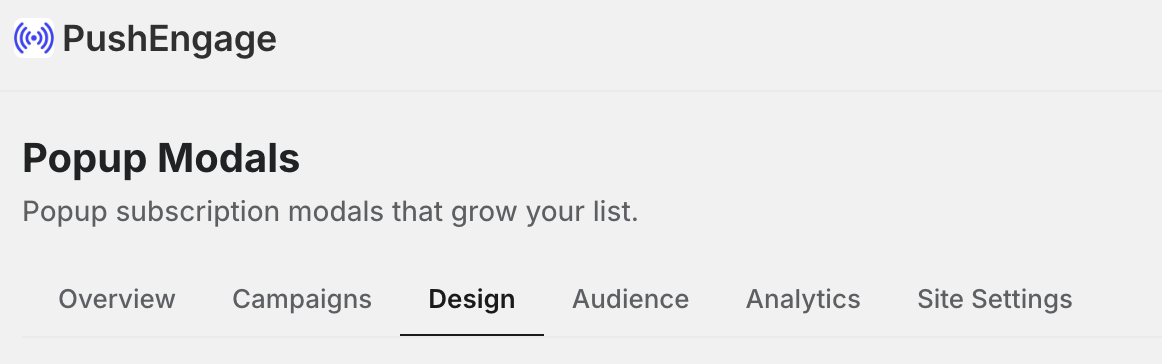
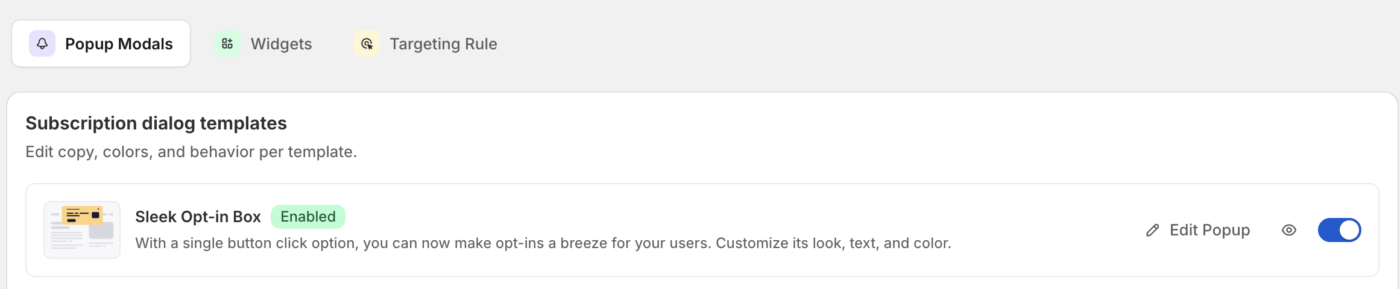
2. Ahora navega a la pestaña Modales emergentes. Busca el estilo de opción de suscripción que deseas y actívalo.
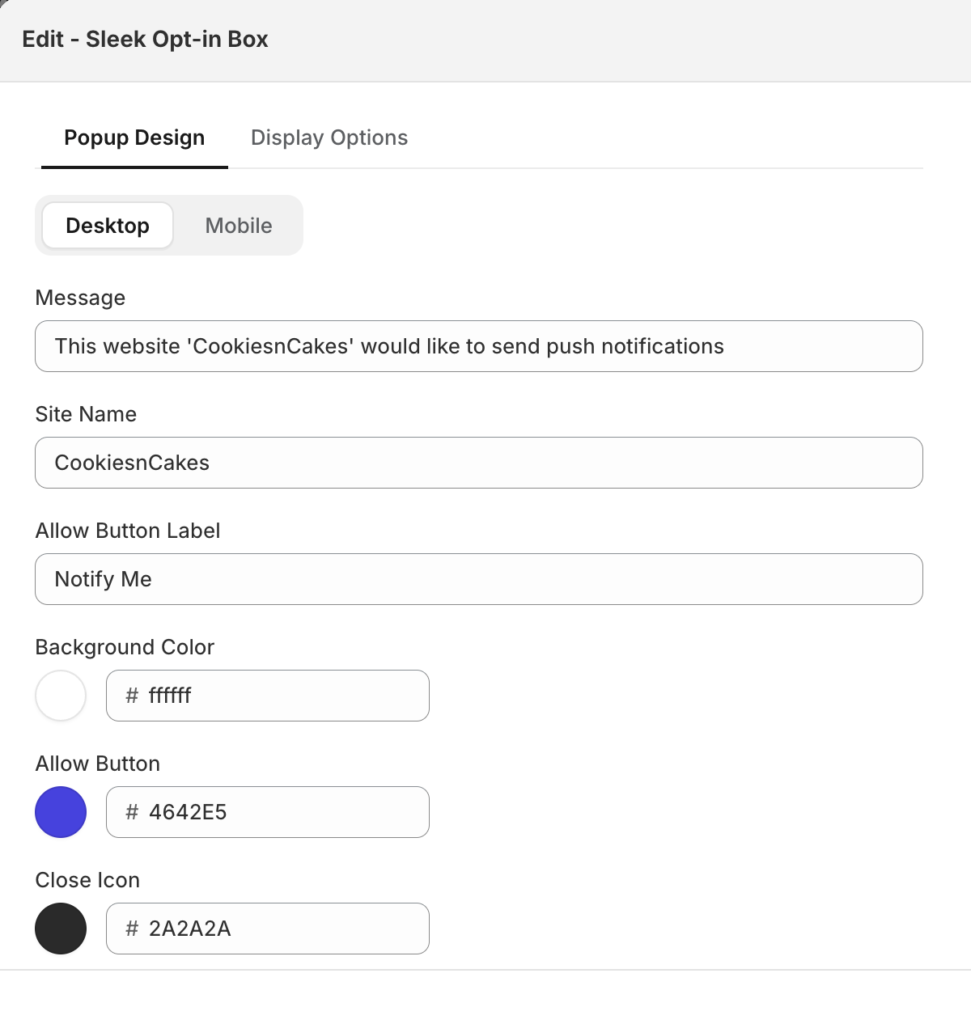
3. Abre el estilo para editar su encabezado, mensaje y texto del botón. Ajusta la apariencia y la ubicación para que coincidan con tu escaparate.
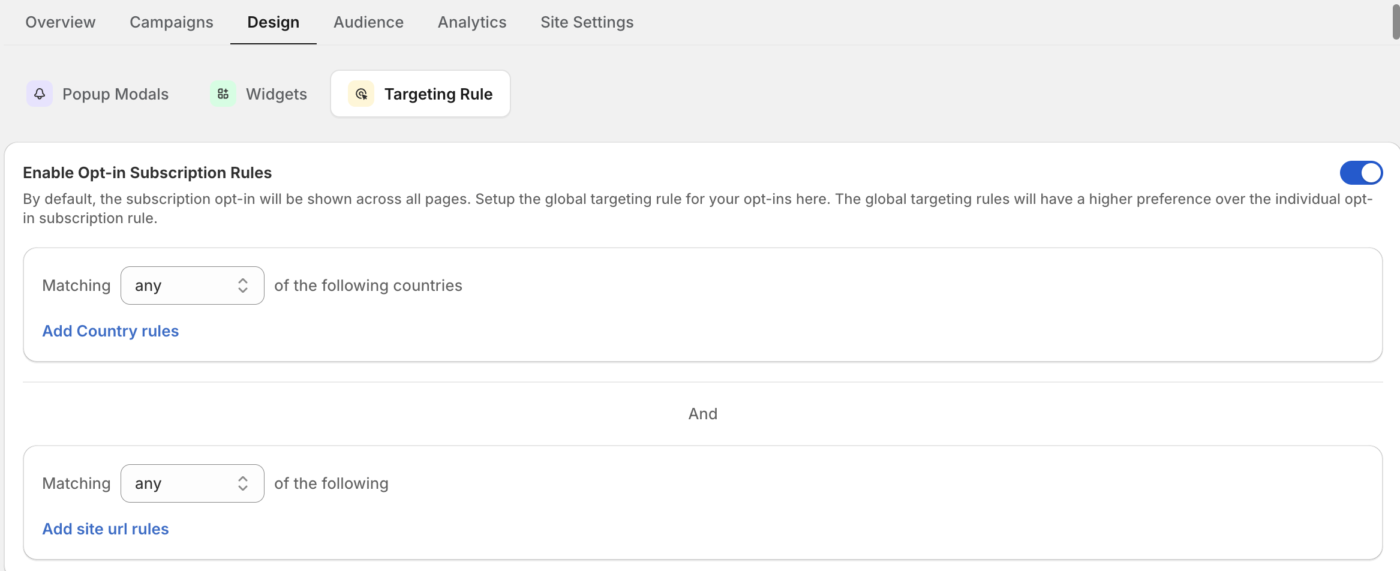
4. Establece reglas de segmentación para controlar en qué páginas aparece el aviso.
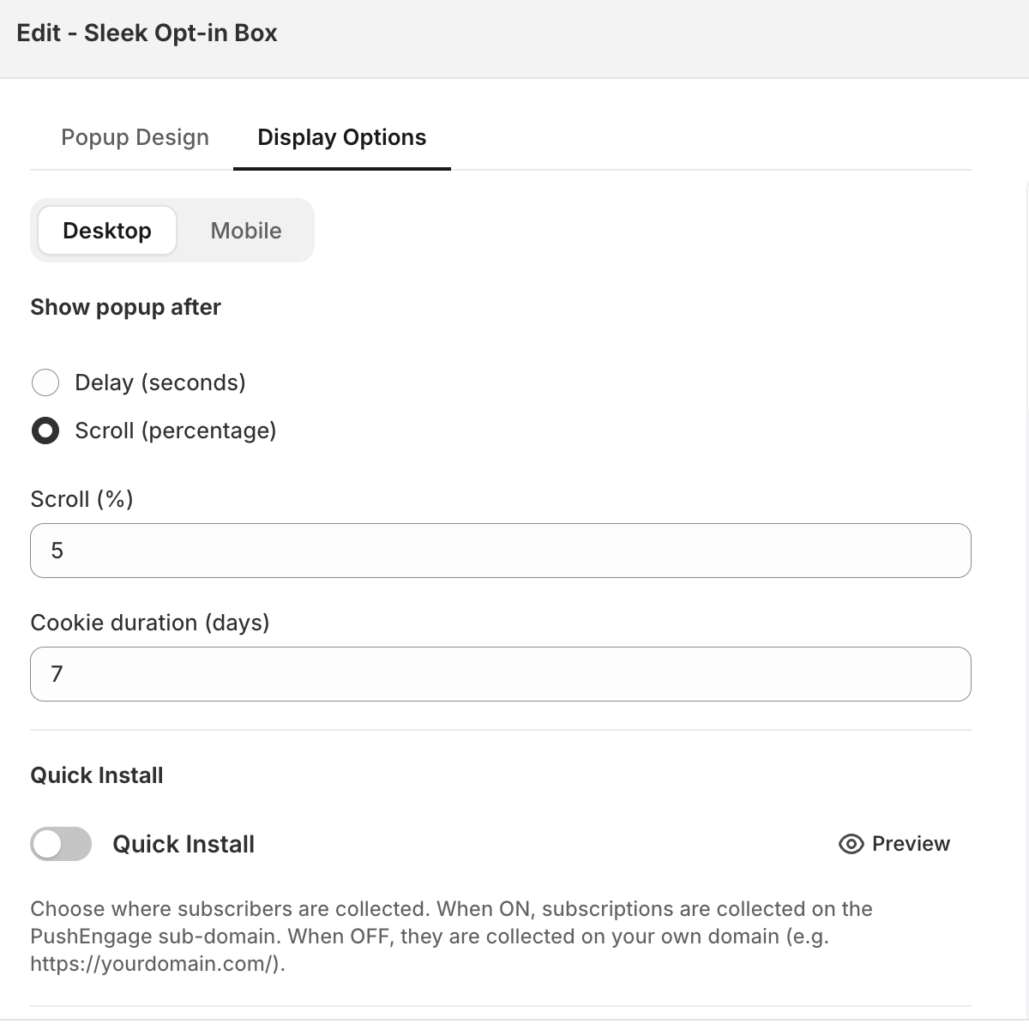
5. Guarda tus cambios para publicar la opción de suscripción.
Edita el contenido y la apariencia
Abre un estilo para editar lo que dice y cómo se ve, incluido el encabezado, el mensaje de suscripción y las etiquetas de los botones. Usa la vista previa para confirmar el texto y el diseño antes de publicar.
Segmenta las páginas correctas
Usa reglas de segmentación para decidir dónde aparece la opción de suscripción. Coincide por URL de página usando condiciones como contiene, empieza por, termina por e igual a, para que puedas mostrar el aviso en páginas específicas o excluirlo de otras. Combina reglas para ajustar dónde ven los compradores el aviso de suscripción.
Preguntas frecuentes
¿Qué estilo de opción de suscripción debería usar?
Empieza con un estilo limpio y de alta visibilidad como el cuadro de suscripción "Sleek Opt-in Box" o "Safari Style Box", que los compradores reconocen como una solicitud de suscripción. Puedes activar más de un estilo y usar reglas de segmentación para que cada uno aparezca en el lugar correcto.
¿Puedo mostrar la solicitud solo en ciertas páginas?
Sí. Usa reglas de segmentación para que coincidan con la URL de la página con condiciones como "contiene" o "empieza por", de modo que la solicitud aparezca solo donde quieras y no en páginas como la de pago.
¿Por qué un comprador no ve la solicitud?
Confirma que el estilo está activado, que tus reglas de segmentación coinciden con las páginas esperadas y que el comprador aún no se ha suscrito o ha bloqueado las notificaciones en su navegador. Es posible que un comprador que anteriormente descartó o bloqueó la solicitud no la vuelva a ver. Si el suscriptor está abriendo tu sitio web en modo incógnito o de invitado del navegador, es posible que no vea la solicitud.
Si tienes algún problema, no dudes en contactarnos haciendo clic aquí. Nuestro equipo de soporte podrá ayudarte.


