Aviso: No hay documentación heredada disponible para este elemento, por lo que está viendo la documentación actual.
Las campañas de disparadores son notificaciones automáticas que se activan en función de lo que hace un comprador, como abandonar un carrito, ver un producto, una bajada de precio o que un artículo vuelva a estar en stock. Un disparador escucha un evento específico y envía la notificación solo cuando ese evento ocurre para un suscriptor. Esta guía te muestra cómo crear, configurar y activar una campaña de disparadores en la aplicación PushEngage para Shopify.
Antes de empezar
- Instala y conecta PushEngage en tu tienda Shopify antes de crear un disparador.
- Confirma que tu plan incluye Campañas de Disparadores. Si no es así, verás una indicación para actualizar al abrir el creador.
- Averigua qué tipo de disparador necesitas. Abandono de Carrito y Abandono de Navegación funcionan automáticamente una vez activos, porque sus eventos de inicio y fin están integrados. Los disparadores Personalizados, Bajada de Precio y Vuelve a Estar en Stock necesitan que tu tienda envíe un evento a PushEngage, lo cual configuras en la última sección.
Cómo funcionan los disparadores
Un disparador tiene un evento de inicio y un evento de fin opcional. Cuando ocurre el evento de inicio para un suscriptor, se envía la primera notificación. Si añades más notificaciones, cada una posterior sigue su propio retraso hasta que ocurre el evento de fin y cancela el resto. Primero eliges un tipo de disparador, y cada tipo viene preconfigurado para su caso de uso.
| Tipo | Lo que hace | Evento de inicio / fin |
|---|---|---|
| Abandono de carrito | Recuerda a los compradores los artículos que dejaron en su carrito. | Se inicia al añadir al carrito, se detiene al finalizar la compra (integrado). |
| Abandono de navegación | Reconecta con los visitantes que vieron productos pero no los añadieron al carrito. | Se inicia al navegar, se detiene al añadir al carrito (integrado). |
| Alerta de bajada de precio | Alerta a los suscriptores cuando el precio de un producto visto baja por debajo de tu umbral. | Envías un evento de alerta de bajada de precio. |
| Alerta de Reabastecimiento | Notifica a los suscriptores cuando un artículo agotado vuelve a estar disponible. | Envías un evento de alerta de inventario. |
| Campaña de Disparador Personalizado | Envía una notificación cuando ocurre cualquier evento personalizado desde tu sitio, como user.signed_up. | Tú defines los nombres de los eventos de inicio y fin opcional. |
Crear una Campaña de Disparadores
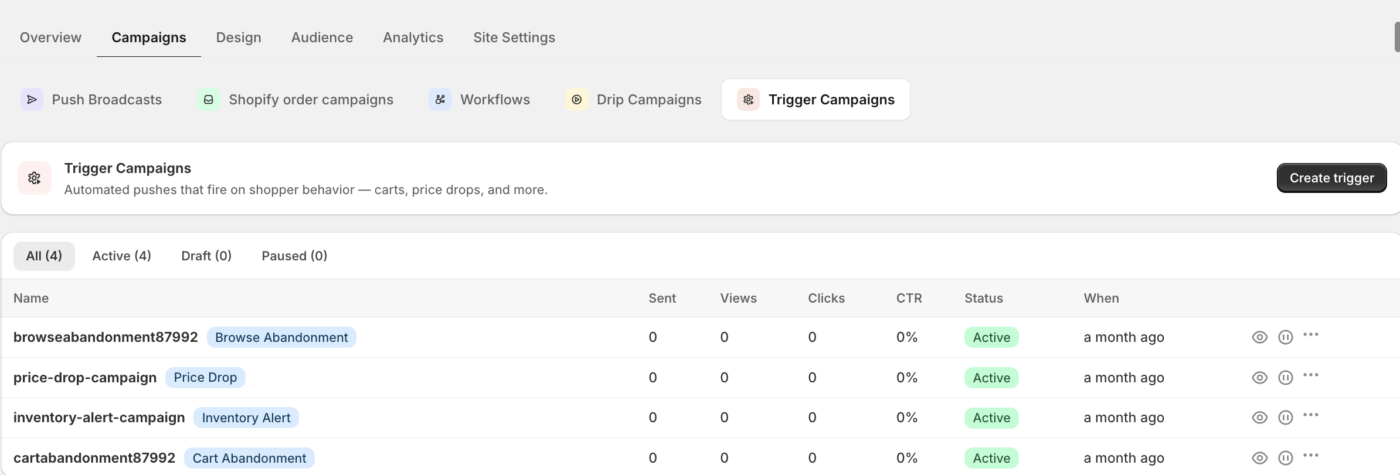
- Ve a Web Push » Campañas y selecciona Campañas de Disparadores en la tira de tipos de campaña.
- Haz clic en Crear y elige un tipo de disparador.
- Introduce un nombre de campaña en la parte superior del creador. PushEngage comprueba el nombre con tus campañas existentes al salir del campo y te advierte si ya está en uso.
- Crea tus notificaciones en el paso Contenido.
- Establece tus reglas y límites en el paso Configuración.
- Haz clic en Guardar borrador para terminar más tarde, o en Activar para poner el disparador en vivo.
Escribe la secuencia de notificaciones
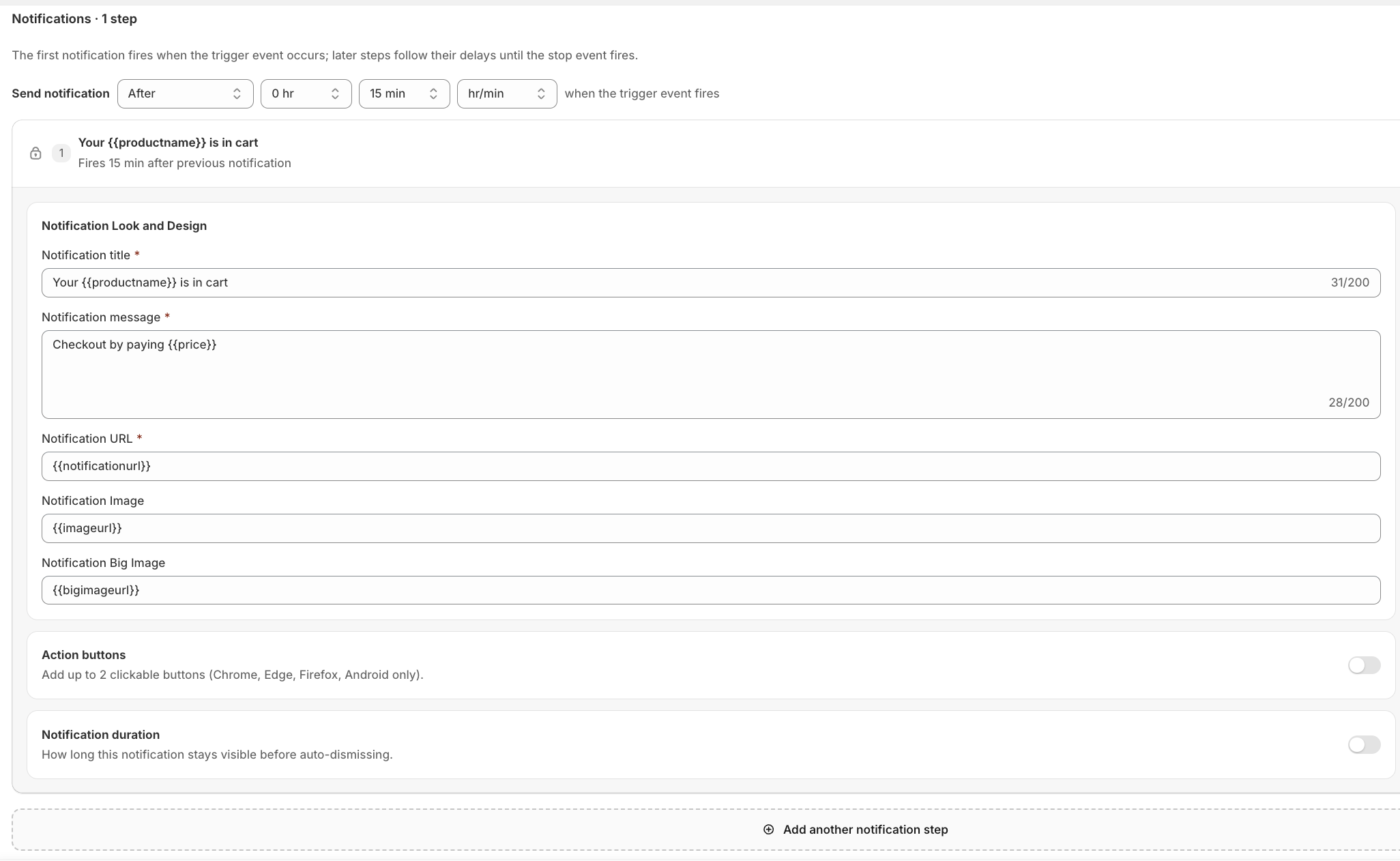
En el paso Contenido, la primera notificación se activa cuando ocurre el evento desencadenante. Si agregas más pasos, cada paso posterior sigue su propio retraso hasta que se activa el evento de parada. Las nuevas notificaciones vienen pre-rellenadas con texto de marcador de posición para el tipo que elegiste, por lo que editas en lugar de empezar desde cero.
| Campo | Notas | Límite |
|---|---|---|
| Título de la notificación | Requerido. Admite variables como {{productname}} y {{price}}. | 85 caracteres |
| Mensaje de notificación | Requerido. | 135 caracteres |
| URL de notificación | Requerido. Debe ser una URL http o https válida. Usa {{notificationurl}} o {{link}} para las alertas. | 1600 caracteres |
| Imagen de notificación | Imagen pequeña opcional. | |
| Imagen grande | Opcional. Requerido si lo habilitas. | |
| Botones de acción | Opcional. Hasta dos botones, cada uno con una etiqueta y una URL. | Etiqueta 12, URL 256 |
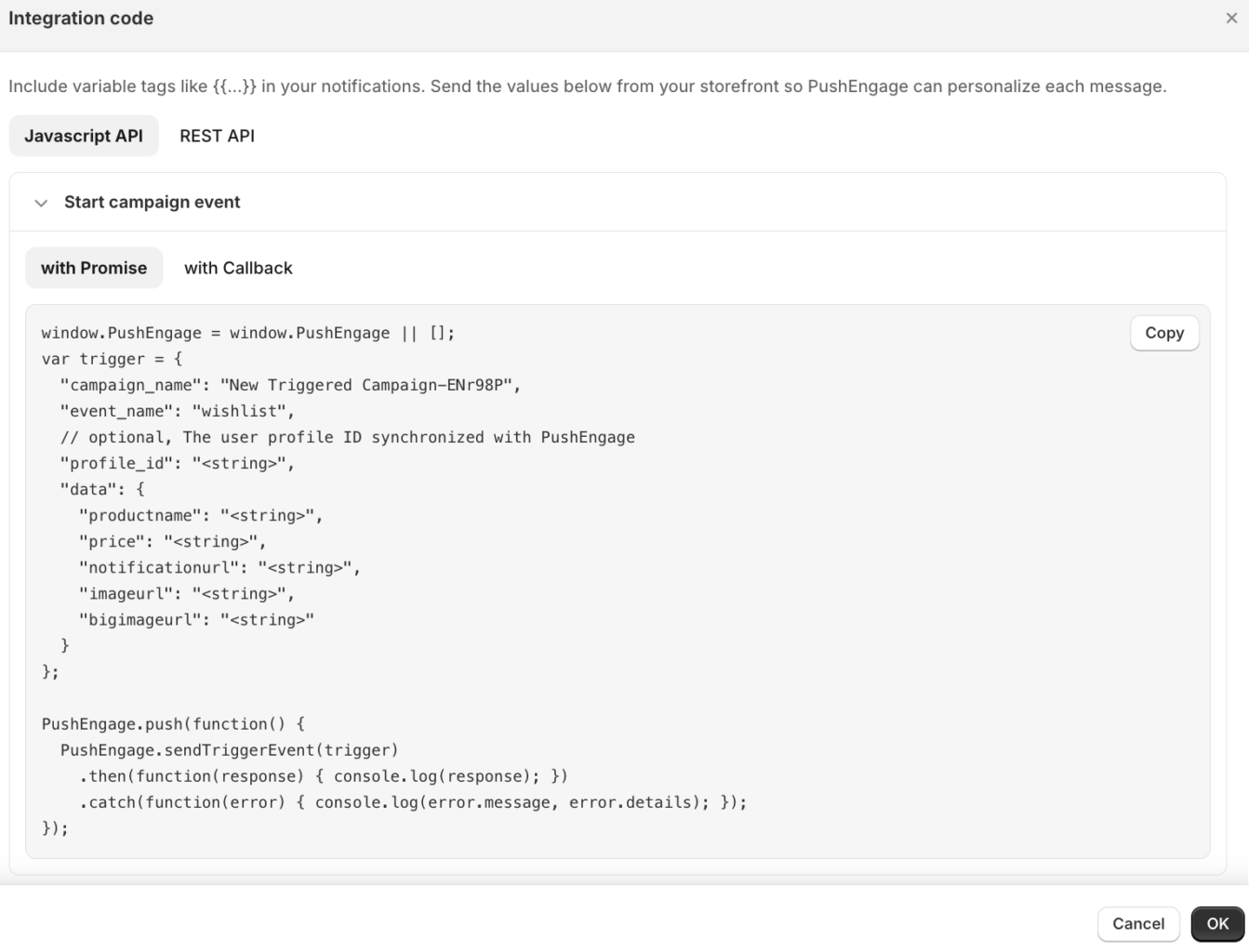
Cualquier {{variable}} que agregues a una notificación se convierte en un campo que PushEngage espera en los datos del evento que envías desde tu tienda.
Configurar reglas y límites
En el paso Configuración, los controles cambian según el tipo de desencadenante.
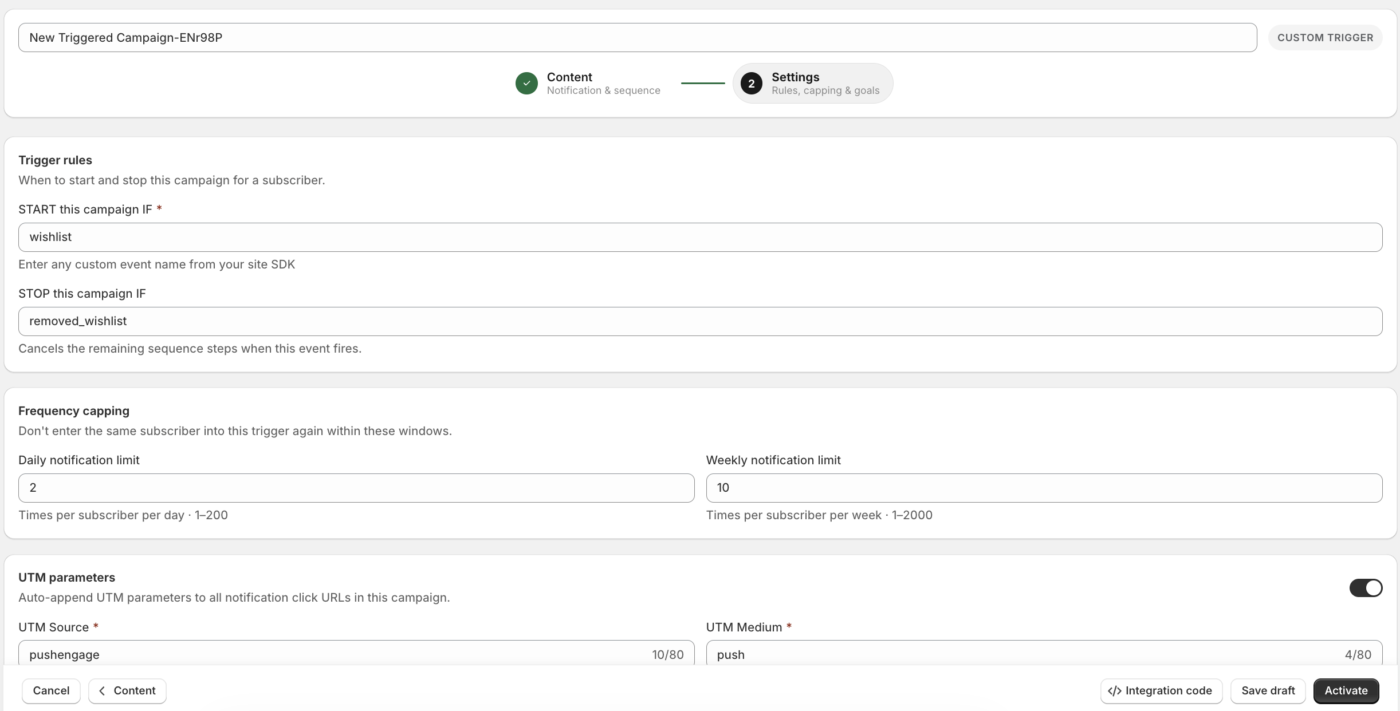
Para los desencadenantes Personalizado, Carrito y Navegación, establece las reglas del desencadenante. Usa INICIAR esta campaña SI para el nombre del evento que inicia la secuencia y DETENER esta campaña SI para el evento que cancela los pasos restantes. Los eventos de Carrito y Navegación son fijos y no se pueden editar. Para un desencadenante Personalizado, introduce tu propio nombre de evento.
Para los desencadenantes de Caída de precio y Volver a stock, establece la Expiración de la campaña (días) entre 1 y 365 para controlar cuánto tiempo PushEngage monitoriza el producto para cada suscriptor. Para Caída de precio, también elige un Tipo de umbral de porcentaje o cantidad absoluta, luego introduce el valor de Caída de. La alerta se activa cuando el precio cae al menos esa cantidad.
Usa Limitación de frecuencia para evitar que un suscriptor vuelva a activar el desencadenante con demasiada frecuencia. Establece un Límite diario de notificaciones (de 1 a 200) o un Límite semanal de notificaciones (de 1 a 2000), o deja ambos en blanco para no tener límite. Habilita los Parámetros UTM para añadir etiquetas de seguimiento a la URL de la notificación y habilita el Seguimiento de objetivos para atribuir conversiones con un nombre de objetivo de 1 a 64 caracteres usando letras, números, guiones y guiones bajos.
Enviar el evento desencadenante desde tu tienda
Los desencadenantes de abandono de carrito y navegación funcionan tan pronto como están activos. Los desencadenantes Personalizado, Caída de precio y Volver a stock necesitan que tu tienda informe a PushEngage cuándo ocurre el evento. En el pie de página del constructor, haz clic en Código de integración para abrir la ventana modal de código, que genera un fragmento para copiar y pegar en formato Promise o Callback.
Preguntas frecuentes
¿Por qué no se activa mi desencadenante personalizado?
Comprueba que el event_name en tu código de integración coincide exactamente con el valor INICIAR esta campaña SI en el constructor y que la campaña está Activa en lugar de ser un borrador. Una discrepancia o una campaña en borrador es la razón más común por la que un desencadenante personalizado permanece en silencio.
¿Por qué faltan los detalles del producto en mi notificación?
Cada {{variable}} en el contenido de tu notificación necesita una clave coincidente en los datos del evento o en la carga útil de alerta que envíes. Cuando falta una clave, PushEngage deja en blanco ese espacio, así que confirma que tu carga útil incluya cada variable que utilizaste.
¿Cómo evito enviar demasiadas notificaciones al mismo comprador?
Establece un límite de frecuencia diario o semanal en el paso de Configuración. El límite evita que el mismo suscriptor vuelva a entrar en el desencadenante dentro del período que elijas.
¿Por qué el constructor no me deja guardar?
El constructor resalta el primer campo que falla la validación. Las causas comunes son un título, mensaje o URL en blanco, una URL que no es http o https, o un retraso de cero en un paso posterior.
Si tienes algún problema, no dudes en contactarnos haciendo clic aquí. Nuestro equipo de soporte podrá ayudarte.


