Aviso: No hay documentación heredada disponible para este elemento, por lo que está viendo la documentación actual.
Las campañas de abandono de carrito y de navegación recuperan automáticamente a los compradores cuando dejan artículos o ven productos sin añadirlos al carrito. En la aplicación Shopify de PushEngage, estas son Campañas de Disparador predefinidas, por lo que editas la campaña lista para usar y la activas. Esta guía te muestra cómo.
Antes de empezar
- Esta guía asume que ya tienes la aplicación PushEngage y una tienda Shopify para tu sitio web.
- Nuestra integración con Shopify requiere una suscripción de Automatización de PushEngage para crear una Campaña de Abandono de Carrito y Navegación utilizando nuestra función de Campaña de Disparador.
El abandono de carrito y navegación utiliza eventos de inicio y fin integrados, por lo que funcionan tan pronto como los activas. No necesitas añadir ningún código.
Cómo funcionan el abandono de carrito y navegación
Cada tipo es una Campaña de Disparador predefinida con un evento de inicio y fin integrado.
Cada tipo es una Campaña de Disparador predefinida con un evento de inicio y fin integrado.
| Tipo | Comienza cuando | Finaliza cuando |
|---|---|---|
| Abandono de carrito | Un comprador añade un artículo a su carrito | El comprador completa la compra |
| Abandono de navegación | Un comprador navega por un producto | El comprador añade al carrito |
La primera notificación se envía cuando ocurre el evento de inicio. Si la campaña tiene más de una notificación, cada paso posterior sigue su propio retraso hasta que se activa el evento de fin y se cancelan el resto.
Activar la campaña
Ve a Web Push » Campañas » Campañas de Disparador
Busca la campaña predefinida de Abandono de Carrito o Abandono de Navegación y haz clic en Editar.
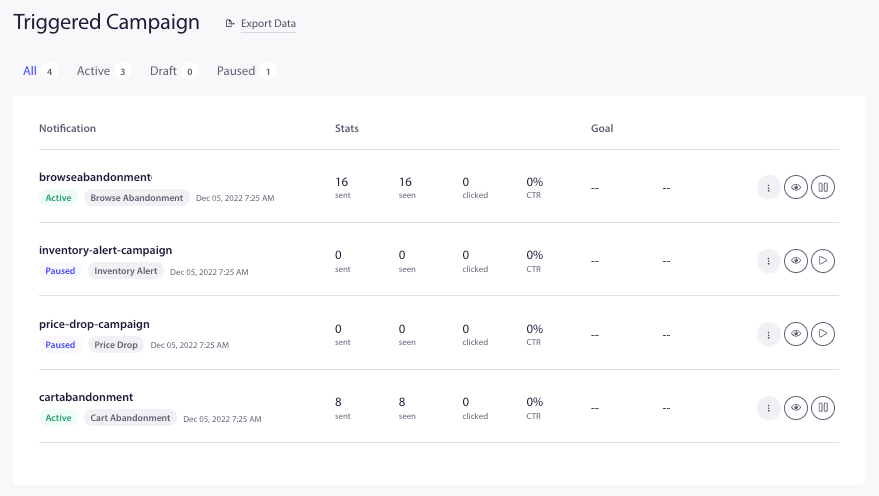
Estas campañas se integran directamente con tu feed de productos y obtienen todas las variables necesarias.
Puedes hacer clic en el botón Reanudar activación.

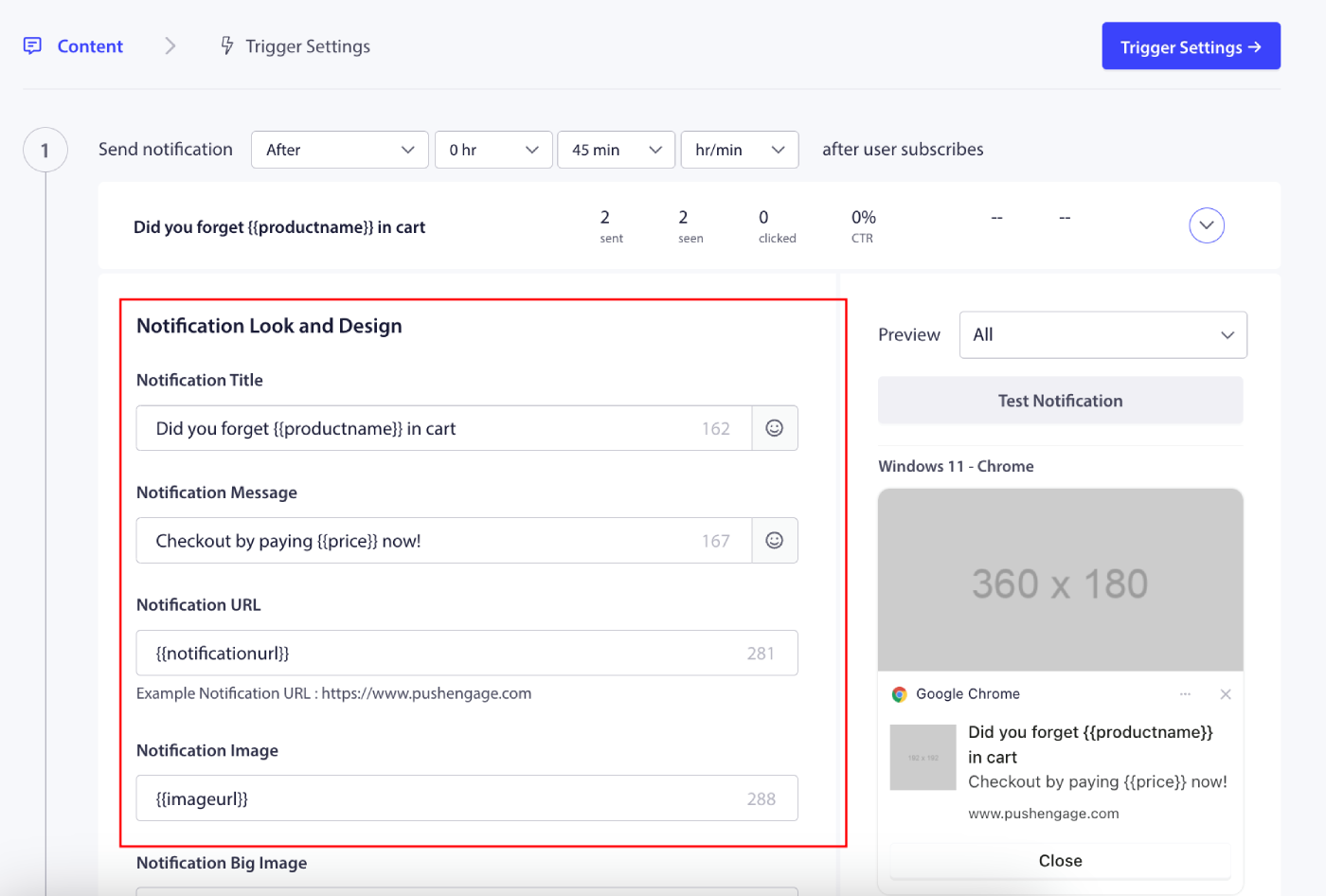
También puedes editar las campañas ya creadas; después de hacer clic en editar, verás algunas notificaciones push añadidas a la campaña.
Nota: No elimines las variables de nombre de producto, precio, imagen y URL para garantizar que el contenido dinámico se muestre a los usuarios.
Las variables disponibles para usar con los mensajes son:
- nombreproducto: Obtendrá el producto que fue abandonado después de la visita o en el carrito según la campaña.
- precio: Obtendrá el precio del producto listado.
- urlnotificacion: Esta es la página de detalles del producto para el abandono de navegación y la página del carrito para la campaña de abandono de carrito.
- urlimagen: El logo del sitio se obtiene para esta variable.
- urlimagengrande: Aquí se utiliza la imagen del producto.
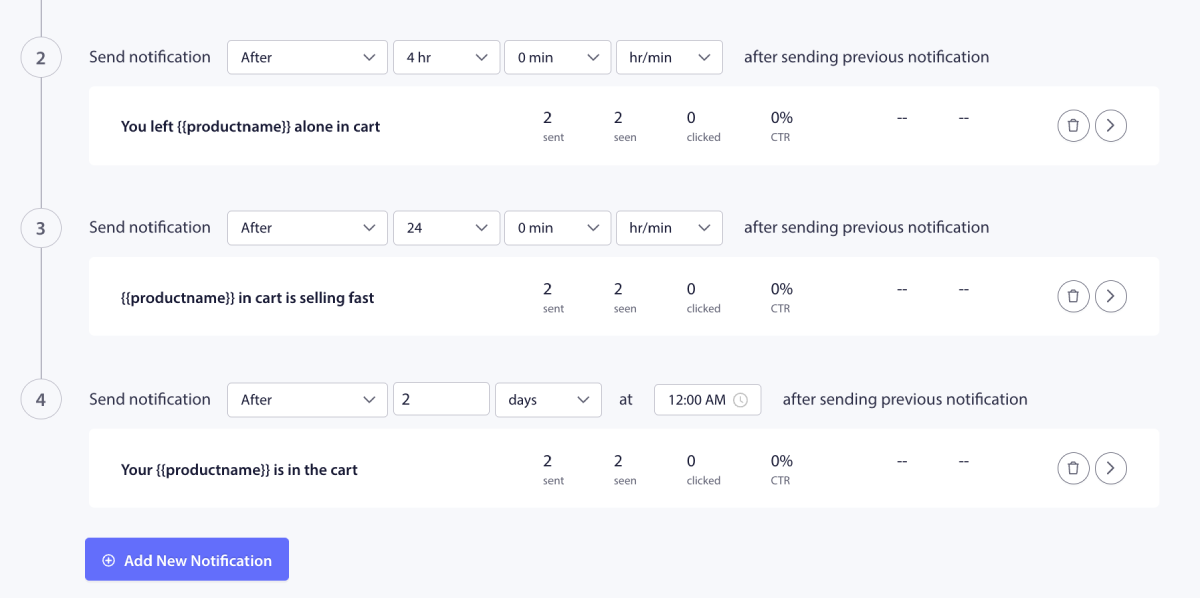
Tienes la capacidad de programar el flujo de la campaña para cada notificación. Puedes agregar o eliminar campañas.
Optimización de la configuración de notificaciones
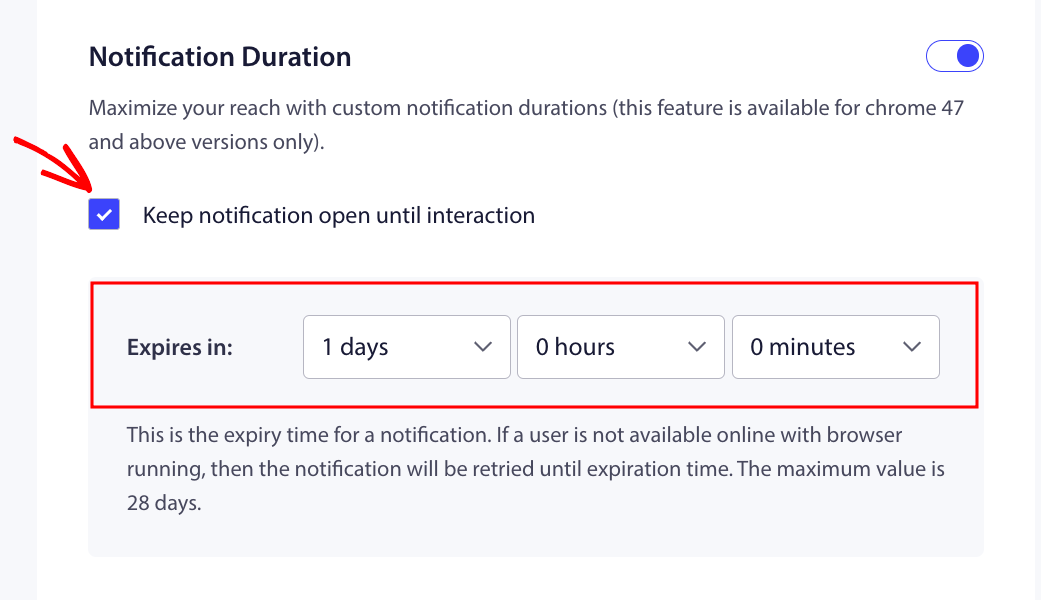
Duración de la notificación: ayudará a configurar la duración de la campaña, es decir, cuánto tiempo vive la campaña. La mejor práctica es tenerla en función de la siguiente programación. Esto significa que si la primera notificación se configuró para enviarse después de 1 día y la segunda notificación se enviará después de 2 días, la duración de la caducidad debe ser de 48 horas/2 días para la primera notificación.
Siempre debes mantener la notificación abierta hasta la reacción para que la campaña no desaparezca de la pantalla y permanezca en el centro de acción si no hay ninguna acción por parte del suscriptor.
Establecer límite de frecuencia
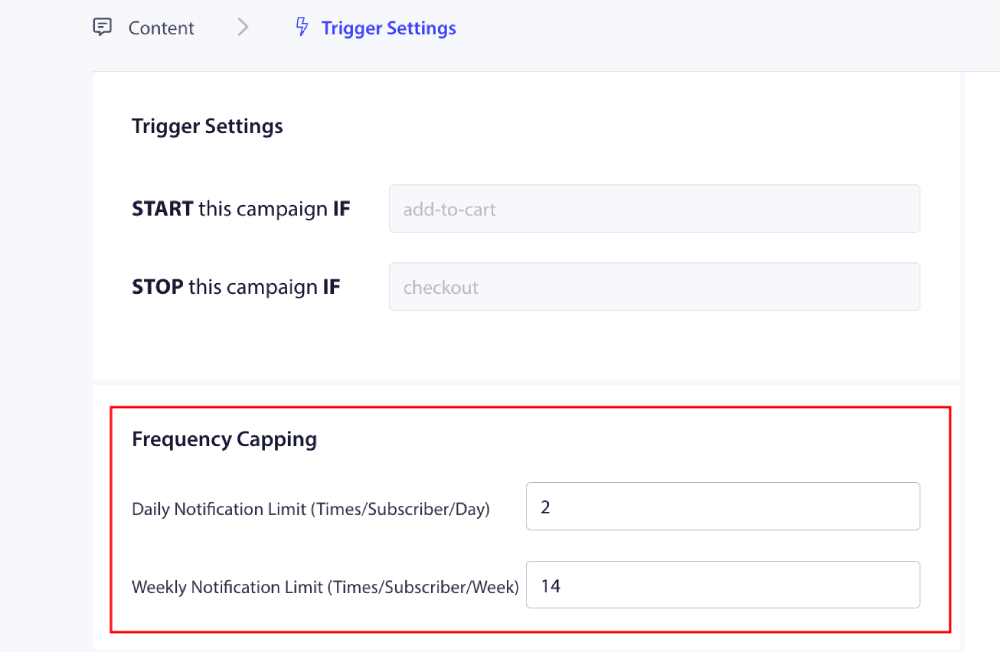
Este es un factor muy importante para evitar enviar spam a los usuarios cuando han agregado múltiples notificaciones. Puedes navegar a Configuración de activación.
Puede agregar un límite de notificación semanal y mensual. Por ejemplo, si un límite diario es 2, puede agregar 14 para el límite semanal. Esto significaría que se está limitando para cada suscriptor/día.
Seguimiento del rendimiento de la campaña
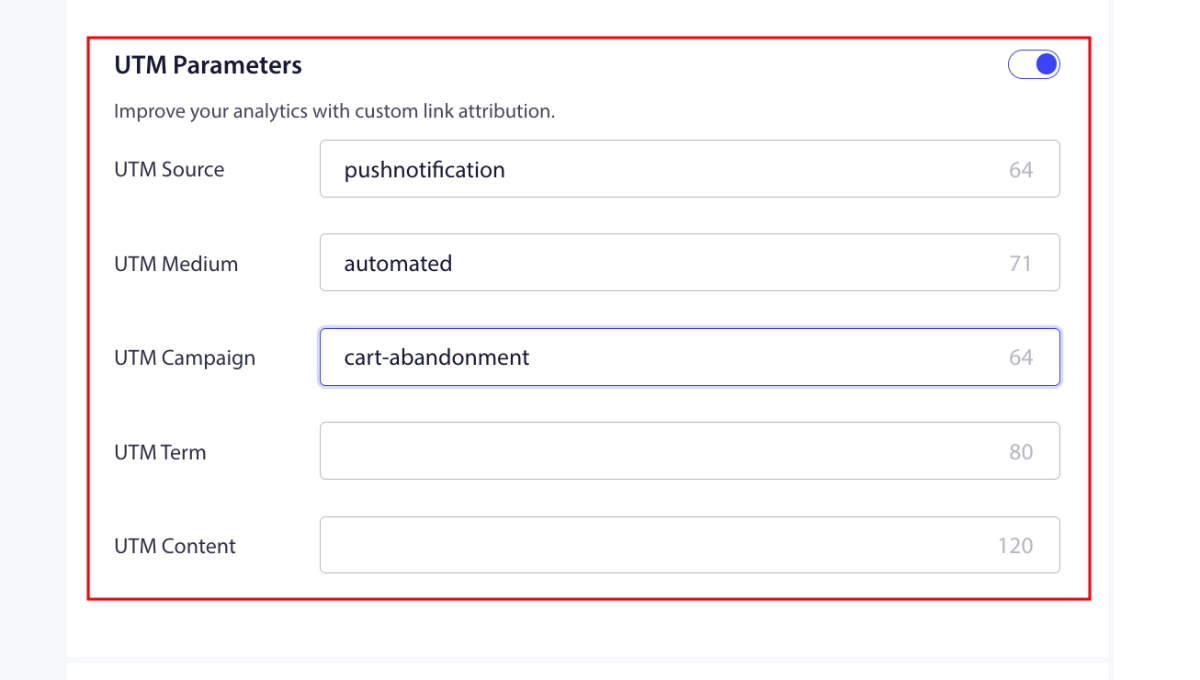
Puede usar parámetros UTM y seguimiento de objetivos para monitorear el rendimiento de sus campañas. Aparte de eso, también podemos habilitar el seguimiento de objetivos. Aquí tiene la guía que le ayudará a habilitar el seguimiento de objetivos.
Eso es todo; ha habilitado las campañas de automatización de Shopify para su tienda con PushEngage.
Preguntas frecuentes
¿Necesito añadir algún código para estas campañas?
No. El abandono de carrito y navegación utiliza eventos integrados, por lo que funcionan tan pronto como activas la campaña.
¿Puedo cambiar cuándo comienza o finaliza la campaña?
No. Para el abandono de carrito y navegación, los eventos de inicio y fin están integrados y no se pueden editar. Si necesitas eventos de inicio y fin personalizados, utiliza una Campaña de Disparador Personalizada en su lugar.
¿Cómo evito enviar demasiadas notificaciones al mismo comprador?
Establece un límite de frecuencia en el paso de Configuración para limitar la frecuencia con la que el mismo suscriptor vuelve a entrar en la campaña.
¿Por qué no se envía mi campaña?
Confirma que la campaña está activada con Reanudar en lugar de pausada, y que cada notificación tiene un título, mensaje y URL válidos.
En caso de que encuentre algún problema, no dude en contactarnos haciendo clic aquí. Nuestro equipo de soporte podrá ayudarle.


