Aviso: No hay documentación heredada disponible para este elemento, por lo que está viendo la documentación actual.
Una campaña de goteo es una secuencia de notificaciones push enviadas a un suscriptor según un calendario que comienza cuando se suscribe, como un mensaje de bienvenida de inmediato, un seguimiento un día después y una oferta tres días después. A diferencia de un disparador, que se activa por la acción de un comprador, un goteo se ejecuta según retrasos de tiempo entre pasos. Esta guía le muestra cómo crear, programar y activar una campaña de goteo en la aplicación PushEngage Shopify.
Antes de empezar
- Instale y conecte PushEngage en su tienda Shopify antes de crear un goteo.
- Confirme que su plan incluye Campañas de goteo. El creador muestra una indicación de actualización si su plan no lo incluye al abrirlo. [Confirmar: niveles de plan exactos para acceso básico a goteo frente a los complementos de varios pasos, imágenes grandes, botones de acción, audiencias personalizadas y objetivos.]
- Tenga en cuenta que algunos controles dentro del creador, incluidas las secuencias de varios pasos, las imágenes grandes, los botones de acción, la segmentación de audiencias personalizadas y el seguimiento de objetivos, pueden estar restringidos por separado según el plan. Los controles bloqueados muestran una indicación de actualización al interactuar con ellos.
Cómo funcionan los goteos
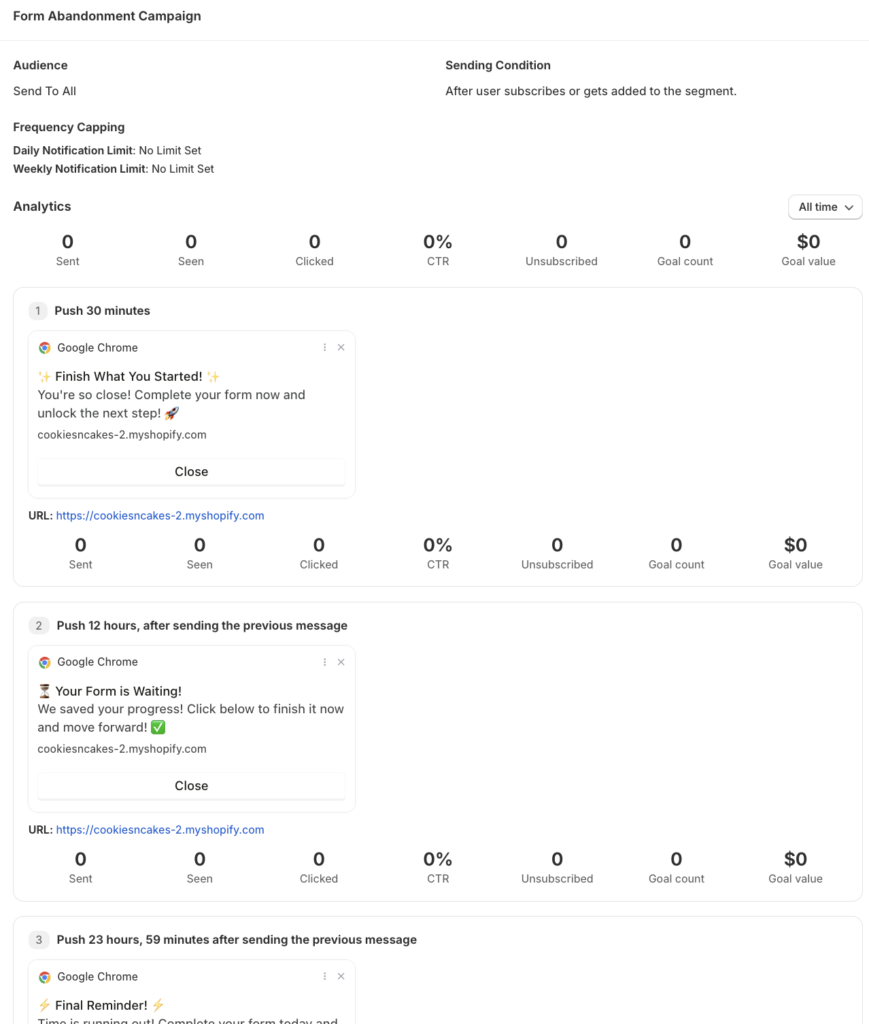
Un goteo envía sus notificaciones en orden. El paso 1 se activa inmediatamente cuando un suscriptor entra en el goteo, y cada paso posterior sigue un retraso que usted establece en relación con el paso anterior. Usted escribe las notificaciones en el paso Contenido y elige quién las recibe en el paso Configuración.
| Tipo de retraso | Significado | Resumen de ejemplo en el creador |
|---|---|---|
| Inmediatamente | Solo paso 1. Se activa tan pronto como el suscriptor entra en el goteo. | Se activa inmediatamente |
| Después de un número de días | Espera el número de días establecido después del paso anterior. | Se activa 3 días después de la notificación anterior |
| Después de horas o minutos | Espera las horas y minutos establecidos. | Se activa 2 h 30 min después de la notificación anterior |
| Próximo día laborable | Espera hasta la próxima ocurrencia de un día laborable elegido. | Se activa el próximo lunes después de la notificación anterior |
Campañas de goteo predeterminadas
En Shopify hemos integrado algunos casos de uso populares como campaña de goteo predeterminada. Puede revisar cualquiera de las siguientes y simplemente presionar el botón de reproducción para habilitar estas campañas.
- Campaña de bienvenida de goteo: se dirige a cada nuevo suscriptor que se agrega a su tienda Shopify.
- Campaña de boletín informativo: la condición de envío es después de que se agrega a un segmento.
- Campaña de abandono de formularios: la condición de envío es enviar a un segmento, puede usar el segmento de clientes potenciales precreado para dirigirse a ellos y convertirlos en clientes.
- Campaña de ofertas: puede enviar ofertas a todos o a un segmento específico.
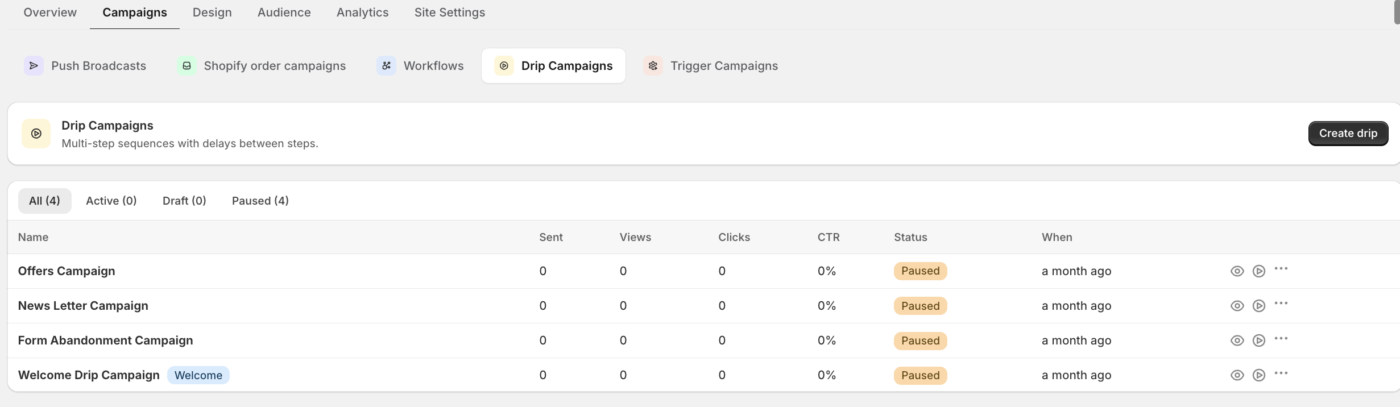
Crear una campaña de goteo personalizada
- Vaya a Web Push » Campañas y seleccione Campañas de goteo en la tira de tipos de campaña.
- Haz clic en Crear.
- Introduce un nombre en la parte superior del creador, de hasta 150 caracteres.
- Crea tu secuencia de notificaciones en el paso Contenido.
- Configura tu audiencia, seguimiento y objetivos en el paso Configuración.
- Haz clic en Guardar borrador para terminar más tarde, o en Activar para iniciar la secuencia.
[Captura de pantalla: página de Campañas con la barra de tipos de campaña y la lista de Campañas de goteo, con el botón Crear resaltado.]
Escribe la secuencia de notificaciones
En el paso Contenido, añade las notificaciones en orden. El paso 1 se envía inmediatamente y cada paso adicional sigue el retraso que establezcas. Las nuevas secuencias preconfiguran el paso 1 con texto de ejemplo para que puedas editarlo en lugar de empezar desde cero.
| Campo | Notas | Límite |
|---|---|---|
| Título de la notificación | Obligatorio. Admite variables como {{first_name}} y {{city}}. | 85 caracteres |
| Mensaje de notificación | Requerido. | 135 caracteres |
| URL de notificación | Obligatorio. Debe ser una URL http o https válida. | 1600 caracteres |
| Imagen de notificación | Icono pequeño opcional. | |
| Imagen grande | Opcional y de pago. Obligatorio si lo activas. | |
| Botones de acción | Opcional y de pago. Hasta dos, cada uno con una etiqueta y una URL. | Etiqueta 12, URL 256 |
Configurar audiencia, seguimiento y objetivos
En el paso Configuración, elige quién entra en la secuencia. Selecciona Todos los suscriptores para incluir a todos los que se suscriban, o Personalizado para dirigirte a segmentos específicos. Con Personalizado, añades uno o más grupos de segmentos, cada uno coincidiendo con todos, algunos o ninguno de los segmentos elegidos, y puedes acotar aún más por país, estado, ciudad, tipo de dispositivo o navegador. La audiencia personalizada es una función de pago.
Activa Parámetros UTM para añadir etiquetas de seguimiento a las URL de las notificaciones, donde Origen, Medio y Campaña son obligatorios. Activa Seguimiento de objetivos para atribuir conversiones con un nombre de objetivo de 1 a 64 caracteres usando letras, números, guiones y guiones bajos.
Editar y duplicar una secuencia
Abre cualquier secuencia de la lista de Secuencias de goteo para cambiar su contenido o configuración. Para reutilizar una secuencia como punto de partida, usa Duplicar. La copia se crea como un nuevo borrador con el sufijo Copiar y empieza de cero, por lo que activar la copia no afecta a la original.
Preguntas frecuentes
¿Por qué el constructor no me deja guardar?
El creador resalta el primer campo que no supera la validación. Las causas comunes son un título, mensaje o URL en blanco, una URL que no es http o https, un retraso de cero en un paso posterior o un nombre de más de 150 caracteres.
¿Por qué un control aparece atenuado con una indicación de actualización?
Esa función no está incluida en tu plan actual. Las secuencias de varios pasos, las imágenes grandes, los botones de acción, la segmentación de audiencia personalizada y el seguimiento de objetivos se pueden agrupar por separado, por lo que el control permanece bloqueado hasta que actualices.
¿Por qué los suscriptores no reciben los pasos posteriores?
Comprueba que el retraso de cada paso esté configurado correctamente y que la secuencia esté Activa en lugar de ser un borrador. Una secuencia en borrador no se envía y un retraso mal configurado puede retener un paso más de lo esperado.
¿Por qué no se guarda la imagen grande?
Cuando activas Mostrar imagen grande, se requiere una imagen. Añade una URL de imagen grande y el paso se guarda.
Si tienes algún problema, no dudes en contactarnos haciendo clic aquí. Nuestro equipo de soporte podrá ayudarte.


