Θα θέλατε να στέλνετε ειδοποιήσεις push μέσω ιστού στα άτομα που χρησιμοποιούν την εφαρμογή σας Base44; Μπορείτε να συλλέξετε συνδρομητές στον δικό σας τομέα Base44 προσθέτοντας τον κωδικό εγκατάστασης PushEngage και ένα αρχείο service worker μιας γραμμής μέσω του AI chat του Base44. Σε αυτό το σεμινάριο, θα σας δείξουμε πώς να ρυθμίσετε τις ειδοποιήσεις push μέσω ιστού PushEngage σε μια εφαρμογή Base44.
Απαιτήσεις: Η εφαρμογή σας Base44 πρέπει να είναι δημοσιευμένη και να έχει οριστεί σε Δημόσια. Μια εφαρμογή που ζητά από τους επισκέπτες να συνδεθούν μπλοκάρει το αρχείο service worker, επομένως οι ειδοποιήσεις push μέσω ιστού δεν μπορούν να εγκατασταθούν σε αυτήν.
1. Δημιουργία και Δημοσίευση της Εφαρμογής σας Base44
Οι ειδοποιήσεις push μέσω ιστού χρειάζονται μια ζωντανή, δημόσια διεύθυνση, οπότε το πρώτο βήμα είναι να δημοσιεύσετε την εφαρμογή σας. Εάν η εφαρμογή σας είναι ήδη δημοσιευμένη και δημόσια, τότε μπορείτε να προχωρήσετε στην επόμενη ενότητα.
- Για να ξεκινήσετε, συνδεθείτε στον λογαριασμό σας Base44 και δημιουργήστε μια εφαρμογή. Μπορείτε να περιγράψετε τι θέλετε στη συνομιλία, και η AI την κατασκευάζει για εσάς.
- Στη συνέχεια, κάντε κλικ στο Publish App στην επάνω δεξιά γωνία του επεξεργαστή.
- Στο παράθυρο που ανοίγει, ελέγξτε ότι η Ορατότητα Εφαρμογής έχει οριστεί σε Δημόσια, ώστε οι επισκέπτες να μπορούν να ανοίξουν την εφαρμογή σας χωρίς να συνδεθούν.
- Στη συνέχεια, κάντε κλικ στο Publish. Το Base44 σας δίνει ένα ζωντανό URL που μοιάζει με
https://your-app.base44.app.
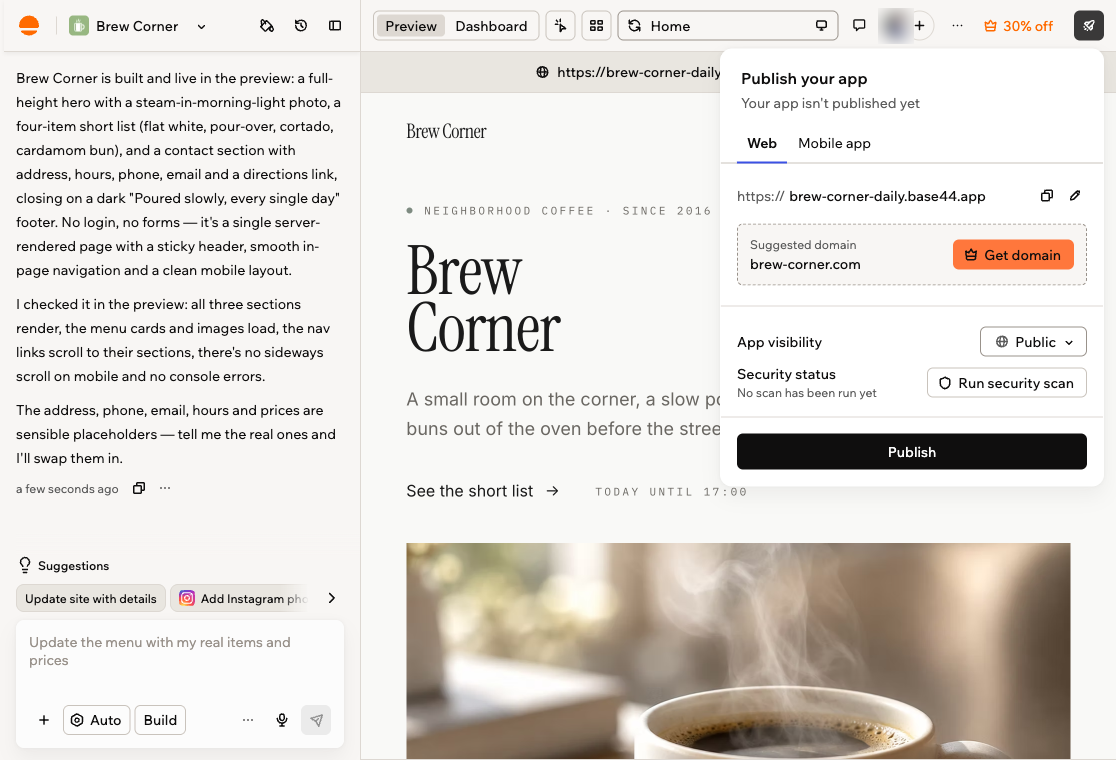
Σημείωση: Οι συνδρομητές push συνδέονται με την ακριβή διεύθυνση στην οποία έκαναν εγγραφή. Εάν σκοπεύετε να μετακινήσετε την εφαρμογή σας από τη διεύθυνση base44.app σε μια προσαρμοσμένη διεύθυνση URL, τότε συνδέστε την προσαρμοσμένη διεύθυνση URL πριν αρχίσετε να συλλέγετε συνδρομητές. Εάν αλλάξετε τη διεύθυνση URL αργότερα, οι συνδρομητές σας θα πρέπει να εγγραφούν ξανά. Για περισσότερες λεπτομέρειες, ανατρέξτε στον οδηγό μας σχετικά με το τι συμβαίνει με τους συνδρομητές όταν αλλάζει η διεύθυνση URL μιας ιστοσελίδας.
2. Προσθήκη του Ιστότοπού σας στο PushEngage
Μόλις η εφαρμογή σας είναι ζωντανή, θα την προσθέσετε στο PushEngage ως νέο ιστότοπο και θα αντιγράψετε τον κωδικό εγκατάστασής της.
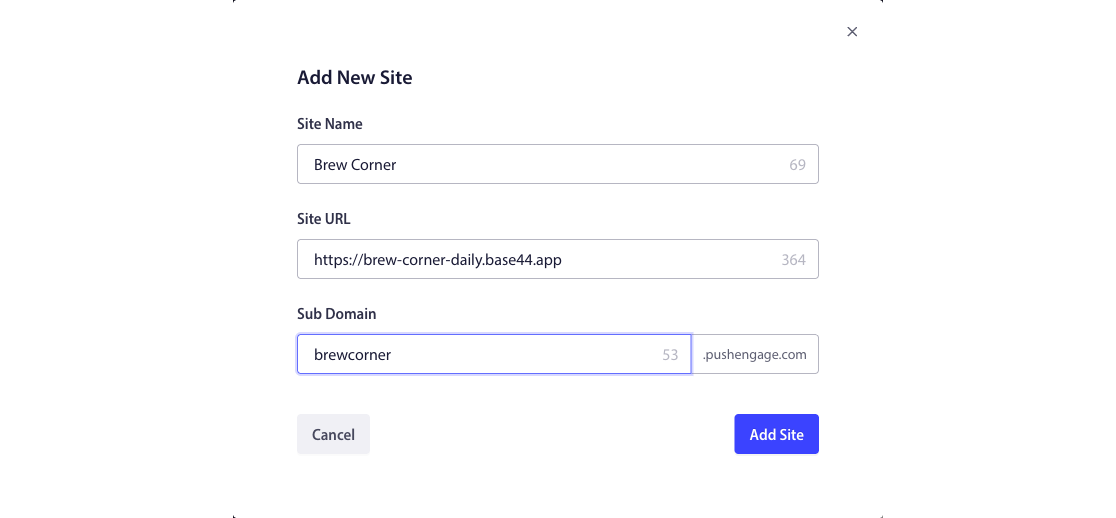
- Πρώτα, συνδεθείτε στον πίνακα ελέγχου PushEngage σας και μεταβείτε στο Διαχείριση Ιστότοπου » Προσθήκη Νέου Ιστότοπου. Στη συνέχεια, συμπληρώστε αυτά τα πεδία:
- Όνομα Ιστότοπου: Ένα όνομα για τον ιστότοπό σας. Πρέπει να ξεκινά και να τελειώνει με γράμμα ή αριθμό.
- Διεύθυνση URL ιστοσελίδας: Η δημοσιευμένη διεύθυνση URL της εφαρμογής σας Base44. Εάν σκοπεύετε να χρησιμοποιήσετε μια προσαρμοσμένη διεύθυνση URL, τότε συνδέστε την πρώτα στο Base44 και εισαγάγετε αυτήν τη διεύθυνση εδώ.
- Υποτομέας: Οποιοδήποτε όνομα θέλετε. Δεν θα χρησιμοποιήσετε αυτήν τη διεύθυνση όταν συλλέγετε συνδρομητές στον δικό σας τομέα.
- Στην εισαγωγή που ανοίγει, επιλέξτε Web Push.
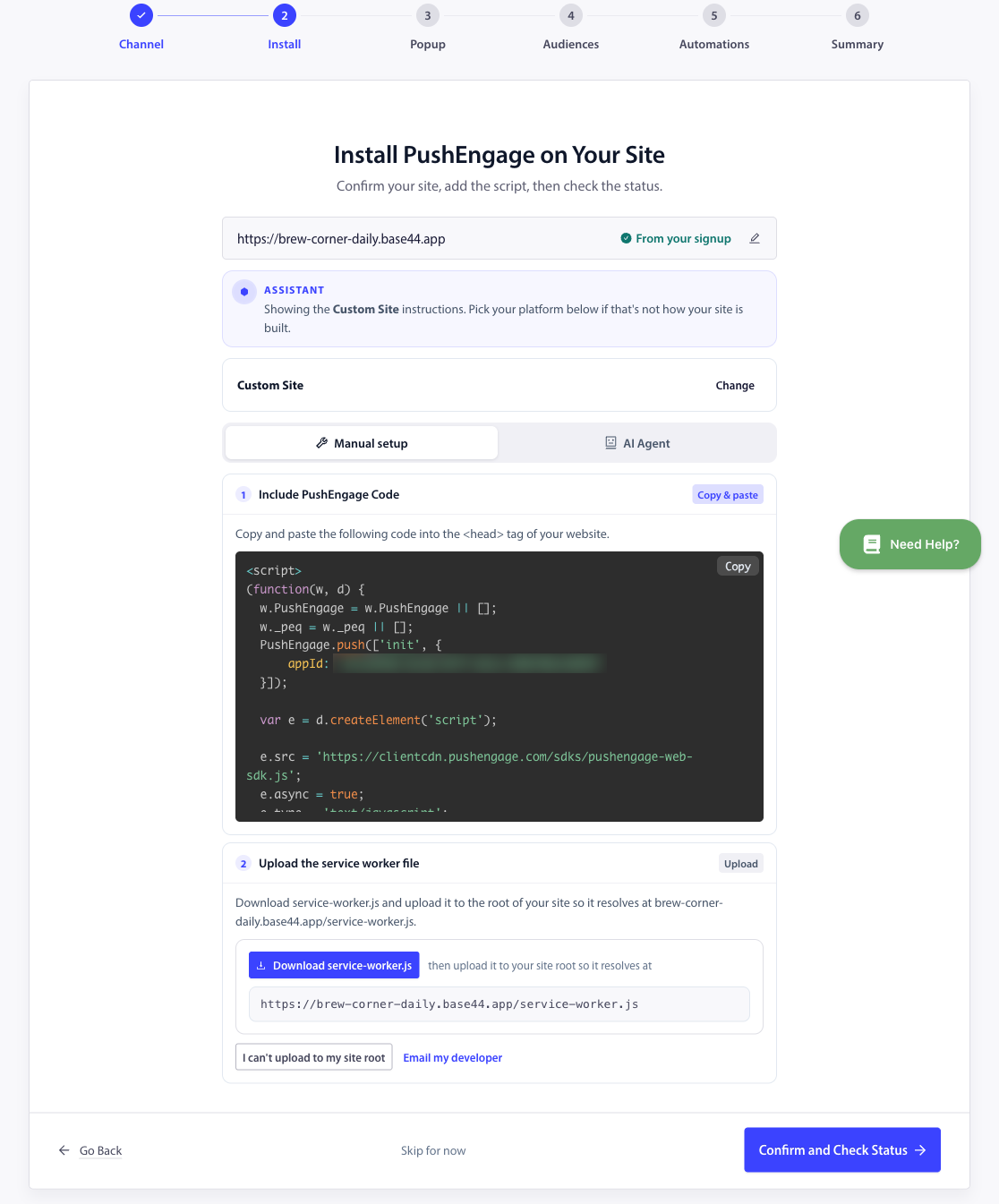
- Όταν φτάσετε στο βήμα Εγκατάσταση, αντιγράψτε τον κωδικό εγκατάστασης. Συνεχίστε και αφήστε αυτήν την καρτέλα ανοιχτή, καθώς θα επιστρέψετε σε αυτήν μετά την επόμενη ενότητα.
3. Προσθήκη του Service Worker και του Κωδικού Εγκατάστασης στο Base44
Το PushEngage χρειάζεται 2 πράγματα στην εφαρμογή σας: τον κωδικό εγκατάστασης σε κάθε σελίδα και ένα αρχείο service worker στη ρίζα του τομέα σας. Ένας service worker είναι ένα μικρό αρχείο που επιτρέπει στο πρόγραμμα περιήγησης να λαμβάνει ειδοποιήσεις ακόμα και όταν η εφαρμογή σας δεν είναι ανοιχτή.
Το Base44 εξυπηρετεί τα πάντα στον φάκελο public του έργου σας από τη ρίζα της εφαρμογής σας. Αυτό σημαίνει ότι ένα αρχείο αποθηκευμένο ως public/service-worker.js είναι διαθέσιμο στη διεύθυνση https://your-app.base44.app/service-worker.js, που είναι ακριβώς εκεί που το αναζητά το web push. Δεν χρειάζεστε πρόσβαση στον διακομιστή ή στη ρίζα.
Το ίδιο το αρχείο είναι μια μοναδική γραμμή που φορτώνει το service worker του PushEngage, οπότε δεν θα χρειαστεί να το επεξεργαστείτε ξανά όταν κυκλοφορήσουμε ενημερώσεις. Το PushEngage καταχωρεί επίσης το αρχείο για εσάς μόλις φορτώσει ο κώδικας εγκατάστασης, οπότε δεν υπάρχει τίποτα άλλο να ρυθμίσετε.
- Για να ξεκινήσετε, ανοίξτε την εφαρμογή σας στο Base44 και στείλτε το παρακάτω μήνυμα στη συνομιλία AI. Πριν το στείλετε, αντικαταστήστε τη γραμμή placeholder με τον κώδικα εγκατάστασης που αντιγράψατε από το PushEngage.
1. Create the file public/service-worker.js containing exactly this one line and nothing else:
importScripts("https://clientcdn.pushengage.com/sdks/service-worker.js");
2. Add this PushEngage installation code to the root layout so it loads on every page:
[Paste your PushEngage installation code here]
Do not create any other service worker.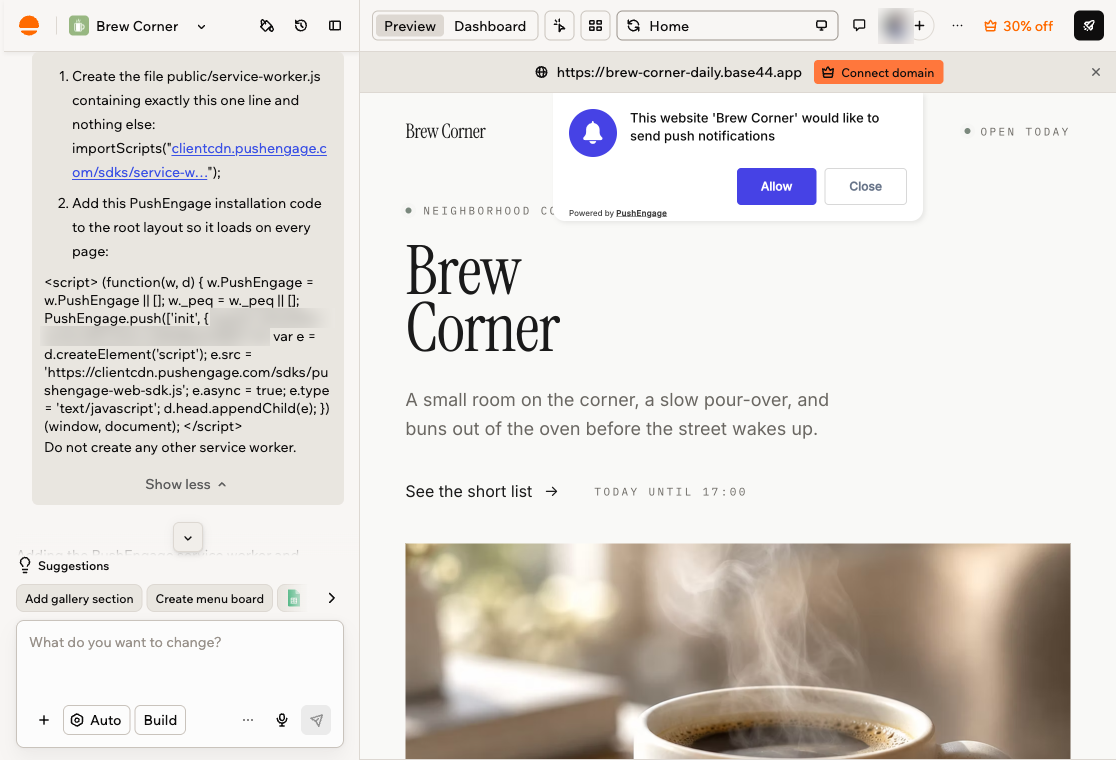
- Αφού τελειώσει η AI, ελέγξτε πού τοποθέτησε τον κώδικα. Το Base44 συνήθως το προσθέτει στο
src/routes/__root.jsx, μέσα στην ετικέτα<body>και δίπλα στο<Base44Scripts/>. Αυτή η τοποθέτηση λειτουργεί. - Στη συνέχεια, κάντε κλικ στο Publish App, και μετά ξανά στο Publish. Οι αλλαγές σας φτάνουν στην ενεργή εφαρμογή μόνο αφού δημοσιεύσετε.
- Τέλος, ανοίξτε το
https://your-app.base44.app/service-worker.jsστο πρόγραμμα περιήγησής σας, χρησιμοποιώντας τη διεύθυνση της δικής σας εφαρμογής. Αν δείτε τη γραμμήimportScripts, τότε το αρχείο βρίσκεται στη σωστή θέση.

Σημείωση: Αν η διεύθυνση εμφανίζει μια σελίδα 404 αντί για τη γραμμή importScripts, τότε το αρχείο δεν βρίσκεται στον φάκελο public ή η εφαρμογή δεν έχει δημοσιευτεί ακόμα. Ζητήστε από τη συνομιλία AI να δημιουργήσει ξανά το αρχείο, και μετά δημοσιεύστε την εφαρμογή σας.
4. Ολοκλήρωση της Ρύθμισης PushEngage
Τώρα που ο κώδικας είναι ενεργός, μπορείτε να επιστρέψετε στην καρτέλα PushEngage και να ολοκληρώσετε την εισαγωγή.
- Στο βήμα Install, κάντε κλικ στο Confirm and Check Status. Το PushEngage ελέγχει για HTTPS, το service worker και τον κώδικα εγκατάστασης. Όταν όλα είναι στη θέση τους, θα δείτε 3 από 3 ελέγχους πέρασαν.
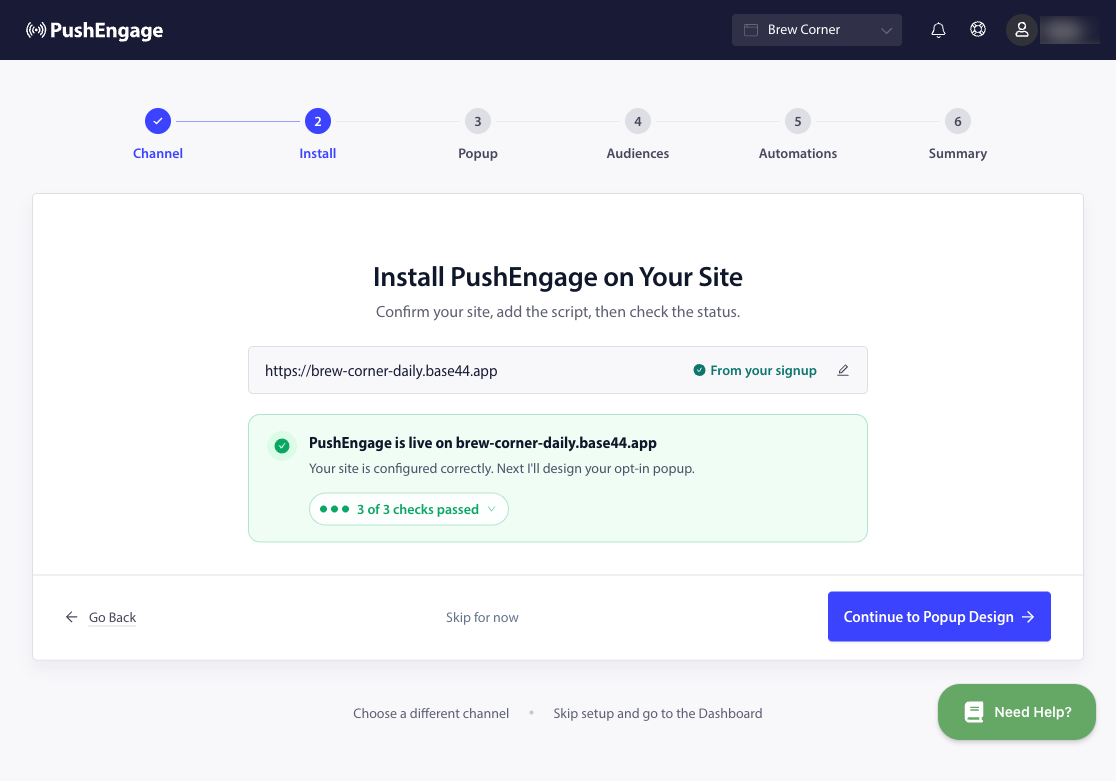
- Στη συνέχεια, κάντε κλικ στο Continue to Popup Design. Στο βήμα Popup, επιλέξτε ένα στυλ για το αναδυόμενο παράθυρο εγγραφής σας, όπως Large Safari, και μετά κάντε κλικ στο Looks Good, Continue. Παρακαλώ μην παραλείψετε αυτό το βήμα, καθώς αλλάζει τη συλλογή συνδρομητών στη δική σας διεύθυνση Base44.
- Τα βήματα Audiences και Automations είναι προαιρετικά, οπότε μπορείτε να τα παραλείψετε προς το παρόν και να ολοκληρώσετε στο Summary.
- Τέλος, πηγαίνετε στο Design » Popup Modals, κάντε κλικ στο Edit Popup στο ενεργό popup σας και ανοίξτε τις Display Options. Εδώ, βεβαιωθείτε ότι το Quick Install είναι απενεργοποιημένο.
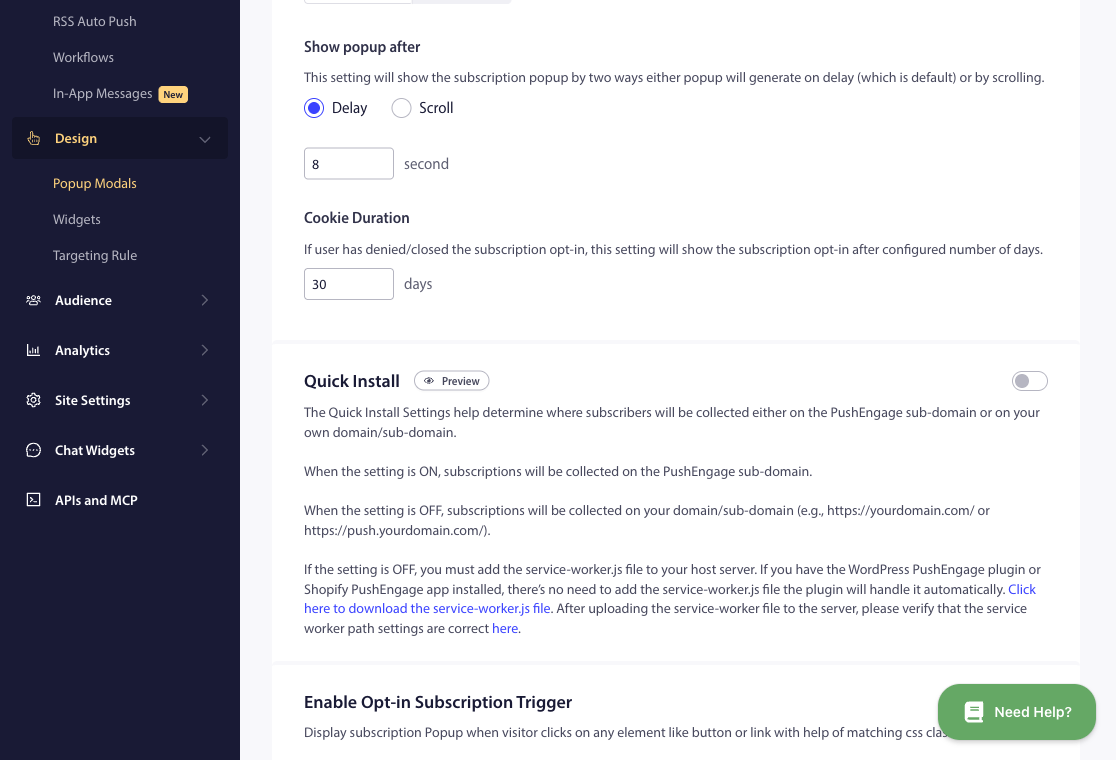
Σημείωση: Οι νέοι ιστότοποι ξεκινούν με το Quick Install ενεργοποιημένο, και το βήμα Install περνάει και στις δύο περιπτώσεις. Ενώ το Quick Install είναι ενεργό, οι επισκέπτες εγγράφονται σε έναν υποτομέα του PushEngage αντί για τον τομέα σας Base44, και χρειάζεται να εγγραφούν ξανά αν αλλάξετε αργότερα. Για περισσότερες λεπτομέρειες, δείτε τον οδηγό μας για απενεργοποίηση του Quick Install.
5. Ενεργοποίηση Web Push σε iPhone και iPad
Αυτή η ενότητα είναι προαιρετική. Στο iOS και iPadOS 16.4 και νεότερες εκδόσεις, οι ειδοποιήσεις push μέσω web λειτουργούν μόλις ο επισκέπτης προσθέσει την εφαρμογή σας στην Αρχική οθόνη και την ανοίξει από το εικονίδιο. Δεν λειτουργούν σε μια κανονική καρτέλα του Safari.
- Στον πίνακα ελέγχου του PushEngage, μεταβείτε στο Σχεδίαση » Widgets και ενεργοποιήστε το Προσθήκη στην Αρχική Οθόνη. Αυτό το widget είναι απενεργοποιημένο από προεπιλογή και προτρέπει τους επισκέπτες iPhone και iPad να προσθέσουν την εφαρμογή σας.
- Στη συνέχεια, ο επισκέπτης ανοίγει την εφαρμογή σας στο Safari, πατάει Κοινή χρήση και επιλέγει Προσθήκη στην Αρχική Οθόνη.
- Μετά από αυτό, ο επισκέπτης ανοίγει την εφαρμογή σας από το νέο εικονίδιο της Αρχικής Οθόνης, πατάει το κουμπί αποδοχής στο αναδυόμενο παράθυρο εγγραφής και, στη συνέχεια, πατάει Αποδοχή.
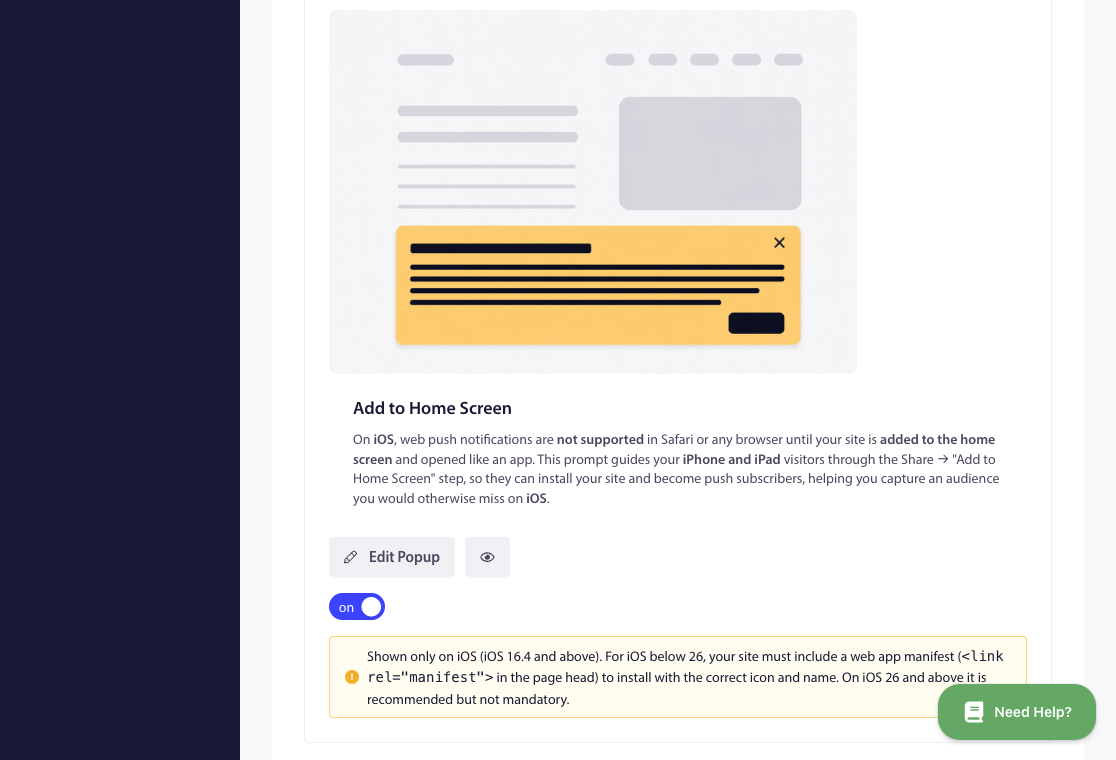
Σημείωση: Δοκιμάσαμε αυτήν τη ροή σε ένα iPhone που εκτελεί iOS 27. Σε εκδόσεις παλαιότερες από iOS 26, η ροή Προσθήκη στην Αρχική Οθόνη χρειάζεται έναν σύνδεσμο manifest web app, τον οποίο οι εφαρμογές Base44 δεν περιλαμβάνουν. Σε αυτές τις εκδόσεις, το εικονίδιο Αρχικής Οθόνης ανοίγει την εφαρμογή σας στο Safari, οπότε το web push δεν λειτουργεί εκεί. Για να μάθετε περισσότερα σχετικά με το πώς λειτουργεί το web push σε συσκευές Apple, ανατρέξτε στον οδηγό μας για το web push σε iOS και iPadOS.
6. Δοκιμή της Ρύθμισής σας
Πάντα να δοκιμάζετε στην δημοσιευμένη διεύθυνσή σας σε ένα νέο παράθυρο προγράμματος περιήγησης. Η προεπισκόπηση μέσα στον επεξεργαστή Base44 μπορεί να εμφανίσει το αναδυόμενο παράθυρο εγγραφής, αλλά μπλοκάρει τον service worker, οπότε η εγγραφή λειτουργεί μόνο στην δημοσιευμένη εφαρμογή σας.
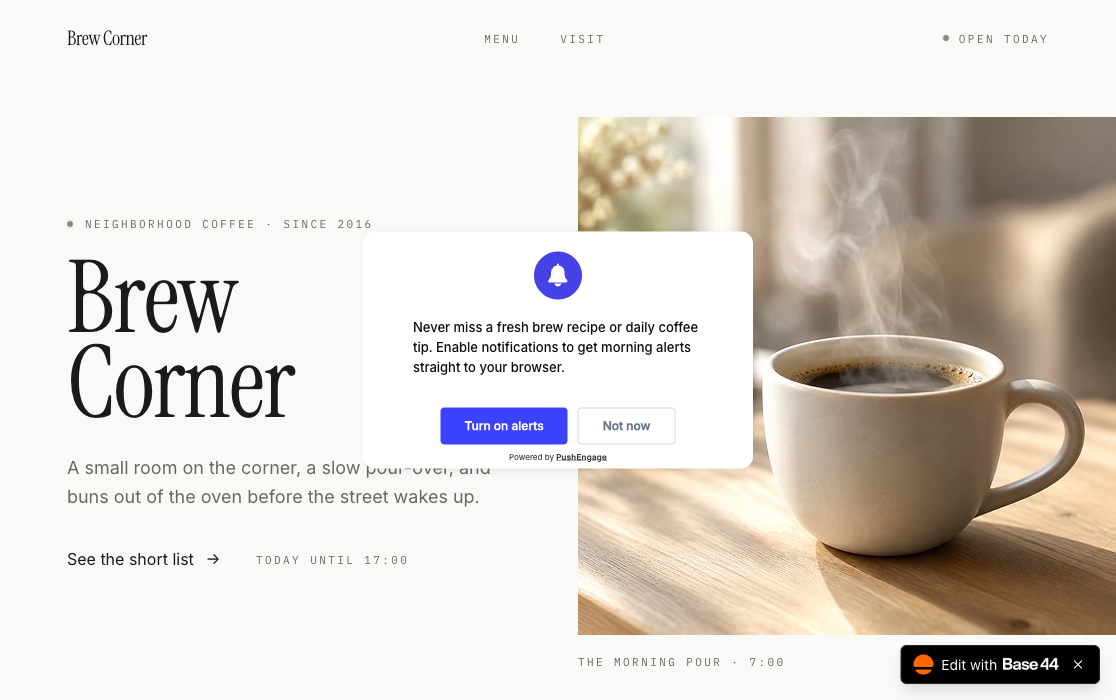
- Πρώτα, ανοίξτε την ζωντανή εφαρμογή σας. Το αναδυόμενο παράθυρο εγγραφής εμφανίζεται μετά από μια μικρή καθυστέρηση, η οποία είναι 8 δευτερόλεπτα από προεπιλογή.
- Στη συνέχεια, κάντε κλικ στο κουμπί αποδοχής στο αναδυόμενο παράθυρο και, στη συνέχεια, κάντε κλικ στο Αποδοχή στην προτροπή του προγράμματος περιήγησης.
- Στον πίνακα ελέγχου του PushEngage, μεταβείτε στο Κοινό » Συνδρομητές για να δείτε τον νέο σας συνδρομητή. Οι αριθμοί στον πίνακα ελέγχου μπορεί να χρειαστούν μερικά λεπτά για να ενημερωθούν.
- Για να ολοκληρώσετε, μεταβείτε στο Καμπάνια » Εκπομπές Push και στείλτε στον εαυτό σας μια δοκιμαστική ειδοποίηση. Στις δοκιμές μας, έφτασε σε περίπου 30 δευτερόλεπτα και κάνοντας κλικ σε αυτήν άνοιξε η σωστή σελίδα.
Αντιμετώπιση προβλημάτων
Εάν κάτι δεν λειτουργεί, τότε αυτός ο πίνακας καλύπτει τα προβλήματα που βλέπουμε συχνότερα στις εφαρμογές Base44.
| Πρόβλημα | Αιτία | Διόρθωση |
|---|---|---|
Η διεύθυνση service-worker.js εμφανίζει μια σελίδα 404. | Το αρχείο λείπει ή η εφαρμογή δεν έχει δημοσιευτεί. | Δημιουργήστε public/service-worker.js μέσω της συνομιλίας AI και, στη συνέχεια, δημοσιεύστε ξανά. |
Η διεύθυνση service-worker.js εμφανίζει μια σελίδα σύνδεσης ή “μη εξουσιοδοτημένος”. | Η εφαρμογή απαιτεί από τους επισκέπτες να συνδεθούν. | Ορίστε το Ορατότητα εφαρμογής σε Δημόσιο και, στη συνέχεια, δημοσιεύστε ξανά. |
| Η εγγραφή δεν λειτουργεί στην προεπισκόπηση του επεξεργαστή Base44. | Η προεπισκόπηση του επεξεργαστή μπλοκάρει τον service worker. | Δοκιμάστε στην δημοσιευμένη διεύθυνσή σας αντ' αυτού. |
| Το αναδυόμενο παράθυρο εγγραφής δεν εμφανίζεται στην ζωντανή εφαρμογή. | Ο κώδικας εγκατάστασης λείπει ή η αλλαγή δεν έχει δημοσιευτεί. | Αναζητήστε τον κώδικα PushEngage στην πηγή της σελίδας και, στη συνέχεια, δημοσιεύστε ξανά. |
Η ζωντανή διεύθυνση service-worker.js ή η εφαρμογή εξακολουθεί να εμφανίζει την παλιά έκδοση μετά τη δημοσίευση. | Η δημοσίευση δεν έχει ακόμη τεθεί πλήρως σε λειτουργία. | Δημοσιεύστε την εφαρμογή σας για δεύτερη φορά και, στη συνέχεια, ελέγξτε ξανά. |
| Το αναδυόμενο παράθυρο opt-in δεν εμφανίζεται σε ιδιωτικό ή ανώνυμο παράθυρο. | Το PushEngage απενεργοποιεί το web push στην ιδιωτική περιήγηση. | Δοκιμάστε σε ένα κανονικό παράθυρο περιηγητή. |
| Οι επισκέπτες εγγράφονται σε μια σελίδα υποτομέα του PushEngage. | Η Γρήγορη Εγκατάσταση είναι ενεργοποιημένη. | Απενεργοποιήστε την Γρήγορη Εγκατάσταση στις Επιλογές Εμφάνισης και, στη συνέχεια, αποθηκεύστε. |
| Το αναδυόμενο παράθυρο συναίνεσης εμφανίζεται σε ένα iPhone και δεν εμφανίζεται κανένας συνδρομητής. | Η εφαρμογή ανοίχτηκε σε μια καρτέλα του Safari. | Προσθέστε την εφαρμογή στην Αρχική οθόνη και, στη συνέχεια, ανοίξτε την από το εικονίδιο. |
Για άλλα ζητήματα εγκατάστασης, οι οδηγοί μας σχετικά με την διόρθωση σφαλμάτων του service worker και ένα αναδυόμενο παράθυρο που δεν εμφανίζεται αναλύουν περισσότερο.
Συχνές Ερωτήσεις
Χρειάζομαι πρόσβαση root ή διακομιστή στην εφαρμογή Base44;
Όχι. Το Base44 εξυπηρετεί τον φάκελο public του έργου σας από τη ρίζα της εφαρμογής σας, έτσι ώστε η συνομιλία AI να μπορεί να τοποθετήσει το αρχείο service worker εκεί που το χρειάζονται οι ειδοποιήσεις push.
Μπορώ να χρησιμοποιήσω το PushEngage σε μια εφαρμογή Base44 που απαιτεί από τους επισκέπτες μου να συνδεθούν;
Όχι με αυτήν τη ρύθμιση. Μια εφαρμογή που απαιτεί σύνδεση απαντά σε κάθε διεύθυνση με σφάλμα "μη εξουσιοδοτημένο", και αυτό περιλαμβάνει το αρχείο service worker. Η εφαρμογή σας πρέπει να είναι δημόσια για να λειτουργήσει η εγκατάσταση.
Το PushEngage θα λειτουργήσει μέσα στην εφαρμογή κινητής τηλεφωνίας που δημοσιεύω στο App Store ή στο Google Play με το Base44;
Όχι. Μια εφαρμογή καταστήματος Base44 εμφανίζει την web εφαρμογή σας μέσα σε μια προβολή web και οι ειδοποιήσεις push δεν είναι διαθέσιμες εκεί. Για άτομα που εγκαθιστούν από το App Store ή το Google Play, το Base44 προσφέρει τις δικές του ενσωματωμένες ειδοποιήσεις push.
Οι ειδοποιήσεις push του PushEngage φτάνουν σε όλους τους άλλους: άτομα που χρησιμοποιούν την εφαρμογή σας σε ένα πρόγραμμα περιήγησης και άτομα που την έχουν προσθέσει στην Αρχική τους οθόνη. Μπορείτε να χρησιμοποιήσετε και τα δύο παράλληλα.
Απενεργοποίησα την παρακολούθηση επισκεπτών στο Base44. Το PushEngage εξακολουθεί να λειτουργεί;
Ναι. Αυτή η ρύθμιση μπλοκάρει μόνο τα εργαλεία ανάλυσης και το PushEngage συνεχίζει να λειτουργεί όταν είναι απενεργοποιημένο.
Η ρύθμιση ειδοποιήσεων προγράμματος περιήγησης στον λογαριασμό μου Base44 σχετίζεται με αυτό;
Όχι. Αυτή η ρύθμιση σας ειδοποιεί, τον δημιουργό, όταν η AI ολοκληρώνει μια προτροπή. Δεν στέλνει ειδοποιήσεις στα άτομα που χρησιμοποιούν την εφαρμογή σας.
Σε ποια προγράμματα περιήγησης και συσκευές μπορώ να περιμένω ότι θα λειτουργήσει;
Έχουμε δοκιμάσει αυτήν τη ρύθμιση σε μια δημόσια εφαρμογή Base44 σε Chrome, Firefox, Edge και Safari σε desktop, σε Chrome σε Android και σε iPhone που εκτελεί iOS 26 ή νεότερη έκδοση από την Αρχική Οθόνη. Δεν έχουμε επαληθεύσει ακόμη εφαρμογές iPad ή Base44 σε προσαρμοσμένη διεύθυνση URL. Τα iPhone σε εκδόσεις παλαιότερες από iOS 26 δεν μπορούν να εγγραφούν σε μια εφαρμογή Base44, όπως καλύπτεται στην παραπάνω ενότητα iPhone και iPad.
Αυτό είναι όλο! Μπορείτε τώρα να συλλέγετε συνδρομητές ειδοποιήσεων push στην εφαρμογή Base44 και να τους στέλνετε ειδοποιήσεις από το PushEngage.
Στη συνέχεια, θα θέλατε το αναδυόμενο παράθυρο συναίνεσής σας να ταιριάζει με την εμφάνιση της εφαρμογής σας; Δείτε το σεμινάριό μας για τη διαμόρφωση του αναδυόμενου παραθύρου εγγραφής σας για όλες τις λεπτομέρειες.
Εάν αντιμετωπίσετε οποιοδήποτε πρόβλημα, μη διστάσετε να επικοινωνήσετε μαζί μας. Η ομάδα υποστήριξής μας θα μπορέσει να σας βοηθήσει.