Η επαλήθευση δύο παραγόντων, ή 2FA, προσθέτει ένα δεύτερο βήμα στη σύνδεσή σας. Μετά τον κωδικό πρόσβασής σας, εισάγετε έναν κωδικό 6 ψηφίων από μια εφαρμογή ελέγχου ταυτότητας, ώστε ο λογαριασμός σας να παραμένει ασφαλής ακόμα κι αν ο κωδικός πρόσβασής σας παραβιαστεί. Αυτός ο οδηγός σας δείχνει πώς να ενεργοποιήσετε το 2FA, να αποθηκεύσετε τους κωδικούς ανάκτησής σας και τι να κάνετε αν αλλάξετε τηλέφωνο.
Πριν Ξεκινήσετε
- Επαληθεύστε πρώτα τη διεύθυνση email σας. Δεν μπορείτε να ρυθμίσετε το 2FA μέχρι να επαληθευτεί το email σας.
- Εγκαταστήστε μια εφαρμογή ελέγχου ταυτότητας στο τηλέφωνό σας. Μπορείτε να χρησιμοποιήσετε το Google Authenticator, το Microsoft Authenticator ή οποιαδήποτε άλλη εφαρμογή που υποστηρίζει κωδικούς βάσει χρόνου (TOTP).
- Κρατήστε κάπου ασφαλώς τους κωδικούς ανάκτησής σας, τους οποίους αποθηκεύετε στο τέλος της ρύθμισης.
Ενεργοποίηση Επαλήθευσης δύο παραγόντων
- Μεταβείτε στις ρυθμίσεις του προφίλ του λογαριασμού σας και βρείτε την ενότητα Επαλήθευση δύο παραγόντων. Θα τη βρείτε στην ενότητα Ο Λογαριασμός μου.
- Κάντε κλικ στο Ενεργοποίηση 2FA.
- Στην εφαρμογή ελέγχου ταυτότητας, προσθέστε έναν νέο λογαριασμό σαρώνοντας τον κωδικό QR που εμφανίζεται, ή εισάγοντας χειροκίνητα το κλειδί ρύθμισης αν δεν μπορείτε να σαρώσετε.
- Εισάγετε τον κωδικό 6 ψηφίων από την εφαρμογή ελέγχου ταυτότητας για επιβεβαίωση, και στη συνέχεια συνεχίστε.
- Αποθηκεύστε τους κωδικούς ανάκτησής σας όταν εμφανιστούν. Μπορείτε να τους κατεβάσετε ως αρχείο. Αποθηκεύστε τους κάπου ασφαλώς, επειδή είναι ο τρόπος σας να συνδεθείτε αν χάσετε τη συσκευή σας.
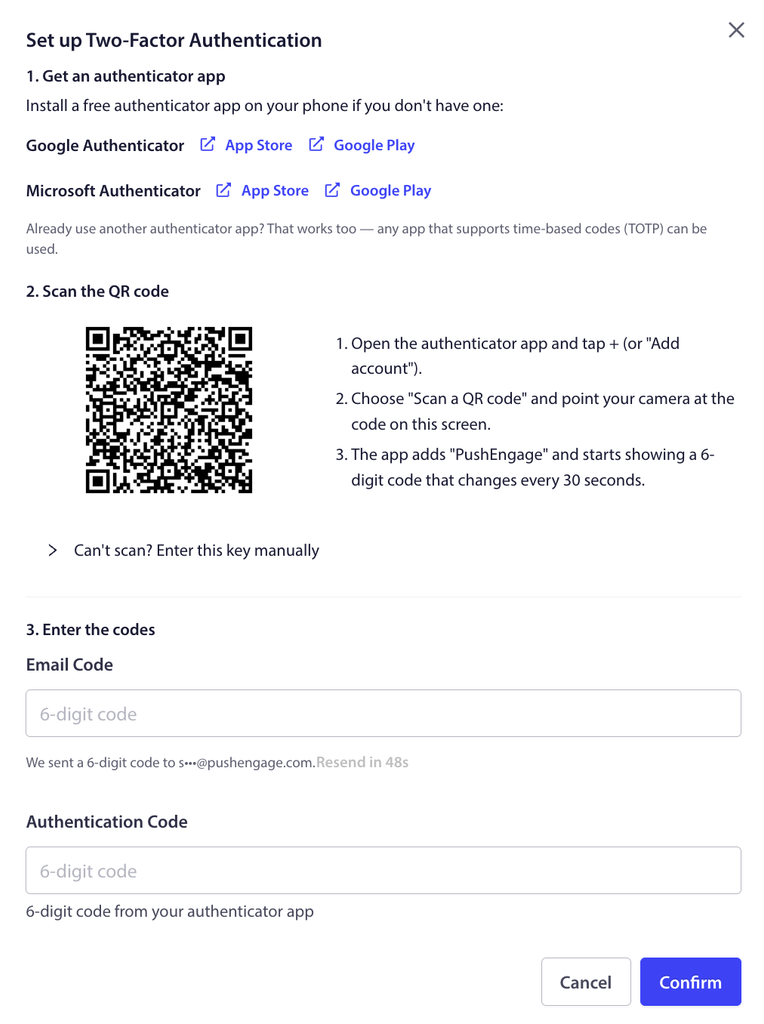
Μόλις ενεργοποιηθεί το 2FA, η ενότητα εμφανίζει Ενεργοποιημένο, και η σύνδεσή σας θα ζητά έναν κωδικό από την εφαρμογή ελέγχου ταυτότητας μετά τον κωδικό πρόσβασής σας.
Αν Αλλάξετε ή Χάσετε το Τηλέφωνό σας
Αν αποκτήσετε νέο τηλέφωνο ή αλλάξετε εφαρμογές ελέγχου ταυτότητας, ανοίξτε την ενότητα Επαλήθευση δύο παραγόντων και κάντε κλικ στο Επαναφορά ελέγχου ταυτότητας για να συνδέσετε τη νέα συσκευή. Αν δεν μπορείτε να χρησιμοποιήσετε καθόλου την εφαρμογή ελέγχου ταυτότητας, χρησιμοποιήστε έναν από τους κωδικούς ανάκτησης που αποθηκεύσατε κατά τη ρύθμιση για να συνδεθείτε.
Συχνές Ερωτήσεις
Ποιες εφαρμογές ελέγχου ταυτότητας μπορώ να χρησιμοποιήσω;
Google Authenticator, Microsoft Authenticator, ή οποιαδήποτε άλλη εφαρμογή ελέγχου ταυτότητας που υποστηρίζει κωδικούς βάσει χρόνου (TOTP). Οποιαδήποτε από αυτές λειτουργεί.
Γιατί πρέπει πρώτα να επαληθεύσω το email μου;
Η επαλήθευση email απαιτείται πριν μπορέσετε να ρυθμίσετε το 2FA. Αν δείτε μια προτροπή να επαληθεύσετε το email σας, ολοκληρώστε την πρώτα, και μετά επιστρέψτε στην ενότητα Επαλήθευση δύο παραγόντων.
Τι είναι οι κωδικοί ανάκτησης και γιατί να τους αποθηκεύσω;
Οι κωδικοί ανάκτησης είναι εφεδρικοί κωδικοί που μπορείτε να χρησιμοποιήσετε για να συνδεθείτε αν χάσετε την πρόσβαση στην εφαρμογή ελέγχου ταυτότητας. Αποθηκεύστε τους ή κατεβάστε τους κατά τη ρύθμιση και κρατήστε τους κάπου ασφαλώς, καθώς είναι ο τρόπος σας να επιστρέψετε στον λογαριασμό σας αν η συσκευή σας δεν είναι διαθέσιμη.
Απέκτησα νέο τηλέφωνο. Πώς μπορώ να συνεχίσω να χρησιμοποιώ το 2FA;
Ανοίξτε την ενότητα Επαλήθευση δύο παραγόντων και κάντε κλικ στο Επαναφορά ελέγχου ταυτότητας, και μετά σαρώστε τον νέο κωδικό QR με την εφαρμογή ελέγχου ταυτότητας στο νέο σας τηλέφωνο.
Τι συμβαίνει κατά τη σύνδεση μόλις ενεργοποιηθεί το 2FA;
Αφού εισάγετε τον κωδικό πρόσβασής σας, το PushEngage ζητά τον τρέχοντα κωδικό 6 ψηφίων από την εφαρμογή ελέγχου ταυτότητας. Εισάγετέ τον για να ολοκληρώσετε τη σύνδεση.
Αν αντιμετωπίσετε οποιοδήποτε πρόβλημα, μη διστάσετε να επικοινωνήσετε μαζί μας κάνοντας κλικ εδώ. Η ομάδα υποστήριξής μας θα μπορέσει να σας βοηθήσει.