Hinweis: Für diesen Artikel sind keine älteren Dokumentationen verfügbar, daher sehen Sie die aktuelle Dokumentation.
Die Willkommens-Sequenz für Erstkäufer ist ein Drip-Autoresponder, der eine Reihe von Push-Benachrichtigungen an neue Abonnenten sendet, die noch keinen Kauf getätigt haben. Sie stellt Ihren Shop vor, präsentiert Ihre besten Produkte und liefert einen Anreiz für die erste Bestellung, um aus Interessenten Käufer zu machen.
Diese Anleitung erklärt, wie Sie die Willkommens-Sequenz einrichten und auf das Segment „Leads“ in PushEngage ausrichten.
Bevor Sie beginnen
- PushEngage ist in Ihrem WooCommerce-Shop installiert und im PushEngage-Dashboard verbunden.
- Das Segment „Leads“ ist aktiv. PushEngage erstellt automatisch ein Leads-Segment für Abonnenten, die noch keinen Kauf abgeschlossen haben. Sehen Sie sich WooCommerce-Abonnenten nach Kaufverhalten segmentieren an, falls das Segment nicht sichtbar ist.
So funktioniert die Willkommens-Sequenz
Wenn ein neuer Besucher Ihren Push-Benachrichtigungen in Ihrem WooCommerce-Shop abonniert, fügt PushEngage ihn dem Segment Leads hinzu, wenn er noch keine Bestellung aufgegeben hat. Der Drip-Autoresponder wird automatisch für alle Abonnenten in diesem Segment ausgelöst.
Die Sequenz stoppt für einen Abonnenten, sobald er einen Kauf abschließt und zum Segment Kunden wechselt. Dies verhindert, dass Willkommens-Drip-Benachrichtigungen an Personen gesendet werden, die bereits konvertiert sind.
Schritt 1: Erstellen Sie den Drip-Autoresponder
- Melden Sie sich in Ihrem PushEngage-Dashboard an.
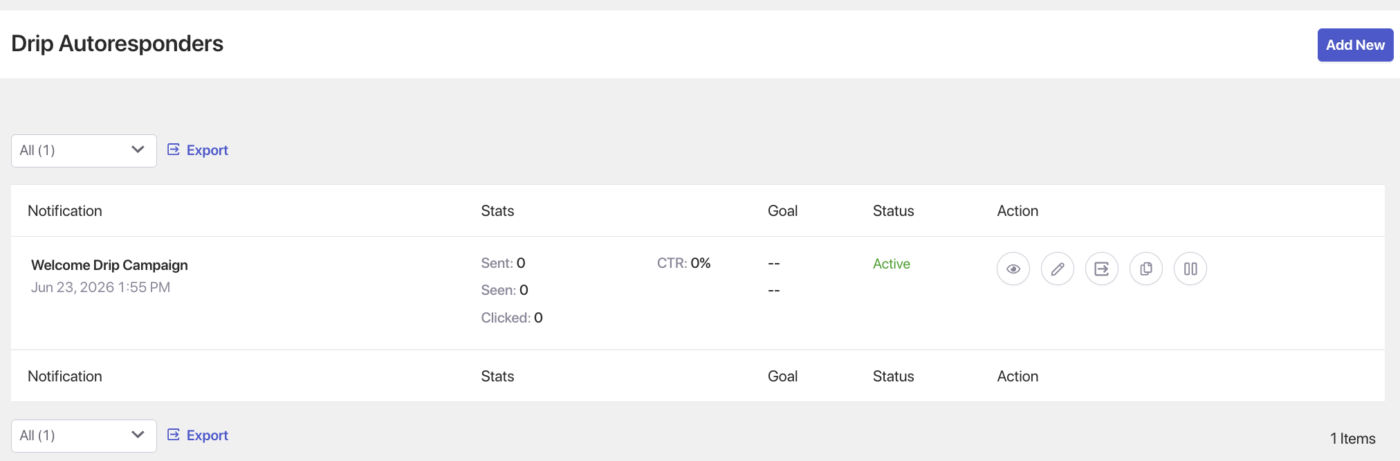
- Gehen Sie zu Kampagne » Drip-Autoresponder.
- Klicken Sie auf Neuen Drip-Autoresponder erstellen.
- Geben Sie einen Namen ein, z. B. Willkommens-Sequenz für WooCommerce-Erstkäufer.
Schritt 2: Erstellen Sie die 3-Push-Sequenz
Die Willkommens-Sequenz läuft über drei Pushes, die über mehrere Tage verteilt sind.
Push 1: Willkommen (sofort nach der Anmeldung)
Sofort senden, nachdem ein Besucher abonniert hat.
| Option | Titel | Nachricht |
|---|---|---|
| 1 | Willkommen bei [Store Name]! | Danke fürs Abonnieren. Stöbern Sie durch unsere neueste Kollektion und finden Sie etwas, das Sie lieben werden. |
| 2 | Sie sind dabei! | Willkommen bei [Store Name]. Entdecken Sie unsere beliebtesten Produkte und beginnen Sie noch heute mit dem Einkaufen. |
| 3 | Schön, dass Sie hier sind | Willkommen! Erkunden Sie unseren Shop und finden Sie Ihren nächsten Lieblingsartikel. |
URL: Ihre Homepage oder eine Seite mit ausgewählten Kollektionen.
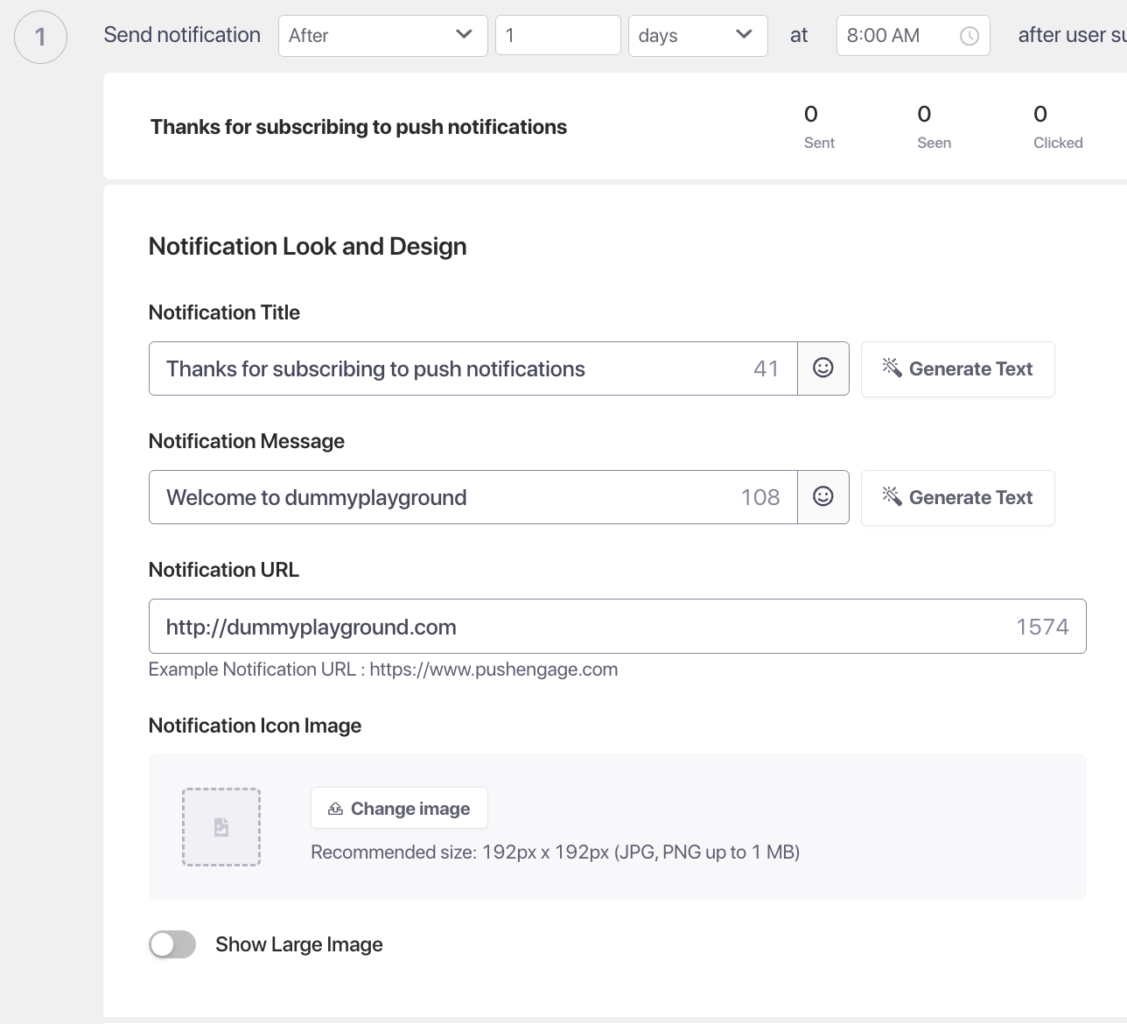
Push 2: Bestseller (1 Tag nach der Anmeldung)
Stellen Sie Ihre meistverkauften Produkte vor, um Abonnenten einen klaren Ausgangspunkt zu bieten.
| Option | Titel | Nachricht |
|---|---|---|
| 1 | Unsere Bestseller warten | Tausende von Käufern lieben diese Produkte. Sehen Sie, was alle kaufen, bei [Store Name]. |
| 2 | Beginnen Sie mit dem, was beliebt ist | Nicht sicher, wo Sie anfangen sollen? Schauen Sie sich unsere meistverkauften Produkte an. |
| 3 | Diese gehen weg wie warme Semmeln | Unsere beliebtesten Artikel sind hier. Kaufen Sie, bevor der Vorrat aufgebraucht ist. |
URL: Ihre Bestseller- oder beliebteste Kollektionsseite.
Push 3: Rabatt auf die erste Bestellung (2 Tage nach der Anmeldung)
Liefern Sie Abonnenten, die noch nicht gekauft haben, einen Anreiz für den ersten Kauf.
| Option | Titel | Nachricht |
|---|---|---|
| 1 | Hier ist ein Geschenk für Ihre erste Bestellung | Verwenden Sie den Code FIRST10 für 10 % Rabatt auf Ihren ersten Kauf. Kaufen Sie jetzt ein, bevor er abläuft. |
| 2 | Erste Bestellung? Sparen Sie heute 10 % | Wir würden uns freuen, Sie als Kunden begrüßen zu dürfen. Verwenden Sie FIRST10 für 10 % Rabatt auf Ihre erste Bestellung. |
| 3 | Ihr Rabatt für die erste Bestellung ist da | Verwenden Sie FIRST10 an der Kasse für 10 % Rabatt. Dieses Angebot gilt nur für Neukunden. |
URL: Ihre Shop-Seite oder eine Landingpage mit dem bereits angewendeten Rabatt.
Schritt 3: Zielgruppenauswahl auf Leads setzen
Richten Sie die Sequenz nur an Abonnenten, die noch nicht gekauft haben.
- Gehen Sie im Drip Autoresponder-Editor zum Abschnitt Zielgruppe.
- Wählen Sie Segment.
- Wählen Sie Leads aus dem Dropdown-Menü.
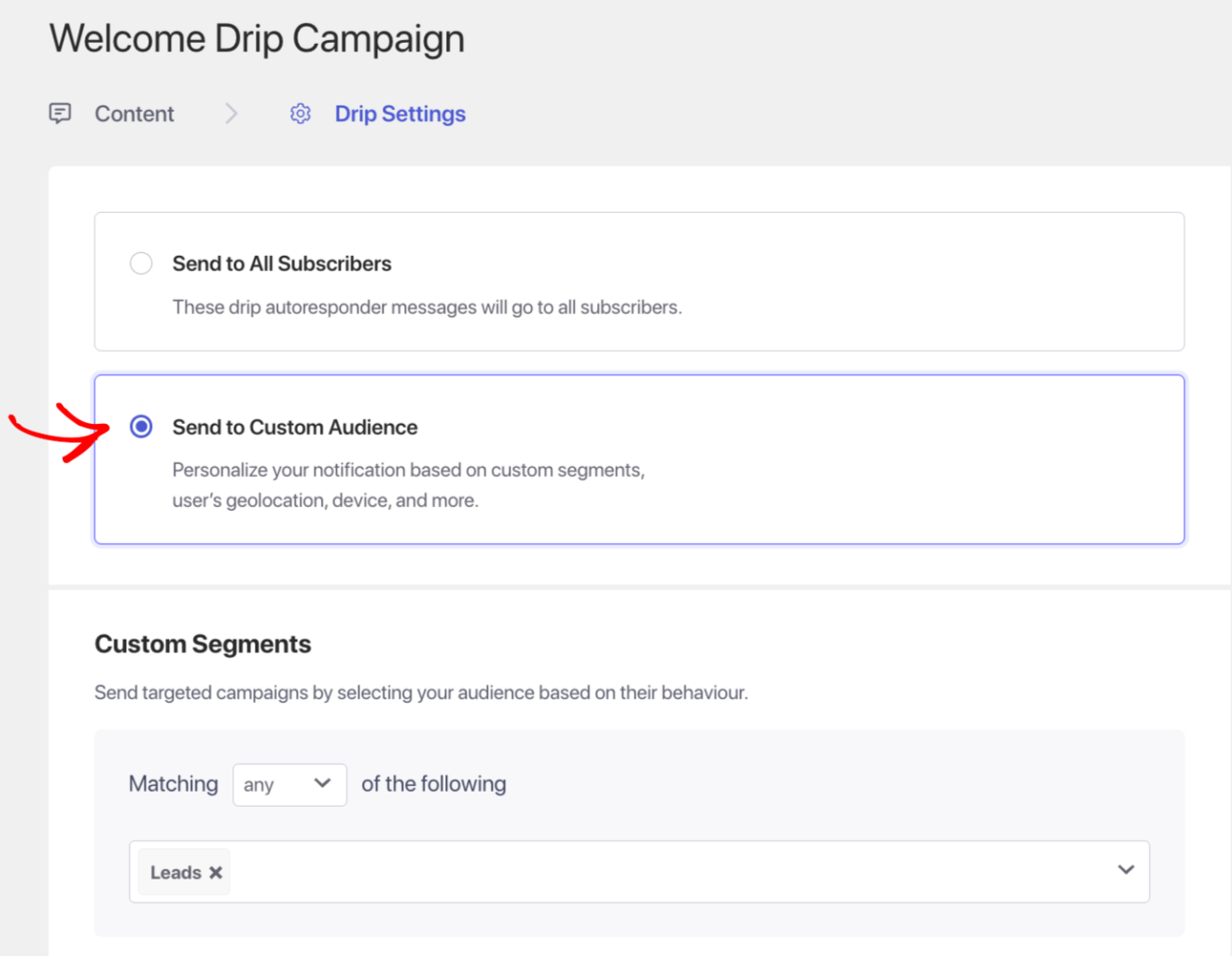
Warum nur Leads: Wenn Sie alle Abonnenten ansprechen, erhalten auch Kunden, die bereits gekauft haben, den Rabatt für die erste Bestellung, was das Angebot verschwendet und treue Käufer frustrieren kann.
Schritt 4: Drip-Einstellungen konfigurieren
- Klicken Sie im Kampagnen-Editor auf Drip-Einstellungen.
- Überprüfen Sie die Zeitplanung für jede Benachrichtigung.
| Drücken | Timing |
|---|---|
| Push 1 | Sofort nach der Anmeldung |
| Push 2 | 1 Tag nach der Anmeldung |
| Push 3 | 2 Tage nach der Anmeldung |
Wenn Ihr Shop einen längeren Entscheidungszyklus hat, verlängern Sie Push 2 auf 2 Tage und Push 3 auf 4 Tage.
Schritt 5: Die Sequenz aktivieren
- Klicken Sie im Kampagnen-Editor auf Speichern.
- Kehren Sie zu Kampagne » Drip Autoresponder zurück.
- Klicken Sie neben Ihrer Willkommenssequenz auf die Schaltfläche Wiedergabe / Fortsetzen.
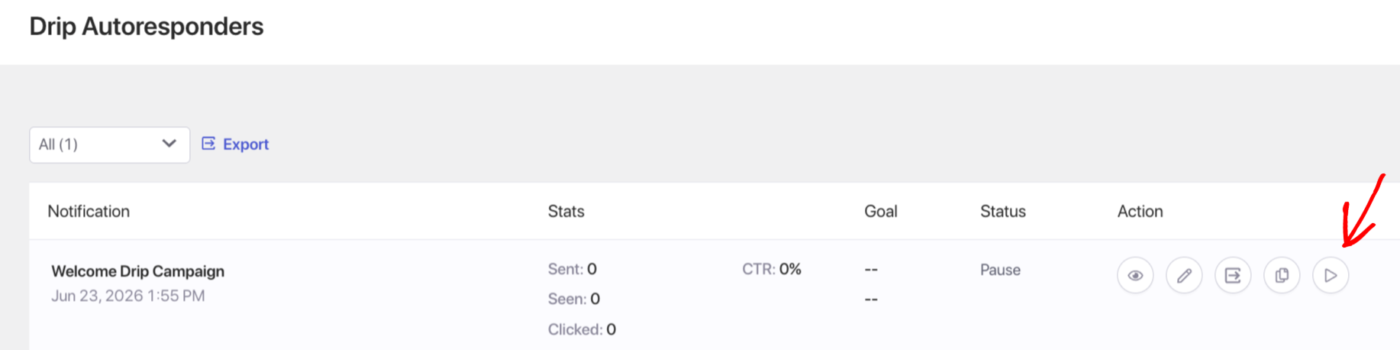
Die Sequenz ist jetzt aktiv. Jeder neue Abonnent, der für das Segment Leads qualifiziert ist, beginnt automatisch mit dem Empfang der Sequenz.
Anpassen des Rabattcodes
Sie können den Rabattcode in Push 3 jederzeit ändern, indem Sie die Benachrichtigungsnachricht bearbeiten. Der Code muss in Ihrem WooCommerce-Shop unter WooCommerce » Coupons vorhanden sein, bevor Sie ihn in einer Push-Benachrichtigung referenzieren.
Erstellen Sie für einen prozentualen Rabatt einen Gutschein mit einem festen Code. Vermeiden Sie automatisch generierte Codes, da derselbe Code für alle Abonnenten, die Push 3 erhalten, funktionieren muss.
Leistungsverfolgung
So überprüfen Sie die Leistung des Drip:
- Gehen Sie zu Kampagne » Drip-Autoresponder.
- Klicken Sie auf die Willkommenssequenz, um die Analyseansicht zu erweitern.
- Überprüfen Sie gesendete, zugestellte, geklickte und Konversionsmetriken pro Push.
Häufig gestellte Fragen
Was ist das Leads-Segment? Leads ist ein Standardsegment, das PushEngage automatisch erstellt, wenn Sie Ihren WooCommerce-Store verbinden. Es enthält alle Push-Abonnenten, die noch keinen Kauf getätigt haben. Sobald ein Abonnent eine Bestellung aufgibt, wechselt er in das Kundensegment und verlässt das Leads-Segment.
Was passiert, wenn ein Abonnent nach Push 1, aber vor Push 2 kauft? Wenn Sie das Leads-Segment verwenden und die Sequenz so einstellen, dass die Segmentzugehörigkeit bei jedem Schritt überprüft wird, erhält der Abonnent nach der Konvertierung keinen Push 2 oder Push 3. Überprüfen Sie Ihre Drip-Einstellungen, um sicherzustellen, dass die Neubewertung des Segments aktiv ist.
Kann ich der Sequenz einen vierten Push hinzufügen? Ja. Klicken Sie im Drip-Editor auf Benachrichtigung hinzufügen und legen Sie die Verzögerung fest. Ein vierter Push nach 5 bis 7 Tagen könnte als letzte Erinnerung dienen oder eine andere Produktkategorie vorstellen.
Sollte ich für jeden Abonnenten einen eindeutigen Rabattcode verwenden? Drip-Autoresponder senden dieselbe statische Nachricht an alle Abonnenten, daher wird kein eindeutiger Code pro Abonnent unterstützt. Verwenden Sie einen einzigen gemeinsamen Code mit einem in WooCommerce festgelegten Nutzungslimit, um zu steuern, wie oft er eingelöst werden kann.
Kann ich dies parallel zu einer Warenkorbabbruchkampagne ausführen? Ja. Die Willkommens-Drip- und Warenkorbabbruchkampagnen können gleichzeitig ausgeführt werden. Wenn ein Abonnent einen Warenkorb abbricht, bevor seine Drip-Sequenz endet, werden beide für diesen Abonnenten in die Warteschlange gestellt. Die Frequenzbegrenzung hilft, eine Überlastung von Benachrichtigungen zu verhindern.
Wenn Sie auf Probleme stoßen, können Sie uns gerne kontaktieren, indem Sie hier klicken. Unser Support-Team wird Ihnen helfen können.


