Aviso: Não há documentação legada disponível para este item, portanto, você está vendo a documentação atual.
As automações do WhatsApp enviam mensagens para seus clientes automaticamente quando eventos de pedidos acontecem em sua loja Shopify, como um pedido sendo recebido, enviado ou reembolsado, além da recuperação de abandono de carrinho. Cada automação usa um modelo aprovado do WhatsApp e envia através da sua API do WhatsApp Cloud conectada. Este guia mostra como ativar e configurar automações do WhatsApp no aplicativo PushEngage Shopify.
Antes de Começar
- Instale e conecte o PushEngage em sua loja Shopify.
- Conecte a API do WhatsApp Cloud antes de ativar qualquer automação. Verifique Configurando a API do WhatsApp Cloud para Habilitar Mensagens no Shopify.
- Tenha seus modelos de mensagem do WhatsApp aprovados prontos. O WhatsApp exige modelos aprovados pela Meta para mensagens automatizadas, e você seleciona um para cada automação.
Como Funcionam as Automações do WhatsApp
Cada automação mapeia um evento de pedido Shopify para uma mensagem do WhatsApp. Você ativa as automações que deseja, escolhe se deseja enviar uma mensagem ao cliente, ao administrador da loja ou a ambos, e seleciona um modelo aprovado para cada destinatário. Em seguida, você mapeia as variáveis do modelo para os detalhes do pedido e do cliente Shopify para que cada mensagem seja personalizada.
| Automação | Quando envia |
|---|---|
| Carrinho Abandonado | Depois que um comprador deixa itens em seu carrinho após um tempo limite que você definir. |
| Pedido Recebido | Quando um novo pedido é feito. |
| Pedido Cancelado | Quando um pedido é cancelado. |
| Pedido em Espera | Quando um pedido é colocado em espera. |
| Pedido Enviado | Quando um pedido é marcado como enviado. |
| Atualizações de Pedido | Quando um pedido é atualizado. |
| Pedido Reembolsado | Quando um pedido é reembolsado. |
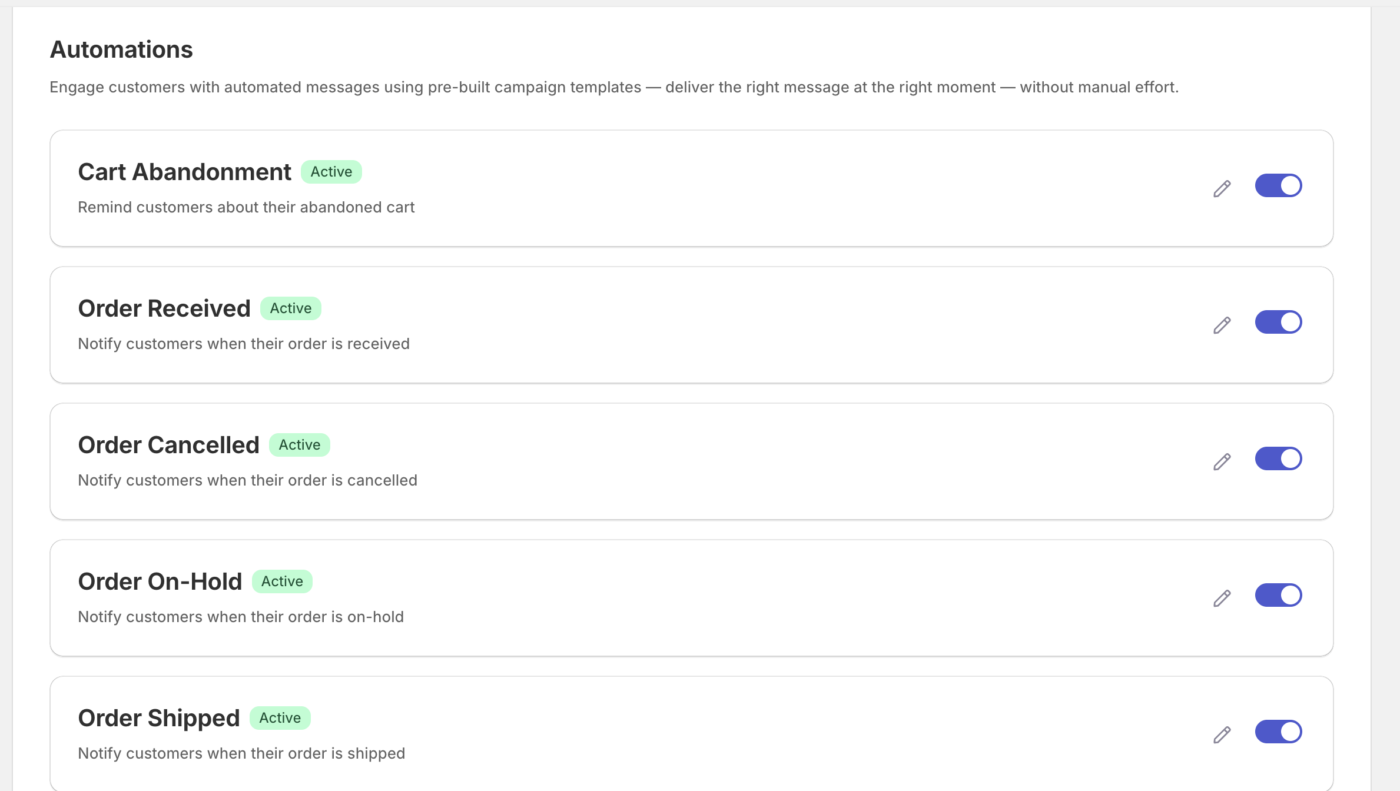
Ativar uma Automação do WhatsApp
1. Vá para WhatsApp » Automações. Encontre a automação que deseja e abra-a para editar.

2. Ative Enviar notificação para o cliente, Enviar notificação para o administrador, ou ambos.
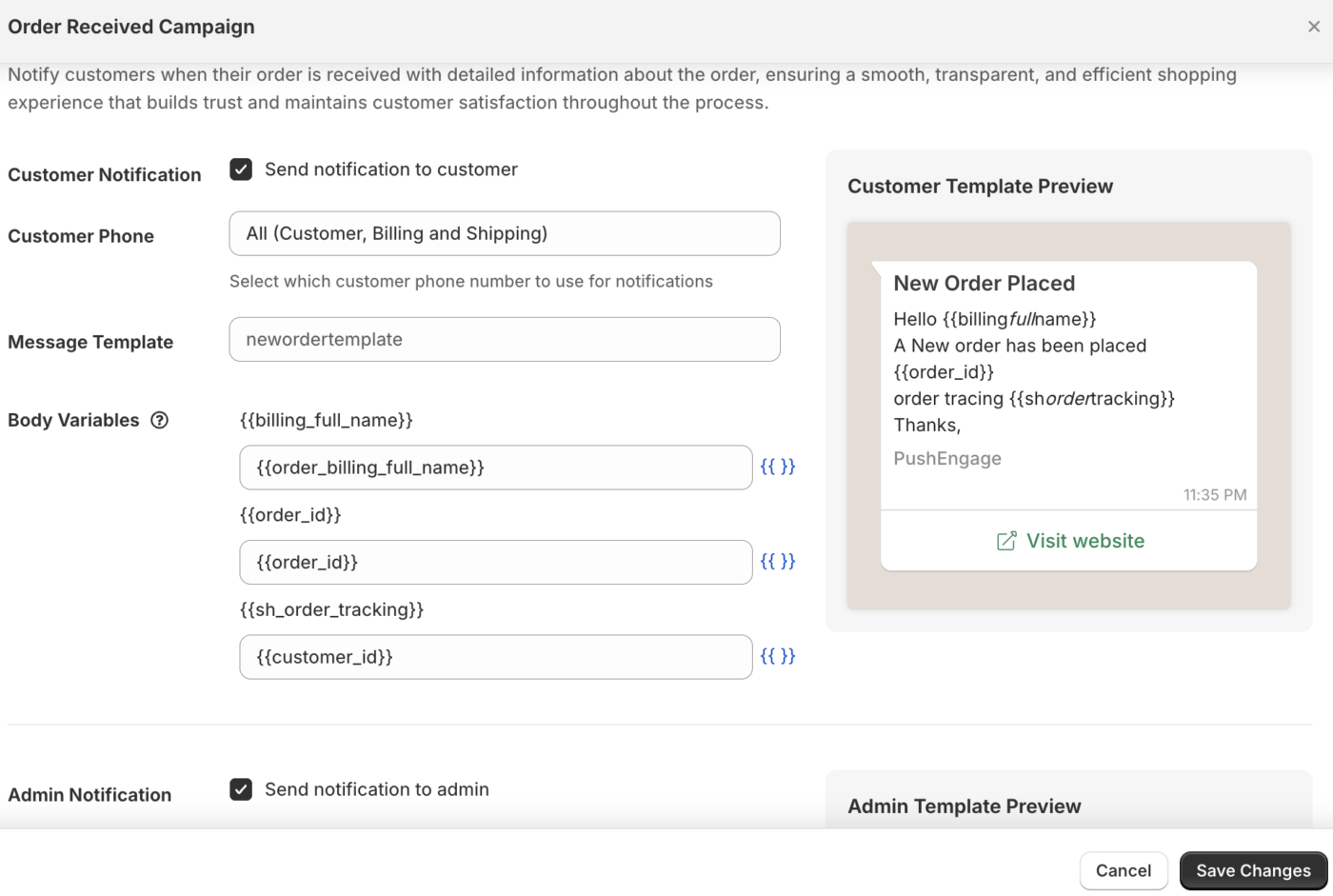
3. Selecione um modelo aprovado do WhatsApp para cada destinatário que você ativou. Mapeie as variáveis do modelo para os detalhes do pedido e do cliente Shopify.
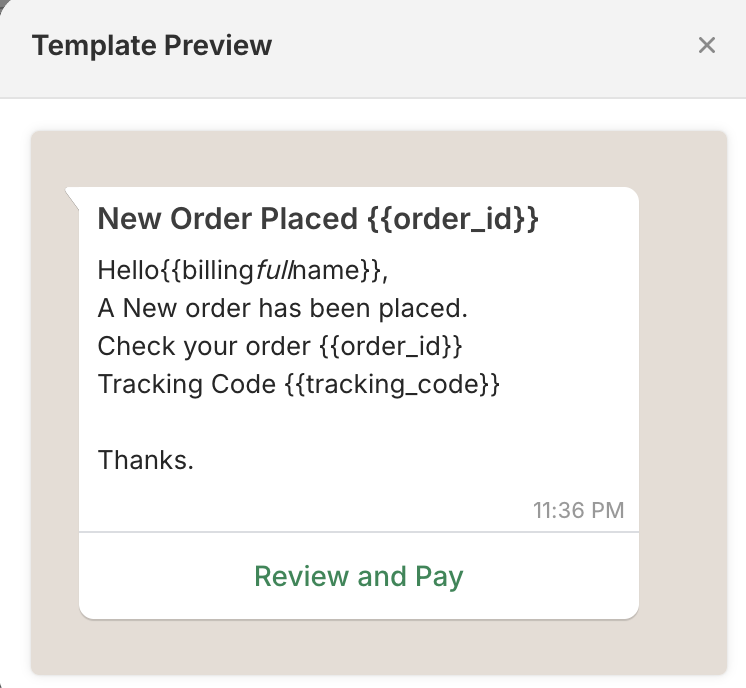
5. Salve a automação para torná-la ativa.
Mapear variáveis de modelo
Os modelos do WhatsApp usam variáveis numeradas ou nomeadas. Mapeie cada variável para um detalhe do Shopify, como o nome do cliente, ID do pedido, endereço de entrega ou total do pedido, para que cada mensagem seja preenchida com os valores corretos. Preencha todas as variáveis que o modelo usa, ou a automação não poderá ser salva.
Gerenciar Modelos
Abra a guia Modelos para ver os modelos do WhatsApp disponíveis em sua conta conectada. As automações só podem usar modelos aprovados, portanto, crie e aprove modelos em sua configuração do WhatsApp Business na Meta. Somente depois que esses modelos forem aprovados, você poderá ativá-los para os clientes.
Perguntas Frequentes
Por que não consigo ativar nenhuma automação?
Você precisa primeiro conectar a API Cloud do WhatsApp. Até que sua conta seja conectada, as automações permanecerão indisponíveis, portanto, conclua a configuração da API Cloud e retorne à aba Automações.
Por que meu modelo não está listado?
As automações usam apenas modelos aprovados do WhatsApp. Se um modelo estiver faltando, confirme se ele foi aprovado em sua conta do WhatsApp Business e reabra a aba Modelos para sincronizar a lista mais recente.
Posso enviar mensagens tanto para o cliente quanto para minha equipe?
Sim. Cada automação permite enviar mensagens para o cliente, o administrador ou ambos. Ative os destinatários desejados e selecione um modelo para cada um, para que os compradores recebam atualizações de pedidos enquanto sua equipe é notificada sobre a atividade.
Como a mensagem de carrinho abandonado é acionada?
Quando um comprador adiciona itens ao carrinho e não conclui o checkout dentro do tempo limite que você definiu, o PushEngage envia a mensagem de Carrinho Abandonado do WhatsApp usando o modelo que você selecionou.
Se você encontrar algum problema, sinta-se à vontade para entrar em contato conosco clicando aqui. Nossa equipe de suporte poderá ajudá-lo.


