É fácil atualizar os detalhes de faturamento com outro cartão em sua conta para manter seus serviços ininterruptos. Você aprenderá como atualizar detalhes adicionais de cartão de crédito neste artigo.
Antes de Começar
Se você assinou usando o PayPal, precisará atualizar os detalhes de faturamento dentro de sua conta PayPal. Você não poderá atualizar os detalhes de faturamento em sua conta PushEngage, a menos que assine diretamente com um cartão de crédito.
Adicionando outro cartão
Você precisa fazer Login no seu Painel PushEngage, mover para o canto superior direito e navegar até Faturamento.
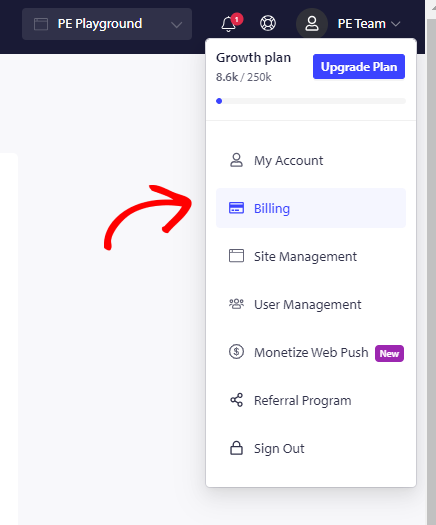
Você verá todos os detalhes de sua assinatura. Por favor, clique em Atualizar Plano » Vá para ‘Faturamento e Pagamento’.
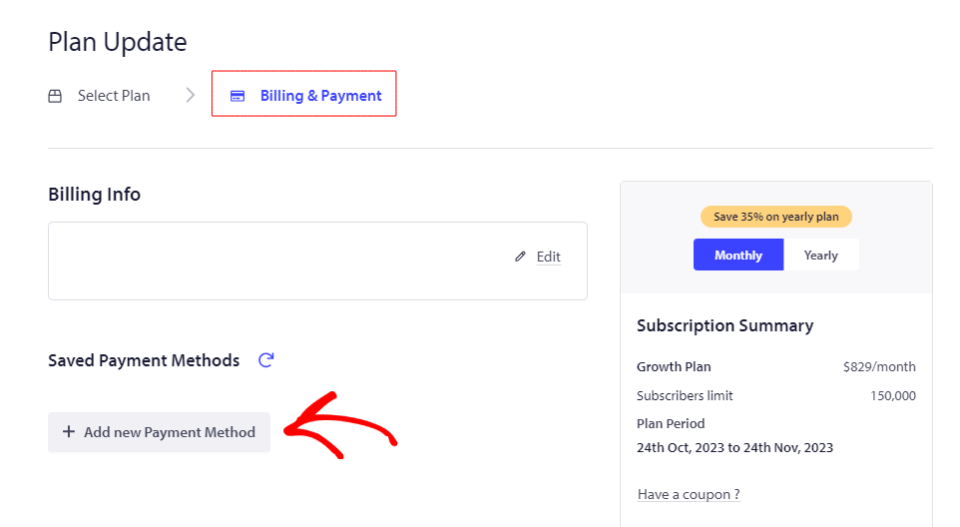
Clique em Adicionar Novo Método de Pagamento e insira o Número do Cartão, a Data mencionada no cartão junto com o Código de Segurança do Cartão (CVC).
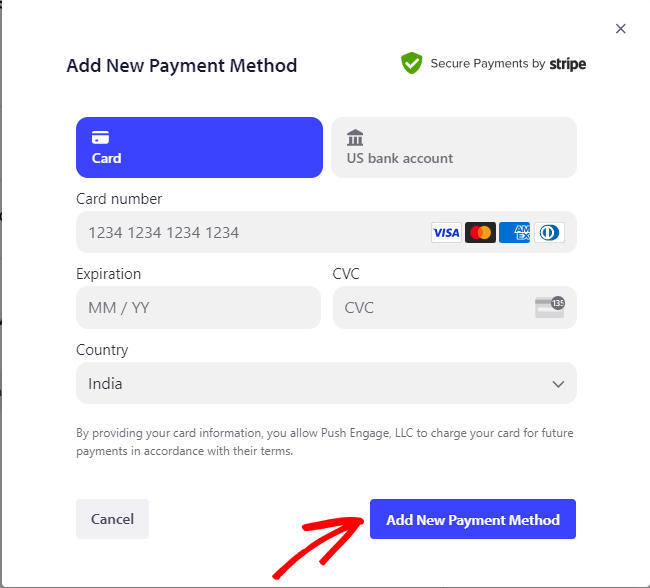
Clique em Adicionar Novo Método de Pagamento depois de inserir todos os detalhes.
Seu novo cartão agora está atualizado na conta e pode ser usado para processar o pagamento.
Observação: Observe que você precisará adicionar pelo menos um cartão em sua conta, você não pode remover todos os cartões de sua conta.
Caso você encontre algum problema, sinta-se à vontade para entrar em contato conosco clicando aqui. Nossa equipe de suporte poderá ajudá-lo.