Aviso: Não há documentação legada disponível para este item, portanto, você está vendo a documentação atual.
O recurso de Subdomínio Personalizado serve para coletar assinantes de notificações push da web através de outro domínio. Ele foi projetado para situações específicas em que a configuração padrão não permite adicionar o service worker à raiz ou subpasta do seu site.
Este guia irá guiá-lo sobre o que é o recurso, quando usá-lo e como implementá-lo passo a passo.
Quando Usar um Subdomínio Personalizado?
Este recurso é a solução perfeita se você se encontrar em um destes dois cenários:
- Limitações da Plataforma: Seu site é construído em uma plataforma (como Webflow, ClickFunnels ou Blogspot) que não permite o upload de arquivos para o diretório raiz do seu site. Isso impede a instalação padrão do arquivo service worker do PushEngage na sua pasta raiz e força você a coletar assinantes em nosso subdomínio. Portanto, se você estiver disposto a hospedar um domínio separado para adicionar assinaturas, poderá usar este recurso.
- Assinaturas Centralizadas: Você opera vários domínios ou subdomínios e deseja coletar e gerenciar todos os seus assinantes de push sob um único domínio centralizado. Isso simplifica o gerenciamento de assinantes e a marca.
O recurso de Subdomínio Personalizado funciona usando uma página intermediária em um subdomínio que você controla. Esta página lida com o processo de assinatura, permitindo que você contorne as restrições de arquivos da plataforma e centralize seu público. Este deve ser um URL HTTPS. É aqui que sua assinatura ocorrerá e será visível em cada campanha de push.
Por favor, note que se você estiver disposto a usar este recurso, não poderá usar o Optin de Passo Único do Push. Você usará apenas um dos Optins de passo duplo disponíveis.
Configurando o Subdomínio Personalizado
Ative o Subdomínio Personalizado em Suas Configurações
Primeiro, você precisa informar ao PushEngage qual subdomínio pretende usar.
- Navegue até o seu Painel PushEngage.
- Vá para Configurações do Site » Configurações Avançadas.
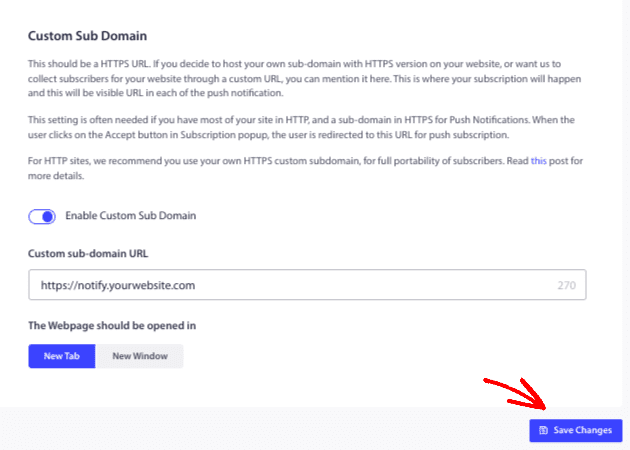
- Encontre a opção Subdomínio Personalizado para Assinatura.
- Ative o interruptor para habilitá-lo.
- Na caixa de texto, insira o URL completo do subdomínio que você estará usando (por exemplo,
https://notify.seusite.com). Você pode escolher se deseja que o domínio adicionado abra em uma nova janela ou aba.
Fazendo Atualizações no Código de Instalação
Etapa 1: Adicione o Código de Instalação ao Seu Site Principal (Site A)
Este código precisa ser colocado no seu site principal. Ele acionará o prompt de opt-in de assinatura para seus visitantes.
- Copie o trecho de código abaixo.
- Cole-o logo antes da tag
</head>em todas as páginas do seu site principal onde você deseja coletar assinantes. - Substitua
'SEU ID DE APP'pelo seu ID de App real. Você pode encontrar seu ID de App navegando para Configurações do Site » Configurações de Instalação no seu painel.
Código para o Site A (Site Principal):
<script>
(function(w, d) {
  w.PushEngage = w.PushEngage || [];
  w._peq = w._peq || [];
  PushEngage.push(['init', {
      appId: 'YOUR APP ID'
  }]);
  var e = d.createElement('script');
  e.src = 'https://clientcdn.pushengage.com/sdks/pushengage-web-sdk.js';
  e.async = true;
  e.type = 'text/javascript';
  d.head.appendChild(e);
})(window, document);
</script>
Etapa 2: Adicione o Código de Instalação ao Seu Subdomínio Personalizado (Site B)
Esta versão especial do código precisa ser colocada na página intermediária do seu subdomínio personalizado.
- Copie o trecho de código abaixo.
- Cole-o logo antes da tag
</head>na página principal do seu subdomínio personalizado (por exemplo,index.html). - Substitua
'SEU ID DE APP'pelo mesmo ID de App usado na Etapa 2.
Este código inclui o parâmetro isSubscriptionOnSubDomain:true. Esta linha é crucial porque impede que a opção de inscrição apareça no seu próprio subdomínio, já que seu único propósito é processar a inscrição.
Código para o Site B (Subdomínio Personalizado):
<script>
(function(w, d) {
  w.PushEngage = w.PushEngage || [];
  w._peq = w._peq || [];
  PushEngage.push(['init', {
      appId: 'YOUR APP ID',
      isSubscriptionOnSubDomain:true
  }]);
  var e = d.createElement('script');
  e.src = 'https://clientcdn.pushengage.com/sdks/pushengage-web-sdk.js';
  e.async = true;
  e.type = 'text/javascript';
  d.head.appendChild(e);
})(window, document);
</script>
Etapa 3: Coloque o Arquivo Service Worker no Seu Subdomínio
O arquivo service worker do PushEngage é o que habilita as notificações push do seu próprio domínio.
- Baixe o arquivo
service-worker.jsdo seu painel PushEngage em Configurações do Site » Configurações de Instalação. - Faça o upload deste arquivo para o diretório raiz do seu Site B (Subdomínio Personalizado).
- Certifique-se de que o arquivo esteja publicamente acessível. Você pode testar isso visitando
https://seu.subdominio.com/service-worker.jsno seu navegador. Você deverá ver o código do arquivo, não um erro 404.
Habilite a Instalação Rápida para o Seu Estilo de Opt-in
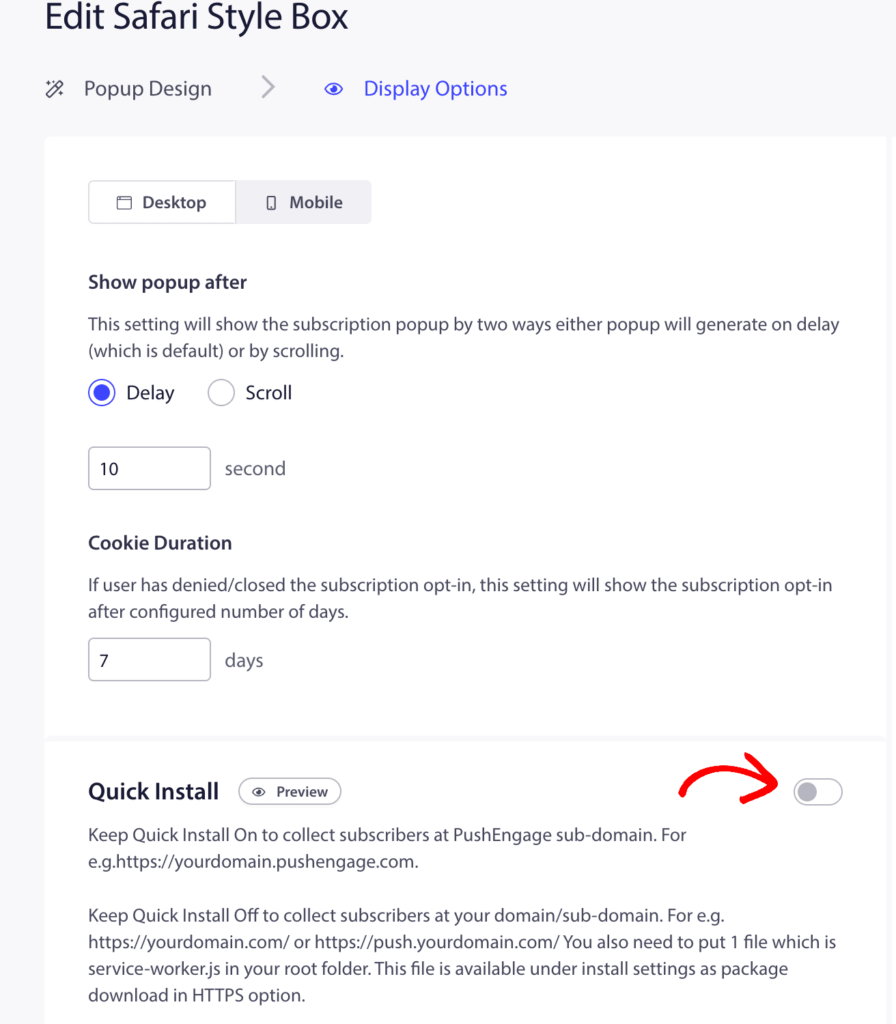
Esta é uma etapa final obrigatória. Para que o método de subdomínio personalizado funcione, o recurso Instalação Rápida deve estar habilitado para seu opt-in. Esta configuração garante que a inscrição ocorra através de uma janela pop-up que utiliza seu subdomínio personalizado.
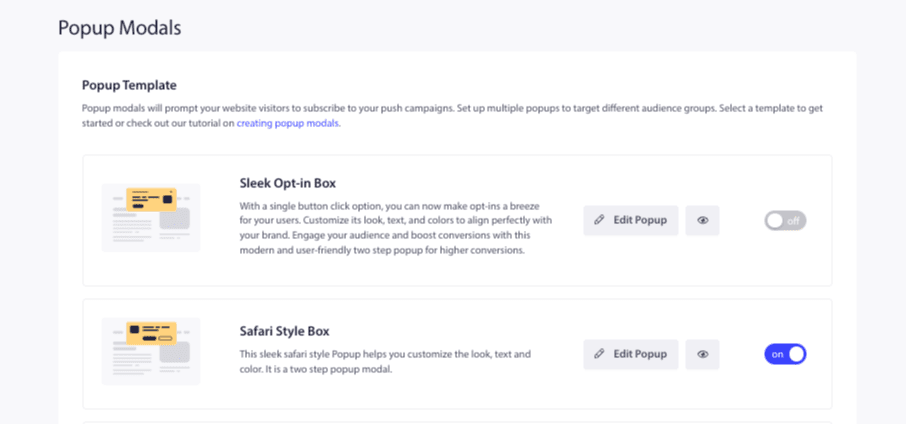
1. No seu Painel PushEngage, navegue até Design » Modais Pop-up.
2. Escolha o modal pop-up com o qual você se sente confortável em usar em seu site e clique para editá-lo.
3. Dentro do editor de opt-in, certifique-se de que o seletor Instalação Rápida esteja habilitado.
4. Salve suas alterações.
Observação: A Instalação Rápida deve estar sempre habilitada para os estilos de opt-in usados em seu site. Se estiver desabilitada, o subdomínio personalizado não será usado e o processo de inscrição falhará.
Pronto! Após concluir todas essas etapas, seu site estará pronto para coletar assinantes de notificações push usando seu subdomínio personalizado. Quando um visitante do seu site principal clicar para se inscrever, ele será inscrito perfeitamente através da sua página de subdomínio.
Se você encontrar algum problema, por favor, sinta-se à vontade para entrar em contato conosco clicando aqui. Nossa equipe de suporte poderá ajudá-lo.


