Autenticação de dois fatores, ou 2FA, adiciona uma segunda etapa ao seu login. Após sua senha, você insere um código de 6 dígitos de um aplicativo autenticador, para que sua conta permaneça segura mesmo que sua senha seja comprometida. Este guia mostra como ativar a 2FA, salvar seus códigos de recuperação e o que fazer se você trocar de celular.
Antes de Começar
- Verifique seu endereço de e-mail primeiro. Você não pode configurar a 2FA até que seu e-mail seja verificado.
- Instale um aplicativo autenticador no seu celular. Você pode usar o Google Authenticator, Microsoft Authenticator ou qualquer outro aplicativo que suporte códigos baseados em tempo (TOTP).
- Guarde em um local seguro para armazenar seus códigos de recuperação, que você salva ao final da configuração.
Ativar Autenticação de Dois Fatores
- Vá para as configurações do seu perfil de conta e encontre a seção Autenticação de Dois Fatores. Você encontrará isso na seção Minha Conta.
- Clique em Ativar 2FA.
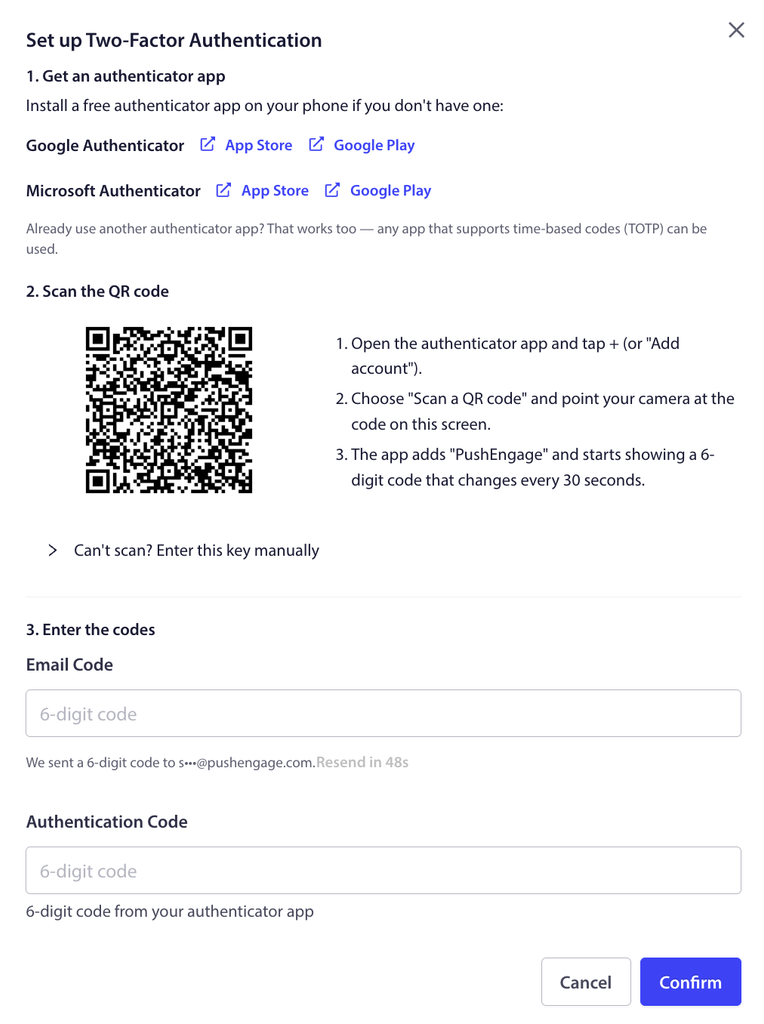
- No seu aplicativo autenticador, adicione uma nova conta escaneando o código QR exibido ou inserindo a chave de configuração manualmente, caso não consiga escanear.
- Insira o código de 6 dígitos do seu aplicativo autenticador para confirmar e, em seguida, continue.
- Salve seus códigos de recuperação quando eles aparecerem. Você pode baixá-los como um arquivo. Guarde-os em um local seguro, pois eles são a forma de acesso caso você perca seu dispositivo.
Uma vez que a 2FA esteja ativada, a seção mostrará Ativado, e seu login solicitará um código do seu aplicativo autenticador após sua senha.
Se Você Trocar ou Perder Seu Celular
Se você adquirir um novo celular ou trocar de aplicativos autenticadores, abra a seção Autenticação de Dois Fatores e clique em Redefinir autenticador para vincular o novo dispositivo. Se você não puder usar seu aplicativo autenticador de forma alguma, use um dos códigos de recuperação que você salvou durante a configuração para fazer login.
Perguntas Frequentes
Quais aplicativos autenticadores posso usar?
Google Authenticator, Microsoft Authenticator ou qualquer outro aplicativo autenticador que suporte códigos baseados em tempo (TOTP). Qualquer um deles funciona.
Por que preciso verificar meu e-mail primeiro?
A verificação de e-mail é necessária antes que você possa configurar a 2FA. Se você vir um aviso para verificar seu e-mail, conclua isso primeiro e, em seguida, retorne à seção Autenticação de Dois Fatores.
O que são códigos de recuperação e por que salvá-los?
Códigos de recuperação são códigos de backup que você pode usar para fazer login se perder o acesso ao seu aplicativo autenticador. Salve-os ou baixe-os durante a configuração e guarde-os em um local seguro, pois são sua forma de voltar à sua conta se seu dispositivo estiver indisponível.
Comprei um celular novo. Como continuo usando a 2FA?
Abra a seção Autenticação de Dois Fatores e clique em Redefinir autenticador, depois escaneie o novo código QR com o aplicativo autenticador no seu novo celular.
O que acontece no login depois que a 2FA está ativada?
Após inserir sua senha, o PushEngage solicita o código atual de 6 dígitos do seu aplicativo autenticador. Insira-o para finalizar o login.
Se você encontrar algum problema, sinta-se à vontade para entrar em contato conosco clicando aqui. Nossa equipe de suporte poderá ajudá-lo.