直接通过您的WordPress仪表板管理和发送网页推送活动比导航到PushEngage仪表板更有效。因此,我们试图通过我们的WordPress插件让您更容易做到这一点。您可以快速发送有关新博客文章的活动,发送有针对性的活动,自定义UTM参数,并在撰写帖子时设计通知内容。
在本文中,您将学习如何使用块编辑器发送网页推送活动,而无需离开WordPress仪表板。
开始之前
您必须在WordPress仪表板中启用自动推送设置才能使用块编辑器发送推送通知。此处是帮助您启用设置的指南,如果尚未启用。
您还可以发送分段通知,设置用于跟踪分析的UTM参数,或自定义推送活动的内容。
添加新帖子时创建活动
您可以导航到WordPress仪表板。点击帖子»添加新内容
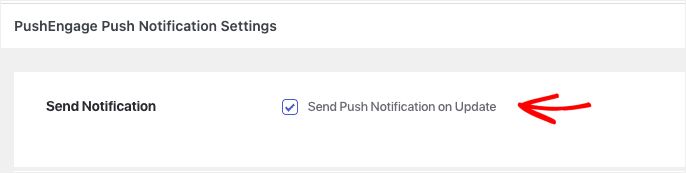
完成新帖子的草稿后。您可以滚动到底部。此部分的标题将是PushEngage推送通知设置。
如果您想在发布后立即发送推送通知,则必须确保选中发送推送通知复选框。
网页推送活动内容
在这里,您可以添加自定义通知标题和消息。通知URL将是博客文章的着陆页。这将自动获取。
如果您启用了将特色图片用作通知大图,则会获取它。
通知图片可以选择为网站徽标或特色图片帖子。
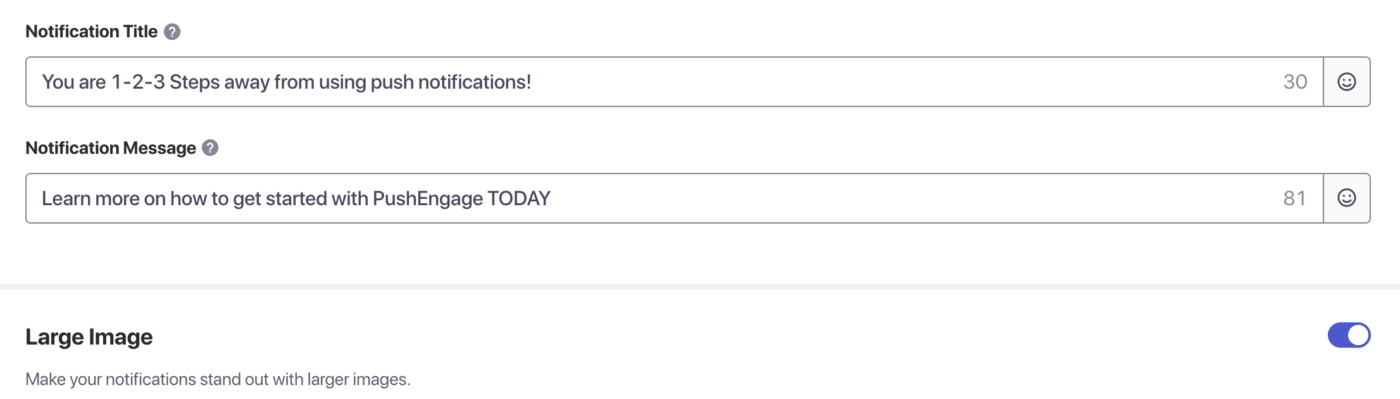
通知标题默认为网站名称,消息是帖子标题。但是,您可以自定义两者,还可以添加表情符号或大图以使活动更具吸引力。
为活动选择受众
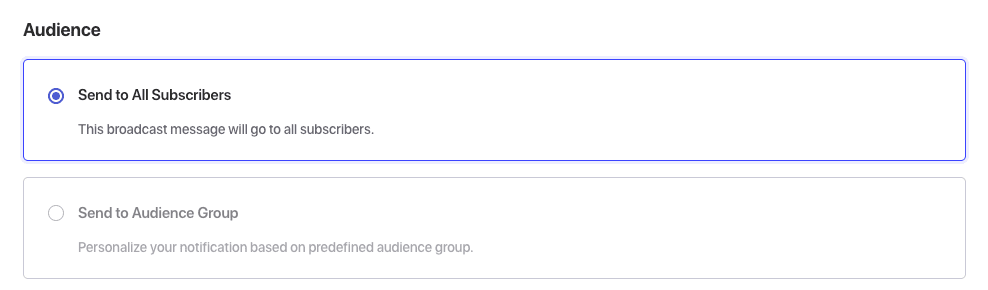
您可以将其发送给所有订阅者或已创建的细分受众。您可以将其发送给所有订阅者或自定义受众组。您可以在受众下组合各种自定义细分受众。
设置UTM参数
您还可以自定义UTM参数,因为它有助于您了解通过网页推送通知带来的流量百分比。这是一个可选设置,您也可以在PushEngage设置页面中添加默认设置,以便更容易发布新帖子。
测试您的通知
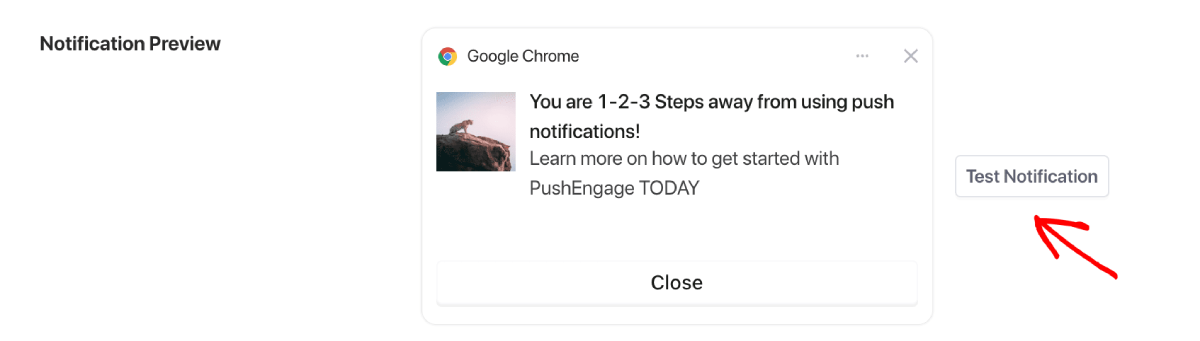
您还可以在撰写帖子时预览创建的活动,也可以测试通知。测试通知功能可让您查看活动设计在您的设备和浏览器上的外观。
通过发布前清单仔细检查
在您即将发布时,所有PushEngage设置都会显示在默认的WordPress发布前清单中。您可以重新查看所有设置,特别是活动标题,消息和分配的受众。
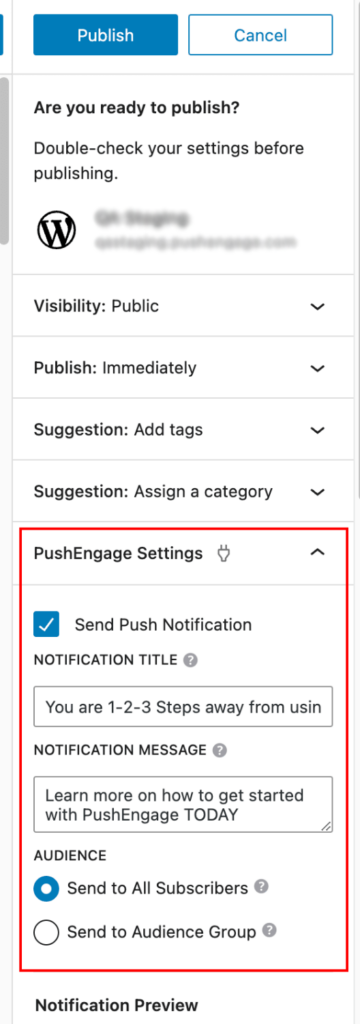
您可以轻松地预览并进行任何不满意的更改。验证一切无误后,您可以单击“发布/安排”按钮立即保存帖子或立即发布。
就是这样。您现在已通过 WordPress 帖子编辑器成功发送了广告系列。
如果您遇到任何问题,请 联系我们 。我们的支持团队将能够帮助您。