此 PushEngage 集成允许您直接从 HubSpot 向用户发送 Web 和应用推送通知。您可以根据 HubSpot 工作流触发通知,从而实现与用户操作、细分或漏斗阶段关联的推送广告系列自动化。无论您是想根据用户活动吸引用户、培育潜在客户,还是发送及时更新,PushEngage 都能让您在不离开 HubSpot 仪表板的情况下,在正确的时间发送正确的消息。
开始之前
- 一个已启用 Web 和/或应用推送功能的 PushEngage 帐户。您甚至可以将 HubSpot 与免费的 PushEngage 套餐集成。
- 一个具有正确权限的 HubSpot 帐户,该权限为超级管理员或应用市场集成权限。
如果您尚未在网站上安装 PushEngage。以下是如何使用 PushEngage 设置Web 推送通知和应用推送通知。一旦在您的网站或应用上安装了推送通知,您就可以考虑集成 HubSpot 来发送推送广告系列。
请注意,您需要添加代码才能通过 PushEngage 收集 Web 或应用推送订阅者,但您的发送将通过 HubSpot 工作流自动完成。
将唯一标识符映射到您的 PushEngage 订阅者
在 HubSpot 中,您可以使用两种类型的映射 ID:订阅者 ID 和配置文件 ID。
您需要将唯一标识符(可以是任何 HubSpot 属性)映射到您的 PushEngage 订阅者。这可确保订阅者数据在 PushEngage 和 HubSpot 之间正确同步。
检索订阅者 ID 以添加为 HubSpot 属性
您可以参考此 API文档,了解有关检索并将其分配为您任何联系人属性的用法和详细信息。
getSubscriberId().then(successFunctionCallback).catch(errorFunctionCallback);
以上代码段的使用方式如下:
PushEngage.push(function () {
  PushEngage.getSubscriberId()
    .then(function (subscriberId) {
      console.log(subscriberId);
    })
    .catch(function (error) {
      console.log(error.message, error.details);
    });
});
将 HubSpot 属性添加为配置文件 ID
您可以参考此 API文档,了解如何将 HubSpot 属性分配为 PushEngage 中的配置文件 ID,并使用它来发送推送通知。
setProfileId(profileId)
  .then(successFunctionCallback)
  .catch(errorFunctionCallback);
以上代码段的使用方式如下:
var profileId = '[email protected]';

PushEngage.push(function () {
  PushEngage.setProfileId(profileId)
    .then(function (response) {
      console.log(response);
    })
    .catch(function (error) {
      console.log(error.message, error.details);
    });
});
连接 PushEngage 与 HubSpot
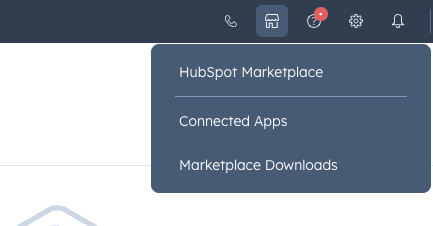
您需要安装 PushEngage。您可以导航到顶部导航栏并选择 HubSpot Marketplace 图标。
此外,您可以搜索 PushEngage 并单击安装按钮。
激活后,如果您拥有正确的权限,您将看到一个连接您的 HubSpot 应用和 PushEngage 帐户的选项。
您可以选择要连接到 HubSpot 的网站。
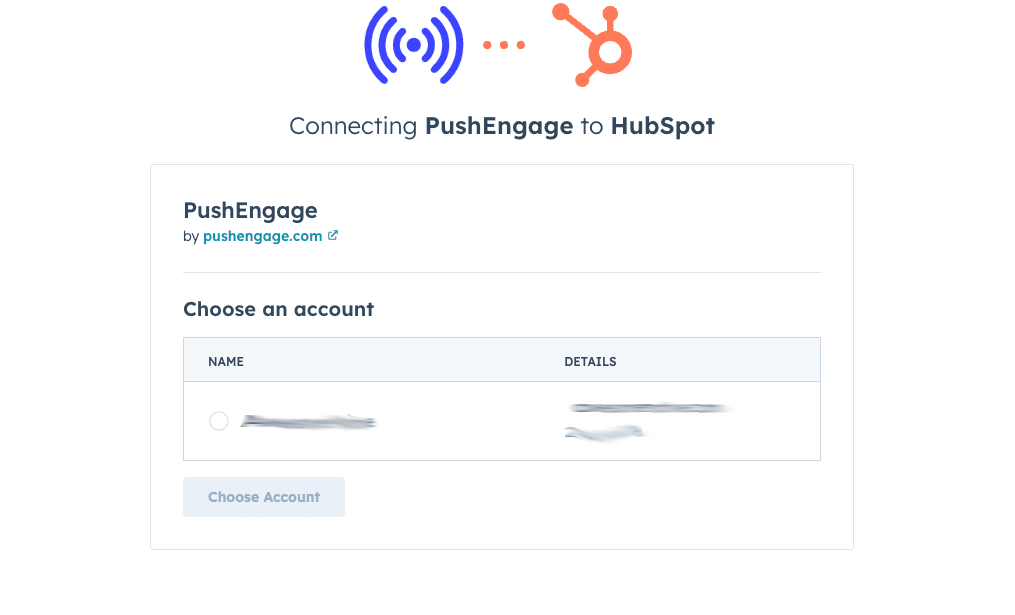
您可以选择要从您的 PushEngage 帐户连接到 HubSpot 的哪个网站。
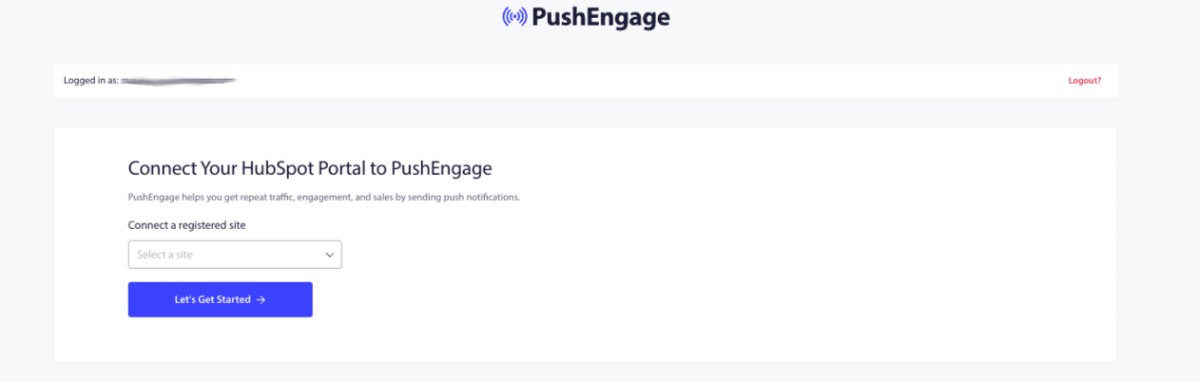
将 PushEngage 帐户连接到 HubSpot 工作流非常简单。连接帐户后,您将被重定向到 HubSpot 仪表板。
在 HubSpot 中定义工作流
在 HubSpot 中,转到自动化 » 工作流。
您可以从头开始创建工作流,也可以从模板中选择。
选择一个触发器,它可以是已加入列表的联系人、属性更改或表单提交。
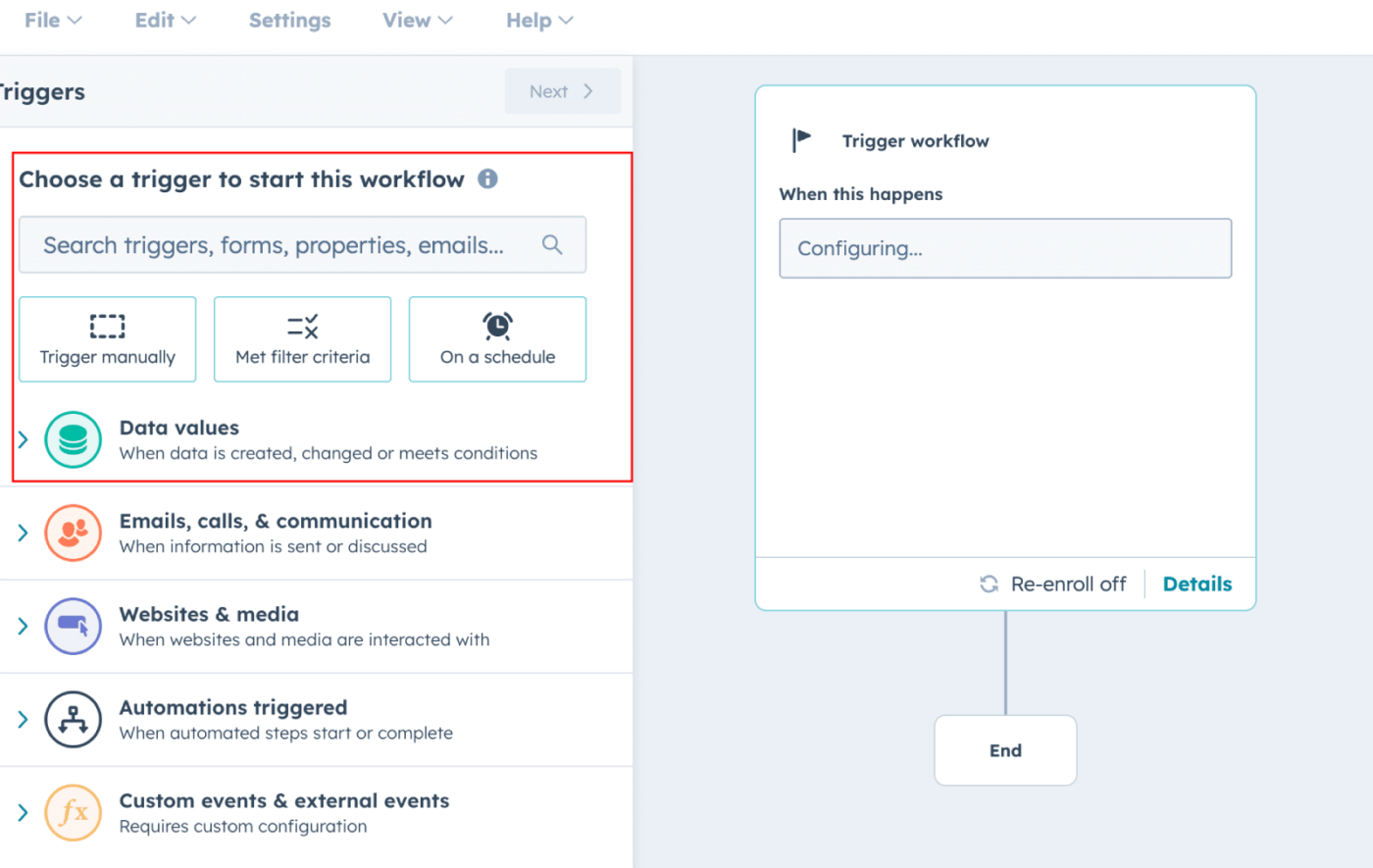
您需要决定触发点和标准,一旦设置好,您就可以继续并保存并激活工作流。
添加触发器后,您应该根据触发器选择需要执行的操作。
您可以在“集成应用”中搜索 PushEngage。它看起来应该是这样的 –
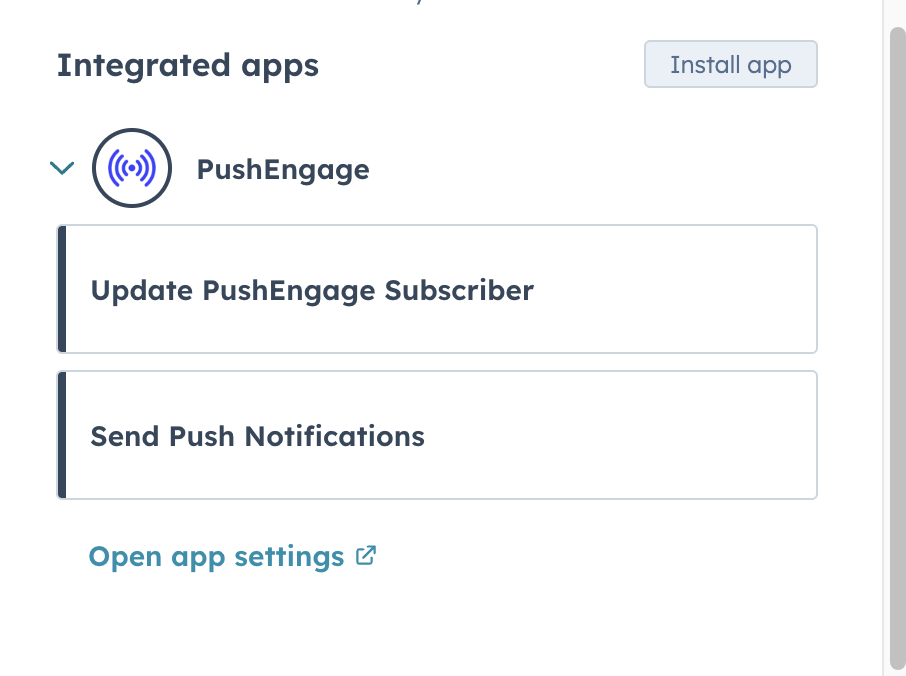
您可以为 HubSpot 触发器添加两个操作。您可以更新 PushEngage 订阅者或发送推送通知。
我们将以发送推送通知为例。选择任何操作后,系统会要求您选择一个映射 ID。
有两个可用的映射 ID。订阅者 ID 和配置文件 ID,您选择的任何 ID 都必须与 HubSpot 属性进行映射。
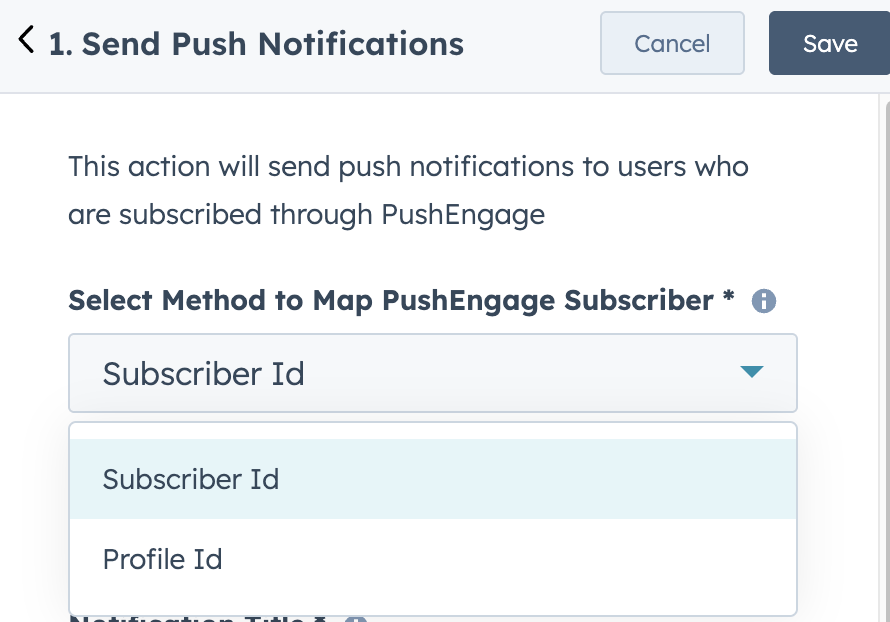
我们在这里添加了合并联系人 ID 作为映射字段。如果您选择了不同的属性,您可以将其选作映射标识符。
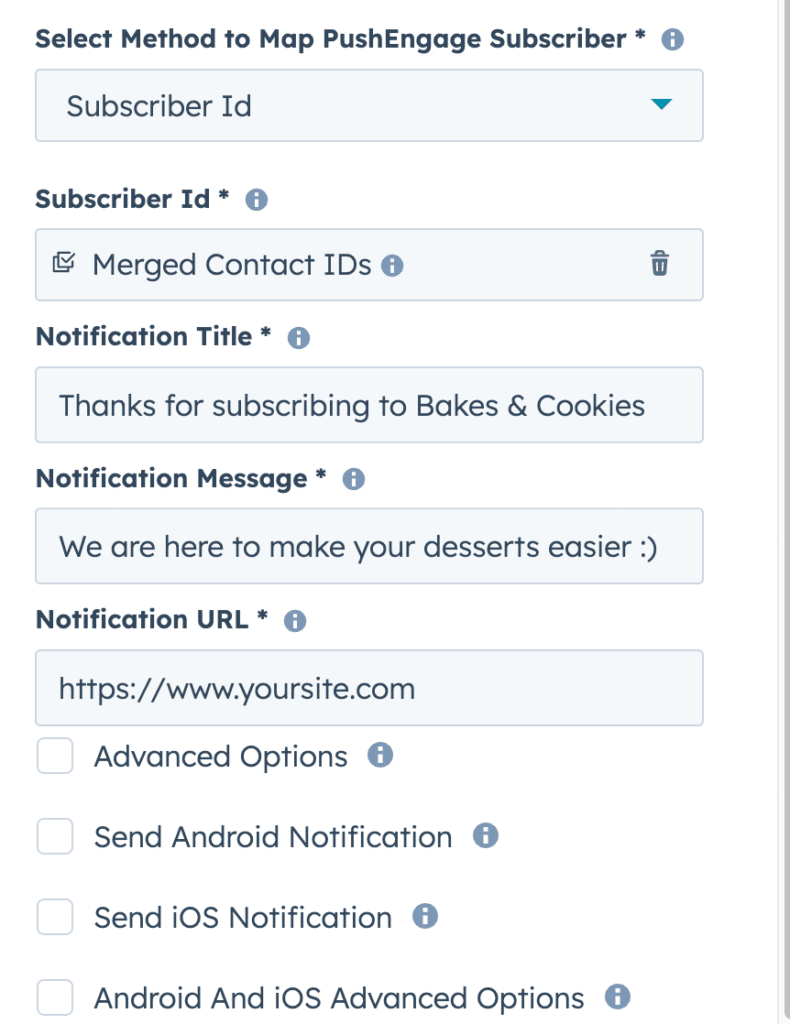
您将在此处看到 PushEngage 的发送选项列表,您可以选择其中任何一个来向您的网站订阅者或移动应用订阅者发送推送通知广告系列。
发送推送通知
在 HubSpot 工作流中发送时。您可以在通知标题和消息中选择自定义属性。
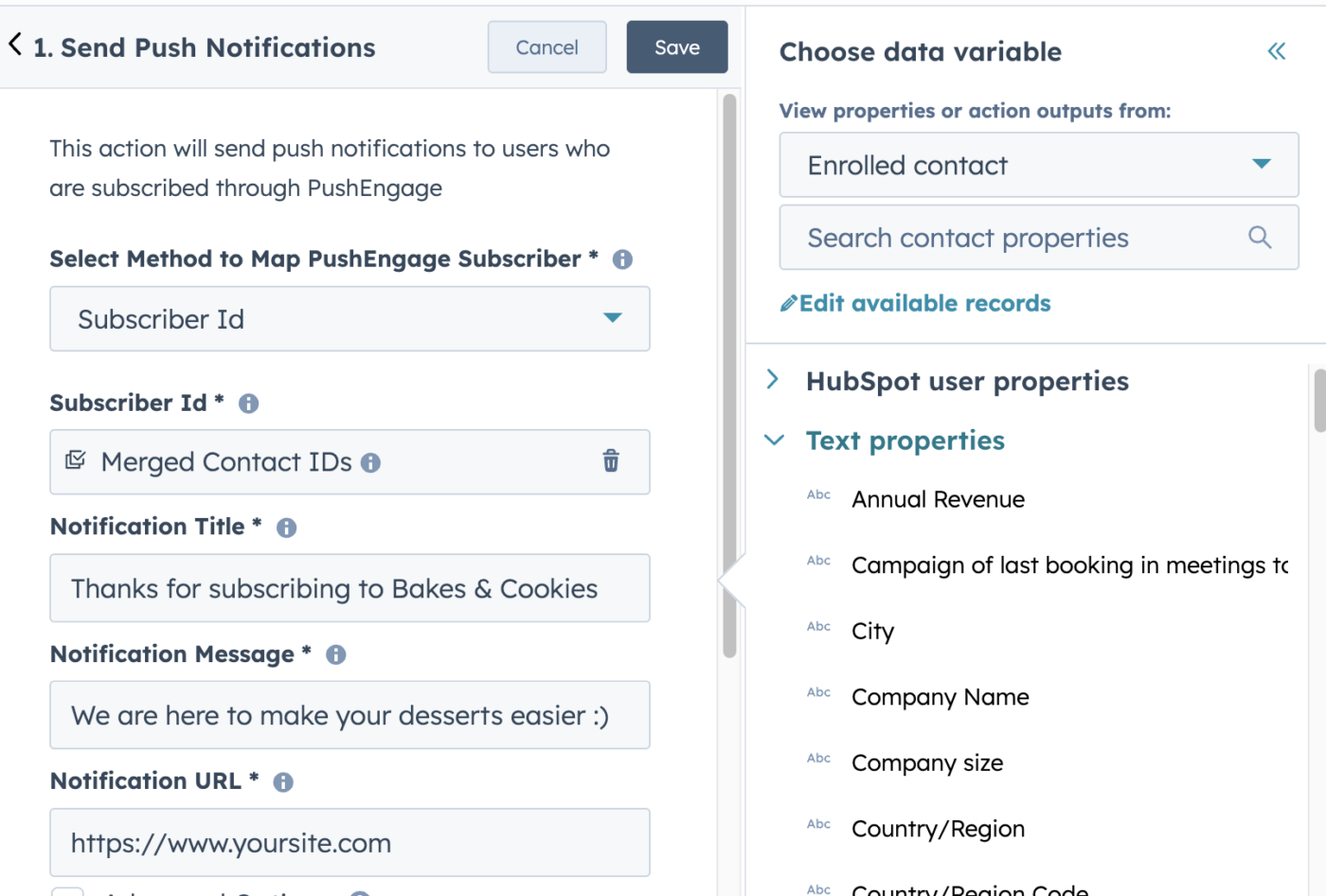
目前,我们在标题和通知中使用了简单的文本消息,但您也可以在此消息中添加变量。
您还可以使用高级选项,您可以在其中发送其他产品图片,以丰富您的推送广告系列。
还可以一键将推送通知发送给您的应用推送订阅者。您可以在 HubSpot 中添加深度链接、优先级和折叠 ID,并定义渠道。
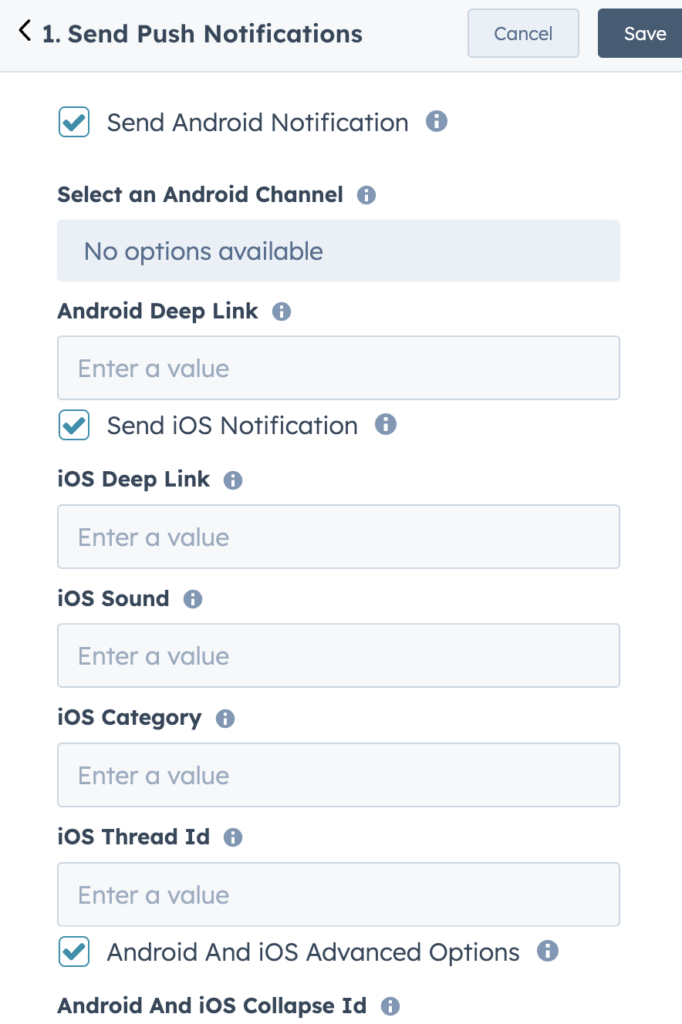
起草广告系列后,您可以单击保存推送通知按钮并启用工作流以发送推送通知。
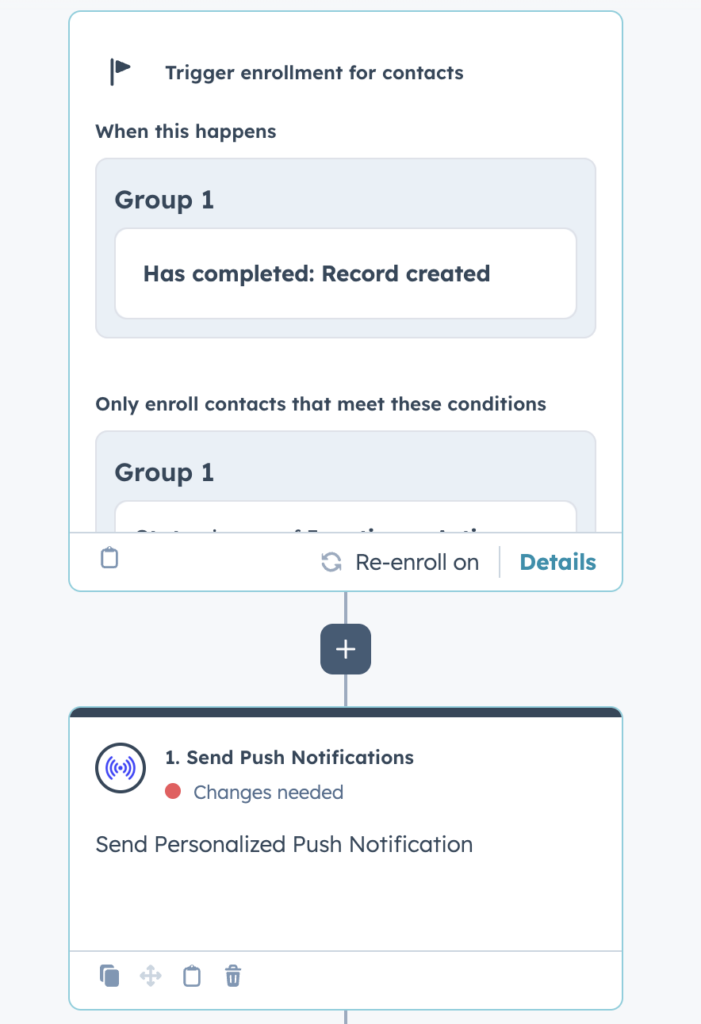
对于已创建的记录以及配置为在 HubSpot 仪表板中发送的推送通知,您完成的工作流看起来应该是这样的。
如果您遇到任何问题,请随时在此处单击 联系我们 。我们的支持团队将能够为您提供帮助。