Özel Alt Alan özelliği, başka bir alan aracılığıyla web anlık bildirim aboneleri toplamak içindir. Hizmet çalışanını web sitenizin kök veya alt klasörüne eklemenin standart kurulumunun mümkün olmadığı belirli durumlar için tasarlanmıştır.
Bu kılavuz, özelliğin ne olduğunu, ne zaman kullanılacağını ve adım adım nasıl uygulanacağını size anlatacaktır.
Özel Bir Alt Alanı Ne Zaman Kullanmalısınız?
Bu özellik, kendinizi bu iki senaryodan birinde bulursanız mükemmel bir çözümdür:
- Platform Sınırlamaları: Web siteniz, dosya yüklemenize izin vermeyen bir platformda (Webflow, ClickFunnels veya Blogspot gibi) oluşturulmuştur. Bu, PushEngage hizmet çalışanı dosyasının kök klasörünüze standart kurulumunu engeller ve sizi bizim alt alanımızda abone toplamaya zorlar. Bu nedenle, abonelik eklemek için ayrı bir alan barındırmak istiyorsanız, bu özelliği kullanabilirsiniz.
- Merkezi Abonelikler: Birden çok alan veya alt alan işletiyorsunuz ve tüm anlık bildirim abonelerinizi tek, merkezi bir alan altında toplamak ve yönetmek istiyorsunuz. Bu, abone yönetimini ve markalaşmayı basitleştirir.
Özel Alt Alan özelliği, kontrolünüzdeki bir alt alanda ara bir sayfa kullanarak çalışır. Bu sayfa, abonelik sürecini yönetir, platform dosya kısıtlamalarını atlamanıza ve kitlenizi merkezileştirmenize olanak tanır. Bu bir HTTPS URL'si olmalıdır. Aboneliğiniz burada gerçekleşecek ve her anlık bildirim kampanyasında görünecektir.
Lütfen unutmayın, bu özelliği kullanmak istiyorsanız, Tek Adımlı Onay'ı kullanamazsınız. Yalnızca mevcut çift adımlı Onay'lardan birini kullanacaksınız.
Özel Alt Alan Kurulumu
Özel Alt Alanı Ayarlarınızda Etkinleştirin
Öncelikle, PushEngage'e kullanmayı düşündüğünüz alt alanı bildirmeniz gerekir.
- PushEngage Kontrol Panelinize gidin.
- Site Ayarları » Gelişmiş Ayarlar'a gidin.
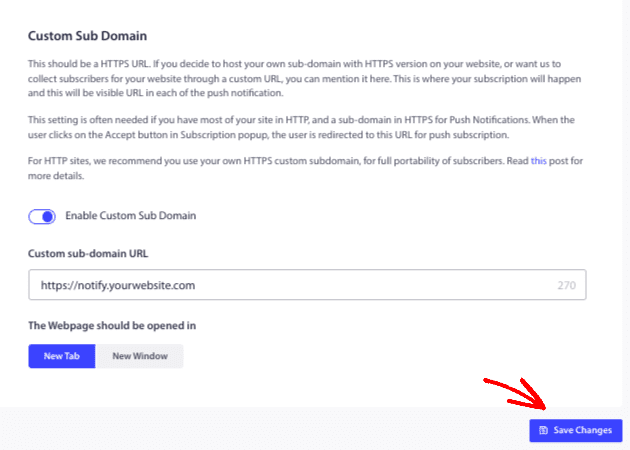
- Abonelik İçin Özel Alt Alan seçeneğini bulun.
- Etkinleştirmek için anahtarı çevirin.
- Metin kutusuna, kullanacağınız alt alanın tam URL'sini girin (örneğin,
https://notify.yourwebsite.com). Eklenen alanın yeni bir pencerede veya sekmede açılmasını isteyip istemediğinizi seçebilirsiniz.
Kurulum Kodunda Güncellemeler Yapma
Adım 1: Kurulum Kodunu Ana Sitenize (Site A) Ekleyin
Bu kod ana web sitenize yerleştirilmelidir. Ziyaretçileriniz için abonelik onay istemini tetikleyecektir.
- Aşağıdaki kod parçasını kopyalayın.
- Aboneleri toplamak istediğiniz ana web sitenizin her sayfasına
</head>etiketinden hemen önce yapıştırın. 'YOUR APP ID'kısmını gerçek Uygulama Kimliğinizle değiştirin. Uygulama Kimliğinizi kontrol panelinizdeki Site Ayarları » Kurulum Ayarları'na giderek bulabilirsiniz.
Site A (Ana Site) İçin Kod:
<script>
(function(w, d) {
  w.PushEngage = w.PushEngage || [];
  w._peq = w._peq || [];
  PushEngage.push(['init', {
      appId: 'YOUR APP ID'
  }]);
  var e = d.createElement('script');
  e.src = 'https://clientcdn.pushengage.com/sdks/pushengage-web-sdk.js';
  e.async = true;
  e.type = 'text/javascript';
  d.head.appendChild(e);
})(window, document);
</script>
Adım 2: Kurulum Kodunu Özel Alt Alanınıza (Site B) Ekleyin
Bu özel kod sürümü, özel alt alanınızın ara sayfasına yerleştirilmelidir.
- Aşağıdaki kod parçasını kopyalayın.
- Özel alt alan adınızın ana sayfasındaki (örneğin,
index.html)</head>etiketinden hemen önce yapıştırın. 'YOUR APP ID'kısmını 2. Adımda kullanılanla aynı Uygulama Kimliği ile değiştirin.
Bu kod, isSubscriptionOnSubDomain:true parametresini içerir. Bu satır, yalnızca abonelik işlemesini gerçekleştirmek amacıyla alt alan adınızda abonelik onayının görünmesini engellediği için çok önemlidir.
Site B (Özel Alt Alan Adı) için Kod:
<script>
(function(w, d) {
  w.PushEngage = w.PushEngage || [];
  w._peq = w._peq || [];
  PushEngage.push(['init', {
      appId: 'YOUR APP ID',
      isSubscriptionOnSubDomain:true
  }]);
  var e = d.createElement('script');
  e.src = 'https://clientcdn.pushengage.com/sdks/pushengage-web-sdk.js';
  e.async = true;
  e.type = 'text/javascript';
  d.head.appendChild(e);
})(window, document);
</script>
3. Adım: Hizmet Çalışanı Dosyasını Alt Alan Adınıza Yerleştirin
PushEngage hizmet çalışanı dosyası, kendi alan adınızdan anlık bildirimleri etkinleştiren şeydir.
service-worker.jsdosyasını PushEngage kontrol panelinizden Site Ayarları » Kurulum Ayarları bölümünden indirin.- Bu dosyayı Site B (Özel Alt Alan Adı)'nızın kök dizinine yükleyin.
- Dosyanın herkese açık olarak erişilebilir olduğundan emin olun. Bunu tarayıcınızda
https://your.subdomain.com/service-worker.jsadresini ziyaret ederek test edebilirsiniz. 404 hatası yerine dosyanın kodunu görmelisiniz.
Onay Stilleriniz İçin Hızlı Kurulumu Etkinleştirin
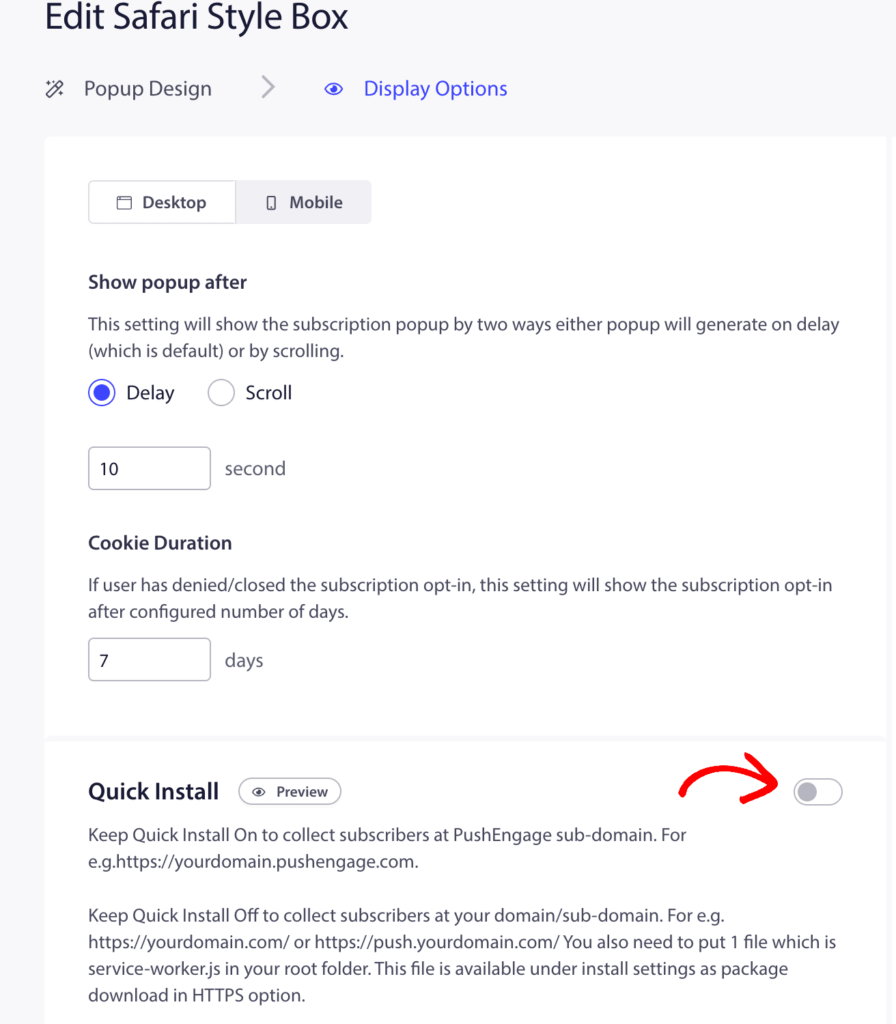
Bu zorunlu bir son adımdır. Özel alt alan adı yönteminin çalışması için, onayınız için Hızlı Kurulum özelliğinin etkinleştirilmiş olması gerekir. Bu ayar, aboneliğin özel alt alan adınızı kullanan bir açılır pencere aracılığıyla gerçekleşmesini sağlar.
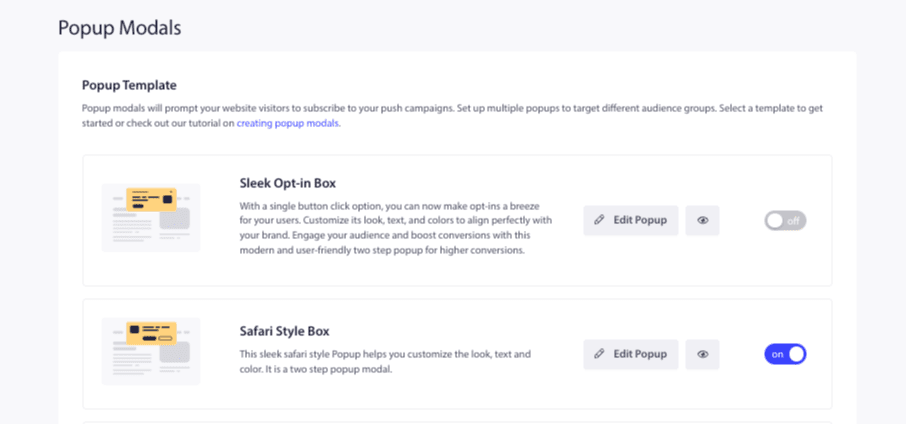
1. PushEngage Kontrol Panelinizde Tasarım » Açılır Modallar bölümüne gidin.
2. Sitenizde kullanmaktan rahat olduğunuz açılır modalı seçin ve düzenlemek için tıklayın.
3. Onay düzenleyicisinin içinde, Hızlı Kurulum geçişinin etkin olduğundan emin olun.
4. Değişikliklerinizi kaydedin.
Lütfen unutmayın: Sitenizde kullanılan onay stilleri için Hızlı Kurulum her zaman etkin olmalıdır. Devre dışı bırakılırsa, özel alt alan adı kullanılmaz ve abonelik işlemi başarısız olur.
İşte bu kadar! Tüm bu adımları tamamladığınızda, web siteniz özel alt alan adınızı kullanarak anlık bildirim aboneleri toplamaya hazır olacaktır. Ana sitenizdeki bir ziyaretçi abone olmak için tıkladığında, alt alan adı sayfanız aracılığıyla sorunsuz bir şekilde abone olacaktır.
Herhangi bir sorunla karşılaşırsanız, lütfen buraya tıklayarak bize ulaşmaktan çekinmeyin. Destek ekibimiz size yardımcı olabilecektir.