Bu PushEngage entegrasyonu, HubSpot kullanıcılarınıza doğrudan Web ve Uygulama Anlık Bildirimleri göndermenizi sağlar. Bildirimleri HubSpot İş Akışlarınıza göre tetikleyebilir, böylece kullanıcı eylemlerine, segmentasyona veya huni aşamalarına bağlı anlık bildirim kampanyalarını otomatikleştirebilirsiniz. Kullanıcıları etkinliklerine göre etkileşim kurmak, potansiyel müşterileri beslemek veya zamanında güncellemeler göndermek isteyip istemediğinizden bağımsız olarak PushEngage, HubSpot kontrol panelinizden ayrılmadan doğru mesajı doğru zamanda göndermenizi sağlar.
Başlamadan Önce
- Web ve/veya Uygulama Anlık Bildirim özelliklerinin etkinleştirildiği bir PushEngage hesabı. HubSpot'u Ücretsiz PushEngage Planı ile bile entegre edebilirsiniz.
- Süper Yönetici veya Uygulama Pazarı Entegrasyon İzinleri olan doğru izinlere sahip bir HubSpot hesabı.
Eğer PushEngage'i web sitenize henüz yüklemediyseniz. İşte PushEngage ile web anlık bildirimleri ve uygulama anlık bildirimleri nasıl ayarlayacağınız. Anlık bildirimleri web sitenize veya uygulamanıza yükledikten sonra, anlık bildirim kampanyaları göndermek için HubSpot'u entegre etmeyi düşünebilirsiniz.
PushEngage aracılığıyla web veya uygulama anlık bildirim aboneleri toplamak için kod eklemeniz gerekeceğini, ancak gönderme işleminizin HubSpot iş akışları aracılığıyla otomatikleştirileceğini lütfen unutmayın.
Benzersiz tanımlayıcıyı PushEngage abonelerinize eşleme
HubSpot'ta iki tür eşleme kimliği kullanabilirsiniz: Abonelik Kimliği ve Profil Kimliği.
PushEngage abonelerinize, herhangi bir HubSpot özelliği olabilen benzersiz bir tanımlayıcı eşlemeniz gerekecektir. Bu, abone verilerinin PushEngage ve HubSpot arasında doğru şekilde senkronize edilmesini sağlar.
HubSpot Özelliği Olarak Eklemek İçin Abonelik Kimliğini Alma
İletişim özelliğiniz olarak alma ve atama ile ilgili kullanım ve ayrıntıları anlamak için bu API belgelerine başvurabilirsiniz.
getSubscriberId().then(successFunctionCallback).catch(errorFunctionCallback);
Yukarıdaki kod parçacığı şu şekilde kullanılabilir:
PushEngage.push(function () {
  PushEngage.getSubscriberId()
    .then(function (subscriberId) {
      console.log(subscriberId);
    })
    .catch(function (error) {
      console.log(error.message, error.details);
    });
});
HubSpot Özelliğini Profil Kimliği Olarak Ekleme
Bir HubSpot Özelliğini PushEngage'de Profil Kimliği olarak atama ve anlık bildirim göndermek için kullanma hakkında bilgi edinmek için bu API belgelerine başvurabilirsiniz.
setProfileId(profileId)
  .then(successFunctionCallback)
  .catch(errorFunctionCallback);
Yukarıdaki kod parçacığı şu şekilde kullanılabilir:
var profileId = '[email protected]';

PushEngage.push(function () {
  PushEngage.setProfileId(profileId)
    .then(function (response) {
      console.log(response);
    })
    .catch(function (error) {
      console.log(error.message, error.details);
    });
});
PushEngage'i HubSpot ile Bağlama
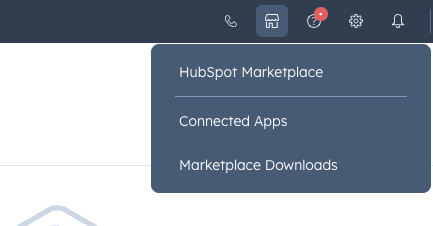
PushEngage'i yüklemeniz gerekir. Üst gezinme çubuğuna gidebilir ve HubSpot Marketplace Simgesini seçebilirsiniz.
Ayrıca PushEngage'i arayabilir ve Yükle Düğmesine tıklayabilirsiniz.
Etkinleştirdikten sonra ve doğru izinlere sahipseniz, HubSpot Uygulamanızı ve PushEngage hesabınızı bağlama seçeneğini göreceksiniz.
HubSpot hesabınızla bağlamak istediğiniz siteyi seçebilirsiniz.
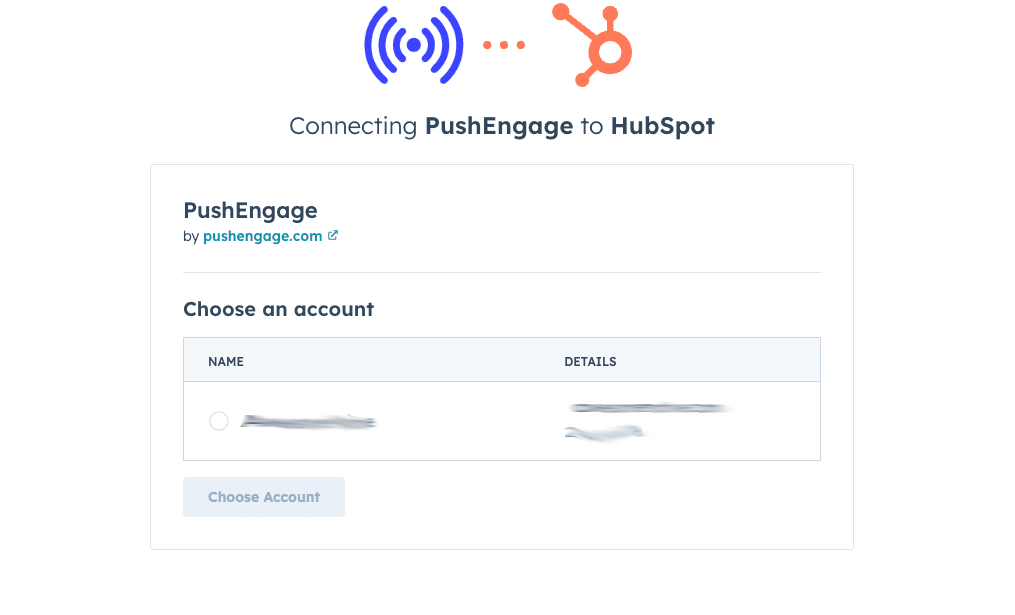
PushEngage hesabınızdan HubSpot'a hangi web sitesini bağlamak istediğinizi seçebilirsiniz.
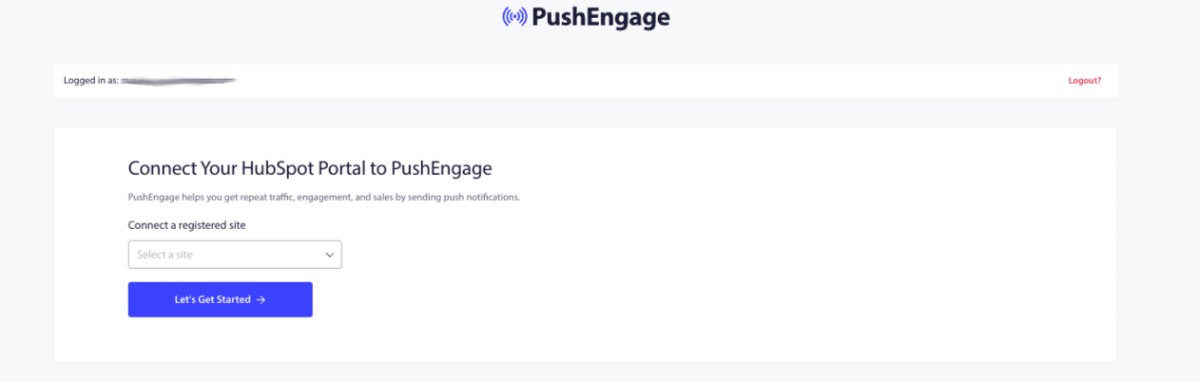
PushEngage hesabını HubSpot iş akışına bağlamak çok kolaydır. Bu hesabı bağladıktan sonra HubSpot Kontrol Paneline yönlendirileceksiniz.
HubSpot İçinde İş Akışı Tanımlama
HubSpot'ta Otomasyon » İş Akışları'na gidin.
İş Akışını sıfırdan oluşturabilir veya Şablonlardan seçebilirsiniz.
Bir tetikleyici seçin; bu, listeye kayıtlı bir kişi, özellik değişikliği veya form gönderimi olabilir.
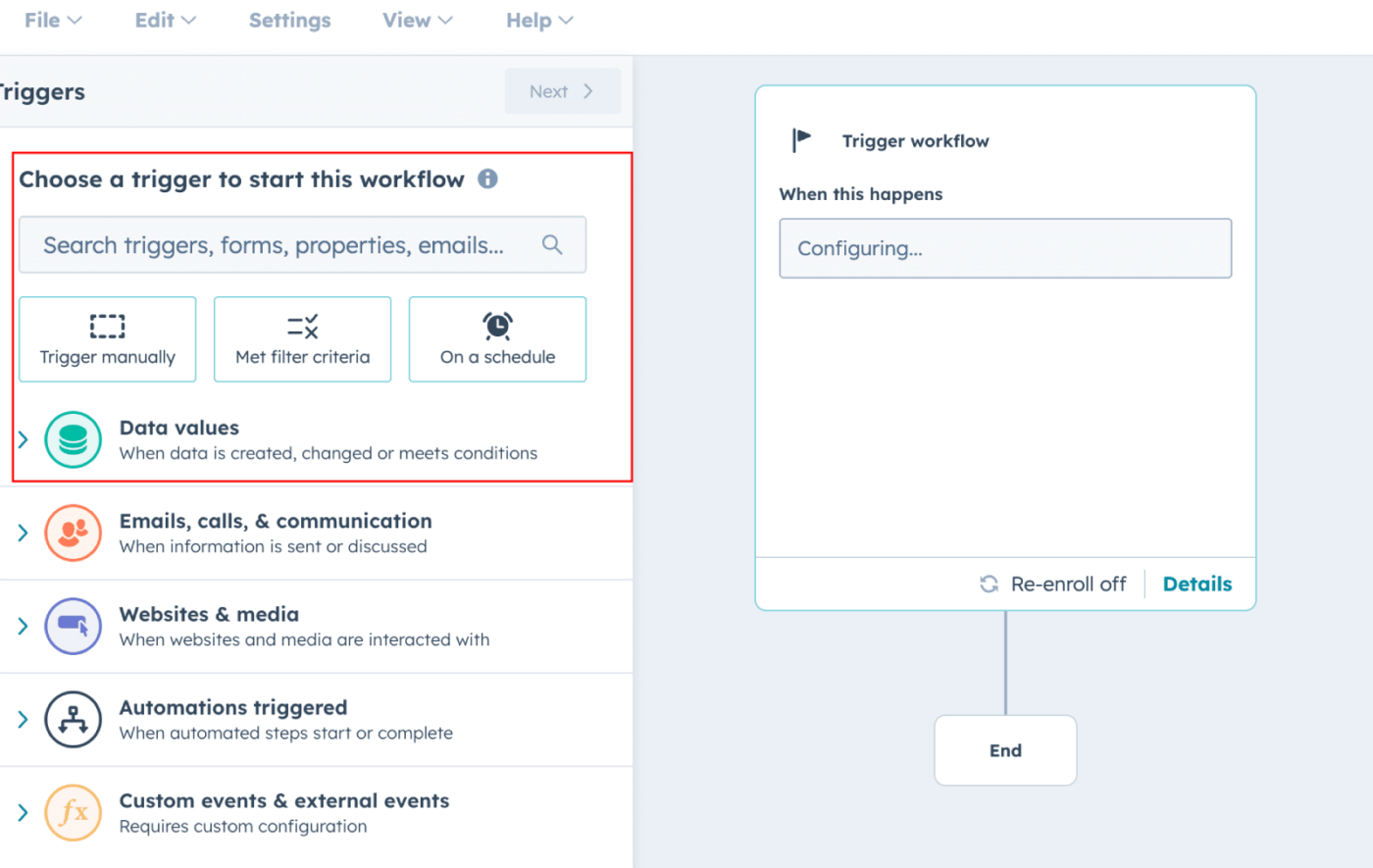
Tetikleme noktasını ve kriterleri belirlemeniz gerekecek. Bunlar ayarlandıktan sonra iş akışını Kaydet & Etkinleştir bölümüne gidebilirsiniz.
Tetikleyiciyi ekledikten sonra, Tetikleyiciye bağlı olarak gerçekleştirilmesi gereken Eylemi seçmelisiniz.
Entegre Uygulamalar altında PushEngage'i arayabilirsiniz. Görünümü şöyle olmalı –
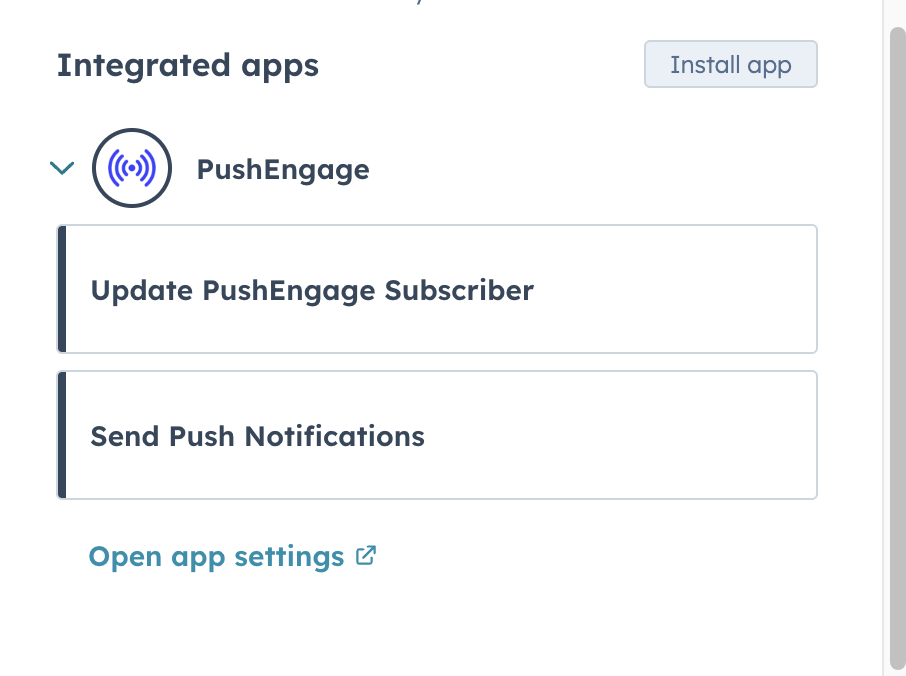
HubSpot Tetikleyicinize ekleyebileceğiniz iki eylem vardır. Ya Bir PushEngage Abonesini Güncelleyebilirsiniz ya da Bir Anlık Bildirim Gönderebilirsiniz.
Örnek olarak Anlık Bildirim Gönder'i kullanacağız. Herhangi bir Eylem seçtiğinizde, bir Eşleme Kimliği seçmeniz istenecektir.
Mevcut iki eşleme kimliği vardır. Abone Kimliği & Profil Kimliği seçtiğiniz herhangi bir kimlik, herhangi bir HubSpot Özelliği ile eşleştirilmelidir.
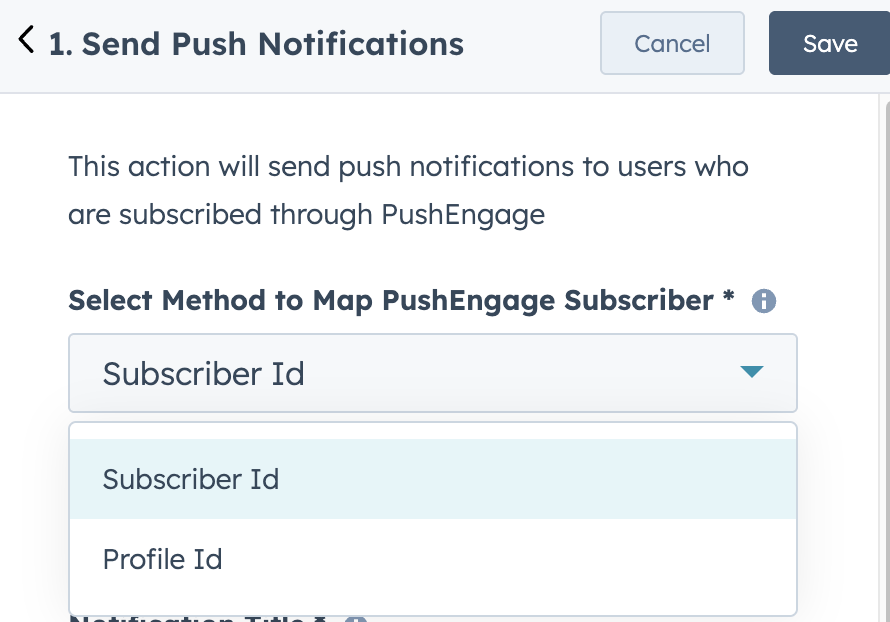
Burada eşleme alanı olarak Birleştirilmiş Kişi Kimliği'ni ekledik. Farklı bir özellik seçtiyseniz, bunu eşleme tanımlayıcısı olarak seçebilirsiniz.
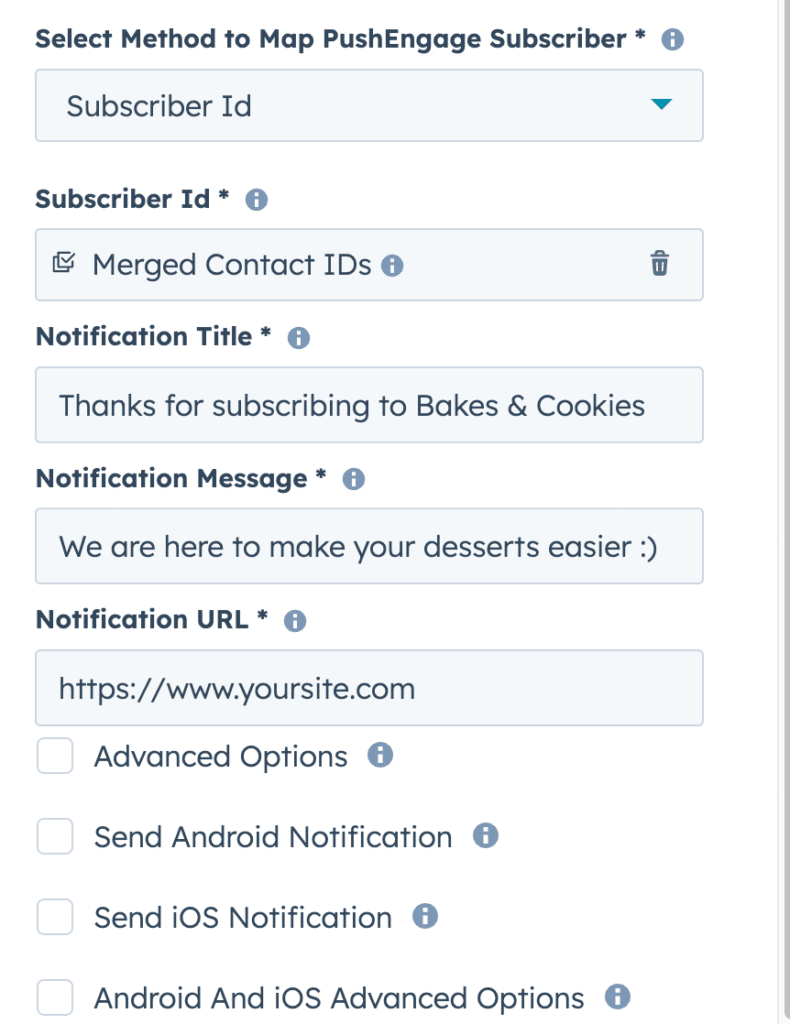
Burada PushEngage ile bir Gönderme Seçenekleri listesi göreceksiniz ve web abonelerinize veya Mobil Uygulama Abonelerinize anlık bildirim kampanyaları göndermek için bunlardan herhangi birini seçebilirsiniz.
Bir Anlık Bildirim Gönderme
HubSpot iş akışı içinde gönderim yaparken. Bildirim Başlığı & Mesajı içinde özel özellikleri seçme olanağınız vardır.
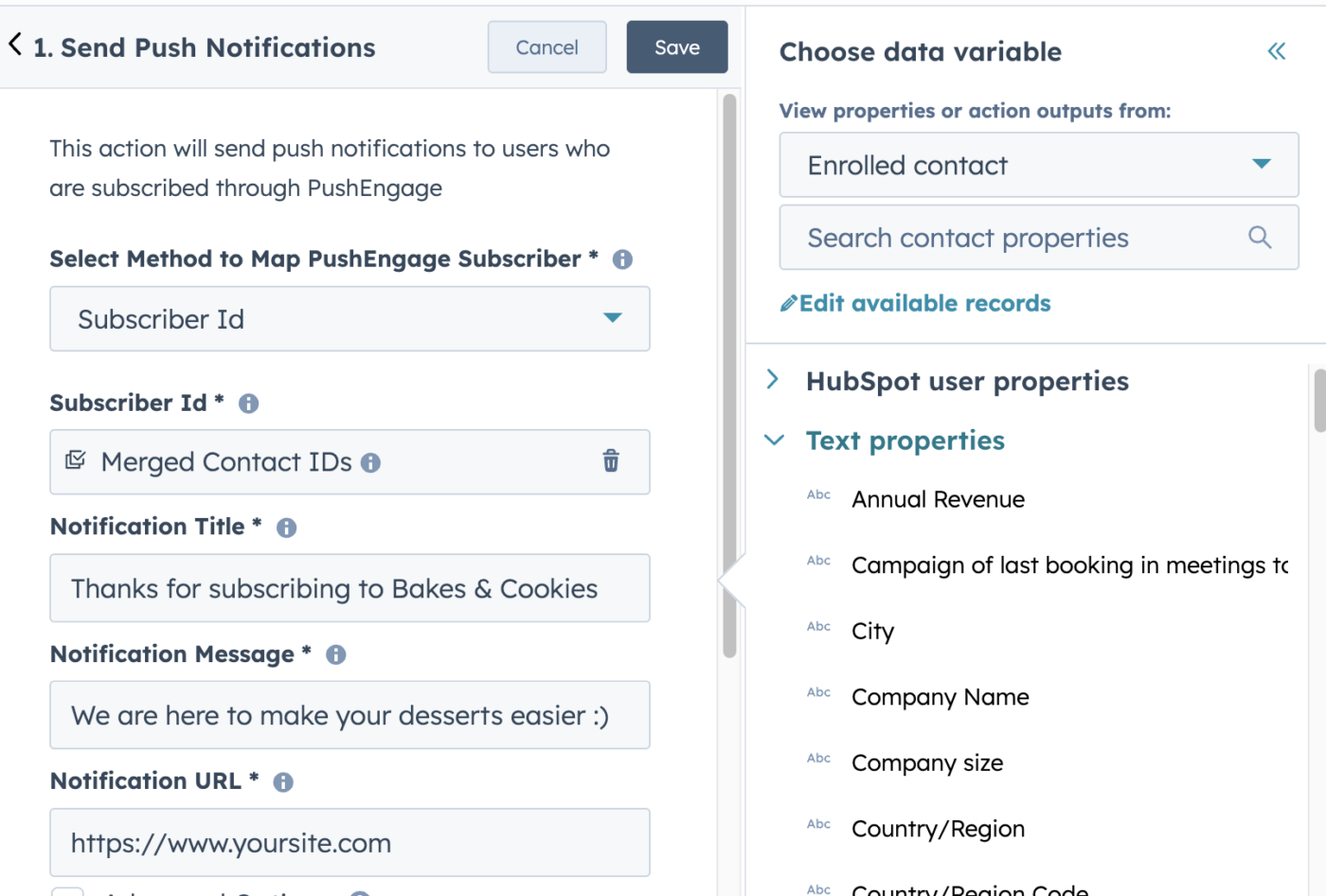
Şimdilik başlıkta ve bildiride basit bir metin mesajı kullandık, ancak bu mesaja değişkenler de ekleyebilirsiniz.
Ayrıca, anlık bildirim kampanyalarınızı zenginleştirmek için ek ürün resimleri gönderebileceğiniz Gelişmiş Seçenekleri kullanma olanağınız da vardır.
Ayrıca Uygulama Anlık Bildirim Abonelerinize tek bir tıklamayla anlık bildirim göndermek de mümkündür. Derin Bağlantı, Öncelik ve Çökme Kimliği ekleyebilir ve kanalları HubSpot içinde tanımlayabilirsiniz.
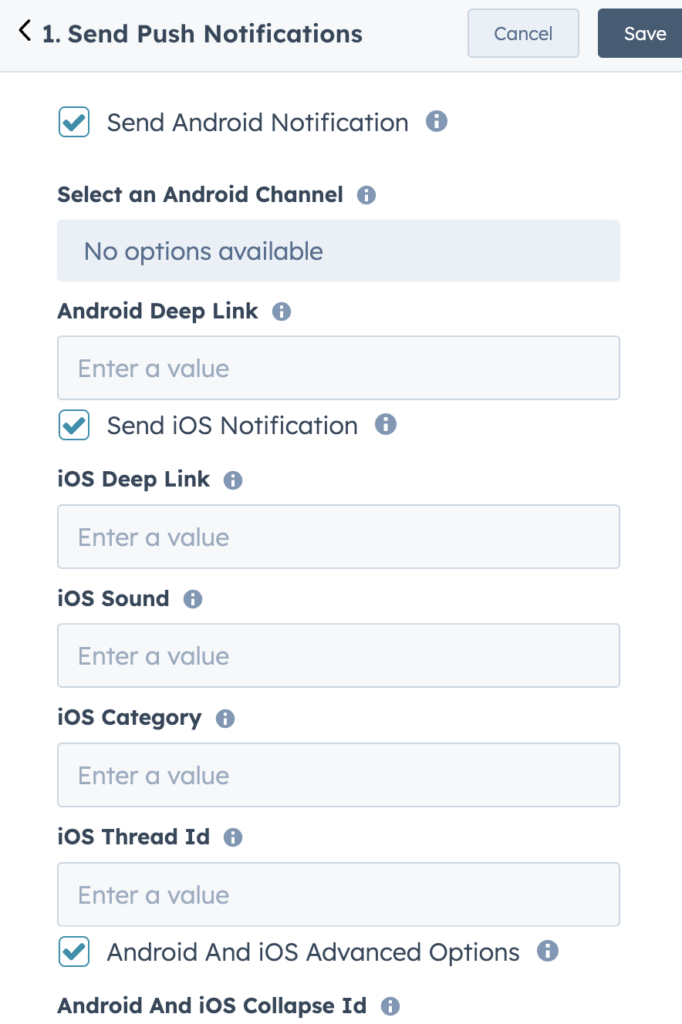
Kampanyayı taslağını hazırladıktan sonra, Anlık Bildirimleri Kaydet düğmesine tıklayabilir ve anlık bildirimi göndermek için iş akışını etkinleştirebilirsiniz.
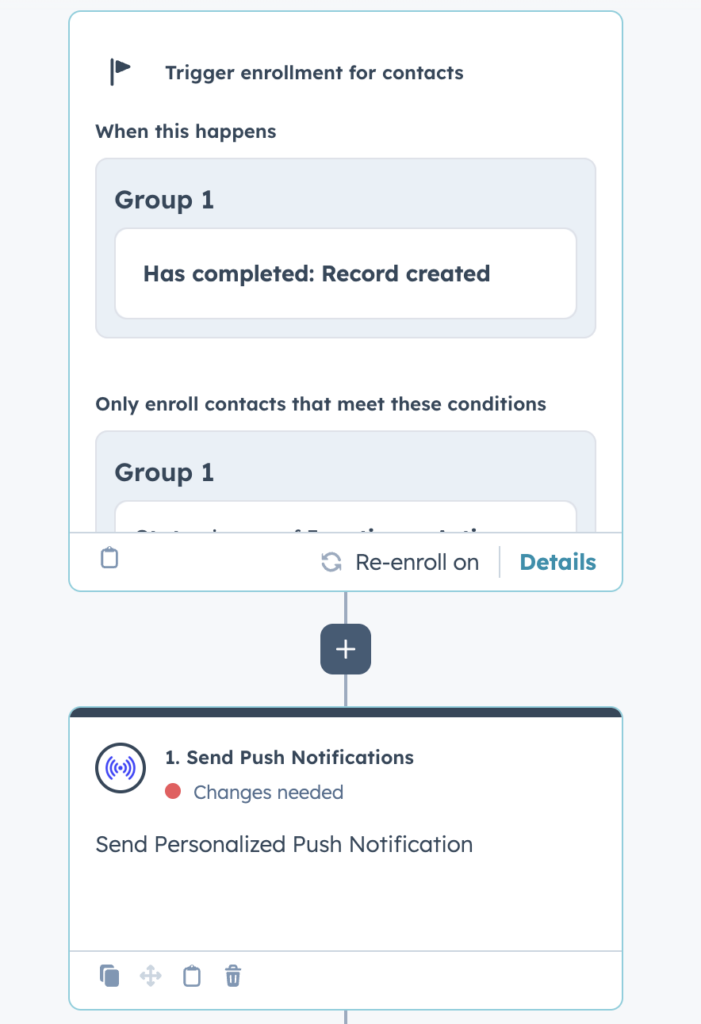
Oluşturulan bir kayıt ve HubSpot panosu içinde gönderilmek üzere yapılandırılmış anlık bildirim için tamamlanmış İş Akışınız şöyle görünecektir.
Herhangi bir sorunla karşılaşırsanız, lütfen buraya tıklayarak bize ulaşmaktan çekinmeyin. Destek ekibimiz size yardımcı olabilecektir.