PushEngage, web sitesi ziyaretçilerinizi web push abonelerine dönüştürmenizi sağlar. Bir abone, web sitenizde yapılandırdığınız abonelik açılır penceresindeki "izin ver" seçeneğine tıklayan herkestir. Bir web push kampanyası e-posta veya telefon numarası gibi kişisel bilgileri toplamaz. Ancak, aboneleriniz web sitenizde olmasa bile onlara ulaşabilirsiniz.
Sitenize PushEngage'ı Yükleyin
Site Ayrıntılarını Ekle
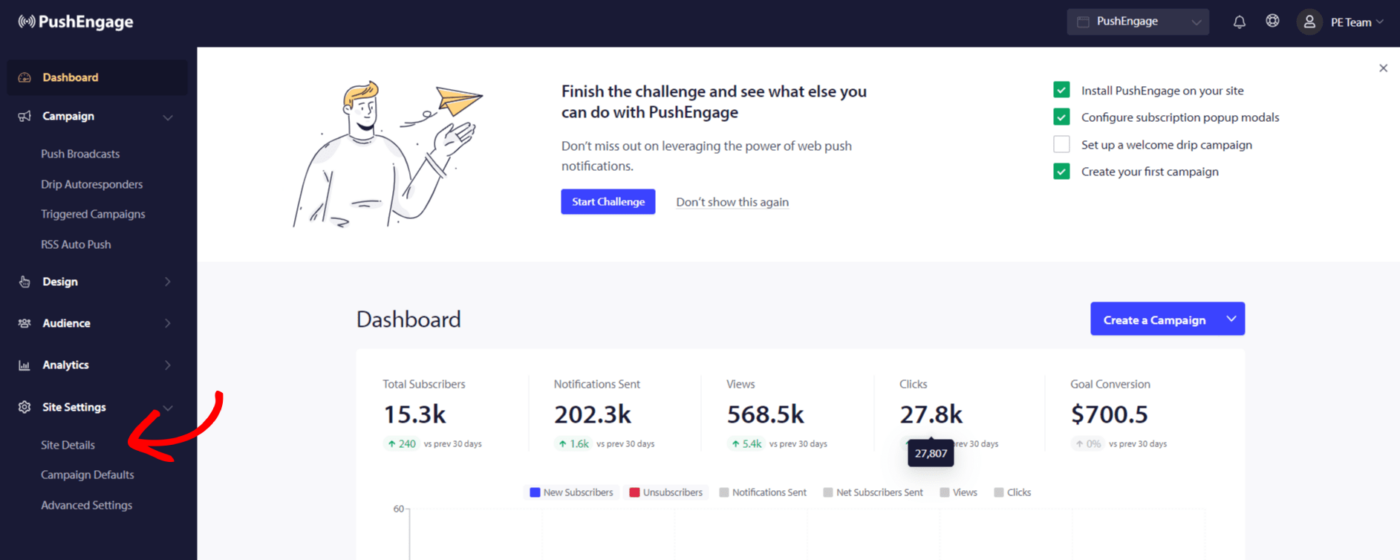
1. PushEngage kurulumunu tamamlamak için Site Ayarları » Site Detayları bölümüne gidin.
2. Site bilgilerini – Site adı, markanızın logosu ve doğru site URL'sini girdiğinizden emin olun.
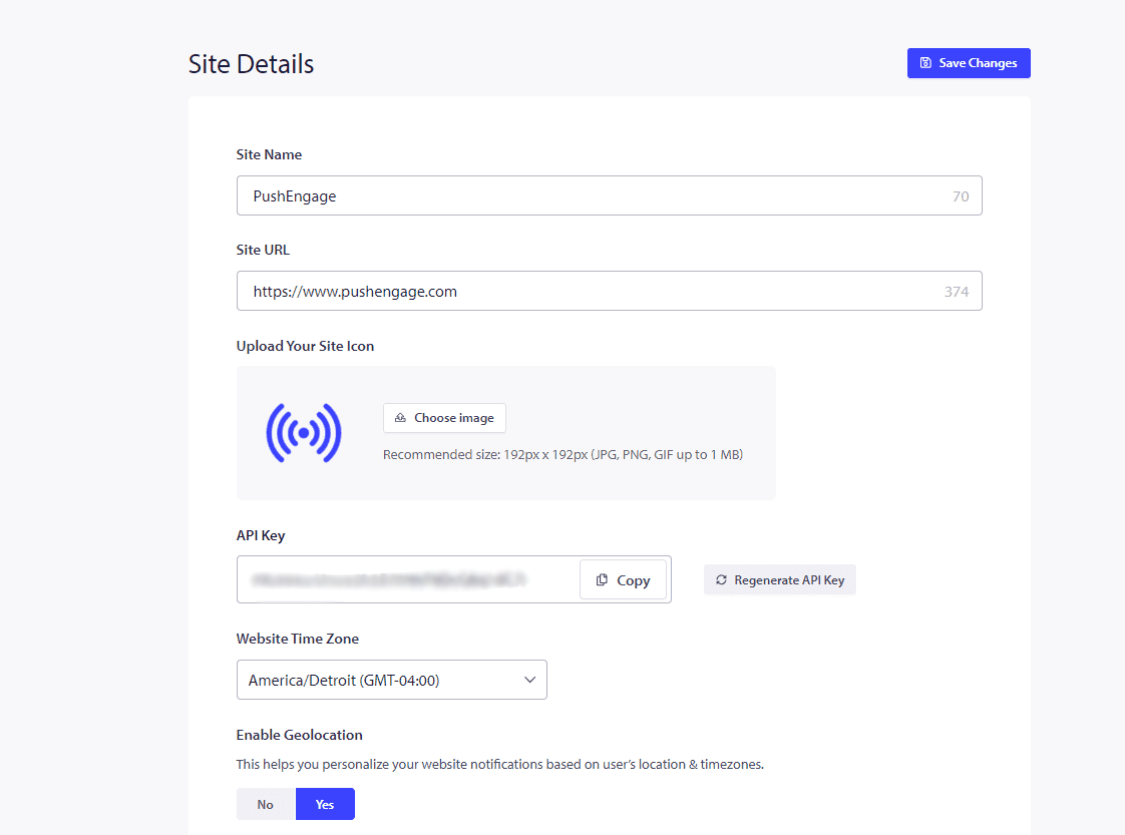
3. Ücretli planlarınız varsa, PushEngage Markalamasını kaldırdığınızdan emin olun. Bu kutuyu işaretleyip değişiklikleri kaydedebilirsiniz.
İşiniz bittiğinde, Kurulum Talimatları İçin Buraya Tıklayın'a tıklayın.
4. Sitenizin barındırıldığı platform belirtilmemişse, kurulum kodunu kopyalayıp web sitenizin HTML'ine ekleyin. Kök dizininize erişiminiz varsa, lütfen service-worker.js dosyasını indirin ve herkese açık olarak erişilebilir olması için kök dizine ekleyin.
Sitenizin barındırıldığı platform belirtilmemişse, kurulum kodunu kopyalayıp web sitenizin HTML'ine ekleyin. Kök dizininize erişiminiz varsa, lütfen service-worker.js dosyasını indirin ve herkese açık olarak erişilebilir olacak şekilde kök dizine ekleyin.
Kök dizine erişiminiz yoksa, service-worker.js dosyasını ekleme adımını atlayabilirsiniz. Kodu ekleyip aboneleri toplamak için herhangi bir çift adımlı onay kullanabilirsiniz.
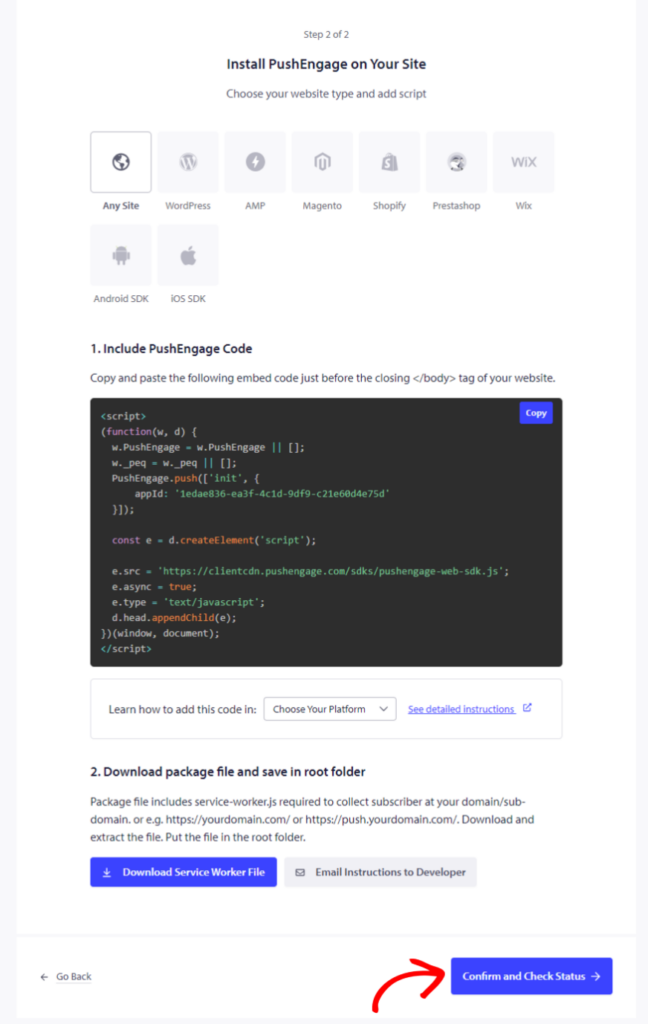
Bu işlem tamamlandıktan sonra, Onayla ve Durumu Kontrol Et 'e tıklayın ve ayarları kaydedin.
Abonelik Kayıt Seçeneğini Belirleme
Kodu eklemeyi tamamladınız. Şimdi abonelik kayıt seçeneğini yapılandırabilirsiniz.
Tasarım » Açılır Modallar bölümüne gidebilirsiniz.
Açılır Pencere düğmesini açarak Abonelik Diyaloğu kutusu stillerinden birini seçebilirsiniz.
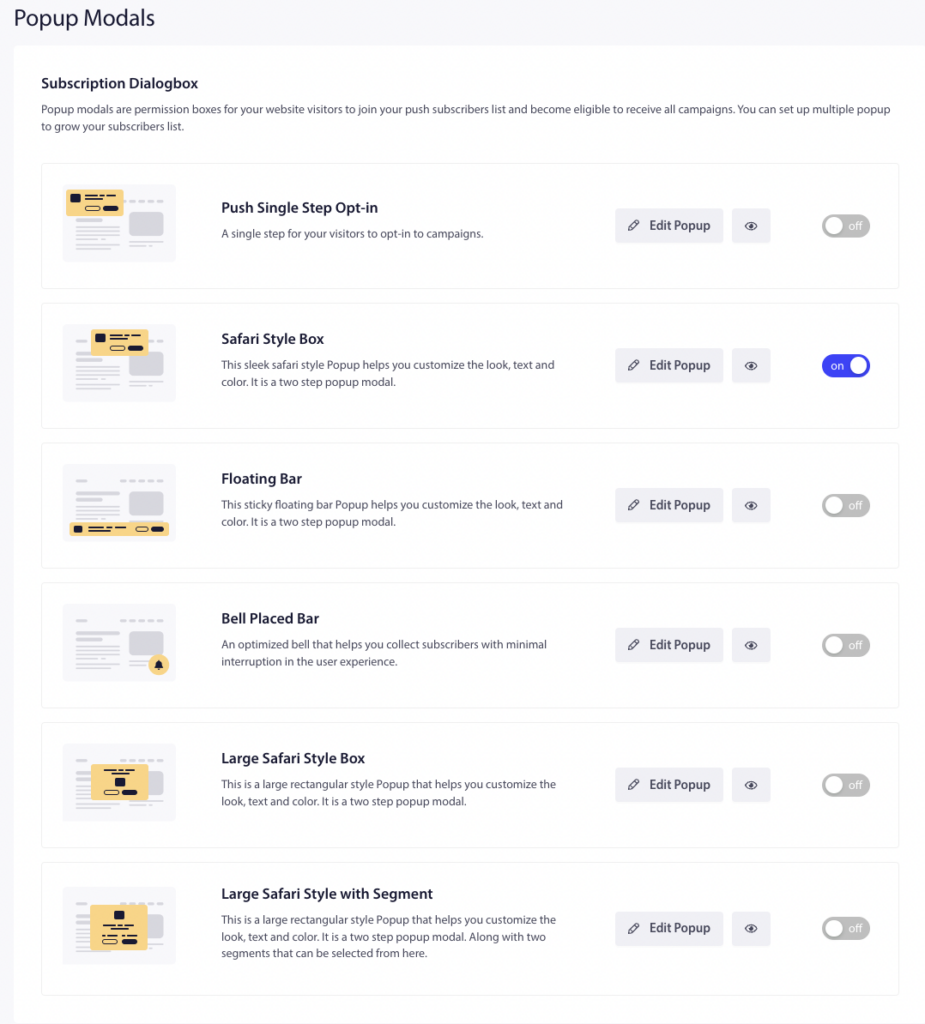
Ardından, Kayıt stillerini işletmenizin gereksinimlerine uyacak şekilde tasarlayabilirsiniz. Tek Adımlı Kayıt, tek adımlı bir aboneliktir; diğerleri çift adımlı kayıttır ve ziyaretçilerin özelleştirmesine olanak tanır ancak abone olmak için iki adım gerektirir.
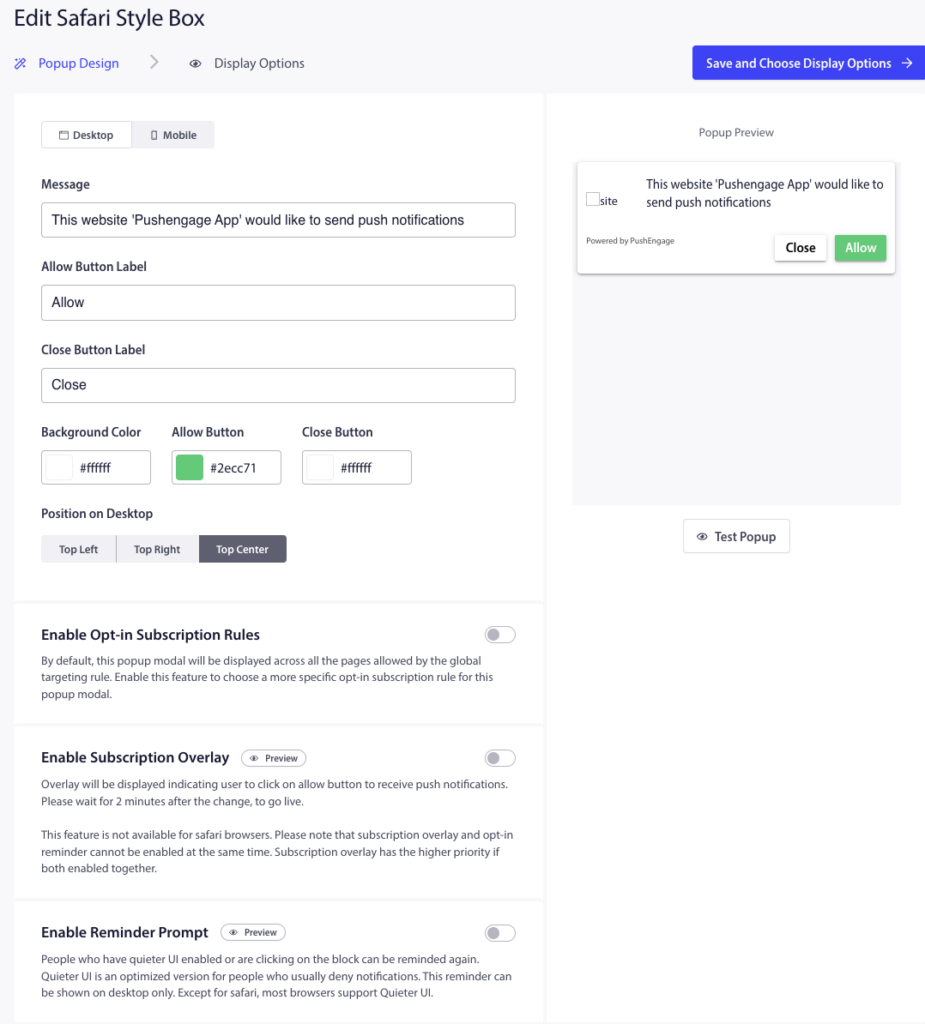
Düzenlemeyi tamamladıktan sonra Kaydet ve Görüntüleme Seçeneklerini Seç » Popup'ı Kaydet ve Etkinleştir'e tıklayın.
Hoş Geldin Drip Kampanyası Kurulumu
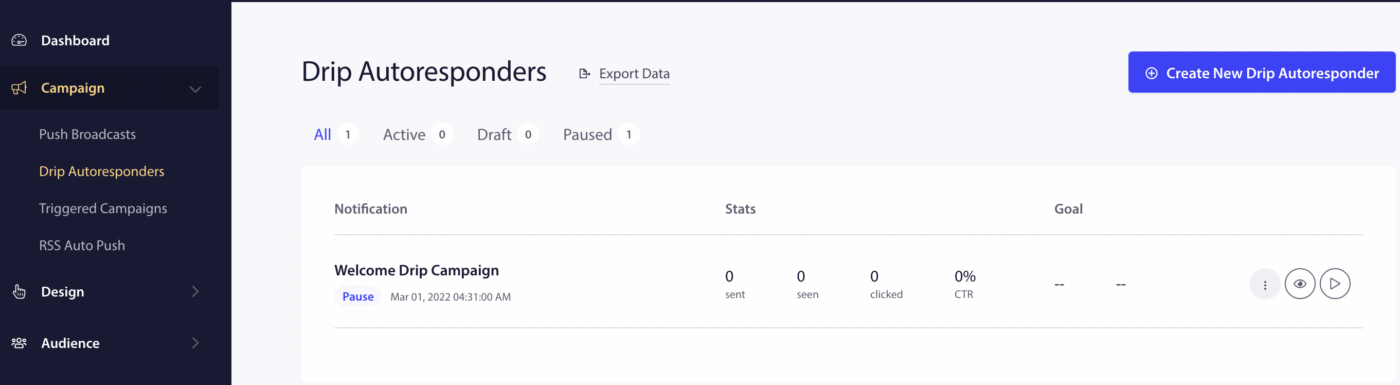
Karşılama kampanyasını oluşturmak için Kampanyalar » Drip Otomatik Yanıtlayıcılar'a gidin. Bir Karşılama Drip şablonu göreceksiniz, bunu Oynat Düğmesine tıklayarak etkinleştirebilirsiniz.
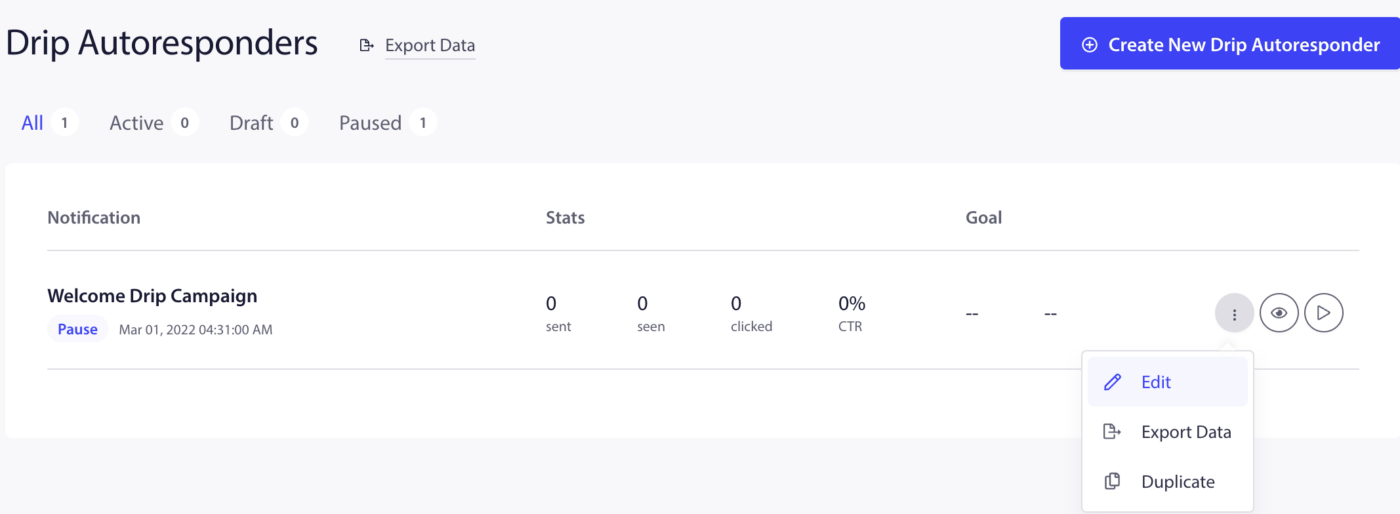
Aynı kampanyayı, daha fazla seçeneğine tıklayıp Düzenle'yi seçerek de düzenleyebilirsiniz.
Hoş geldin bildirimlerini abonelerinize hemen veya aboneliği tamamladıktan x saat/dakika sonra gönderebilirsiniz. Tek bir bildirim göndermek yerine, 2-3 bildirimlik bir seri de oluşturabilirsiniz.
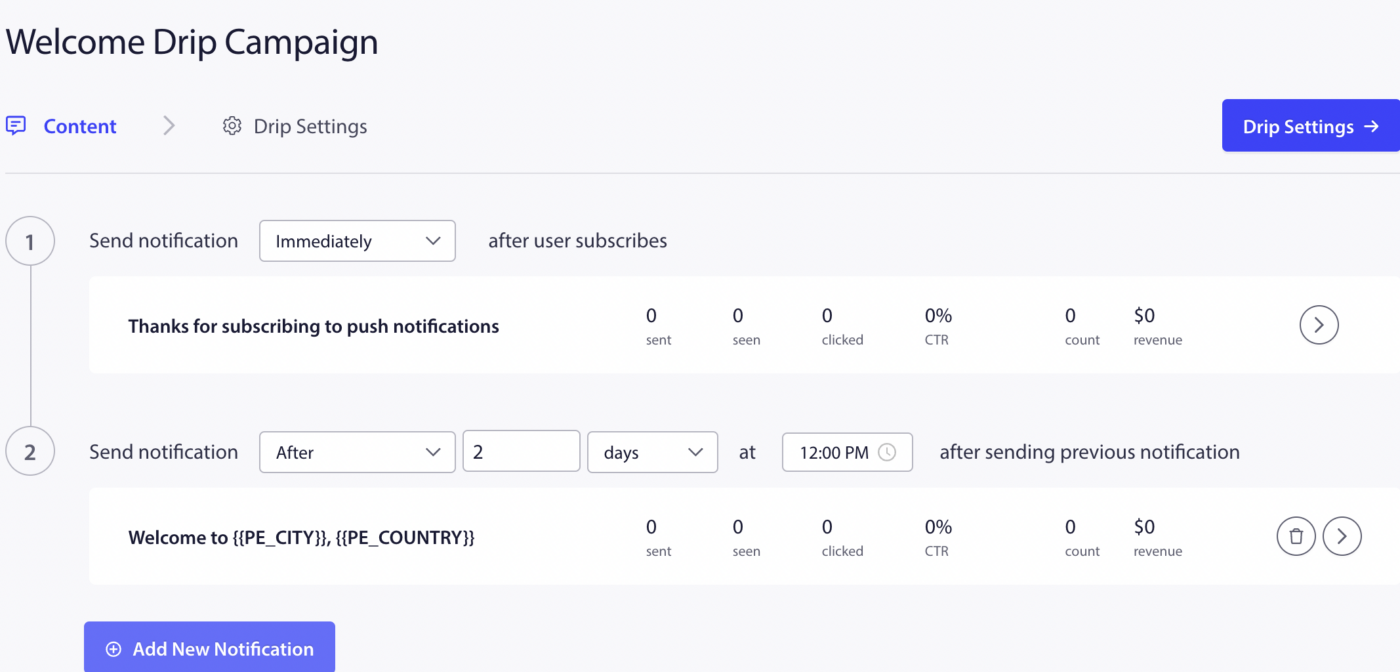
İşiniz bittiğinde, Otomatik Yanıtlayıcıyı Etkinleştir'e tıklayın.
İlk Kampanyanızı Oluşturun
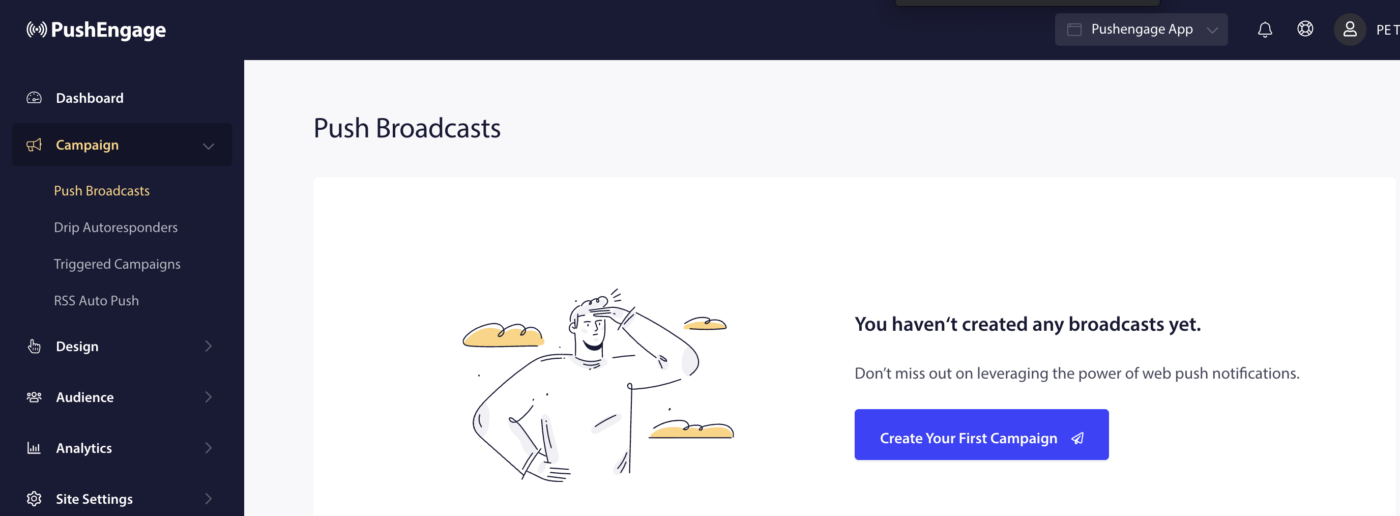
İlk push yayını oluşturmak için Kampanya » Push Yayınları » İlk Kampanyanızı Oluşturun'a gidin.
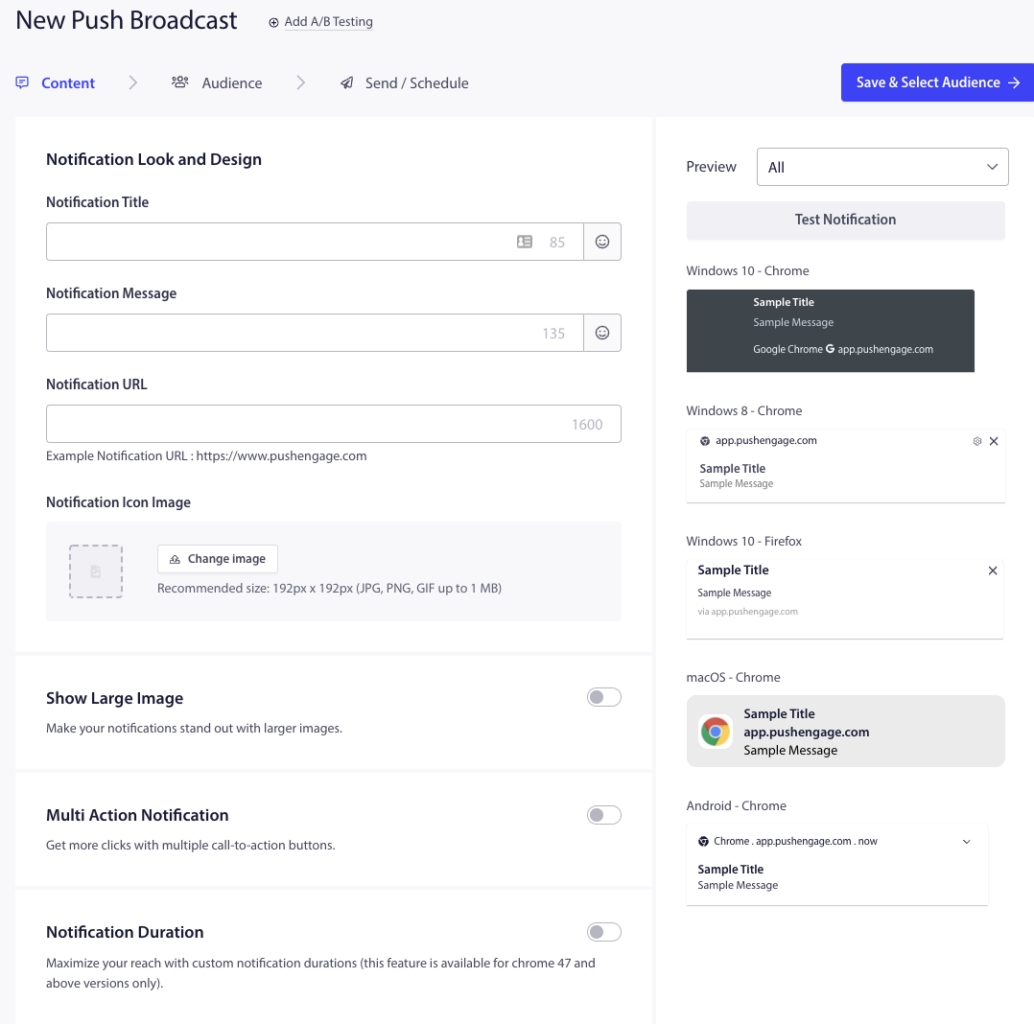
Bildirim başlığı, iletisi, URL'si ve bir resmi Yeni Anlık Yayın altında girin. Kampanyayı oluştururken karakter sınırını ve resim boyutunu kontrol edin.
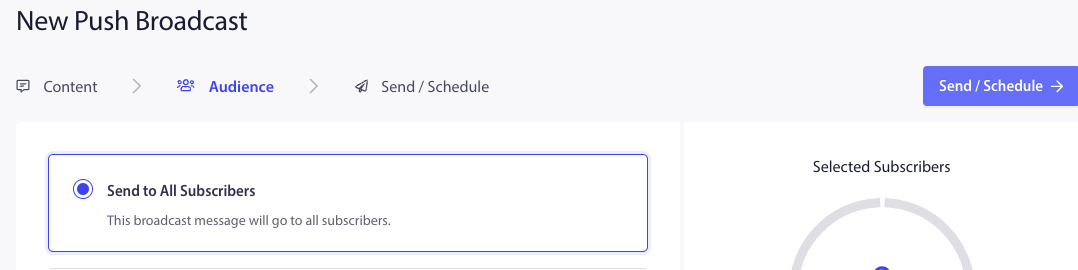
Ardından Kaydet ve Kitleyi Seç'i seçin ve bir sonraki sekmede Tüm Abonelere Gönder » Gönder'i seçin.
Artık meydan okumanın sonuna ulaştınız ve PushEngage'i kullanmaya hazırsınız.
Herhangi bir sorunla karşılaşmanız durumunda, buraya tıklayarak bize ulaşmaktan çekinmeyin. Destek ekibimiz size yardımcı olabilir.