Apple Push Notification service (APNs), üçüncü taraf uygulama geliştiricilerinin Apple cihazlarına yüklenen uygulamalara bildirim verileri göndermesini sağlayan bir platform bildirim hizmetidir. APNs kullanan iOS uygulamalarının bir sertifikaya ihtiyacı vardır. Bu bölüm, uygulamanız için bir APNs sertifikasının nasıl oluşturulacağını açıklar.
Anahtarlıktan Bir Sertifika İmzalama İsteği (CSR) Oluşturun
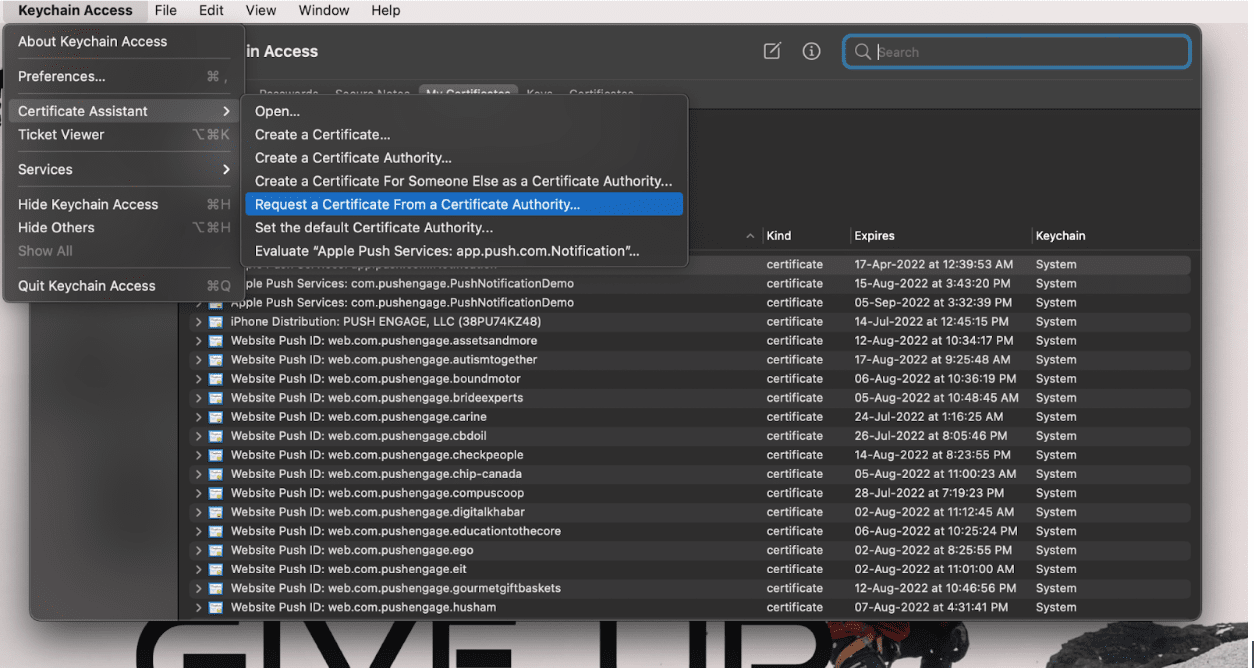
1. MacOS cihazınızda Anahtar Zinciri Erişimi'ni açın ve Sertifika Yardımcısı'na gidin.
2. Bir Sertifika Yetkilisinden Sertifika İste'yi seçin. Bu seçeneği belirlemek sizi Sertifika Yardımcısı'na yönlendirir.
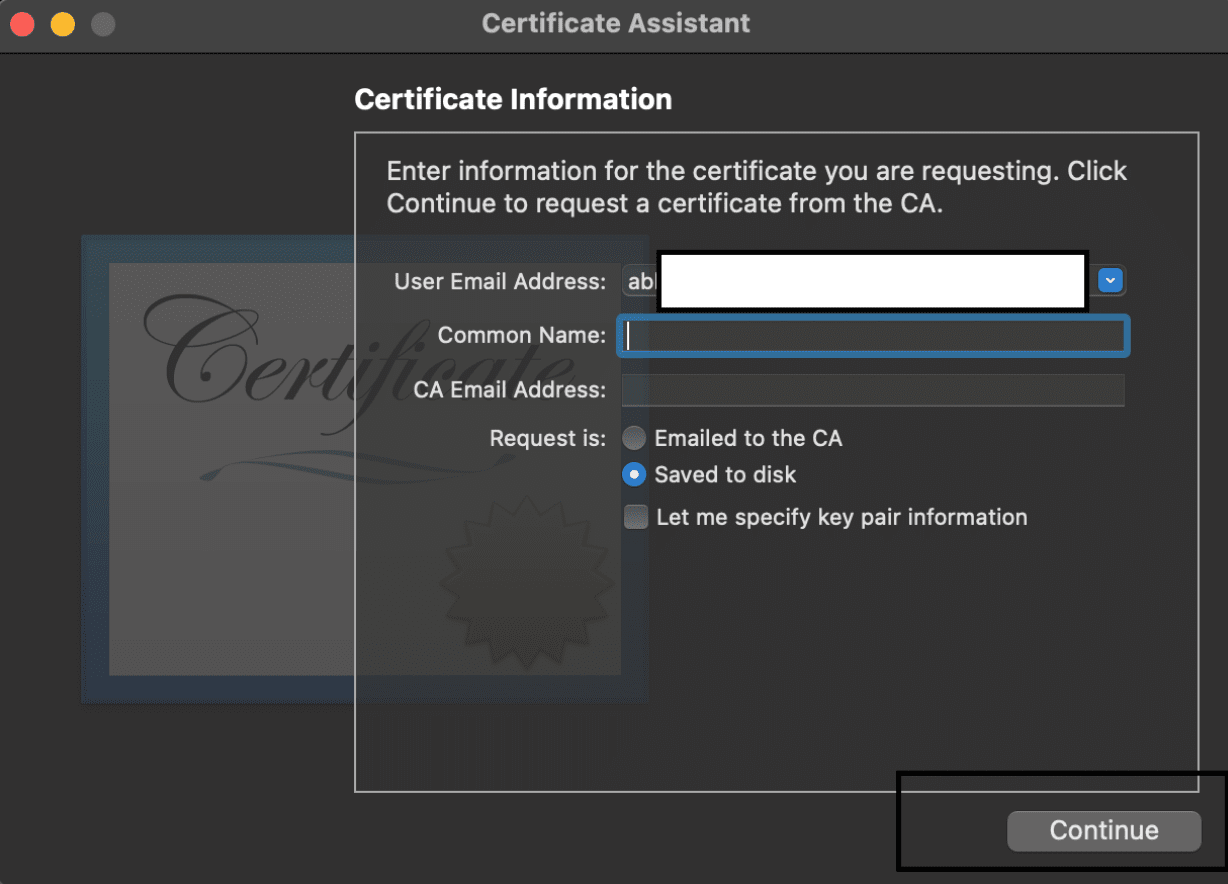
3. İstek » Diske Kaydet'i seçin ve aşağıdaki gibi e-posta adresini boş bırakın. Dosyayı kaydetmek için Devam'a tıklayın.
Hesabınızdan Bir APNs Sertifikası İndirin
1. Apple'ın Geliştirici Web Sitesi'ne giriş yapın, Üye Merkezi'ne gidin ve Sertifikalar, Kimlikler ve Profiller'i seçin.
2. Sertifikalar'ın yanındaki + simgesine tıklayın.
3. Burada, Apple Push Notification service SSL (Sandbox & Production)'ı seçmeli, ardından Devam'a tıklamalı ve sertifikayı oluşturmak istediğiniz Uygulama Kimliği'ni seçmelisiniz.
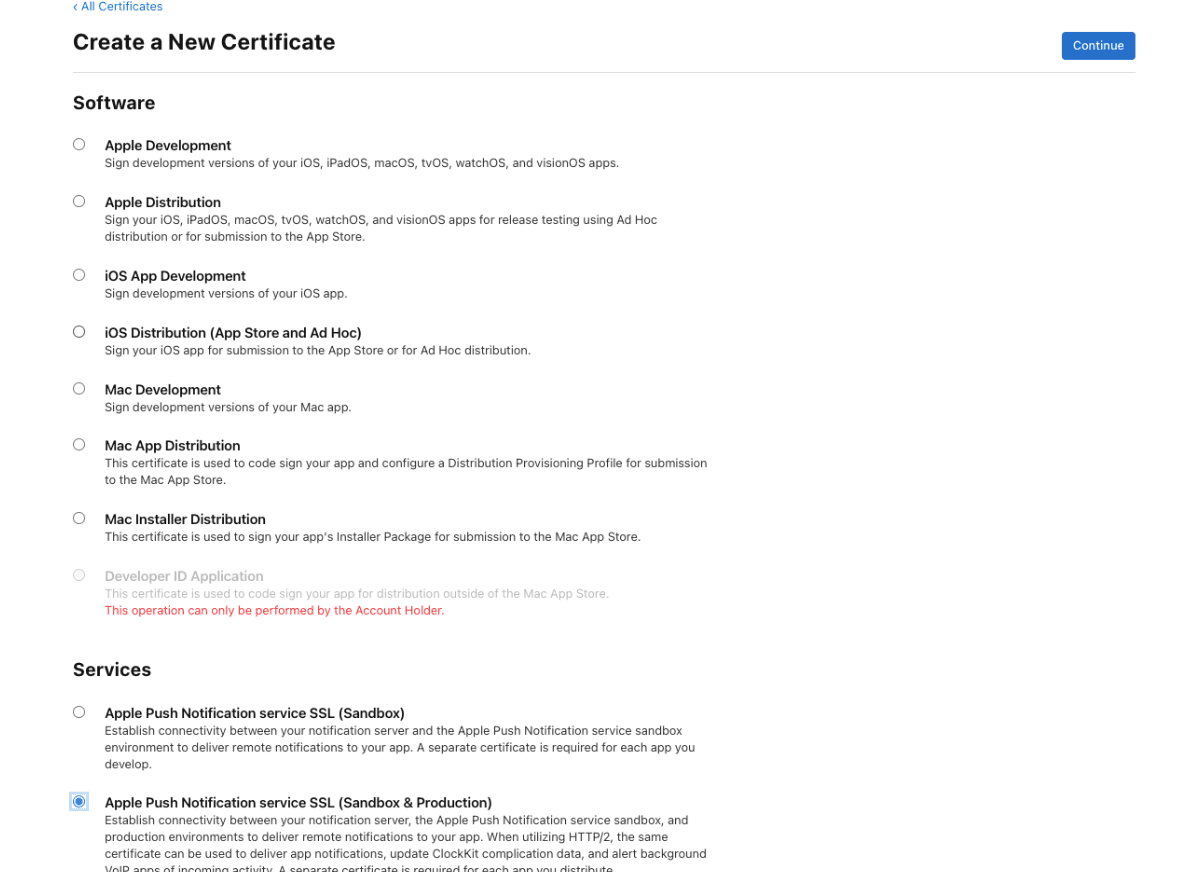
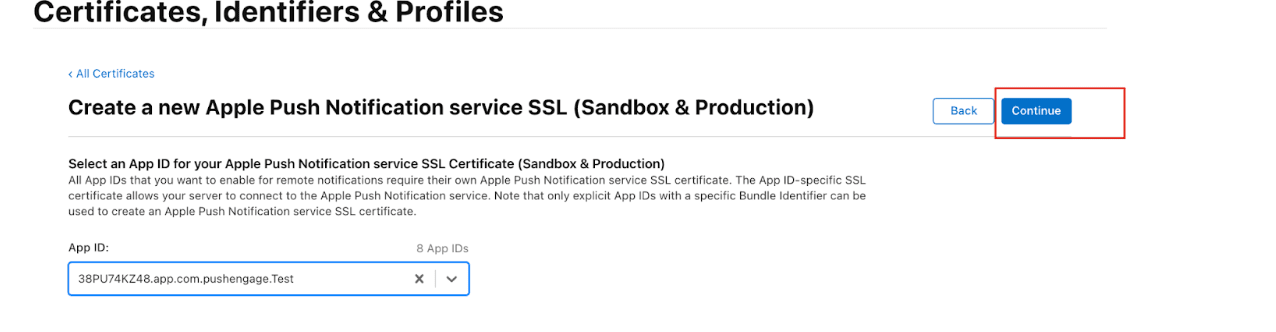
4. İlk adımda oluşturduğunuz CSR dosyasını yükleyin, oluşturduğunuz sertifikayı indirin ve ardından devam'a tıklayın.
.cer Dosyasını .p12 Sertifikasına Dönüştürün
1. İndirdiğiniz .cer dosyasını açın. Anahtar Zinciri Erişimi'nde açılacaktır.
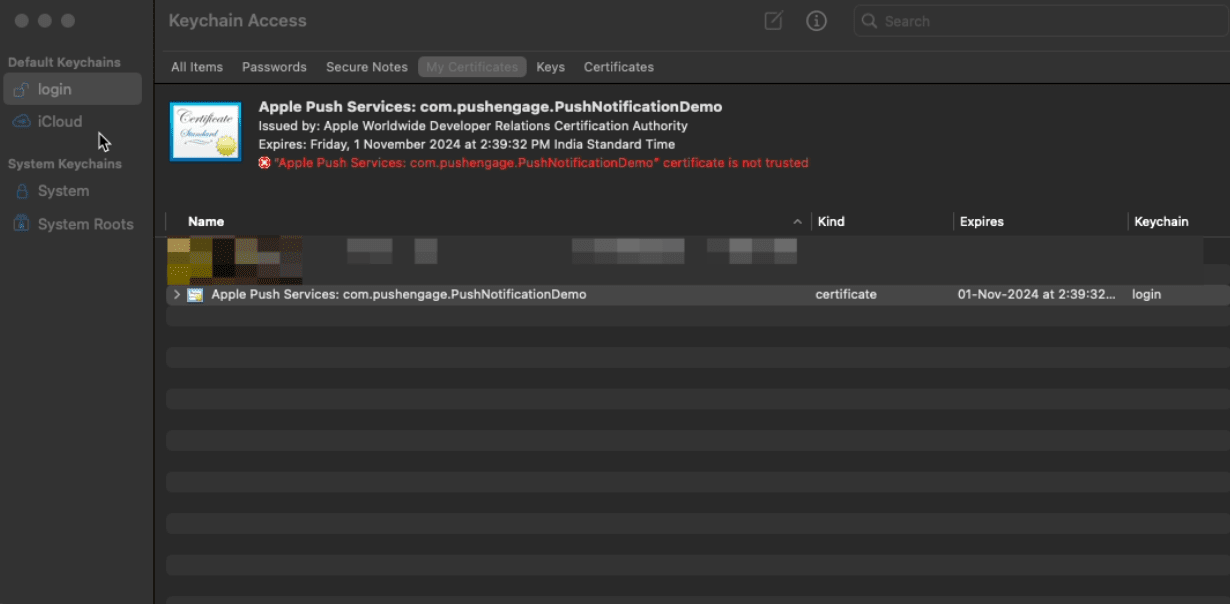
2. Anahtar Zinciri Erişimi'nden Apple Push Hizmetleri sertifikasını seçin, ardından
Dosya » Öğeleri Dışa Aktar » Dosya biçimi olarak .p12'yi seçin » Kaydet'e gidin.
Dosya için bir şifre girin ve daha sonra PushEngage kontrol panelinde gerekeceği için güvenli bir yere kaydedin.
.p12 Sertifikasını PushEngage Kontrol Paneline Yükleme
Artık sertifikayı PushEngage kontrol paneline yükleyebilir ve üzerine çift tıklayabilirsiniz. Yetkilendirme dosyası uygulamanızda oluşturulacak ve uygulamanız APNs sunucusuyla iletişim kurmaya hazır olacaktır.
PushEngage kontrol panelinde Site Ayarları » Kurulum'a gidin
iOS kurulum sekmesini seçin ve buraya p12 Sertifika ayrıntılarını girin.
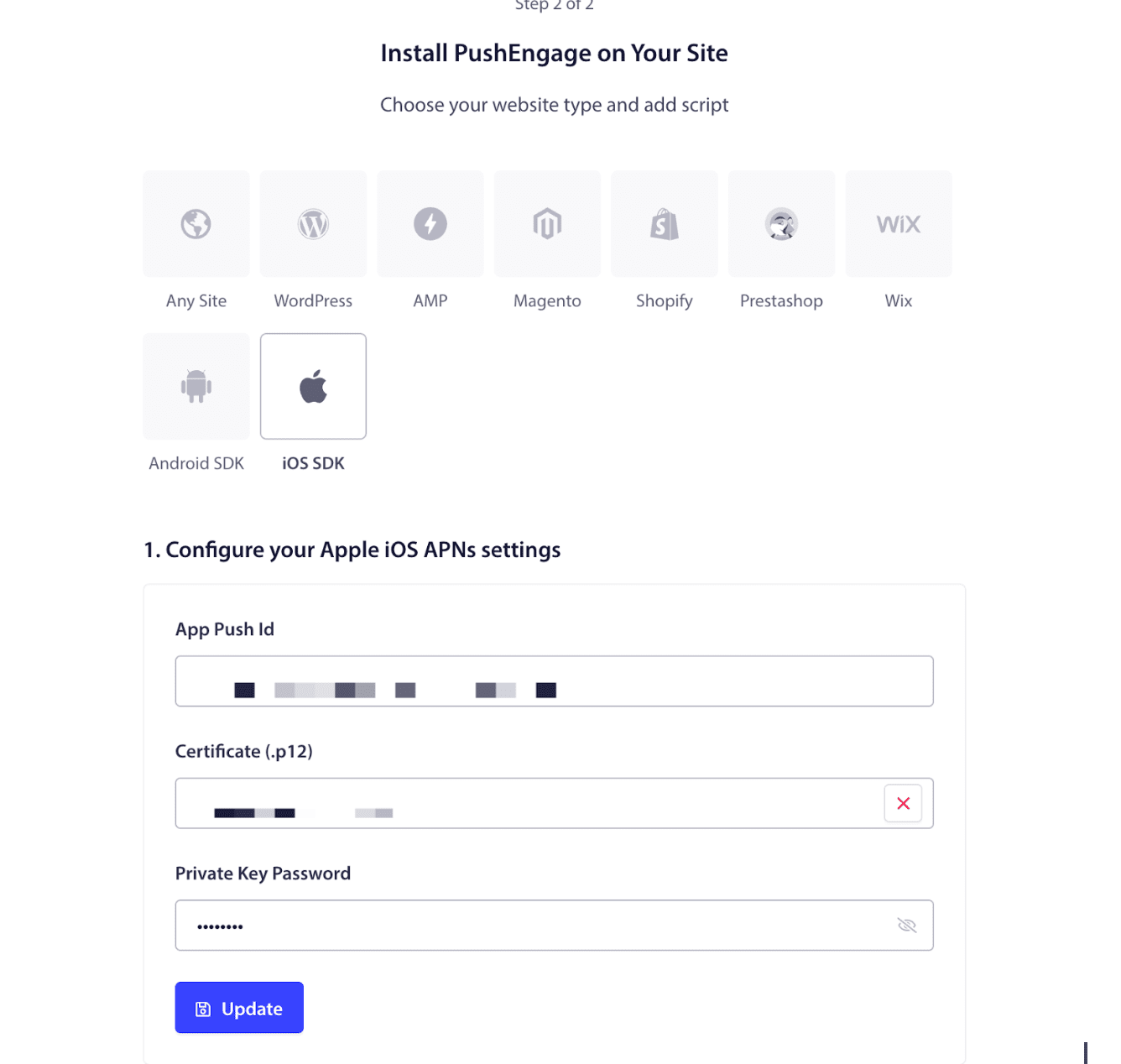
Artık uygulama anlık bildirimleri için iOS kurulumunuzu tamamlamaya hazırsınız.
Herhangi bir sorunla karşılaşırsanız, lütfen buraya tıklayarak bize ulaşın. Destek ekibimiz size yardımcı olabilecektir.