Kampanjen för prisrasavisering skickar en automatiserad push-notis till prenumeranter som har anmält sig till prisrasaviseringar för en specifik produkt i din Shopify-butik. När du sänker priset på en produkt i Shopify upptäcker PushEngage ändringen och meddelar alla som prenumererade på aviseringen för den produkten.
Den här guiden förklarar hur aviseringselementet fungerar, hur du aktiverar och anpassar det, och hur du konfigurerar aviseringskampanjen.
Innan du börjar
- PushEngage är installerat i din Shopify-butik.
- Kampanjer för prisrasavisering kräver en PushEngage Growth plan eller Automation Plan.
- Kampanjen är förbyggd av PushEngage under introduktionen. Den här guiden täcker aktivering och anpassning av den.
Hur prisrasaviseringar fungerar
Prisrasaviseringen består av två delar: en widget på dina produktsidor som kunder använder för att prenumerera, och en utlösarkampanj som aktiveras när ett pris sjunker.
- En besökare landar på en produktsida och ser widgeten för prisrasavisering.
- De klickar på Meddela mig när priset sjunker och prenumererar.
- När du sänker priset på den produkten i din Shopify-admin upptäcker PushEngage ändringen.
- Varje prenumerant som anmält sig för den produkten får en push-notis med det nya priset.
Prenumeranter får endast aviseringar för de specifika produkter de har anmält sig för. De kommer inte att få aviseringar för andra produkter om de inte prenumererar på dem separat.
Steg 1: Aktivera aviseringselementet
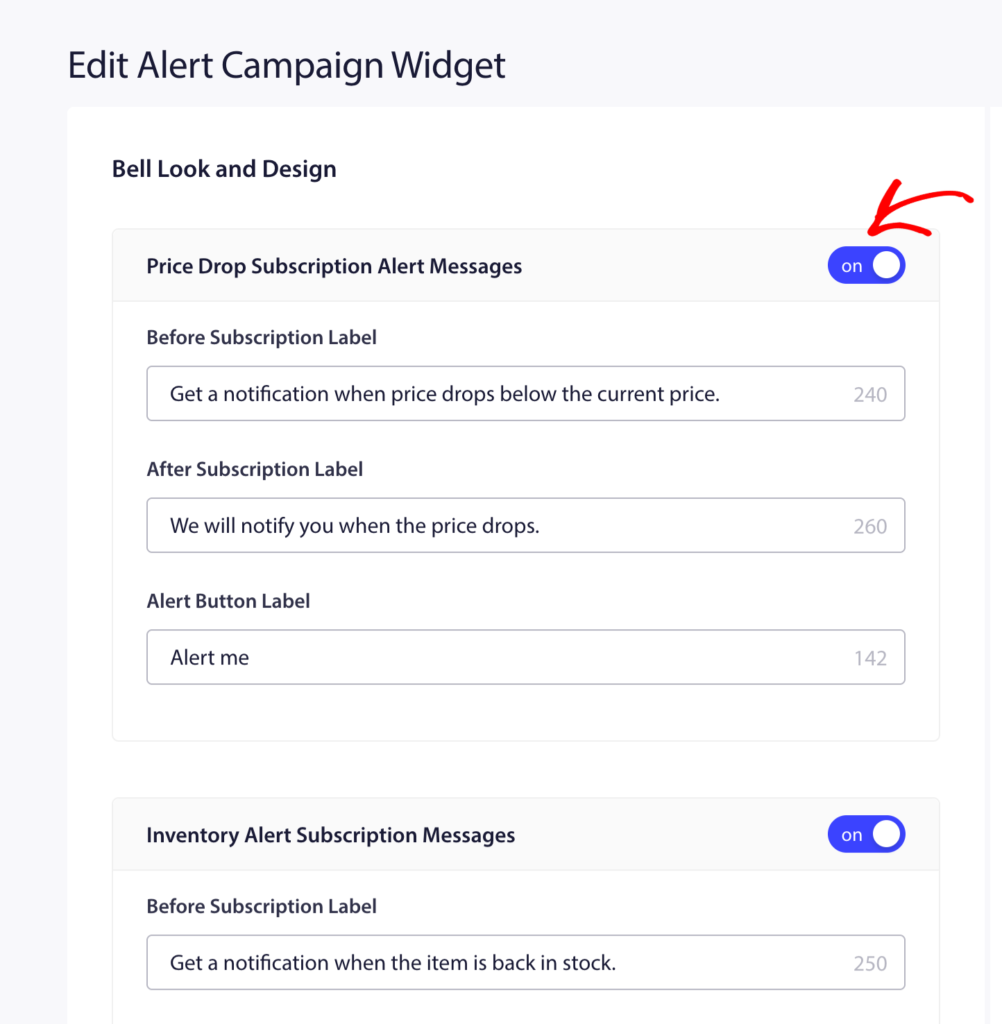
Widgeten är vad kunderna ser på dina produktsidor för att anmäla sig. Den måste vara aktiverad innan kampanjen kan samla prenumeranter.
- Logga in på din PushEngage-instrumentpanel.
- Gå till Design » Widgets.
- Skrolla ner till Alert Campaign Widget.
- Vrid reglaget till På.
Anpassa elementet
När den är aktiverad kan du anpassa widgetens utseende för att matcha din butiks varumärke.
| Inställning | Beskrivning |
|---|---|
| Meddelande i elementet | Texten som visas för besökare som uppmanar dem att prenumerera. Exempel: “Få meddelande när priset sjunker” |
| Knapptext | Texten på prenumerationsknappen. Exempel: “Meddela mig” |
| Färger | Matcha widgetens bakgrund och knappfärg med din butiks tema |
Klicka på Spara efter att ha gjort ändringar.
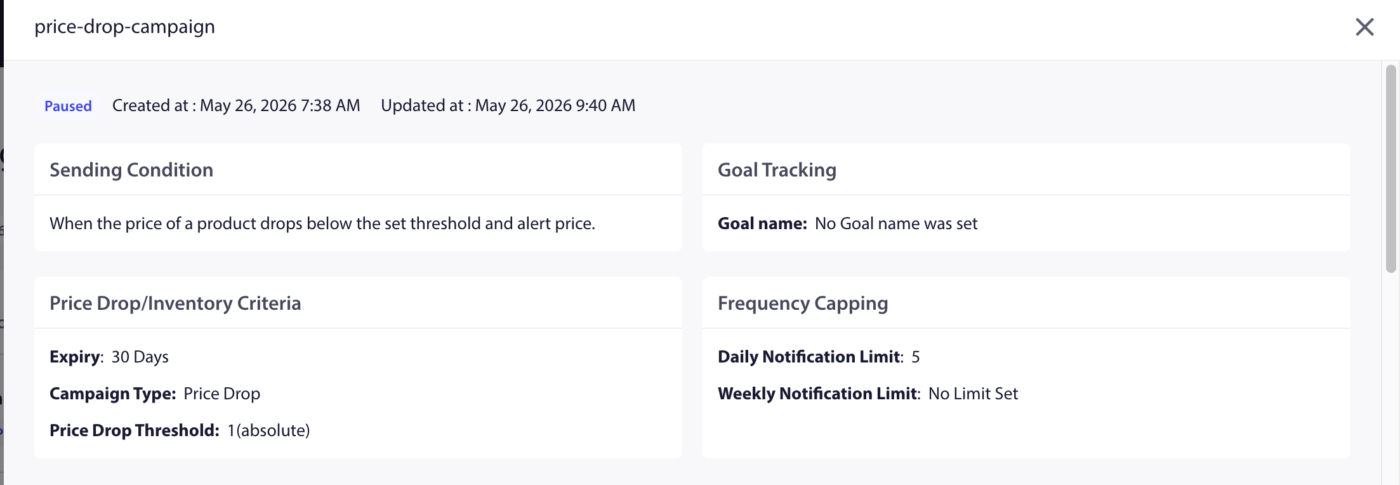
Steg 2: Öppna kampanjen för prisrasavisering
- Gå till Kampanjer » Utlösande kampanjer.
- Hitta Prisrasavisering i listan och klicka på Redigera.
Steg 3: Redigera aviseringen
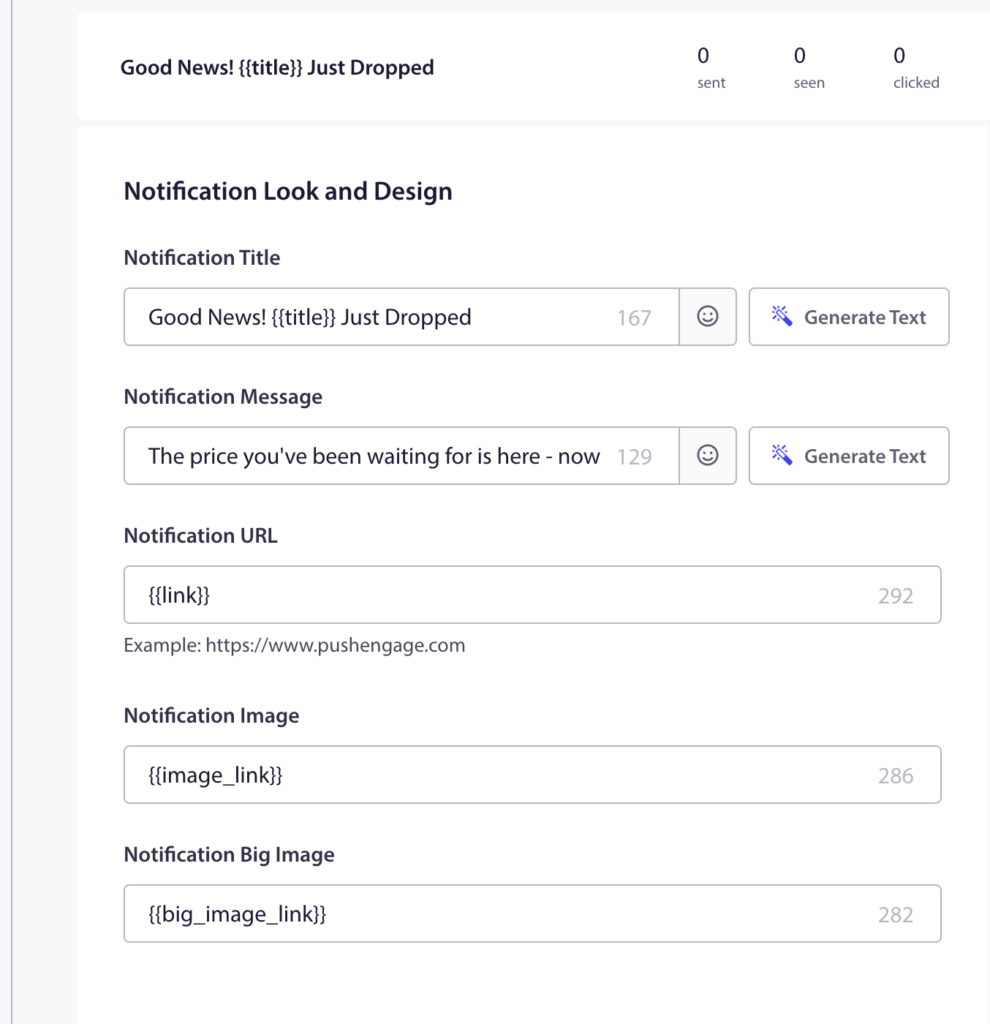
Den förbyggda kampanjen innehåller en avisering. Klicka på den för att redigera.
Tillgängliga variabler
| Variabel | Vad den infogar |
|---|---|
{{productname}} | Namnet på produkten vars pris sjönk |
{{price}} | Det nya (lägre) priset på produkten |
{{notificationurl}} | Direktlänk till produktsidan |
{{imageurl}} | Din butikslogotyp |
{{bigimageurl}} | Produktbild |
Obs: Ta inte bort dessa variabler. De hämtar live produktdata från din Shopify-butik när aviseringen skickas.
Rekommenderade fältinställningar
| Fält | Rekommendation |
|---|---|
| URL | Använd {{notificationurl}} för att länka direkt till produktsidan |
| Bild | Använd {{bigimageurl}} för att visa produktbilden |
Kopiera alternativ
| Alternativ | Titel | Meddelande |
|---|---|---|
| 1 | Prissänkning på {{productname}}! | Goda nyheter! {{productname}} kostar nu bara {{price}}. Hämta den innan den går upp igen. |
| 2 | Priset har just sjunkit | {{productname}} är nu {{price}}. Du prenumererade på denna avisering. Nu är det dags att köpa. |
| 3 | Din prisavisering är här | {{productname}} sjönk till {{price}}. Klicka för att handla nu innan lagret tar slut. |
Steg 4: Ange notifieringsvaraktighet
Ställ in utgångsdatum så att notisen inte ligger kvar i prenumerantens notiscenter för länge efter att den inte längre är relevant.
Rekommenderad inställning: 48 timmar
Aktivera Behåll avisering öppen tills användaren interagerar så att pushmeddelandet förblir synligt tills prenumeranten klickar eller avfärdar det.
Steg 5: Aktivera kampanjen
- Klicka på Spara i kampanjredigeraren.
- Gå tillbaka till Kampanjer » Utlösarkampanjer.
- Klicka på knappen Spela / Återuppta bredvid Prisrasvarning.
Kampanjen är nu aktiv. Nästa gång du sänker priset på någon produkt i din Shopify-admin kommer prenumeranter som har anmält sig till den produktens prisavisering att få aviseringen automatiskt.
Spåra prestanda
För att granska hur kampanjen presterar:
- Gå till Kampanjer » Utlösande kampanjer.
- Klicka på Prisrasvarning för att expandera analysvyn.
- Granska skickade, levererade, klickade och konverteringsmått.
För intäktsattribution, aktivera målsökning. Se Hur man ställer in målsökning för instruktioner.
Vanliga frågor
Utlöses varningen för varje prissänkning, även små? Ja. Varje prissänkning på en produkt utlöser varningen för prenumeranter av den produkten. Om du vill undvika att meddela prenumeranter om mindre justeringar, fundera på hur ofta du ändrar priser.
Kan en prenumerant få prisrasaviseringar för flera produkter? Ja. Prenumeranter kan anmäla sig till aviseringar för så många enskilda produkter de vill. Varje produkt har sin egen prenumerantlista.
Vad händer om en produkts pris går upp igen efter att varningen har utlösts? Varningen utlöses endast när ett pris sjunker. Prishöjningar utlöser inga aviseringar. Prenumeranter förblir prenumeranter på framtida prisrasaviseringar för samma produkt.
Kan jag anpassa widgeten separat för Prisras jämfört med "I lager igen"? Växlingsknappen för Aviseringskampanj-widgeten aktiverar båda typerna. Inställningarna för widgetens utseende gäller båda. Du kan inte styla dem olika från samma widgetpanel.
Vart går prenumeranter när de klickar på aviseringen? De tas till produktsidan via variabeln {notificationurl}. Du kan ändra detta till en kundvagnssida eller någon annan URL genom att redigera URL-fältet i kampanjredigeraren.
Om du stöter på några problem är du välkommen att kontakta oss genom att klicka här. Vårt supportteam kommer att kunna hjälpa dig.