Observera: Det finns ingen äldre dokumentation tillgänglig för det här objektet, så du ser den aktuella dokumentationen.
Om du vill aktivera webb push-meddelanden på Safari och ha dina prenumeranter portabla, måste du skapa ditt eget Safari web push-certifikat och konfigurera det i PushEngage.
Här är steg-för-steg-genomgången som du kan följa för att skapa ditt eget certifikat.
Innan du skapar certifikatet behöver du några saker –
- Ett aktivt Apple Developer Account – För närvarande kostar detta utvecklarkonto 99 USD/år.
- Unikt Push-ID för din webbplats (kan skapas med utvecklarkonto)
Obs: Denna konfiguration krävs endast för Safari-webbläsare före version 16.4. Om du använder nyare versioner kommer den automatiskt att börja samla push-prenumeranter utan att lägga till något stöd.
Genom att följa de fyra stegen kan du skapa ditt eget Safari web push-certifikat.
Steg 1 – Skapa en certifikatbegäran
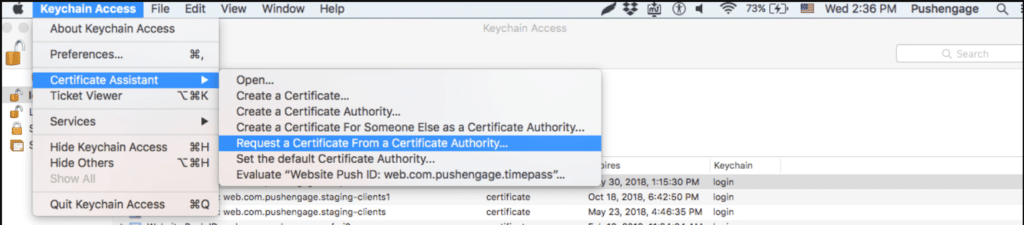
- Starta appen Nyckelringsåtkomst och navigera till Nyckelringsåtkomst > Certifikatassistent > Begär certifikat från certifikatutfärdare.
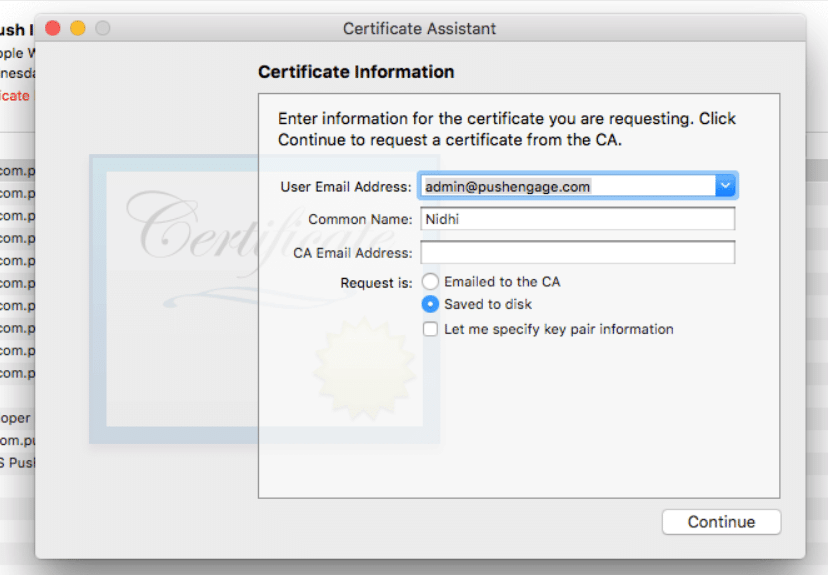
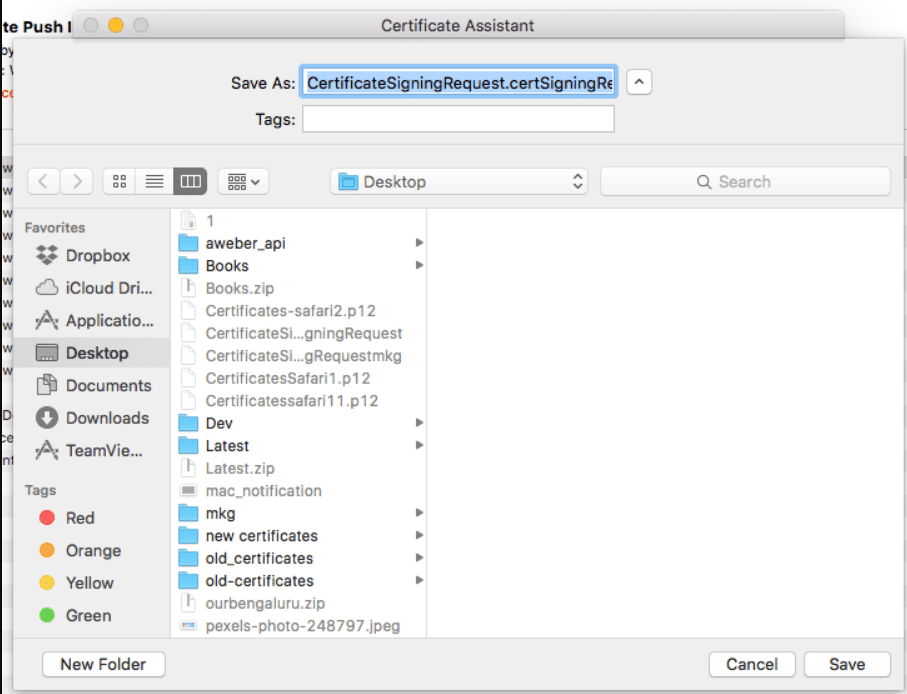
- I certifikatinformationen, ange en e-postadress och ett namn och klicka sedan på Spara.
Steg 2 – Konfigurera Web Push-ID för APNS
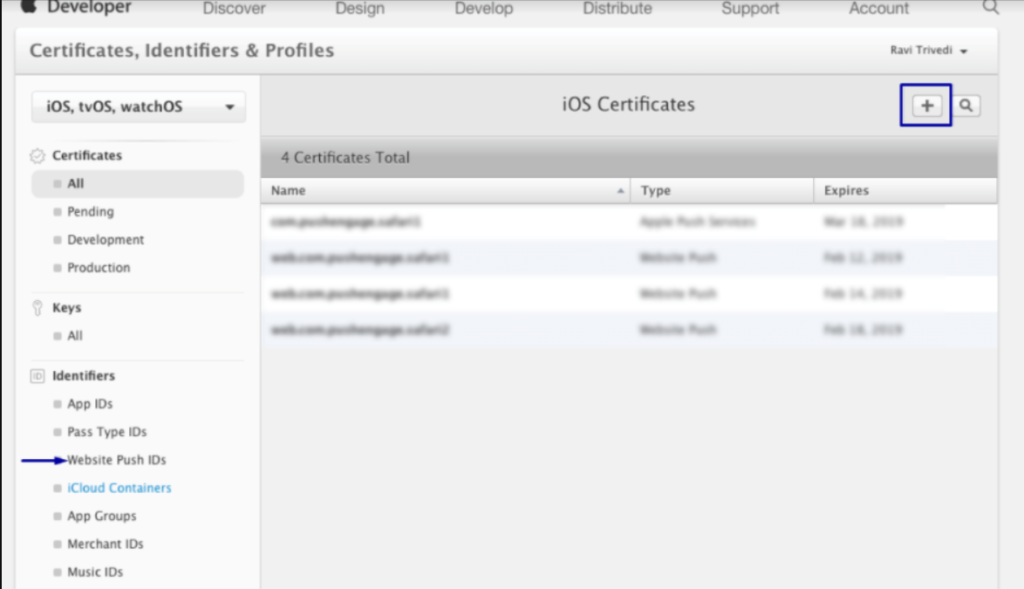
- Logga in på Apple Developer Console > Identifiers > Website Push IDs och klicka på +-ikonen i det övre högra avsnittet.
- Du kommer att omdirigeras till nästa fönster och där anger du en beskrivning för webbplatsens Push-ID och ett unikt identifierare. När du är klar, klicka på Fortsätt.
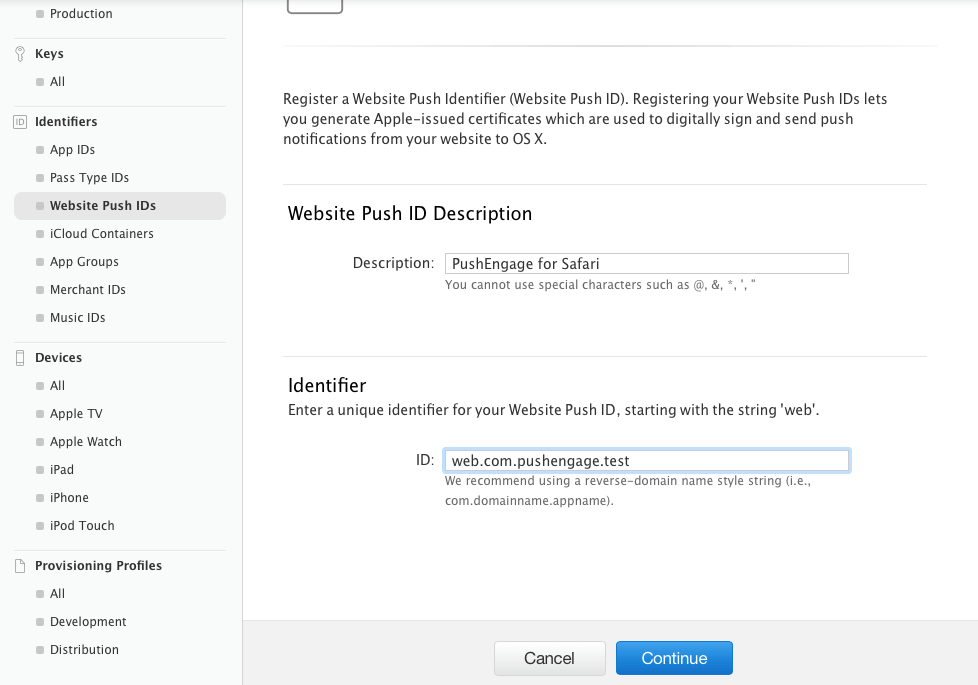
- I nästa fönster, se till att ditt webbplats Push-ID är korrekt och klicka sedan på Registrera.
Steg – 3 Generera Web Push-certifikat
- Navigera till Certifikat » Alla » klicka på +-ikonen.
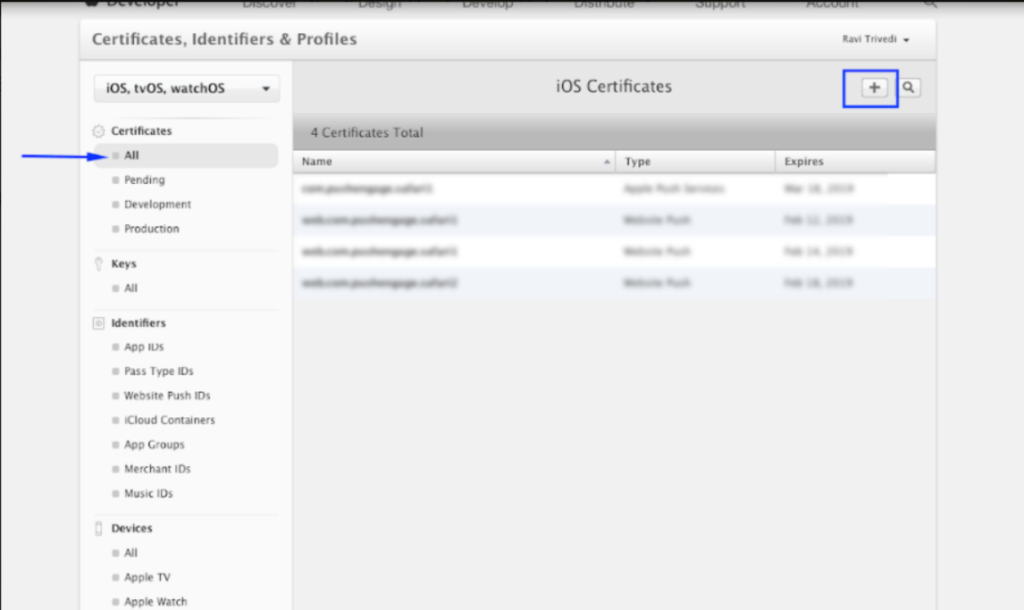
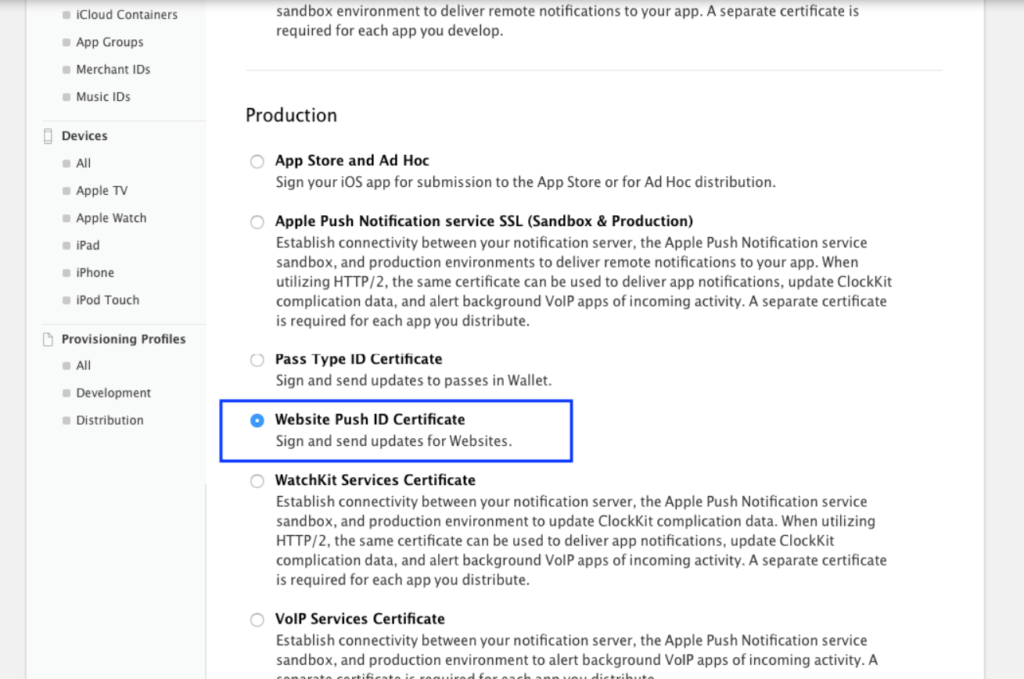
- Välj Website Push Id Certificate » Fortsätt.
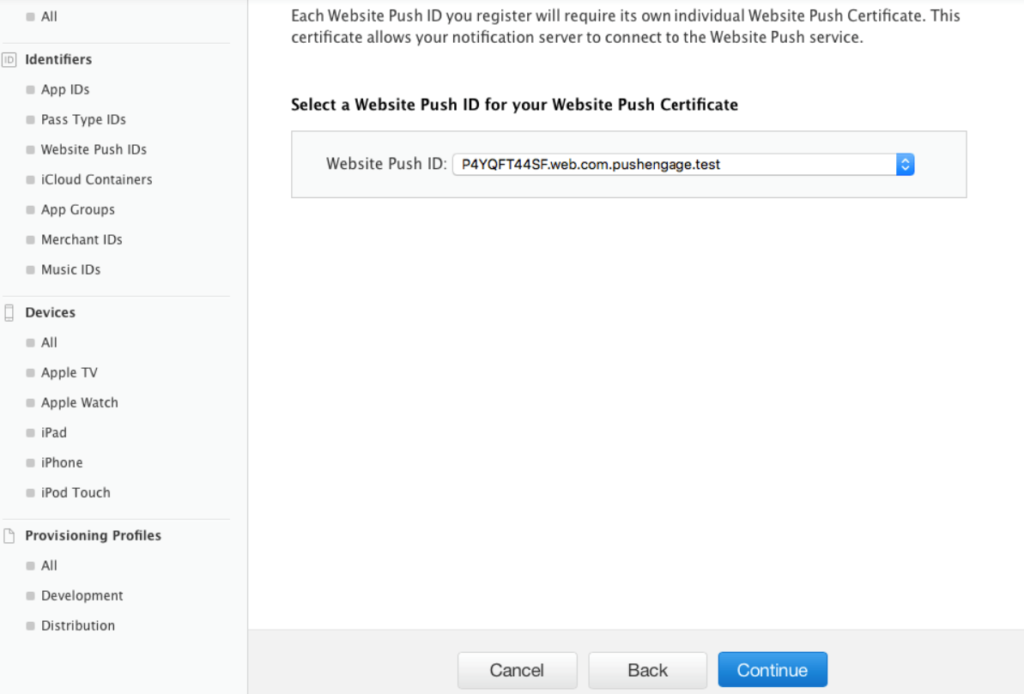
- Välj det Website Push ID som du skapade i Steg 2 och klicka på Fortsätt.
- Lägg nu till CSR-certifikatet som du skapade i Steg 1 och klicka på Fortsätt.
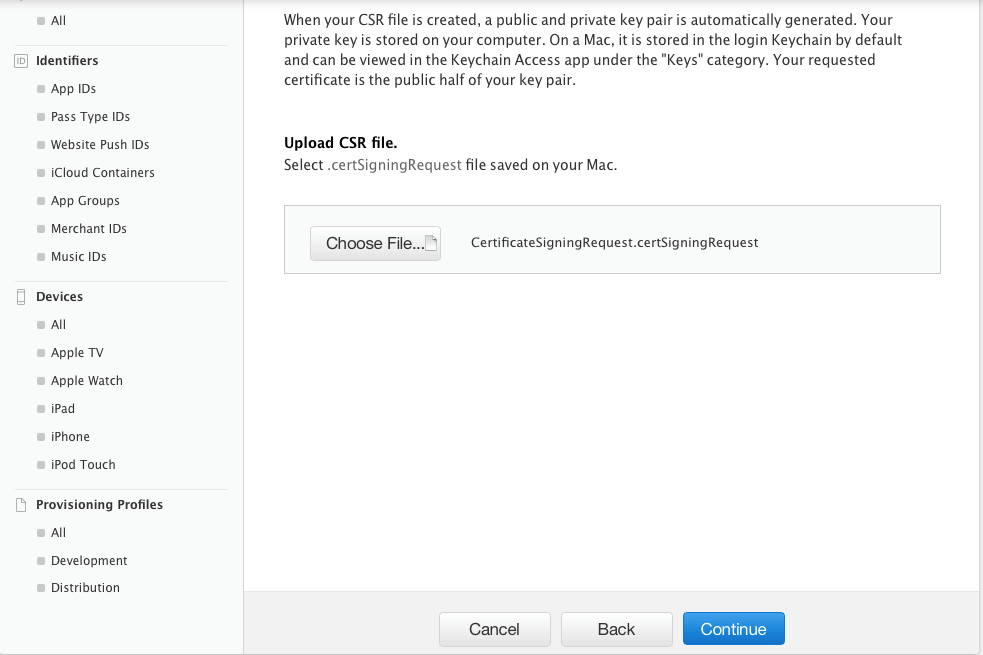
- I nästa fönster får du meddelandet "Ditt certifikat är klart". Ladda ner det eftersom det kommer att användas för att skicka meddelanden till dina prenumeranter.
- Nu måste du installera och exportera certifikatet. Dubbelklicka därför på det nedladdade certifikatet så installeras det i appen Nyckelringsåtkomst.
- För att exportera certifikatet – Gå till appen Nyckelring » Certifikat » högerklicka på certifikatet » välj det Website Push ID som certifikatet skapades för » klicka sedan på Exportera.
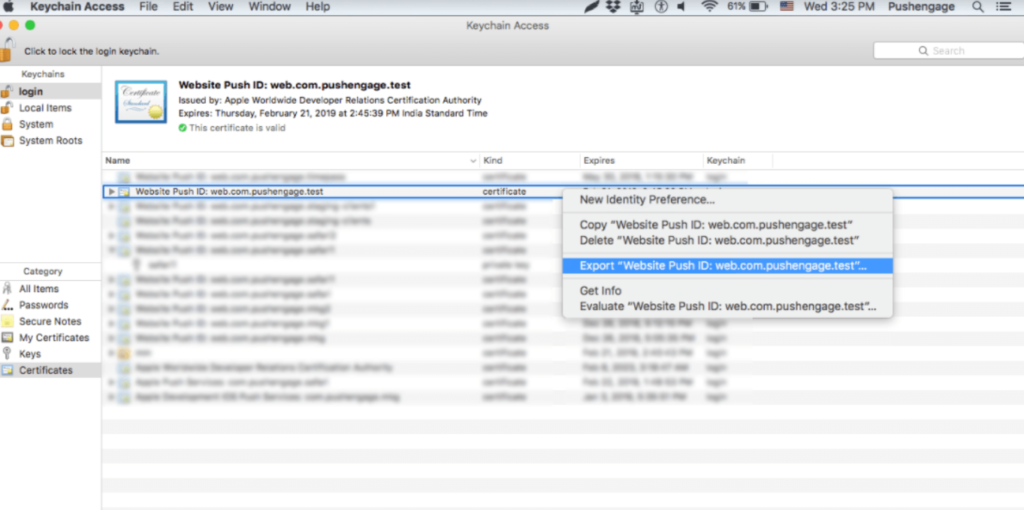
- Använd formatet Personal Information Exchange (.p12) när du sparar certifikatet.
- I nästa fönster kan du välja att skapa ett lösenord eller lämna det tomt och sedan klicka på.
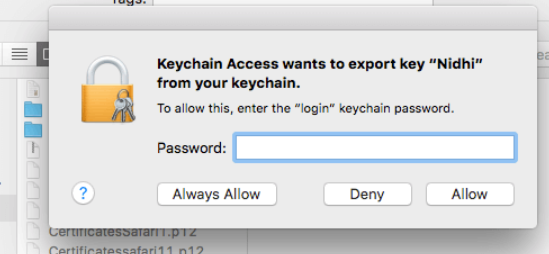
- Klicka på Tillåt för att exportera certifikatet till MAC.
Steg 4 – Ladda upp ditt certifikat till PushEngage
- Navigera till Inställningar » Avancerade inställningar » Safari webb push-inställningar » Ange webbplatsens push-ID » Privat nyckelfil och lösenord. När du är klar klickar du på Spara ändringar.
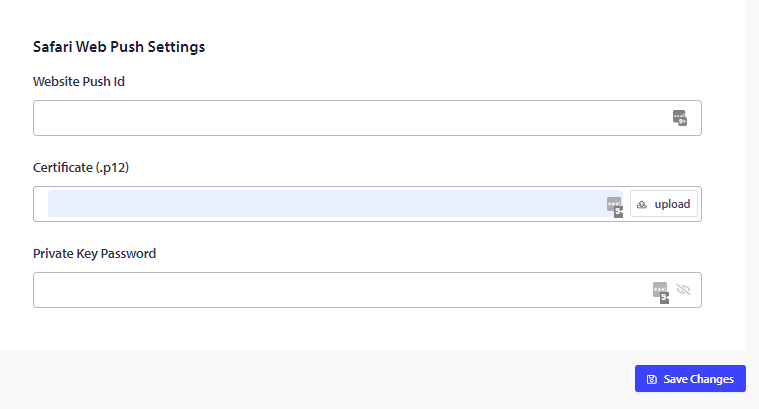
- Om inställningarna är korrekta får du ett meddelande ”Inställningar uppdaterade. “
Det var allt och du kan nu skicka aviseringar till dina prenumeranter via Safari. Vi stöder även push-aviseringar på Chrome och Firefox-webbläsare.
Om du stöter på några problem är du välkommen att kontakta oss genom att klicka här. Vårt supportteam kan hjälpa dig.


