Op zoek naar een eenvoudige handleiding voor het installeren van een WordPress Square-plugin en het accepteren van online betalingen op uw site?
Square stelt u in staat om creditcardbetalingen op elke site te accepteren. Of u nu een service-site, een e-commerce winkel of een ledenplatform runt, u moet creditcardbetalingen op uw WordPress-site toestaan. En Square is een van de meest populaire betaalgateways om meerdere betaalopties aan uw site toe te voegen.
Het integreren van een betaal-gateway in uw site kan een hele gedoe zijn als u het vanaf nul moet coderen. Dus, wat doet u als u niet weet hoe u moet coderen? Zijn Square-plugins de moeite waard om te onderzoeken?
Kort antwoord: Ja. Het gebruik van een Square-plugin kan u helpen om binnen enkele minuten betalingen te accepteren zonder één regel code.
In dit artikel laten we u zien hoe u een WordPress Square-plugin installeert en begint met het accepteren van betalingen zonder één regel code te schrijven. En we doen het in minder dan 10 minuten.
Klinkt goed? Laten we beginnen.
Waarom een WordPress Square-plugin op uw website gebruiken?
Square maakt creditcardbetalingen op uw WordPress-site mogelijk. Het beste deel is dat de betaal-gateway meerdere betaalformaten toestaat, inclusief terugkerende betalingen.
Creditcards behoren tot de meest populaire betaalmethoden. Als je van plan bent om je site te monetariseren zonder creditcardbetalingen te accepteren, laat je geld liggen.
Het accepteren van creditcardbetalingen zal je conversieratio verbeteren. Als je een e-commercesite runt, kan dit je winkelwagenverlatingspercentages verlagen.
Voordat je begint, moet je HTTPS/SSL inschakelen op je website, zodat je veilig creditcardbetalingen kunt accepteren. Als je niet zeker weet hoe je dat moet doen, kun je deze eenvoudige gids volgen over hoe je een gratis SSL-certificaat voor je WordPress-site krijgt.
Hoe een WordPress Square-plugin toe te voegen aan online winkels
Nu we begrijpen waarom u een WordPress Square-plugin zou moeten gebruiken en de voordelen van het gebruik van Square, is het tijd om Square-betalingen aan uw site toe te voegen. Er zijn meerdere WordPress-plugins om Stripe in uw site te integreren.
We raden aan om WPForms te gebruiken om Square-betalingen op WordPress te accepteren.

WPForms is de krachtigste drag-and-drop WordPress formulierbouwer. Het is super eenvoudig om binnen enkele minuten een volledig aangepast formulier voor uw WordPress-site te bouwen met behulp van de plugin. WPForms kan u helpen bij het maken van elk type contactformulier, betaalformulier, enquêtemformulier, registratieformulier en nieuwsbrief opt-in formulier dat u maar kunt bedenken.
Ze hebben meer dan 300 sjablonen in de Pro-versie die bewezen effectief zijn. U kunt deze sjablonen direct importeren en het formulier in minuten lanceren. WPForms is volledig beginnersvriendelijk. Iedereen kan het gebruiken om krachtige formulieren te maken.
De plugin wordt geleverd met alleen de essentiële kernfuncties. Dus, als u meer functionaliteit in uw formulieren nodig heeft, kunt u altijd een add-on installeren. Dit houdt de plugin lichtgewicht en eenvoudig in gebruik.
Met WPForms krijgt u:
- Een beginnersvriendelijke formulierbouwer
- Bestelformulieren
- Meerstapformulieren
- Integraties met E-mailmarketing
- Voorwaardelijke veldlogica
- Campagnes voor verlaten formulieren
- Landingspagina's voor formulieren
- Pop-up contactformulieren
En meer. Het beste deel is dat u direct WordPress betaalformulieren kunt maken die betalingen accepteren met Square. Alles wat u nodig heeft, is een Square-account en de WPForms-plugin om te beginnen. Bekijk onze WPForms-recensie voor meer details of volg gewoon mee.
Stap #1: Installeer en activeer de WPForms-plugin
Het eerste wat u moet doen, is de WPForms-plugin installeren en activeren. Als u nog nooit een WordPress-plugin hebt geïnstalleerd, bekijk dan deze handleiding over hoe u een WordPress-plugin installeert.
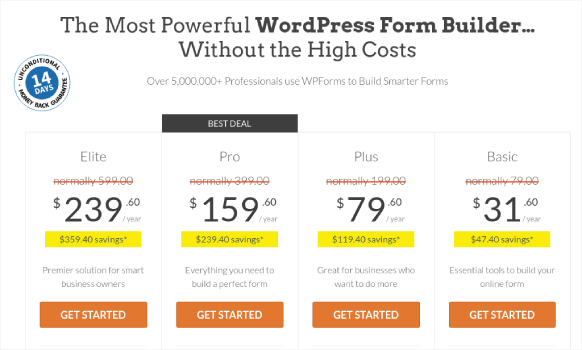
Begin met naar WPForms te gaan en kies een plan:
Nadat u de plugin hebt geïnstalleerd, gaat u naar uw WPForms-dashboard en downloadt u de plugin:
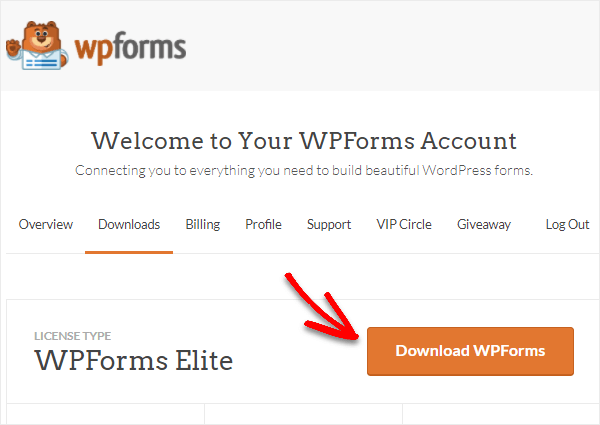
Upload vervolgens het zip-bestand naar uw WordPress-site en u bent klaar om te beginnen!
Stap #2: Installeer en activeer de WPForms Square Addon
Ga naar uw WordPress-dashboard en klik op WPForms » Addons:
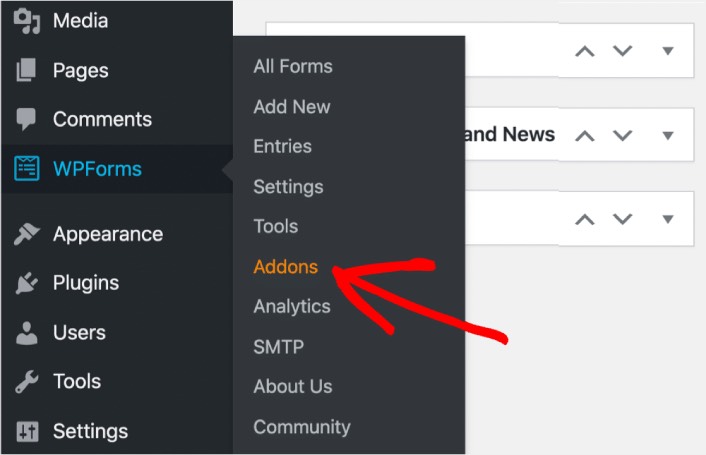
Scroll naar de Square-addon en klik op Installeren:
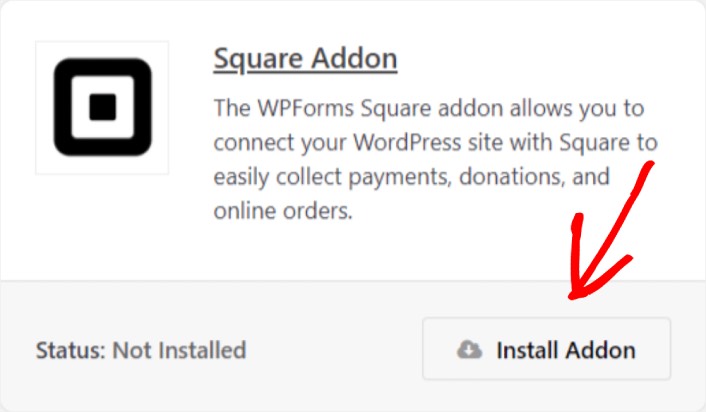
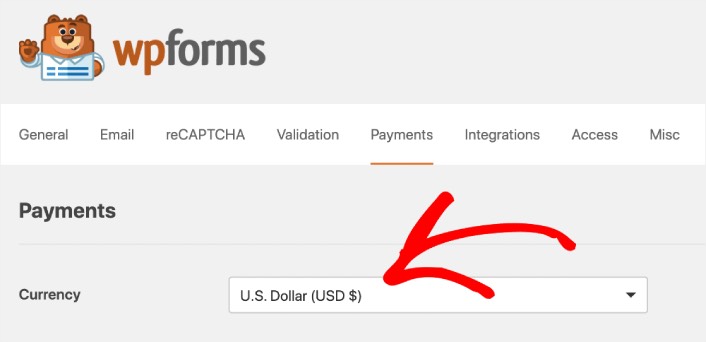
Zodra u klaar bent met het installeren van de addon, klikt u op Activeren. Vervolgens gaan we de betalingsinstellingen configureren. Ga naar uw dashboard, klik op WPForms » Instellingen, klik vervolgens op het tabblad Betalingen. Selecteer onder Valuta uw valuta:
Vervolgens gaan we Square koppelen aan WPForms.
Stap #3: Koppel uw Square-account aan uw WordPress-site
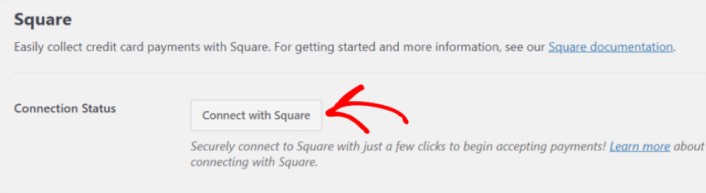
Scroll op de pagina met betalingsinstellingen naar beneden naar de sectie Square en ga naar het tabblad Verbindingsstatus. Klik op de knop Verbinden met Square:
Meld u aan bij uw Square-account en sta WPForms toe toegang te krijgen tot de specifieke informatie die het aanvraagt:
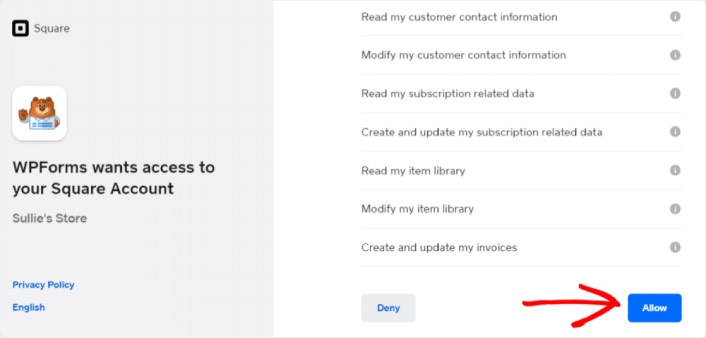
Wanneer het klaar is, wordt u automatisch teruggestuurd naar de pagina met betalingsinstellingen en zou u de Verbindingsstatus als Actief moeten zien.

Stap #4: Maak een Square-betalingsformulier
Nu WPForms is geïnstalleerd en geactiveerd, is het tijd om een bestelformulier te maken. Ga naar WPForms » Nieuw toevoegen:

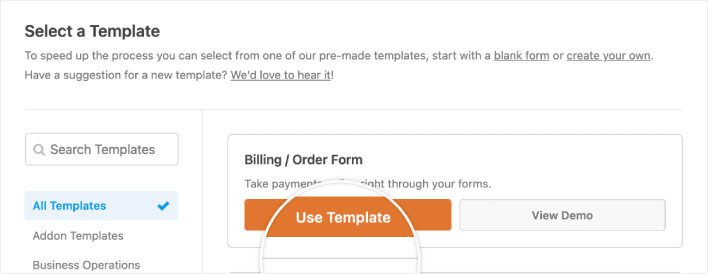
Dit opent de WPForms drag-and-drop formulierbouwer. Om een nieuw formulier te maken, geeft u het een naam en selecteert u uw formulier sjabloon. Om een bestelformulier te maken, gaan we verder en selecteren we het sjabloon Facturering/Bestelformulier:
Vervolgens wilt u de beschikbare artikelen om te bestellen aanpassen. Scroll naar beneden naar de sectie Beschikbare artikelen aan de rechterkant die het sjabloon bevat en klik erop.
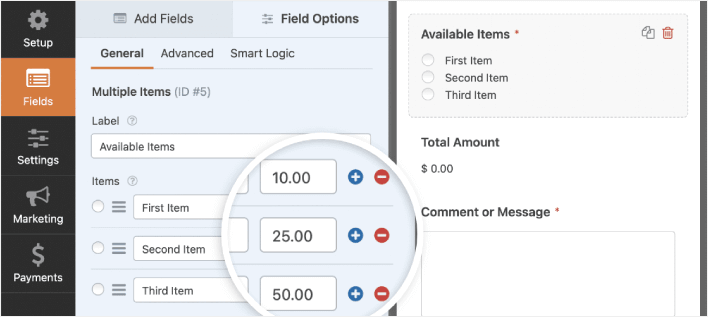
Dit opent de Veldopties in het linkerpaneel. Hier kun je het veld hernoemen, bestelitems toevoegen of verwijderen, en de prijzen wijzigen. Als je klaar bent met het aanpassen van je WordPress bestelformulier, klik op Opslaan.
Je kunt formulieren er ook geweldig uit laten zien door de stappen te volgen in ons artikel over hoe je een meerstapsformulier maakt in WordPress. Het is een geweldige manier om de gebruikerservaring te verbeteren en winkelwagenverlatingspercentages te verminderen. Maar we houden het bij één pagina voor deze tutorial.
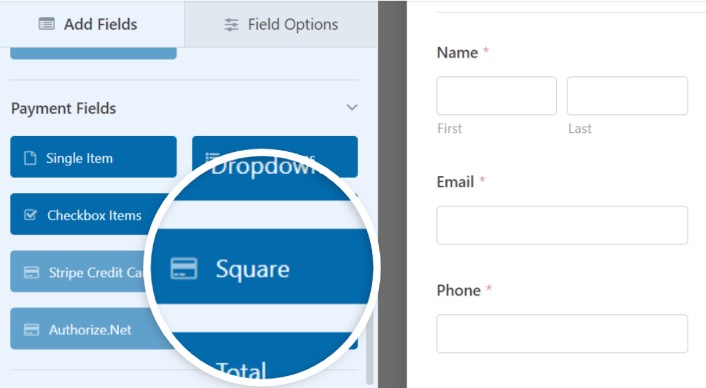
WPForms integreert met PayPal, Authorize.Net, Square en Stripe voor het accepteren van creditcardbetalingen. We hebben de Square-add-on al geïnstalleerd. Voeg dus eenvoudig een Square-betalingsveld toe:
Zodra u het Square-veld toevoegt, ziet u een pop-upbericht om Square-betalingen in te schakelen.
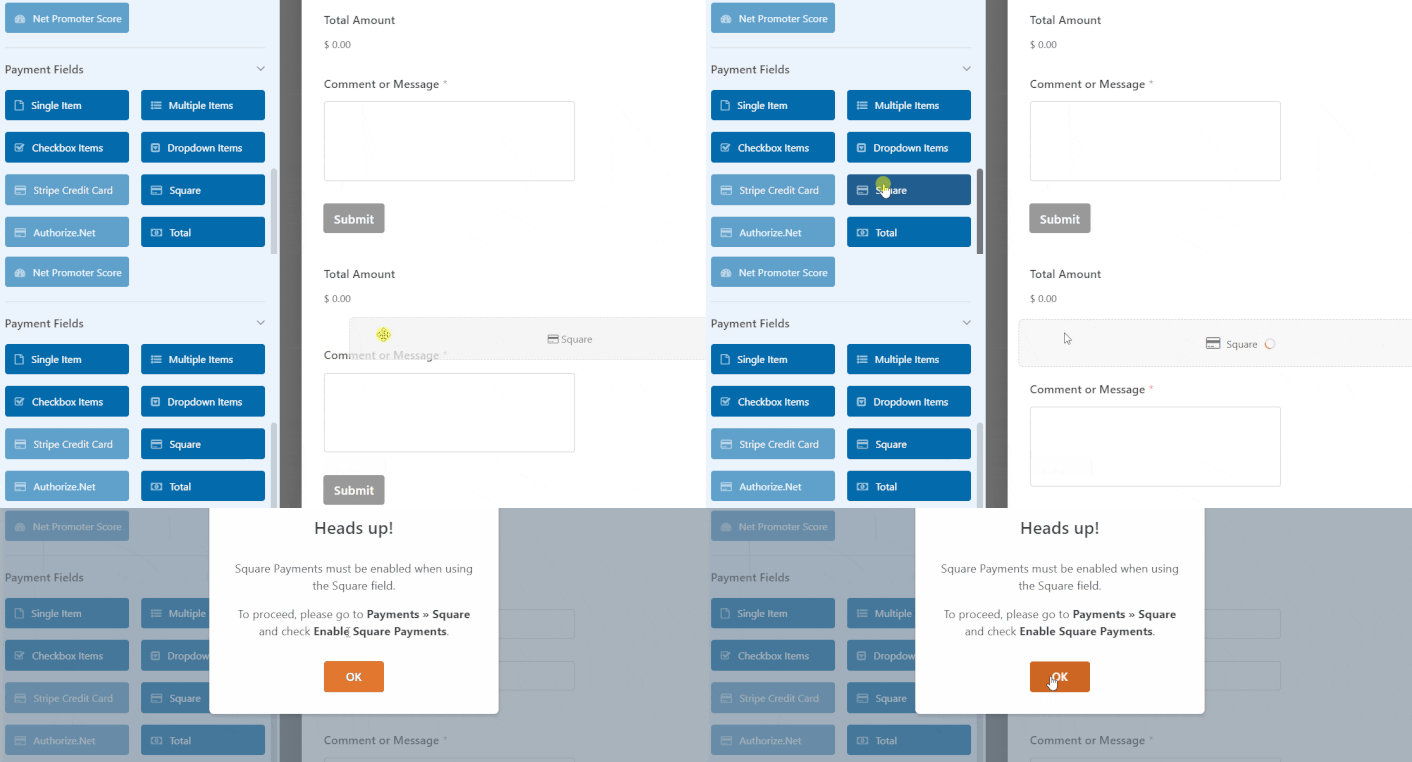
Klik op de knop OK om de pop-up te sluiten.
Stap #5: Schakel Square-betalingen in
Klik in uw WPForms-dashboard op Betalingen » Square:
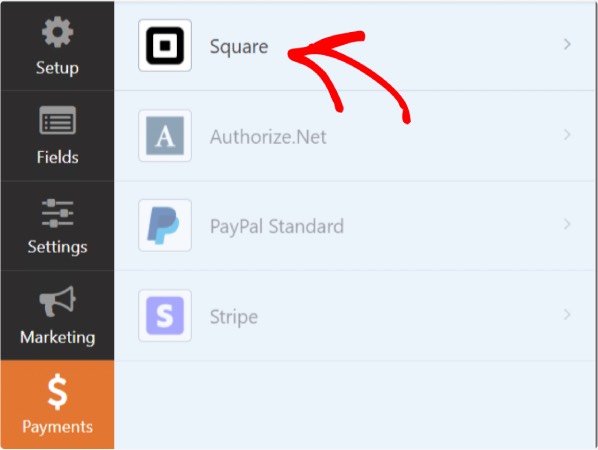
Schakel eenvoudig de optie Square-betaling inschakelen in:

Vul uw betalingsgegevens in:
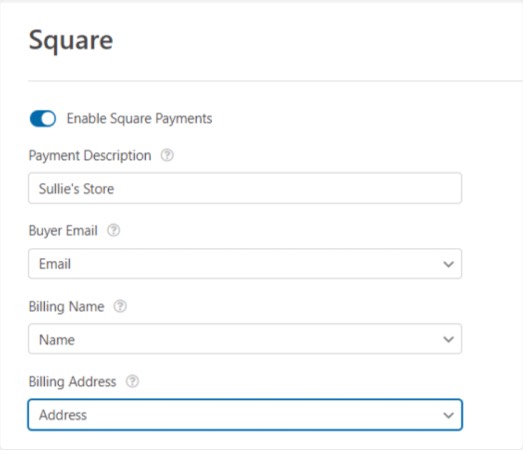
En u bent klaar! Vergeet niet op Opslaan te klikken.
Stap #6: Configureer Formulierinstellingen
Vervolgens wilt u meldingen en bevestigingen instellen. Ga naar Instellingen » Bevestigingen om de bevestigingsinstellingen te configureren:

En ga vervolgens in hetzelfde menu naar Meldingen om uw meldingsberichten te configureren:

Standaard worden de meldingen verzonden naar het WordPress-beheerders-e-mailadres. Dus als u wilt dat de e-mails ergens anders naartoe worden verzonden, zoals naar het e-mailadres van uw Hoofd Verkoop, kunt u dat hier doen.
Wat te doen na het installeren van een WordPress Square-plugin
Dat is alles voor deze keer, mensen!
Inmiddels hebt u een WordPress-bestelformulier gemaakt. Vervolgens moet u formulier-verlatings-tracking instellen om uw formulier-verlatingspercentages te verlagen.
Daarna hoeft u alleen nog maar verkeer naar uw site te genereren, zodat uw formulier aan het werk kan gaan en kan beginnen met converteren. Een eenvoudige manier om dat te doen is door pushmeldingen te gaan gebruiken. Het verzenden van pushmeldingen is een geweldige manier om herhaaldelijk verkeer naar uw site te genereren. Als dat iets is waarin u geïnteresseerd bent, moet u ook deze artikelen bekijken:
- Pushmeldingkosten: Is het echt gratis? (Prijsanalyse)
- Meer verkeer naar je WordPress blog krijgen (9 eenvoudige manieren)
- Hoe je je opt-in-percentage voor web pushmeldingen kunt verhogen (7 manieren)
- Hoe voeg je een WordPress-plugin voor webmeldingen toe aan je site
We raden aan PushEngage te gebruiken om uw pushmeldingen te verzenden. PushEngage is de nummer 1 pushmeldingsoftware ter wereld. Dus, als u dat nog niet hebt gedaan, begin vandaag nog met PushEngage.


