
Op zoek naar een manier om WordPress SMTP te configureren en e-mails vanaf uw site te verzenden?
Standaard is uw WordPress-site niet geconfigureerd om e-mails correct te verzenden. Meestal gebruikt uw site PHP mail of de wp_mail() PHP-functie om e-mails te verzenden. Maar uw server is hoogstwaarschijnlijk niet geconfigureerd om wp_mail() correct te gebruiken.
Als gevolg hiervan krijgt u te maken met ernstige leveringsproblemen voor elke e-mail die uw site verzendt. Dit omvat:
- Formulierinzendingmeldingen
- Geautomatiseerde eCommerce-e-mails
- Geautomatiseerde e-mails gegenereerd door opt-ins
En meer. Ontbrekende formulierinzendingen die naar uw inbox worden verzonden, kunnen er onmiddellijk toe leiden dat u klanten verliest. Geautomatiseerde e-mails worden naar uw klanten verzonden en als ze deze niet ontvangen, is dat een zeer slechte ervaring voor hen. Nogmaals, u verliest waarschijnlijk een hoop klanten.
De juiste manier om dit probleem op te lossen, is door een SMTP-server te configureren om alle e-mails vanaf uw WordPress-site te verzenden.
In dit artikel laten we u stap voor stap zien hoe u WordPress SMTP instelt en e-mails verzendt in minder dan 30 minuten!
Laten we er meteen induiken.
Hoe WordPress SMTP te configureren om e-mails te verzenden
De eenvoudigste manier om de e-mailverzending van WordPress op uw site te configureren, is door een WordPress SMTP-plugin te gebruiken. Een SMTP-plugin verbindt uw site met een SMTP-serviceprovider. De serviceprovider zorgt vervolgens voor het verzenden van uw e-mails.
We raden aan de WP Mail SMTP-plugin te gebruiken om WordPress SMTP op uw site te configureren.
De WP Mail SMTP-plugin helpt u uw e-mailbezorgingsproblemen in een paar eenvoudige stappen op te lossen. En het is helemaal niet technisch. Het is super eenvoudig en iedereen kan het.
Dus, ga uw gang en installeer en activeer de plugin. Als u niet zeker weet hoe u dat moet doen, laat deze tutorial u zien hoe u een WordPress-plugin installeert.
Stap #1: De WP Mail SMTP-plugin configureren
Nadat u de plugin hebt geïnstalleerd, gaat u naar uw WordPress-dashboard en klikt u op WP Mail SMTP om de plugin te configureren:

Nadat u uw licentiesleutel hebt ingevoerd, voert u uw e-mailadres en naam in de sectie Mail in:

BELANGRIJK: Het Van e-mailadres moet hetzelfde e-mailadres zijn als degene die u voor uw SMTP-service gaat gebruiken. Als u twee verschillende e-mails gebruikt, krijgt u voortdurend foutmeldingen van het dashboard van de e-mailserviceprovider.
Maak u geen zorgen als u een ander e-mailadres gebruikt in andere WordPress-plug-ins, zoals WPForms. WP Mail SMTP dwingt andere plug-ins om automatisch het e-mailadres te gebruiken dat u configureert voor uw SMTP-service.
Stap #2: Een e-mailserviceprovider selecteren
Vervolgens moet u een SMTP-mailservice voor uw site kiezen.
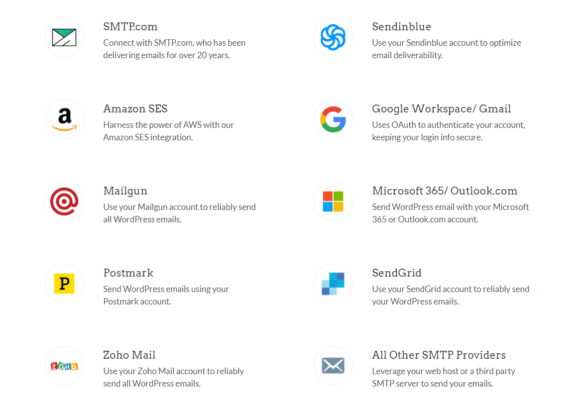
We raden aan SMTP.com te gebruiken. Maar u kunt veel verschillende services vinden die worden vermeld in de integraties van WP Mail SMTP.
Ga naar uw WordPress-dashboard en ga naar WP Mail SMTP » Instellingen.
Selecteer vervolgens onder Mailer een serviceprovider. U kunt kiezen uit een hele reeks opties:
We raden aan SMTP.com te gebruiken:
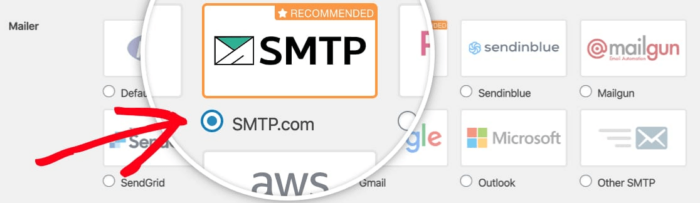
Om de configuratie van de WP Mail SMTP-plugin te voltooien, moet u vervolgens een account aanmaken bij SMTP.com. Het is een zeer populaire SMTP-service waarmee u bulk-e-mails kunt verzenden met hoge afleveringspercentages.
Stap #3: Een SMTP-account aanmaken
Maak een nieuw account aan:

SMTP.com stuurt u op dit moment meerdere e-mails. Een van die e-mails vraagt u om op een activeringslink te klikken. Klik op de activeringslink om uw account te activeren. Ga vervolgens naar de WP Mail SMTP-plugin om uw SMTP-account te koppelen aan de plugin.
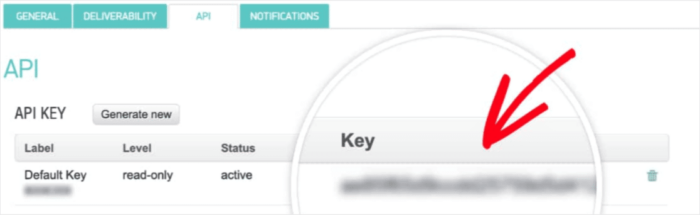
De popup vraagt om een API-sleutel die u kunt verkrijgen via uw SMTP.com-dashboard. Klik op de link API-sleutel ophalen (klik op deze link om er direct te komen):
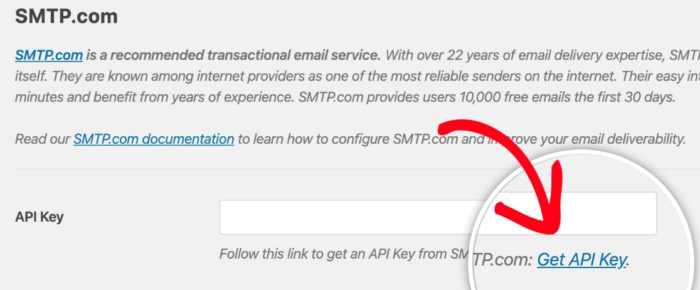
U zou een tabel moeten zien onder het tabblad API. SMTP heeft automatisch een API-sleutel voor u gegenereerd.
Kopieer de API-sleutel in de kolom Sleutel (gebruik NIET het serienummer in de kolom Standaardsleutel):
Plak vervolgens uw API-sleutel in het veld API-sleutel in WP Mail SMTP:
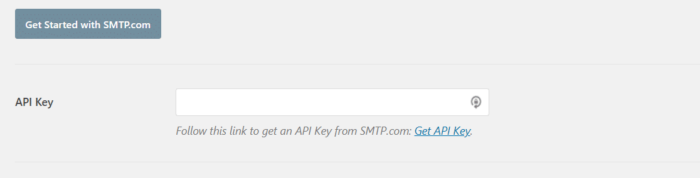
Klik ten slotte onder het veld Afzender naam op de link Afzender naam ophalen:

Op de pagina die wordt geopend, onder het tabblad Verzenders beheren, ziet u nog een tabel. Kopieer de naam in de kolom Naam:
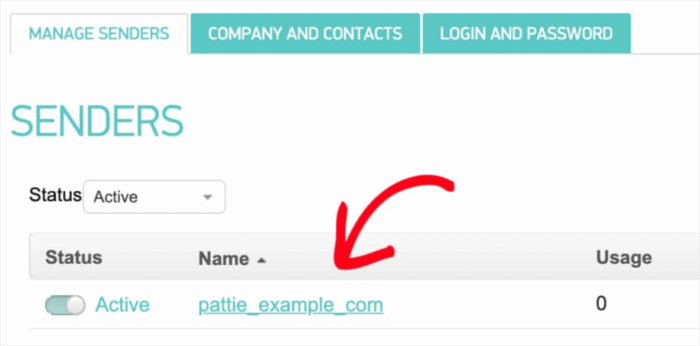
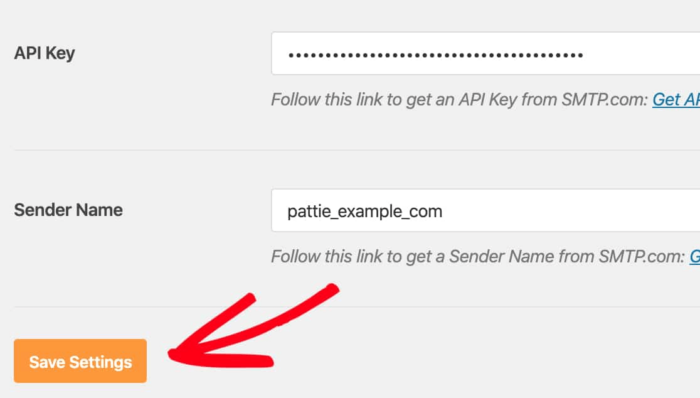
En plak deze in het veld Naam afzender in WP Mail SMTP. Klik vervolgens op Instellingen opslaan:
Stap #4: De SPF-record toevoegen aan uw DNS
Vervolgens moet u het SPF-record toevoegen aan uw DNS-records. Het Sender Policy Framework (SPF) is hoe SMTP.com uw e-mails authenticeert. Het implementeren van deze stap zorgt ervoor dat e-mails die vanaf uw site worden verzonden, niet automatisch in de spammap belanden.
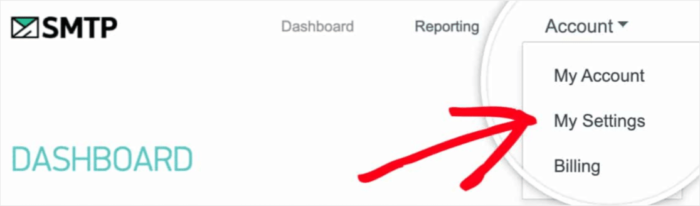
Ga naar het navigatiemenu van uw SMTP.com-account en klik op Account » Mijn instellingen:
Ga in het tabblad Algemeen naar Algemene instellingen en kijk naar het veld SPF-record:
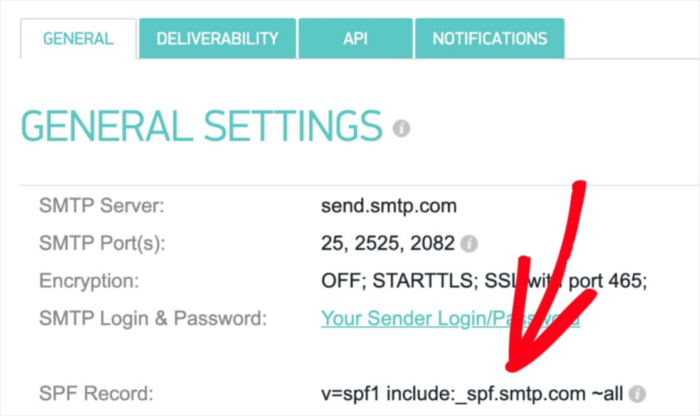
U moet dit SPF-record toevoegen aan de DNS-instellingen voor uw site. Het toevoegen van een nieuw record aan uw DNS-instellingen is een ander proces voor elke hostingprovider. Als u niet weet hoe u dit moet doen, bekijk dan dit artikel over hoe u SPF-records toevoegt.
Pro Tip: In de DNS-instellingen ziet u een veld genaamd TTL (Time To Live). De standaardwaarde is meestal 1 uur. Als u dit record kunt wijzigen, raden we aan om het te wijzigen in 1 dag of 86400 seconden. Hierdoor kan de server deze informatie een volledige dag cachen.
Stap #5: Uw SPF-records valideren
Als u de SPF-record hebt toegevoegd, moet u valideren of de wijzigingen zijn doorgevoerd. Het kan tot 48 uur duren voordat de wijzigingen zichtbaar zijn. Het is dus een goed idee om de resultaten te valideren voordat u verdergaat met de volgende stap.
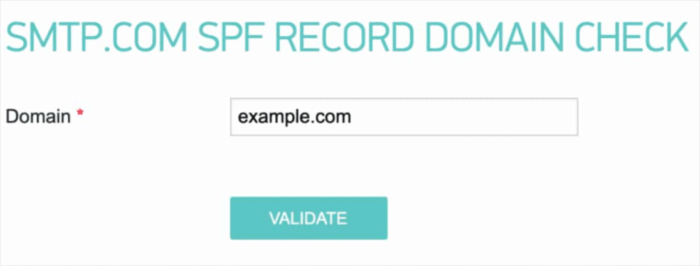
Klik op deze link en ga naar het gedeelte met de tekst SMTP.com SPF Record Domeincontrole. Voer in het veld Domein de URL van uw website in en klik op Valideren:
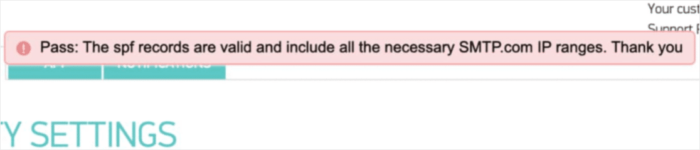
Als u elke stap hebt gevolgd, ziet u dit Geslaagd bericht:
En je bent klaar!
Stap #6: Een test-e-mail verzenden
U bent klaar met het configureren van WP Mail SMTP. Maar u moet altijd controleren en verifiëren dat alles goed werkt. Ga terug naar WP Mail SMTP in uw WordPress-dashboard en klik op het tabblad E-mailtest:
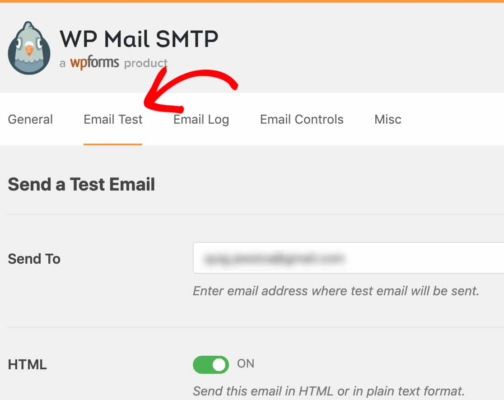
Voer een e-mailadres in waar je toegang toe hebt en verzend een test-e-mail. Als alles goed is gegaan, zie je dit succestbericht:
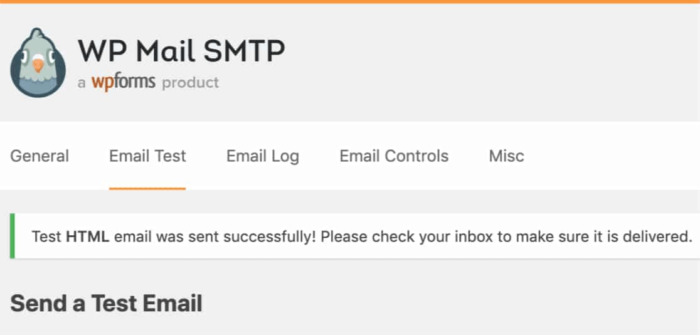
Controleer en bevestig dat u de e-mail in uw primaire inbox hebt ontvangen. Als deze succesvol is verzonden, weet u dat de e-mail wordt afgeleverd. Ten slotte hoeft u alleen nog maar te verifiëren dat de e-mail via uw SMTP.com-account is verzonden.
Ga naar de pagina Leveringsinstellingen op SMTP.com. Als u de melding Geslaagd ziet zoals deze, hebt u uitstekend werk geleverd:
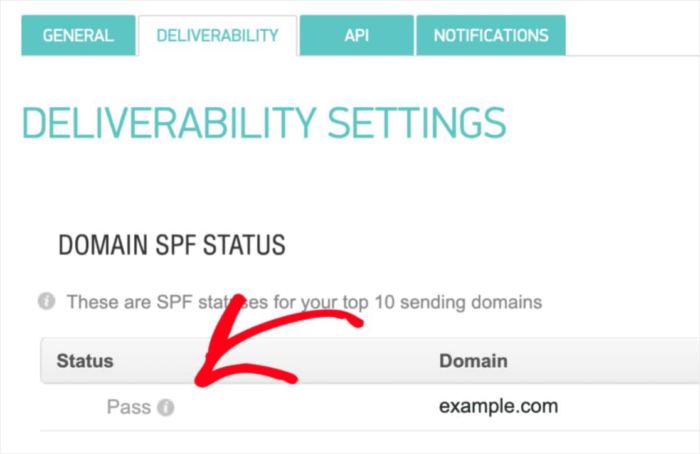
Als je geen 'Pass' ziet in het veld Status, dan heb je ergens een fout gemaakt. Bekijk opnieuw stappen 1-4 en zorg ervoor dat je niets hebt gemist.
Afsluiting
Dat is alles voor deze keer, mensen!
We raden u ten zeerste aan om de WP Mail SMTP-plugin te installeren, omdat dit het configureren van WordPress SMTP veel eenvoudiger maakt. Al dit handmatige werk kan tijdrovend en kostbaar zijn.
Zodra uw WordPress e-mailafleveringsproblemen zijn opgelost, kunt u in alle rust terugkeren naar het verhogen van uw verkeer, betrokkenheid en verkopen. Nu we het daar toch over hebben, hebt u al pushmeldingen geprobeerd? Pushmeldingen zijn een geweldige manier om verkeer, betrokkenheid en verkopen voor elk bedrijf te verhogen.
En als u net begint met pushmeldingen, raden we aan PushEngage te gebruiken. PushEngage is de nummer 1 pushmelding software in de markt. De plugin is gebouwd om kleine bedrijven in staat te stellen te concurreren met grote merken.
Het is dus een goede keuze in elke groeifase, of u nu uw bedrijf wilt starten, laten groeien of opschalen.
Als u net begint met pushmeldingen, moet u ook enkele van deze artikelen bekijken:
- 7 slimme strategieën om klantbetrokkenheid te vergroten
- Meer verkeer naar je WordPress blog krijgen (9 eenvoudige manieren)
- Hoe je je opt-in-percentage voor web pushmeldingen kunt verhogen (7 manieren)
- Hoe voeg je een WordPress-plugin voor webmeldingen toe aan je site
En als u dat nog niet hebt gedaan, begin vandaag nog met PushEngage om naar het volgende niveau te gaan!


