Op zoek naar een eenvoudige manier om een WordPress-pop-up contactformulier op uw site toe te voegen?
Een pop-up contactformulier maakt het super eenvoudig voor uw websitebezoekers om contact met u op te nemen. De pop-up verschijnt op dezelfde pagina waar bezoekers zich bevinden, zodat ze geen tijd hoeven te verspillen aan het zoeken naar de contactpagina. En u kunt een pop-up zo instellen dat deze precies wordt geactiveerd wanneer u wilt dat uw bezoekers deze zien.
Het enige probleem is dat het erg moeilijk kan zijn om een contactformulier-pop-up helemaal opnieuw te maken. Als u probeert uw probleem op te lossen met een plug-in, welke plug-in gebruikt u dan? Gebruikt u een pop-up plug-in of een contactformulier plug-in? Of moet u beide gebruiken?
En welke van de meer dan 150 plug-ins is geschikt voor uw zakelijke behoeften?
In dit artikel beantwoorden we deze vragen en laten we u stap voor stap zien hoe u een WordPress-pop-up contactformulier aan uw site toevoegt.
Laten we beginnen.
Voordat u uw WordPress-pop-up contactformulier toevoegt
Laten we iets duidelijk maken voordat we beginnen met het maken van een formulier.
Er zijn MEERDERE manieren om een WordPress-pop-up contactformulier te maken. Ja, u kunt het maken met zowel pop-up plug-ins als formulier plug-ins. Maar in dit artikel gaan we ervan uit dat u geen enkele codeerervaring heeft. We gaan er ook van uit dat dit de eerste keer is dat u een contactformulier van welke aard dan ook aan uw WordPress-site toevoegt.
En daarom laten we u de eenvoudigst mogelijke manier zien om een WordPress-pop-up contactformulier zoals deze te maken en te integreren:
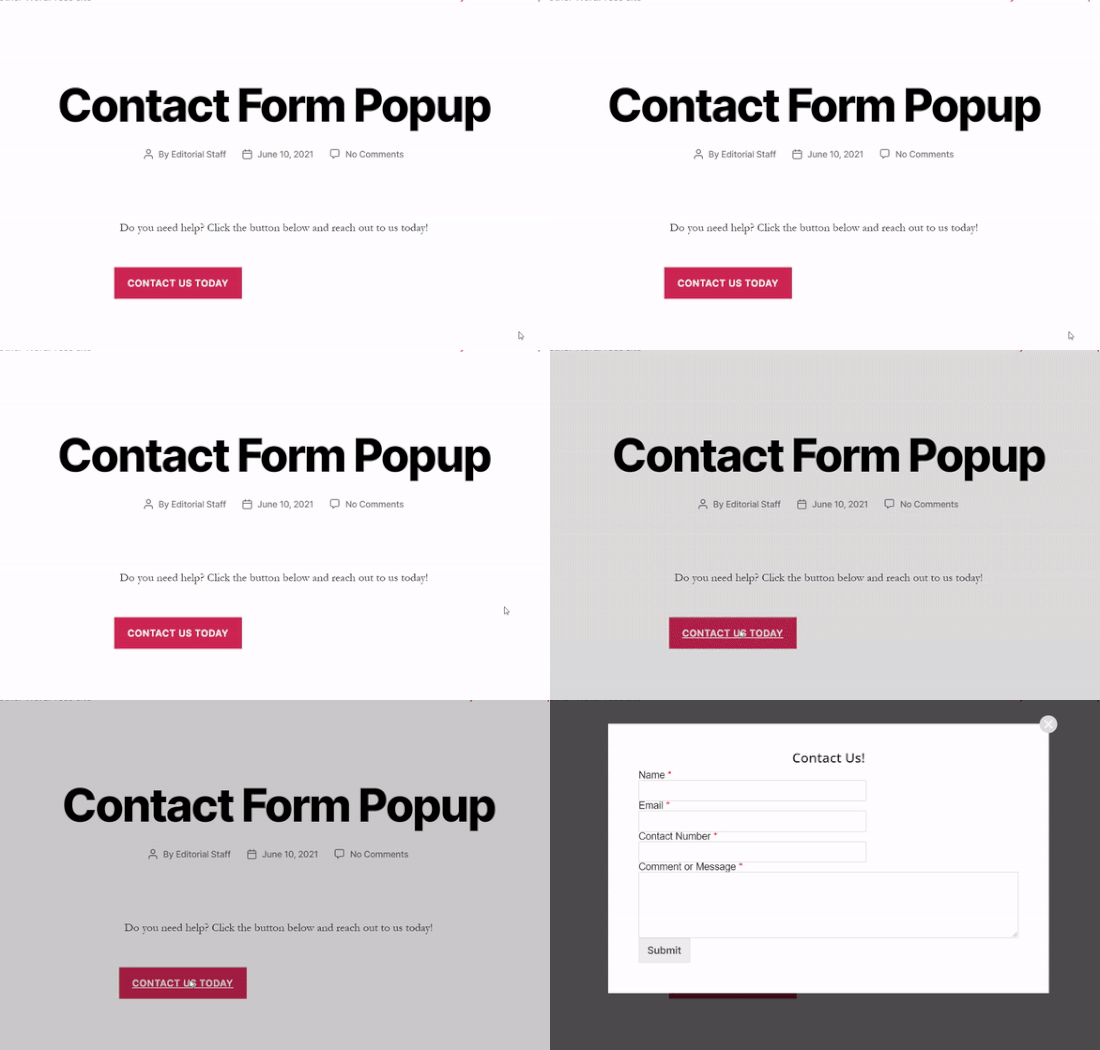
Onze methode combineert een WordPress-formulier plug-in met een WordPress-pop-up plug-in.
Geloof ons als we dit zeggen: deze aanpak bespaart u UREN werk.
Dus, we splitsen het hele proces op in twee delen:
Klinkt goed? Nu zijn we klaar om te beginnen.
Hoe maak je een WordPress-contactformulier
Eerst en vooral heeft u een contactformulier plug-in nodig om een WordPress-contactformulier te bouwen.
Stap #1: Selecteer een WordPress-contactformulier plug-in
We raden WPForms aan om een WordPress-contactformulier te maken.
WPForms is de #1 WordPress form builder plug-in met meer dan 3 miljoen gebruikers. U krijgt een drag-and-drop formulierbouwer, wat betekent dat u WordPress-formulieren met ongelooflijke functies in een paar minuten kunt maken.
Stap #2: Maak een nieuw formulier
Zodra de plug-in is ingesteld, wilt u een nieuw formulier maken door naar WPForms » Add New te gaan vanaf uw WordPress-dashboard:

En selecteer de sjabloon Simple Form:
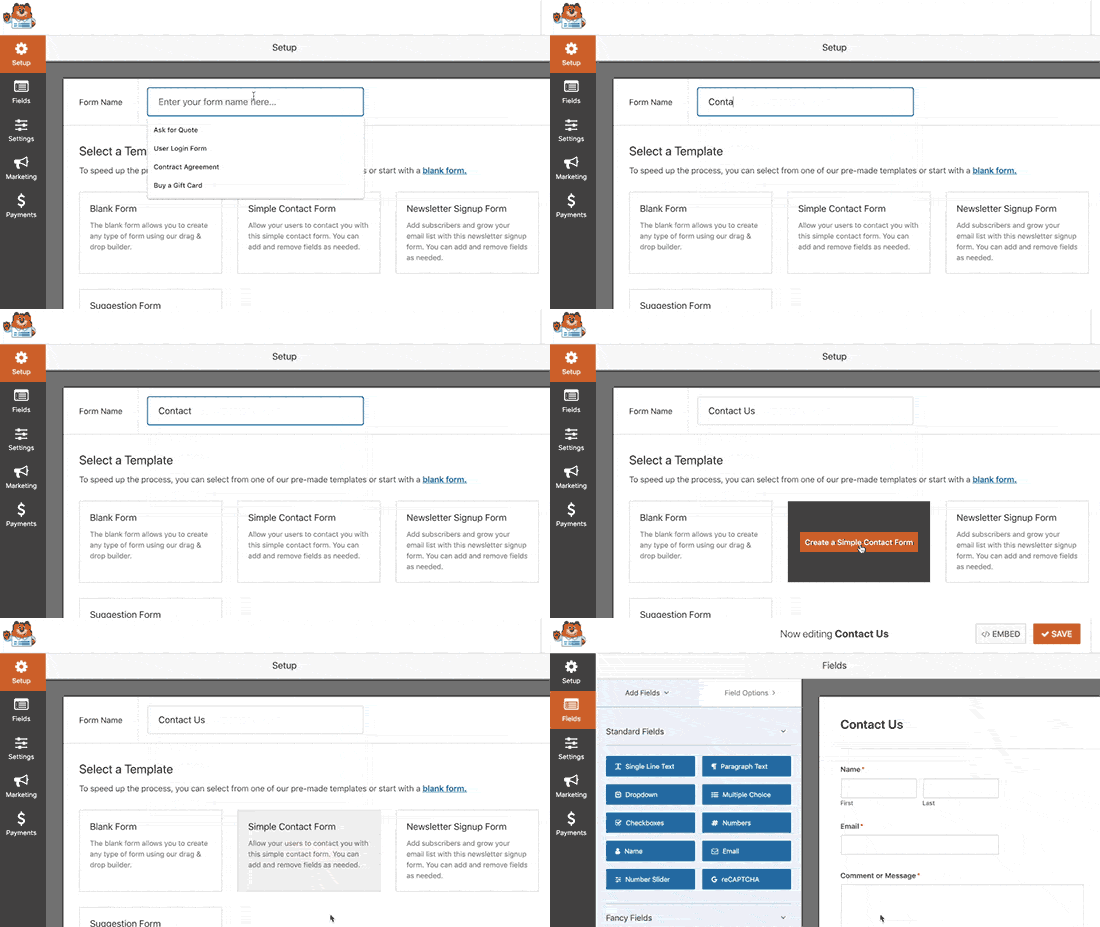
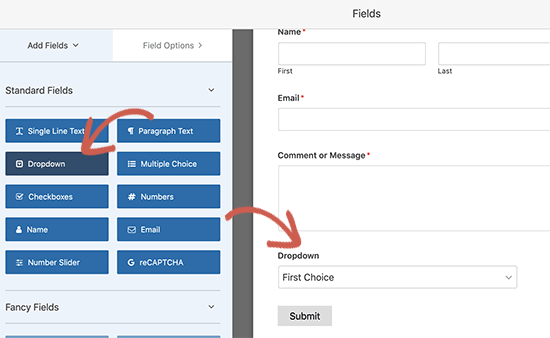
Pas het formulier aan met de drag-and-drop formulierbouwer:
Stap #3: Verkrijg uw contactformulier shortcode
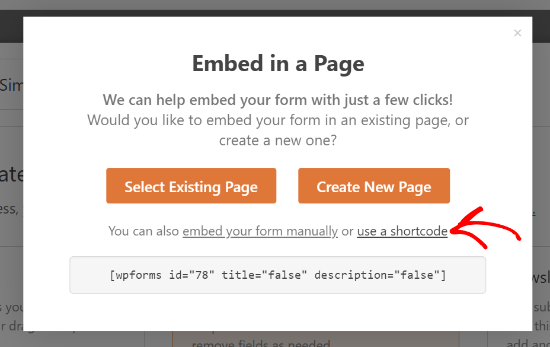
Als u klaar bent met het maken van een contactformulier, zorg er dan voor dat u op de knop Save in de rechterbovenhoek klikt om uw wijzigingen op te slaan. Klik vervolgens op de optie Embed in de bovenste hoek naast de knop Save. Wanneer een nieuw venster verschijnt, selecteert u de optie use a shortcode.
Dat is alles! U bent klaar. Vervolgens gaan we dit formulier insluiten in een pop-up met behulp van de shortcode.
Als dit de eerste keer is dat u WPForms gebruikt, bekijk dan onze tutorial over hoe u een contactformulier maakt in WordPress voor meer gedetailleerde instructies.
Uw contactformulier insluiten in een popup
Om een popup voor een contactformulier te maken, heeft u een WordPress popup-plugin nodig.
Stap #1: Een WordPress popup-plugin selecteren
We raden aan OptinMonster te gebruiken om directe popups voor WordPress te maken.
OptinMonster is de #1 conversietool ter wereld en we hebben het zelf gebruikt. OptinMonster maakt het super eenvoudig om krachtige popups te maken die converteren. En u hoeft nooit code te gebruiken.
Stap #2: Een popup-campagne maken
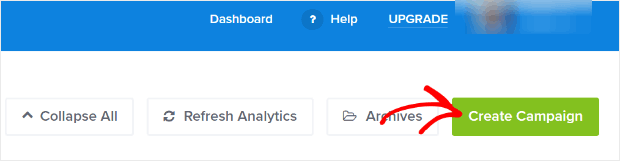
Meld u aan voor OptinMonster. Klik vervolgens in het OptinMonster-dashboard op de knop Campagne maken :
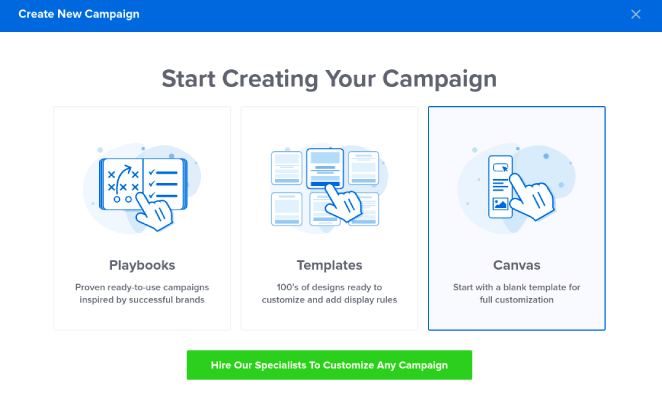
Op het volgende scherm moet u een campagnetype selecteren. U kunt kiezen voor een bewezen sjabloon uit de OptinMonster Playbooks of Templates, maar we gaan de Canvas-modus gebruiken om de popup te maken:
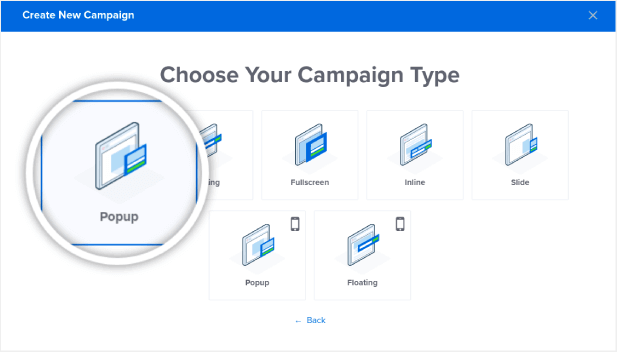
Selecteer vervolgens het campagnetype Popup:
Geef vervolgens uw campagne een naam om te beginnen:

Stap #3: De shortcode toevoegen aan uw WordPress popup-contactformulier
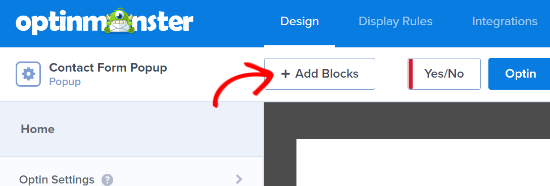
Met de drag-and-drop builder in OptinMonster kunt u uw popup-sjabloon bewerken. Klik om te beginnen op de knop + Blokken toevoegen bovenaan:
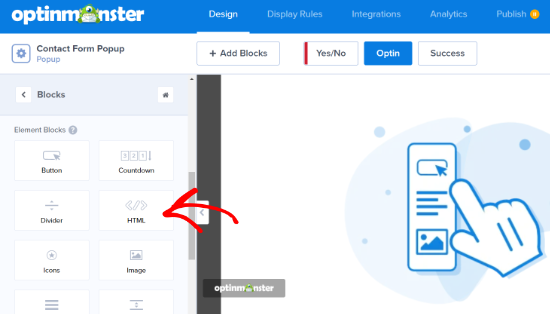
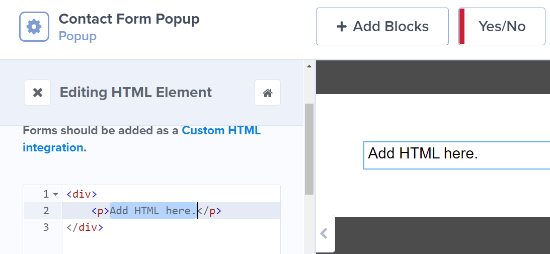
Om uw shortcode toe te voegen, sleept u het HTML-ontwerlblok naar uw ontwerpvoorbeeld:
Voer de gekopieerde shortcode in uw OptinMonster HTML-blok in, waar staat HTML hier toevoegen:
BELANGRIJK: U ziet het contactformulier niet in het voorbeeld. U ziet alleen de shortcode in het voorbeeld. De shortcode is gebouwd voor WordPress en niet voor het dashboard van OptinMonster. Het is dus volkomen normaal als u zoiets ziet:
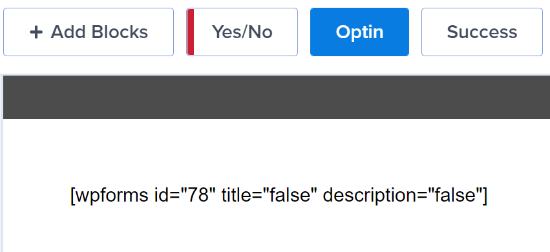
Het formulier werkt perfect zodra u de popup op uw site publiceert.
Stap #4: Weergeregels voor WordPress popup-contactformulier configureren
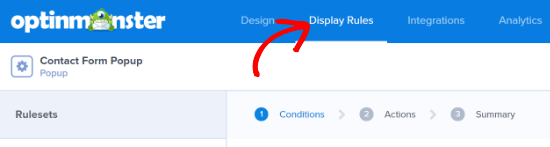
Ga vervolgens naar het tabblad Weergeregels bovenaan om te kiezen wanneer de popup op uw website moet verschijnen:
Standaard stelt OptinMonster de popup in om te worden geactiveerd wanneer de tijd op de pagina 5 seconden is. Ook standaard verschijnt de popup op alle pagina's. U kunt echter de instellingen voor de weergeregels wijzigen en verschillende triggers en targetingopties selecteren.
We raden aan MonsterLink (on-click targeting) te gebruiken. Op deze manier verschijnt uw popup wanneer een bezoeker op een link of knop klikt:
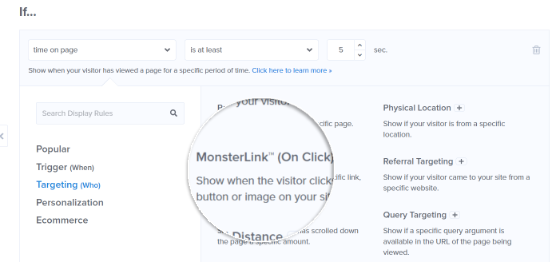
Klik daarna op de knop MonsterLink-code kopiëren en voeg deze toe aan elke tekst, afbeelding of knop op uw website:
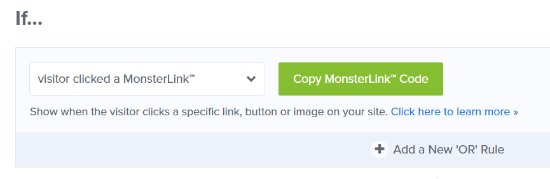
Als u een aangepaste knop op uw site wilt gebruiken, kunt u gewoon de URL in de MonsterLink-code kopiëren. Plak vervolgens de link in elke knop op WordPress.
Stap #5: Uw WordPress popup-contactformulier publiceren
Als u tevreden bent met het uiterlijk van uw campagne, wijzigt u de Publicatiestatus van Concept naar Gepubliceerd:
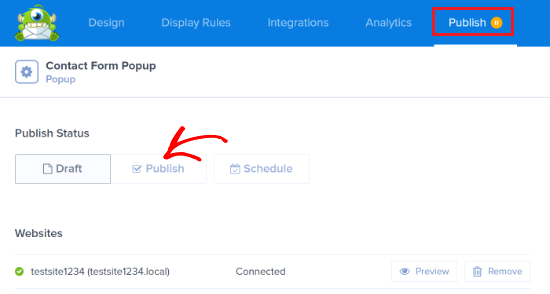
En je bent klaar!
Als je elke stap hebt gevolgd, zou je dit contactformulier op je site moeten zien verschijnen:
Wat is de volgende stap?
Dat is alles voor deze keer, mensen!
Laat het ons weten als dit artikel je heeft geholpen. Het maken van pop-ups op je site kan je helpen om je verkeer om te zetten in e-mailabonnees en echte zakelijke leads. En we raden je ten zeerste aan om direct een WordPress pop-up contactformulier te maken.
Vervolgens wil je meer verkeer naar je site sturen, zodat de pop-up zijn magie kan werken.
En als je op zoek bent naar een betaalbare manier om je verkeer te vergroten, raden we het gebruik van pushmeldingen aan. Pushmeldingen kunnen je helpen meer terugkerend verkeer en site-betrokkenheid te genereren. Je kunt ook geautomatiseerde pushmeldingcampagnes maken die verkopen genereren.
Nog niet overtuigd? Bekijk deze bronnen:
- 7 slimme strategieën om klantbetrokkenheid te vergroten
- Zijn pushmeldingen effectief? 7 statistieken + 3 expert tips
- Hoe verlaten winkelwagen pushmeldingen in te stellen (eenvoudige tutorial)
- Hoe voeg je een WordPress-plugin voor webmeldingen toe aan je site
We raden aan PushEngage te gebruiken om uw pushmeldingscampagnes te maken. PushEngage is de nummer 1 pushmeldingssoftware ter wereld. Dus, als u dat nog niet hebt gedaan, begin vandaag nog met PushEngage!


