
Wil je een WordPress bestelformulier maken voor je website?
Een bestelformulier is een geweldige manier om je website te monetariseren zonder een volwaardige e-commerce site te hebben. Maar hoe maak je er eigenlijk een? Moet je er überhaupt aan denken om een WordPress bestelformulier helemaal zelf te maken?
Het korte antwoord is: Nee. Je kunt een WordPress formulier maken met een formulierplugin in minder dan de helft van de tijd dan wanneer je het zelf zou maken. En als je zelf geen ontwikkelaar bent, is het gebruik van een plugin waarschijnlijk ook veel betaalbaarder.
Maar er zijn talloze formulierplug-ins beschikbaar. Welke kiest u?
In dit artikel zie je stap voor stap hoe je een WordPress bestelformulier maakt met een eenvoudige, gebruiksvriendelijke plugin. En je kunt deze methode gebruiken, zelfs als je geen enkele ervaring hebt met programmeren.
Laten we beginnen.
Waarom je een bestelformulier nodig hebt
Een WordPress bestelformulier op je website stelt je in staat om diensten, merchandise en digitale producten te verkopen zonder een e-commerce setup. Dus, het gebruik van een WordPress bestelformulier is de perfecte optie voor service websites, freelancers en influencers. Er is weinig tot geen onderhoud bij betrokken en je kunt heel snel aan de slag.
We willen niet zeggen dat er iets mis is met het maken van een e-commerce site. Als dat de richting is die je op wilt, ga ervoor. Maar als je geen winkel wilt maken en zelf de voorraad wilt beheren, zijn bestelformulieren je beste optie.
Het beste is dat je een bestelformulier rechtstreeks kunt integreren in een landingspagina. Als je al gewend bent aan WordPress plugins, weet je dat de meeste WordPress landingspagina builders je toestaan om formulieren aan elke pagina toe te voegen.
Nu we weten waarom je een WordPress bestelformulier zou moeten maken, laten we er een gaan maken!
Hoe maak je een WordPress bestelformulier
Om ons online evenementregistratieformulier te maken, gaan we een super populaire formulierbouwer plugin voor WordPress gebruiken, genaamd WPForms.
Het beste aan het gebruik van WPForms is niet hoe gemakkelijk het is om een formulier te maken. Het is het feit dat je geen e-commerce plugin nodig hebt zoals WooCommerce of Easy Digital Downloads om producten en diensten online te verkopen.
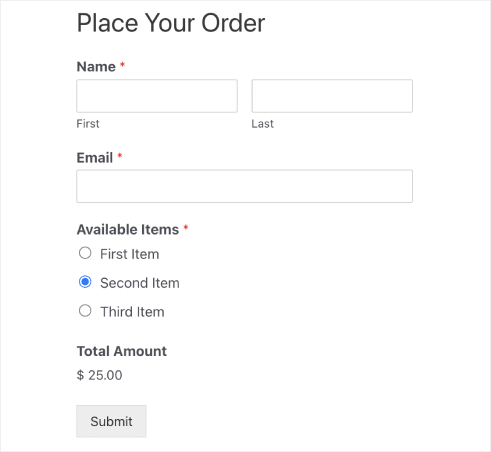
Als je elke stap in dit artikel volgt, kun je een WordPress bestelformulier maken zoals deze:
Stap #1: Maak een nieuw WordPress-formulier
Het eerste wat u moet doen, is WPForms installeren en activeren.

WPForms is de #1 WordPress formulierbouwer plugin ter wereld. Als je niet zeker weet hoe je WPForms moet installeren, bekijk dan deze stapsgewijze handleiding over hoe je een plugin in WordPress installeert.
Ga vervolgens naar je WPForms-dashboard en ga naar Downloads om je plugin te downloaden:

Installeer en activeer vervolgens de plugin op je site. En kopieer je licentiesleutel in hetzelfde tabblad.
Ga ten slotte naar je WordPress-dashboard en ga naar WPForms » Instellingen en plak je licentiesleutel:

Als je klaar bent, klik je op Verbinden.
Nu WPForms is geïnstalleerd en geactiveerd, is het tijd om je eerste formulier te maken. Ga naar WPForms » Nieuw toevoegen:

Dit opent de WPForms drag-and-drop formulierbouwer.
Stap #2: Selecteer WordPress Bestelformulier Template
Om een nieuw formulier te maken, geef het een naam en selecteer je formulier template:
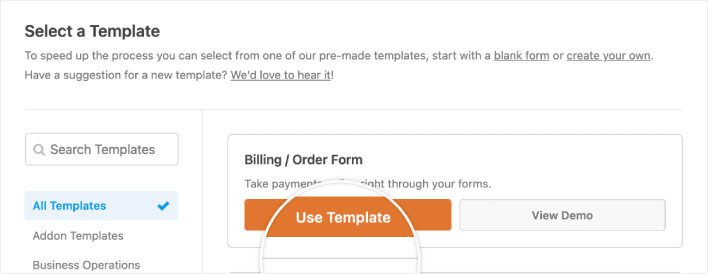
Met WPForms krijg je een heleboel vooraf ontworpen formulier templates die je eenvoudig met een enkele klik kunt importeren en vervolgens naar wens kunt aanpassen. Voor een nadere blik op de volledige lijst met functies, bekijk onze review van WPForms.
Stap #3: Pas je bestelformulier aan
Vervolgens wil je aanpassen welke items beschikbaar zijn om te bestellen.
Om dit te doen, scroll naar beneden naar de sectie "Beschikbare items" aan de rechterkant die de template bevat en klik erop.
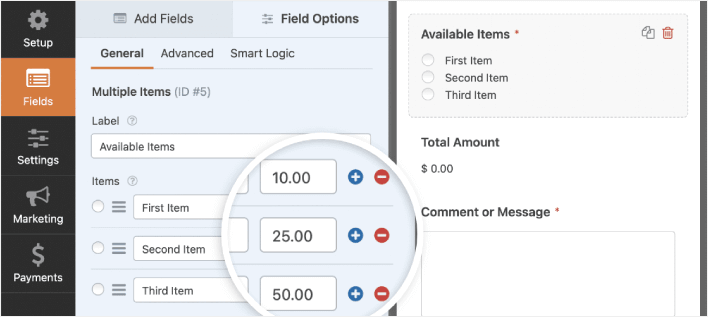
Dit opent de Veldopties in het linkerpaneel. Hier kun je het veld hernoemen, bestelitems toevoegen of verwijderen, en de prijzen wijzigen. Als je klaar bent met het aanpassen van je WordPress bestelformulier, klik op Opslaan.
Je kunt formulieren er ook geweldig uit laten zien door de stappen te volgen in ons artikel over hoe je een meerstapsformulier maakt in WordPress. Het is een geweldige manier om de gebruikerservaring te verbeteren en winkelwagenverlatingspercentages te verminderen. Maar we houden het bij één pagina voor deze tutorial.
Stap #4: Configureer je WordPress Bestelformulier Instellingen
Vervolgens wilt u meldingen en bevestigingen instellen.
Meldingen zijn e-mails die u ontvangt wanneer iemand het formulier invult. Bevestigingen zijn bedoeld om de gebruiker te waarschuwen dat ze het formulier succesvol hebben ingevuld. Meestal is dit een "Bedankt"-bericht, maar u kunt uw gebruikers ook doorsturen naar een speciale pagina.
Ga naar Instellingen » Bevestigingen om de bevestigingsinstellingen te configureren:

En ga vervolgens in hetzelfde menu naar Meldingen om uw meldingsberichten te configureren:

Standaard worden de meldingen verzonden naar het WordPress-beheerders-e-mailadres. Dus als u wilt dat de e-mails ergens anders naartoe worden verzonden, zoals naar het e-mailadres van uw Hoofd Verkoop, kunt u dat hier doen.
Stap #5: Configureer WordPress Bestelformulier Betaalinstellingen
Vervolgens helpen we je met het accepteren van betalingen via je online evenementformulier. WPForms integreert met PayPal, Authorize.Net, Square en Stripe voor het accepteren van creditcardbetalingen. Dus, alles wat je hoeft te doen is een betaaladd-on voor WPForms installeren.
Klik vervolgens op het tabblad Betalingen in de formuliereditor en selecteer de integratie die u hebt ingesteld.
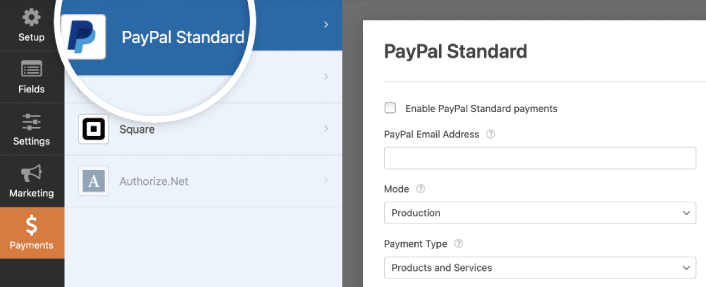
Nadat u klaar bent met het configureren van de betalingsinstellingen, klikt u op Opslaan om uw wijzigingen op te slaan.
Stap #6: Voeg het WordPress-bestelformulier toe aan uw site
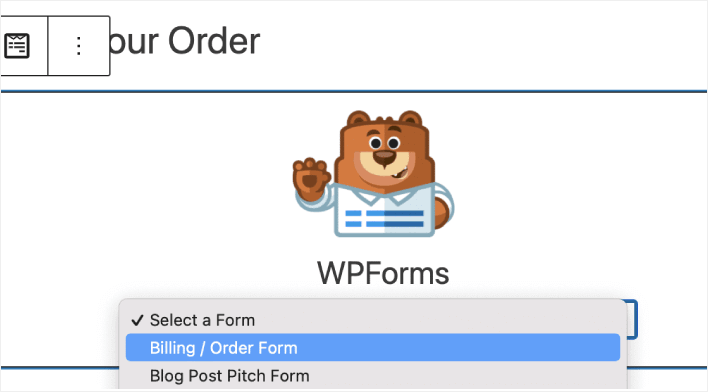
U kunt het online evenementregistratieformulier overal op uw site toevoegen met de WPForms WordPress-blok:

Selecteer uw WordPress-bestelformulier:
En je bent klaar!
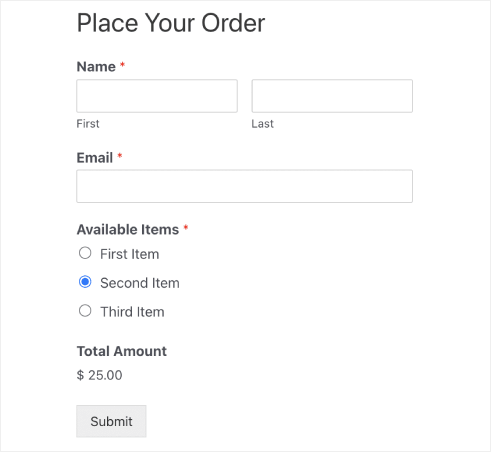
Als u elke stap hebt gevolgd, zou u een bestelformulier op uw site moeten zien zoals dit:
Hoe u uw WordPress-bestelformulier promoot
Dat is alles voor deze keer, mensen!
Inmiddels hebt u een WordPress-bestelformulier gemaakt. Vervolgens moet u formulier-verlatings-tracking instellen om uw formulier-verlatingspercentages te verlagen.
Daarna hoeft u alleen nog maar verkeer naar uw site te genereren, zodat uw formulier aan het werk kan gaan en kan beginnen met converteren. Een eenvoudige manier om dat te doen is door pushmeldingen te gaan gebruiken. Het verzenden van pushmeldingen is een geweldige manier om herhaaldelijk verkeer naar uw site te genereren. Als dat iets is waarin u geïnteresseerd bent, moet u ook deze artikelen bekijken:
- Pushmeldingkosten: Is het echt gratis? (Prijsanalyse)
- Meer verkeer naar je WordPress blog krijgen (9 eenvoudige manieren)
- Hoe je je opt-in-percentage voor web pushmeldingen kunt verhogen (7 manieren)
- Hoe voeg je een WordPress-plugin voor webmeldingen toe aan je site
We raden aan PushEngage te gebruiken om uw pushmeldingen te verzenden. PushEngage is de nummer 1 pushmeldingsoftware ter wereld. Dus, als u dat nog niet hebt gedaan, begin vandaag nog met PushEngage.


