
Op zoek naar een tutorial om een WordPress-formulier met meerdere stappen te maken?
Een formulier met meerdere stappen splitst grote formulieren op in kleinere delen. Formulieren met meerdere stappen verminderen de rommel en maken het voor uw bezoekers eenvoudiger om zich aan te melden. Het is een geweldige manier om conversies te verhogen en de algehele gebruikerservaring te verbeteren.
Maar het maken van een formulier vanaf nul is erg vermoeiend en als u een ontwikkelaar moet inhuren om er een te maken, zal het ook duur zijn.
In dit artikel laten we u zien hoe u eenvoudig een WordPress-formulier met meerdere stappen maakt zonder te coderen.
Laten we beginnen.
Stap 1: Maak een nieuw formulier met WPForms
Het eerste wat u moet doen, is WPForms installeren en activeren.

WPForms is de #1 WordPress formulierbouwer plugin ter wereld. Als je niet zeker weet hoe je WPForms moet installeren, bekijk dan deze stapsgewijze handleiding over hoe je een plugin in WordPress installeert.
Ga vervolgens naar je WPForms-dashboard en ga naar Downloads om je plugin te downloaden:

Installeer en activeer vervolgens de plugin op je site. En kopieer je licentiesleutel in hetzelfde tabblad.
Ga ten slotte naar je WordPress-dashboard en ga naar WPForms » Instellingen en plak je licentiesleutel:

Als je klaar bent, klik je op Verbinden.
Nu WPForms is geïnstalleerd en geactiveerd, is het tijd om je eerste formulier te maken. Ga naar WPForms » Nieuw toevoegen:

Dit opent de WPForms drag-and-drop formulierbouwer.
Om een nieuw formulier te maken, geef het een naam en selecteer je formulier template:
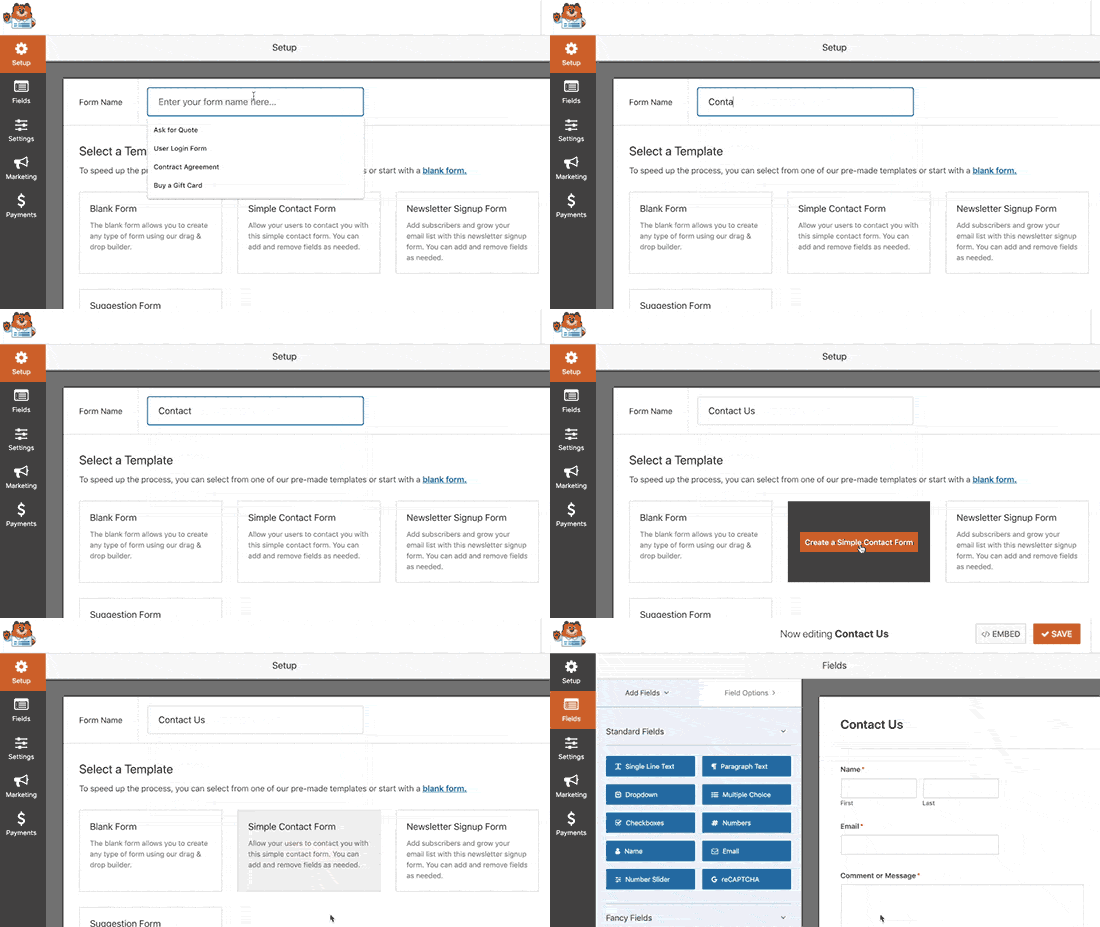
En dat is alles! Als u velden in uw contactformulier wilt toevoegen of bewerken, kunt u dit doen vanuit de zijbalk. Sleep en plaats formuliervelden om nieuwe toe te voegen en klik op de bestaande velden om ze te bewerken:
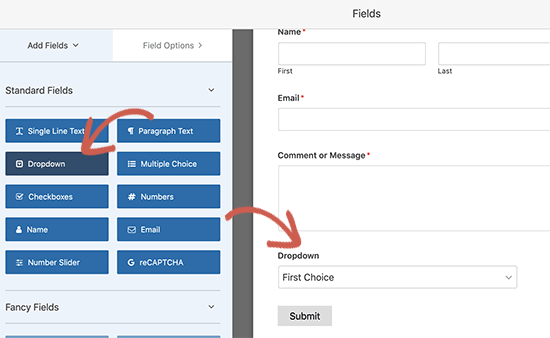
Als je klaar bent, klik je op Opslaan.
Stap 2: Voeg het paginabreekveld toe aan uw formulier
Het opsplitsen van uw formulier in meerdere pagina's is heel eenvoudig met WPForms.
Nadat u alle formuliervelden in uw formulier hebt toegevoegd en aangepast, moet u het formulierveld Paginabreek aan uw site toevoegen om het in verschillende pagina's te splitsen.
Om dit te doen, sleept u het formulierveld Paginabreek, gevonden onder Fancy Fields, van het linkerpaneel naar het rechterpaneel.
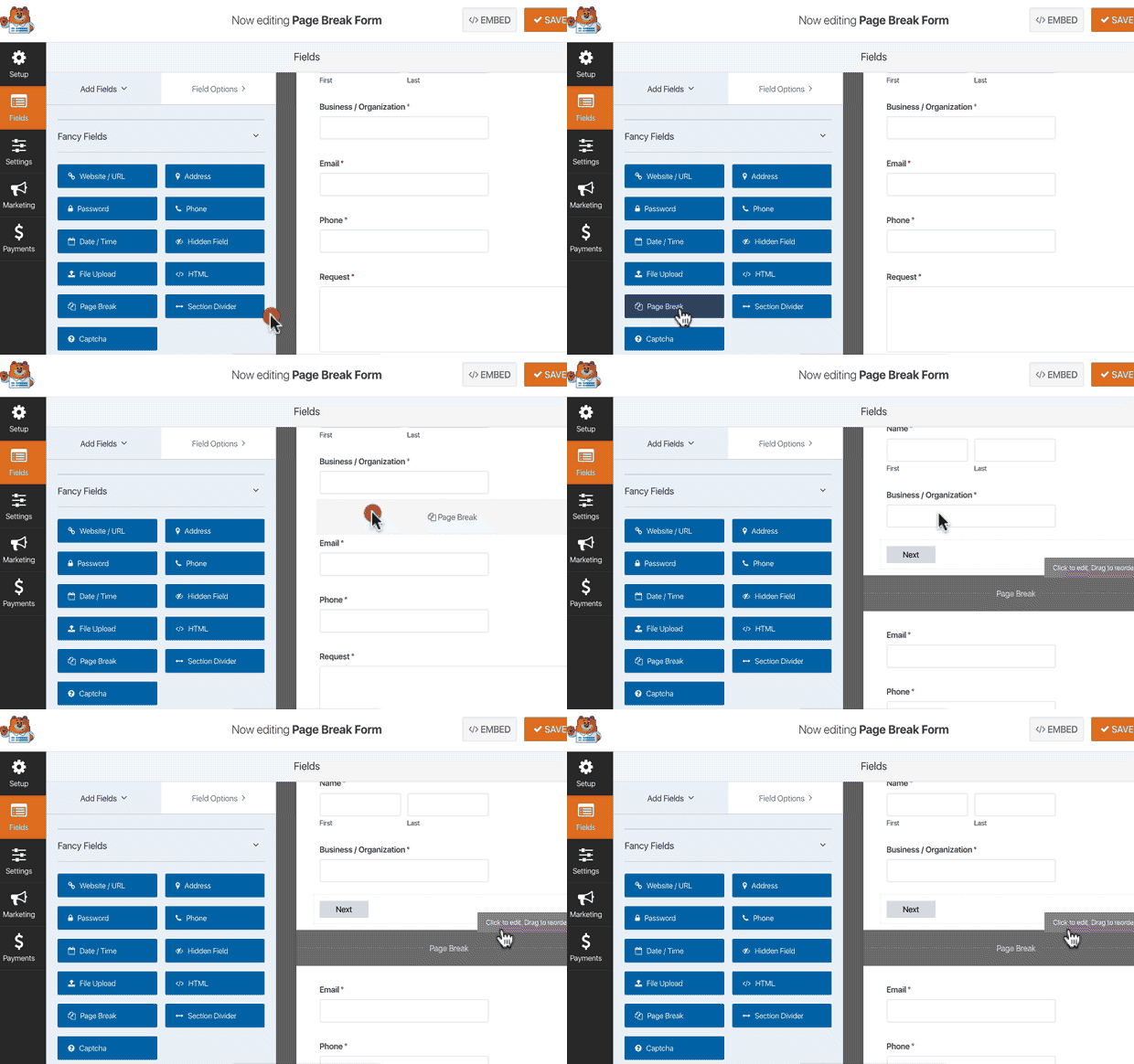
Plaats het veld waar u het formulier wilt splitsen. Als u meerdere onderbrekingen wilt, gebruikt u gewoon meerdere paginabreekmodules.
Stap 3: Pas de voortgangsbalk van het formulier met meerdere pagina's aan
Het grootste deel van uw werk bij het ontwerpen van het formulier is op dit punt gedaan. Maar voor elk formulier met meerdere pagina's raden we aan een voortgangsbalk te gebruiken om uw bezoekers te laten weten hoe ver ze zijn in het aanmeldingsproces. U kunt ook extra moeite doen om uw pagina's titels te geven.
Om de voortgangsbalk en de paginatitel van de eerste pagina van uw formulier met meerdere stappen aan te passen, klikt u op de sectie Eerste pagina breek.
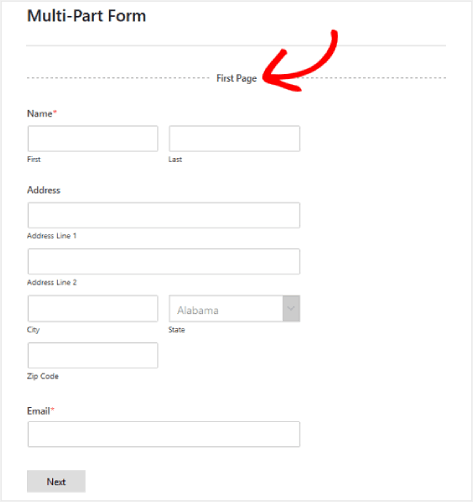
In de zijbalk kunt u het type voortgangsindicator instellen als Cirkels of Connectoren. U kunt ook de titel voor de pagina instellen.
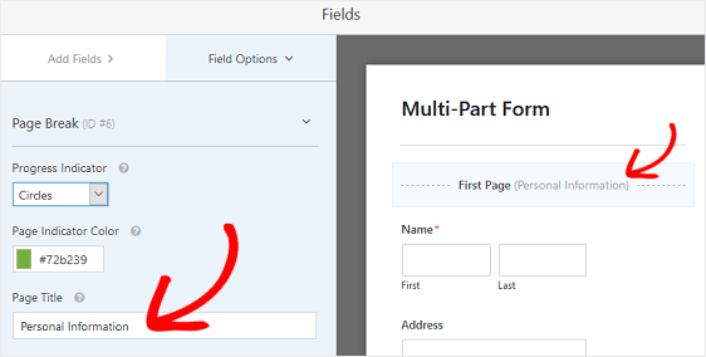
Het geweldige is dat u ook een aangepaste Paginaindicator Kleur kunt instellen. Als u tevreden bent, kunt u ook de andere paginabrekjes op precies dezelfde manier aanpassen.
U kunt ook de functie inschakelen waarmee u bezoekers van de site een knop Vorige pagina kunt laten zien. Op deze manier kunnen ze terugkeren naar de vorige pagina van uw formulier als dat nodig is.
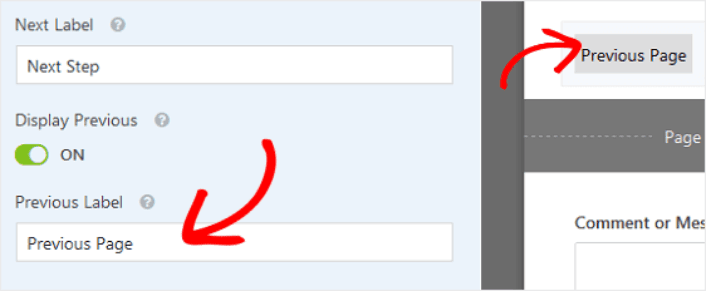
Als u klaar bent, klikt u gewoon op de knop Opslaan.
Stap 4: Configureer de instellingen van uw formulier met meerdere stappen
Vervolgens wilt u meldingen en bevestigingen instellen.
Meldingen zijn e-mails die u ontvangt wanneer iemand het formulier invult. Bevestigingen zijn bedoeld om de gebruiker te waarschuwen dat ze het formulier succesvol hebben ingevuld. Meestal is dit een "Bedankt"-bericht, maar u kunt uw gebruikers ook doorsturen naar een speciale pagina.
Ga naar Instellingen » Bevestigingen om de bevestigingsinstellingen te configureren:

En ga vervolgens in hetzelfde menu naar Meldingen om uw meldingsberichten te configureren:

Standaard worden de meldingen verzonden naar het WordPress-beheerders-e-mailadres. Dus als u wilt dat de e-mails ergens anders naartoe worden verzonden, zoals naar het e-mailadres van uw Hoofd Verkoop, kunt u dat hier doen.
Stap 5: Voeg uw formulier met meerdere stappen toe aan uw WordPress-website
U hebt de configuratie van uw WordPress-contactformulier op dit punt voltooid. Laten we het dus toevoegen aan een pagina. Er zijn 3 basismethoden om een WPForms-contactformulier aan uw WordPress-site toe te voegen. We zullen elke methode bekijken.
Methode #1: Voeg het formulier toe met de blokeditor
Ga naar de pagina waar u uw contactformulier wilt toevoegen en voeg een nieuw WPForms-blok toe:

Selecteer vervolgens uw nieuw gemaakte formulier via het vervolgkeuzemenu:
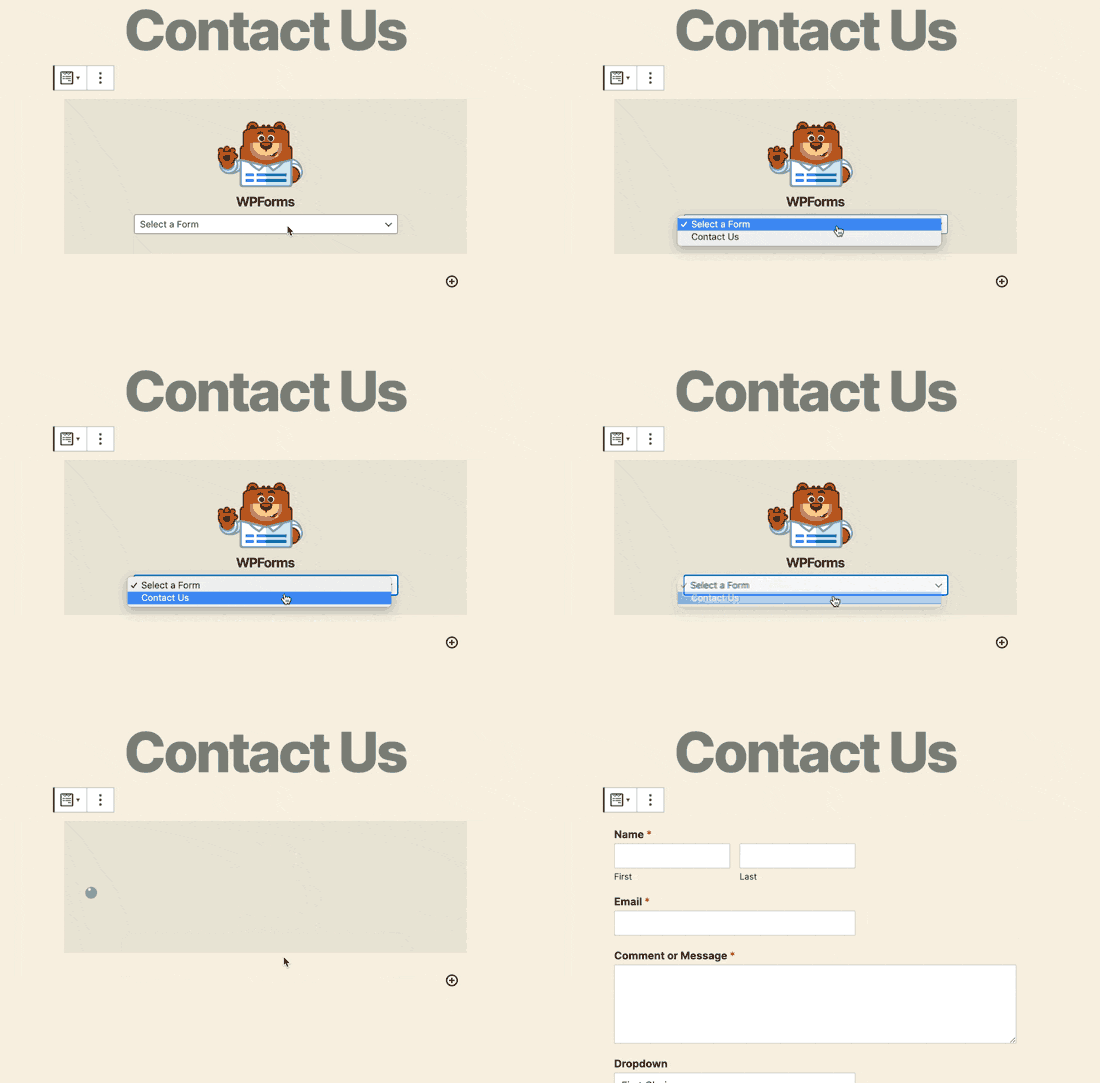
En u zou moeten zien dat uw contactformulier automatisch op uw pagina wordt ingevoegd.
Klik gewoon op Opslaan en Publiceren om uw WordPress-formulier in actie te zien.
Methode #2: Voeg uw contactformulier toe met WPForms-shortcodes
WPForms genereert ook een shortcode voor elk WordPress-contactformulier. U kunt de shortcode van het contactformulier kopiëren door naar WPForms » Alle formulieren te gaan:
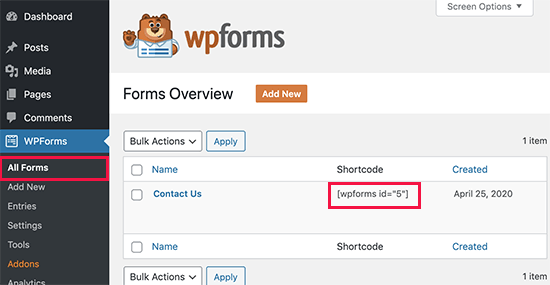
En plak vervolgens de shortcode in elk bericht of elke pagina die u wilt. Zo simpel is het.
Als u nieuw bent met shortcodes, moet u dit artikel bekijken over hoe u een shortcode toevoegt op WordPress-sites.
Methode #3: Voeg uw contactformulier toe aan de zijbalken
De zijbalk is een van de meest onderbenutte functies op de meeste WordPress-sites. We raden ten zeerste aan om een contactformulier in de zijbalken van uw site te plaatsen. Ga naar Weergave » Widgets in uw WordPress-dashboard en voeg de WPForms-widget toe aan uw zijbalk:

En je bent klaar!
Hoe promoot u uw WordPress meerstapsformulier
Dat is alles voor deze keer, mensen!
Tot nu toe hebt u een WordPress meerstapsformulier gemaakt. Vervolgens moet u formulierverlatings-tracking instellen om uw formulierverlatingspercentages te verminderen.
Daarna is het enige wat nog overblijft is verkeer naar je site genereren, zodat je contactformulieren aan het werk kunnen. Een eenvoudige manier om dat te doen is door pushmeldingen te gaan gebruiken. Het verzenden van pushmeldingen is een geweldige manier om terugkerend verkeer voor je site te genereren. Als dat iets is waarin je geïnteresseerd bent, moet je ook deze artikelen bekijken:
- Pushmeldingkosten: Is het echt gratis? (Prijsanalyse)
- Meer verkeer naar je WordPress blog krijgen (9 eenvoudige manieren)
- Hoe je je opt-in-percentage voor web pushmeldingen kunt verhogen (7 manieren)
- Hoe voeg je een WordPress-plugin voor webmeldingen toe aan je site
We raden aan PushEngage te gebruiken om uw pushmeldingen te verzenden. PushEngage is de nummer 1 pushmelding software ter wereld. Dus, als u dat nog niet hebt gedaan, begin vandaag nog met PushEngage.


