Op zoek naar een manier om de WordPress gemiste planningfout op te lossen?
Het is al moeilijk genoeg om een blog te beheren zonder dat je geplande berichten niet gepubliceerd worden. Het ergste is dat je het planningsprobleem elke keer handmatig moet oplossen en het artikel geforceerd moet publiceren.
En het feit dat dit probleem zich voordoet met de WordPress-planner zelf, is nog verwarrender. Er is geen thema- of pluginconflict om op te lossen. Maar het goede nieuws is dat je dit probleem voor eens en voor altijd kunt oplossen.
In dit artikel bekijken we een paar heel eenvoudige manieren om de WordPress gemiste planningfout op te lossen. Het zou je minder dan 10 minuten moeten kosten om het probleem voorgoed op te lossen.
Klinkt goed? Laten we beginnen.
Waarom treedt de WordPress gemiste planningfout op?
De WordPress gemiste planningfout treedt op door een mislukte WordPress cronjob. WordPress cronjobs zijn geautomatiseerde planners die bepaalde taken op een gepland tijdstip uitvoeren. Maar het probleem is dat WordPress cronjobs niet worden geactiveerd op een specifieke datum en tijd. Ze worden alleen geactiveerd wanneer een gebruiker je site bezoekt.
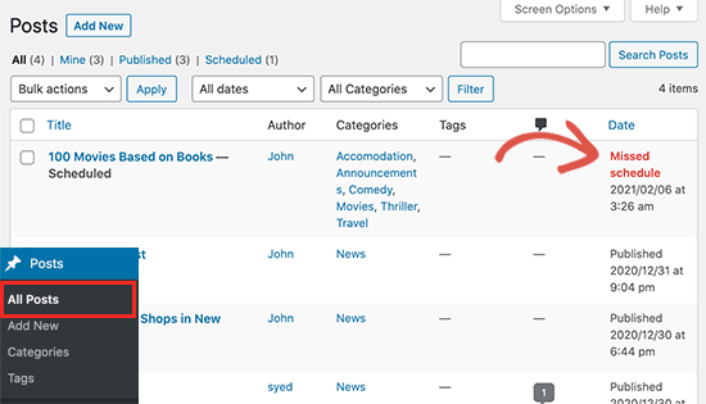
Dus, als niemand je site bezoekt wanneer het bericht gepland staat voor publicatie, wordt het niet gepubliceerd. Het is een echte nachtmerrie voor kleinere sites met weinig verkeer.
En het ergste is dat je dit probleem nog steeds kunt tegenkomen, zelfs als je consistente bezoekers hebt.
Caching-plugins kunnen conflicteren met je WordPress cronjobs. Of het kunnen conflicterende tijdzone-instellingen zijn. Je kunt ook de WordPress gemiste planningfout krijgen omdat je site onvoldoende geheugen heeft om een groot bericht te verwerken en te publiceren.
Hoe de WordPress gemiste planningfout op te lossen
Nu je weet waarom de WordPress gemiste planningfout optreedt, is het tijd om deze op te lossen. Het goede nieuws is dat je een eenvoudige, gratis, lichtgewicht WordPress-plugin kunt gebruiken om je probleem op te lossen. Geen codeervaardigheden nodig.
Stap #1: Installeer en activeer de Missed Scheduled Posts Publisher-plugin
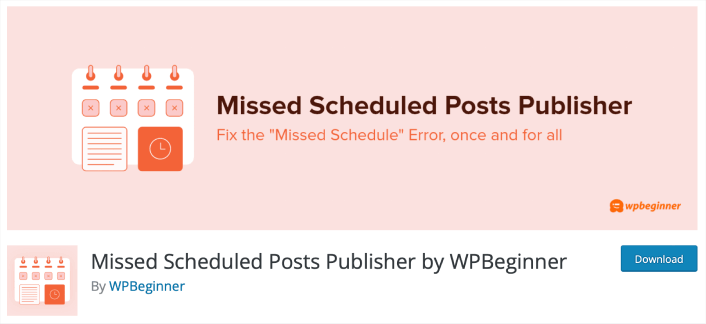
De Missed Scheduled Posts Publisher is een volledig gratis plugin zonder instellingen of configuraties. Het enige wat je hoeft te doen is hem installeren en activeren. Daarna lost de plugin de WordPress gemiste planningfout zelf op. Als je niet zeker weet hoe je dat moet doen, moet je dit artikel bekijken over hoe je een WordPress-plugin installeert en activeert.
Elke 15 minuten controleert de plugin op berichten met de gemiste planningfout en verandert de status van het bericht van Gepland naar Gepubliceerd. Het werkt voor berichten, pagina's, producten en elk ander aangepast berichttype dat je op je WordPress-website hebt.
We gebruiken deze plugin op onze eigen site. Dus we bevelen hem alleen aan omdat we WETEN hoe goed hij is.
Onthoud: De plugin zou dit probleem zelf moeten oplossen. Gebruik de andere stappen in dit artikel ALLEEN als deze plugin niet werkt. Zelfs dan, de-installeer of deactiveer de plugin niet. De overige stappen zijn bedoeld om de plugin te helpen en niet om hem te vervangen.
Stap #2: Pas de tijdzone-instellingen van WordPress aan
Ga in je WordPress-dashboard naar de pagina Instellingen » Algemeen en scrol omlaag naar de sectie Tijdzone. Vanaf hier moet je je tijdzone selecteren of de tijdzone die je wilt gebruiken voor je WordPress-website.
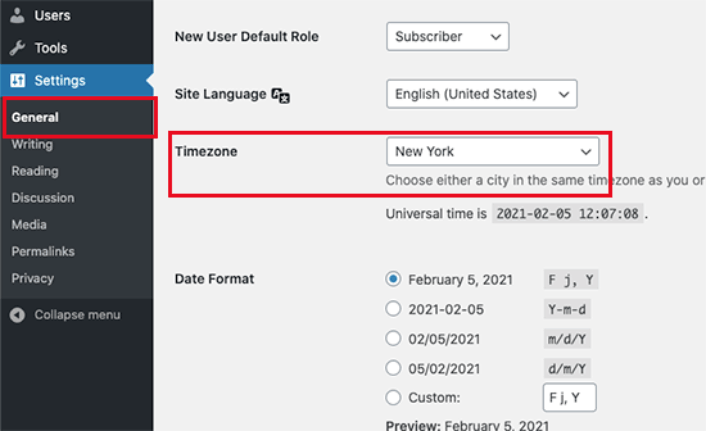
Als je klaar bent, klik je op de knop Wijzigingen opslaan. Het bijwerken van je tijdzone-instellingen zou eventuele problemen moeten oplossen die de WordPress-cron heeft met het begrijpen van de datum en tijd voor geplande berichten of pagina's.
Stap #3: Verhoog het geheugenlimiet van je site
Je WordPress-website kan worstelen met een te laag geheugenlimiet. De eenvoudige oplossing is om WordPress meer servergeheugen te geven om te gebruiken. Het extra geheugen laat WordPress beter draaien en lost eventuele time-outproblemen op wanneer WordPress probeert een gepland bericht te publiceren.
Voeg de volgende code toe aan je wp-config.php bestand, net voordat de regel die zegt:‘Dat is alles, stop met bewerken! Veel publiceerplezier.’
define('WP_MEMORY_LIMIT', '500M');Bekijk deze gids voor gedetailleerde stapsgewijze instructies over hoe je het geheugenlimiet in WordPress kunt verhogen.
Stap #4: Wis je cache
Caching-plugins kunnen een grote hulp zijn bij het verhogen van de laadsnelheid van je site. Maar een slecht geconfigureerde plugin kan je WordPress cron-taken daadwerkelijk verstoren. Er is een heleboel caching-plugins voor WordPress. Dus er is geen enkele methode voor het wissen van je cache. Maar elke plugin zou je de optie moeten geven om je cache te wissen.
Hier is een beginnershandleiding voor het wissen van je cache als je het nog nooit eerder hebt gedaan.
Wat te doen na het oplossen van de WordPress gemiste planningfout
Nu je de WordPress gemiste planningfout hebt opgelost, zal al je content op tijd verschijnen. Het is tijd om je te concentreren op het genereren van verkeer, betrokkenheid en verkopen uit je content.
En als u op zoek bent naar nieuwe manieren om verkeer, betrokkenheid en verkopen te genereren, kunnen pushmeldingen super nuttig zijn voor uw site.
Als u niet 100% overtuigd bent, bekijk dan deze bronnen over hoe u pushmeldingen effectief kunt gebruiken:
- 7 slimme strategieën om klantbetrokkenheid te vergroten
- Zijn pushmeldingen effectief? 7 statistieken + 3 expert tips
- Hoe verlaten winkelwagen pushmeldingen in te stellen (eenvoudige tutorial)
- Hoe voeg je een WordPress-plugin voor webmeldingen toe aan je site
We raden aan PushEngage te gebruiken om uw pushmeldingscampagnes te maken. PushEngage is de nummer 1 pushmeldingssoftware ter wereld. Dus, als u dat nog niet hebt gedaan, begin vandaag nog met PushEngage!


