
Probeer je erachter te komen hoe je een WordPress-ledenwebsite maakt?
Lidmaatschapssites laten je gebruikers betalen voor toegang tot beperkte inhoud, zodat je de inkomsten van je website kunt laten exploderen. Met andere woorden, je kunt gemakkelijk een community monetariseren en producten, cursussen en merchandise verkopen aan je community. Je kunt zelfs exclusieve toegang verkopen tot specifieke inhoud of je tijd door site-lidmaatschappen te creëren.
Maar hoe doe je dat?
In dit artikel laten we je precies zien hoe je eenvoudig een WordPress-ledenwebsite maakt zonder code.
Klinkt goed? Laten we beginnen.
Waarom zou je een WordPress-ledenwebsite maken?
Een WordPress-ledenwebsite is een website waar bezoekers moeten inloggen of zich moeten registreren om toegang te krijgen tot bepaalde pagina's, berichten of functies. Dit maakt het een geweldige optie voor bedrijven, organisaties of individuen die bepaalde informatie of inhoud privé willen houden en alleen beschikbaar willen stellen aan leden.
Dus, waarom zou je een WordPress-ledenwebsite maken? Hier zijn een paar goede redenen:
- Bescherm gevoelige informatie: Als je informatie hebt die je niet zomaar door iedereen wilt laten zien, kan een WordPress-ledenwebsite die informatie veilig houden. Alleen de mensen die zich hebben geregistreerd en zijn ingelogd, hebben er toegang toe.
- Bouw een community: Door een ledenwebsite te hebben, kun je een gemeenschapsgevoel creëren onder je leden. Ze kunnen met elkaar in contact komen en informatie of ideeën delen.
- Bied exclusieve inhoud: Door een ledenwebsite te hebben, kun je exclusieve inhoud of bronnen aanbieden die alleen voor leden beschikbaar zijn. Dit kan van alles zijn, van premium blogposts, speciale kortingen of vroege toegang tot nieuwe producten.
- Vraag geld voor toegang: Als je waardevolle informatie of bronnen hebt, kun je mensen een lidmaatschapsbijdrage laten betalen om er toegang toe te krijgen. Dit kan een geweldige manier zijn om inkomsten te genereren voor je bedrijf of organisatie.
- Eenvoudige beheeropties: WordPress maakt het eenvoudig om je ledenwebsite te beheren. Je kunt leden toevoegen en verwijderen, bepalen wie welke inhoud kan zien en zelfs met een paar klikken e-mails naar al je leden sturen.
Dus, dit zijn slechts een paar redenen waarom je een WordPress-ledenwebsite zou willen maken.
Of je nu gevoelige informatie wilt beschermen, een community wilt opbouwen, exclusieve inhoud wilt aanbieden, inkomsten wilt genereren of gewoon je website eenvoudiger wilt beheren, een WordPress-ledenwebsite kan je helpen dit te bereiken!
Hoe bouw je een WordPress-ledenwebsite
Het goede nieuws is dat het bouwen van een WordPress-ledenwebsite vrij eenvoudig is, zelfs zonder enige code. Alles wat je nodig hebt, is een WordPress-lidmaatschapsplugin om krachtige functies rechtstreeks naar je site te importeren. Hier gaan we straks dieper op in. Maar voor nu, laten we het stap voor stap doen.
Stap #1: Zorg voor krachtige hosting voor je WordPress-ledenwebsite
Voordat je begint met het bouwen van een WordPress-ledenwebsite, heb je een betrouwbare WordPress-hostingservice nodig. We raden aan om Bluehost te gebruiken om je WordPress-site te maken.
Bluehost is een van de meest populaire WordPress-webhostingdiensten. Het wordt officieel aanbevolen door zowel WordPress als WooCommerce als WordPress-hostingdienst. Het mooie is dat u gedeelde hosting kunt krijgen om een WordPress-site te draaien, wat behoorlijk betaalbaar is.
Na verloop van tijd, naarmate uw site schaalt, kunt u ook upgraden naar een hoger plan om uw groei te accommoderen. En ja, u krijgt een SSL-certificaat en een domeinnaam voor een jaar als onderdeel van uw hostingplan bij Bluehost.
U hoeft zich geen zorgen te maken dat uw website traag wordt, alleen omdat er een piek in het verkeer is. En elk WordPress-hostingplan bij Bluehost wordt geleverd met een geweldige 1-klik-installatie voor WordPress.
Als u nog nooit eerder een WordPress-site heeft gebouwd, bekijk dan deze tutorial over hoe u een WordPress-website bouwt vanaf nul.
Houd er nogmaals rekening mee dat dit alleen de kosten zijn voor het opzetten van uw site. U zult meer geld moeten uitgeven om de functionaliteit van uw winkel uit te breiden met thema's en plug-ins.
Bovendien beginnen de prijzen al vanaf $ 2,75 per maand.
- Snelheid: 689 ms
- Uptime: 99,99%
- Klantenservice: 4/5
Begin vandaag nog met Bluehost!
Stap #2: Installeer een WordPress-lidmaatschapsplugin
WordPress-lidmaatschapsplugins zetten een gewone WordPress-site om in een ledenwebsite met een paar klikken. Je hoeft niets in je site te coderen. Ze verkorten dus de tijd die nodig is om je leden-only site te lanceren.
Onnodig te zeggen dat u alle ondersteuning krijgt die u nodig heeft van de plugin-ontwikkelaars. Simpel gezegd, u heeft geen ontwikkelingsteam nodig om uw site voor u te onderhouden.
We raden aan om MemberPress te gebruiken om je WordPress-ledenwebsite te maken.
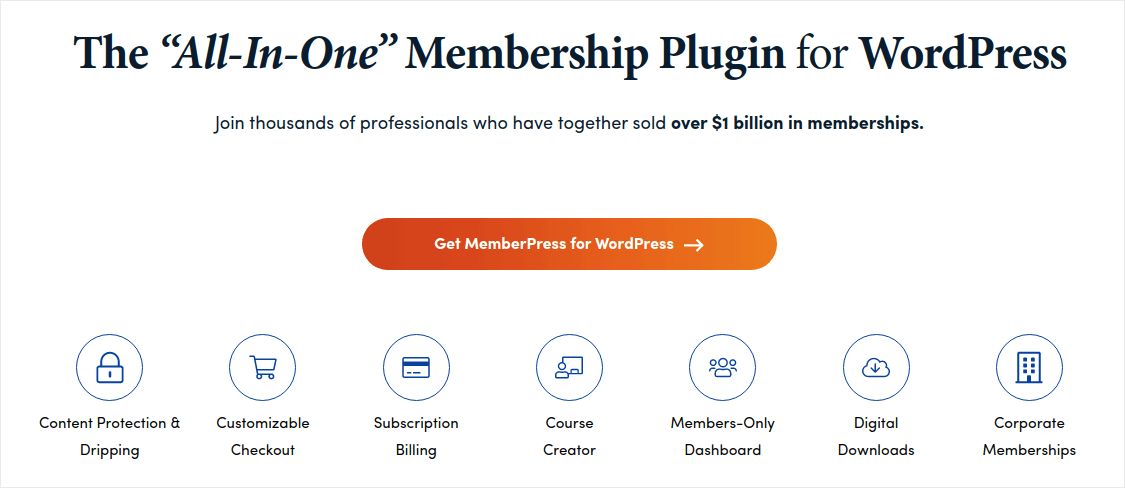
MemberPress is een van de gemakkelijkst te gebruiken WordPress-lidmaatschapsplugins. Het wordt ook geleverd met een complete reeks geweldige functies om u te helpen uw ledencommunity te laten groeien en te gelde te maken.
Om te beginnen hoeft u alleen maar:
- Installeer de plugin
- Configureer uw betaalpoort
- Maak verschillende lidmaatschapsniveaus
- Voeg voordelen toe aan elk lidmaatschapsniveau
- Voeg enkele producten toe
En u bent klaar! Daarna is het een kwestie van mensen uitnodigen om deel te nemen aan uw lidmaatschapsprogramma.
U kunt ook de toegang tot verschillende pagina's, posttypen, tags en categorieën beperken op basis van uw lidmaatschapsniveaus. Het beste deel is dat u ook een cursusbouwer krijgt. Dus, als u van plan bent cursussen te maken voor uw leden, kunt u dat doen zonder een andere plugin te hoeven installeren.
Klik hier om aan de slag te gaan met MemberPress.
Stap #3: Configureer MemberPress op je site
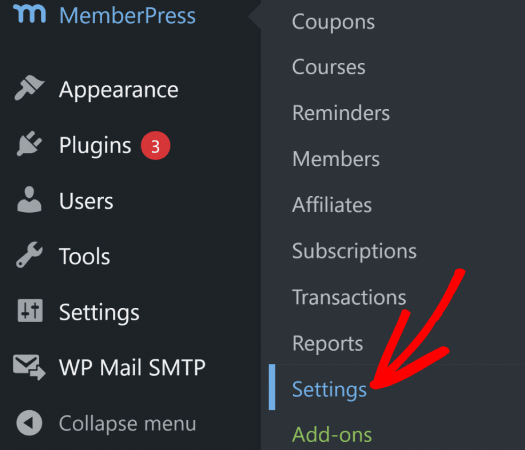
Het instellen van MemberPress is super eenvoudig. Als je nog nooit WordPress-plugins hebt gebruikt, bekijk dan deze tutorial over hoe je een WordPress-plugin installeert. Zodra je de plugin hebt geïnstalleerd, ga je naar je WordPress-dashboard en ga je naar MemberPress » Instellingen.
Dit brengt je naar de instellingen voor Licentie, waar je je MemberPress-licentiesleutel kunt invoeren.
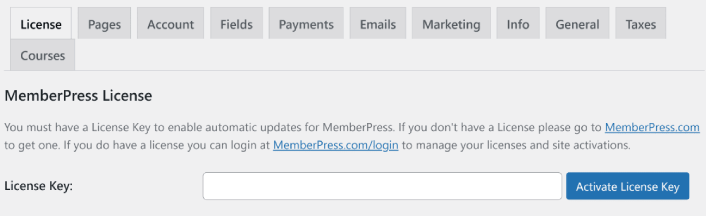
Plak hier uw licentiesleutel en klik op de knop Licentiesleutel activeren. U krijgt nu volledige toegang tot alle MemberPress-functies.
Stap #4: Betaalmethoden instellen voor uw WordPress-ledenwebsite
Om een ledenwebsite te laten werken, moet u betalingen accepteren en verwerken om toegang tot uw premium content mogelijk te maken. Daarom gaan we nu betaalopties instellen voor uw abonnees.
Om een betaalmethode toe te voegen, ga je naar de pagina Instellingen van MemberPress. Klik op het tabblad Betalingen en klik op Betaalmethode toevoegen.
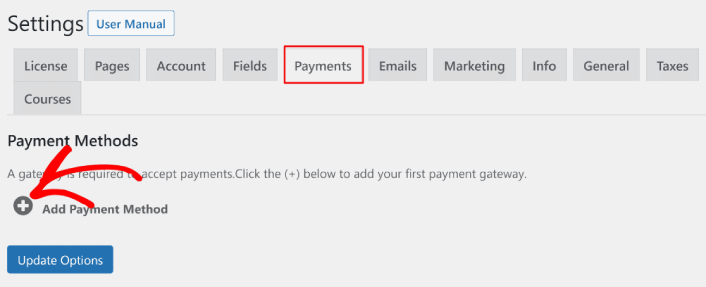
MemberPress laat je betalingen accepteren met Stripe, PayPal en Authorize.net. We raden aan om WP Simple Pay te gebruiken om Stripe-betalingen op je site te accepteren.
WP Simple Pay is precies wat de naam al aangeeft. Het maakt online betalingen eenvoudig op je WordPress-site. Het is gebruiksvriendelijk, zeer betrouwbaar en vereist geen enkele code om in te stellen.
Het beste deel? WP Simple Pay helpt je je te concentreren op het maken van producten en het verkopen ervan, zonder je zorgen te hoeven maken over het accepteren van betalingen van over de hele wereld.
Alle klant- en betalingsinformatie wordt opgeslagen in je Stripe-account, niet op je WordPress-website. Als gevolg hiervan zal de plugin je site niet opblazen zoals andere alternatieven. WP Simple Pay biedt de eenvoudigste manier om Stripe-betalingen aan je WordPress-site toe te voegen.
Als u niet zeker weet of dit de juiste Stripe-plugin voor u is, bekijk dan onze review van WP Simple Pay.
Stap #5: Lidmaatschapsniveaus aanmaken
Zodra je de betalingsgateway op je site hebt ingesteld, ga je verder met het maken van lidmaatschapsniveaus voor je leden. Als je een streamer bent, of als je live streamers op Twitch of YouTube hebt bekeken, weet je waarschijnlijk hoe Patreon en YouTube-lidmaatschappen werken.
U moet verschillende niveaus of rangen van lidmaatschap aanmaken met verschillende prijspunten. Elk niveau moet verschillende voordelen hebben voor uw leden. Als u een Twitch- of YouTube-streamer bent, dan is het aanmaken van een WordPress-ledenwebsite veel beter dan Patreon- of YouTube-lidmaatschappen, omdat u meer controle heeft over uw content en inkomsten.
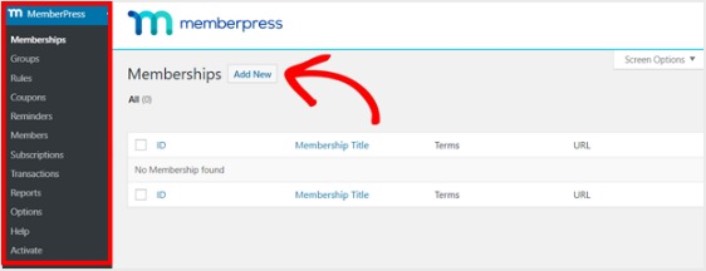
Ga naar MemberPress » Lidmaatschappen en klik op Nieuw toevoegen om je lidmaatschapsniveaus te maken.
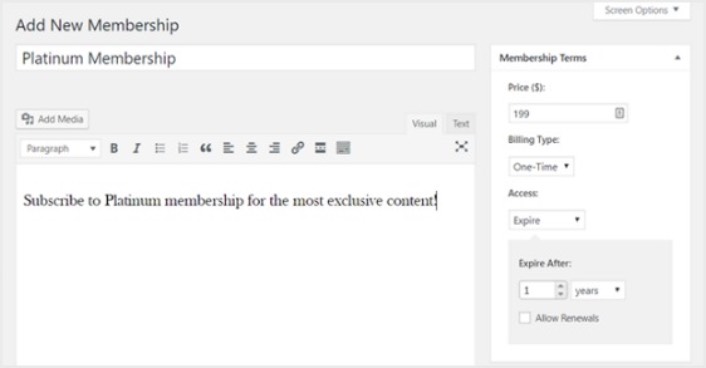
Voer vervolgens een titel en beschrijving in voor uw lidmaatschapsniveau in de editor. Stel vervolgens de prijs, het facturatietype en de toegangstijd in de sectie Lidmaatschapsvoorwaarden aan de rechterkant in.
Daarna wilt u naar de sectie Lidmaatschapsopties scrollen om deze naar wens aan te passen. En vergeet niet op de andere tabbladen te klikken om ook de Machtigingen en Prijsbox te configureren.
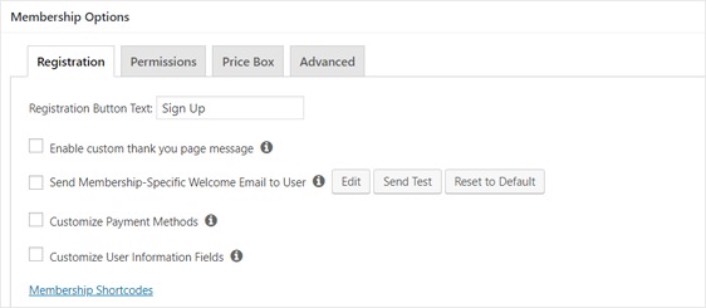
Publiceer vervolgens eenvoudig uw lidmaatschapsniveaus.
Stap #6: Toegangsniveaus voor lidmaatschappen instellen
Niet elk lid mag toegang krijgen tot alles als u meerdere lidmaatschapsniveaus heeft. U moet dus de toegang op uw ledenwebsite beperken. Ga naar MemberPress » Regels en klik op Nieuwe toevoegen.
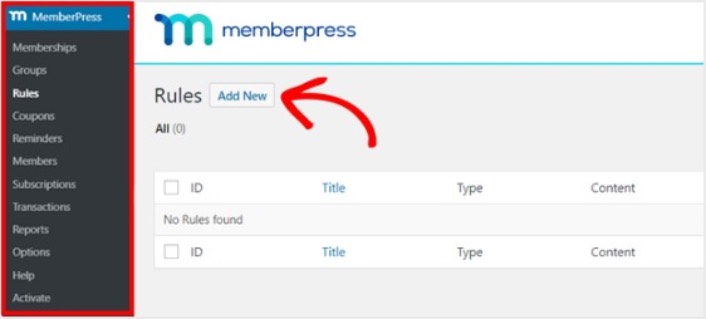
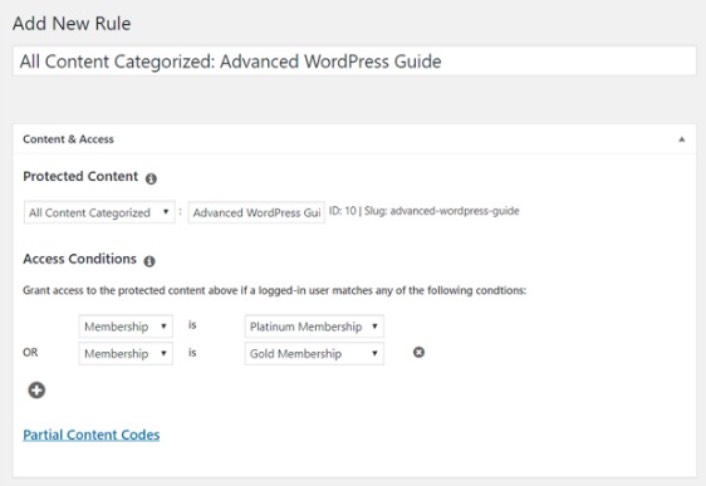
U kunt selecteren dat alle content onder een specifieke categorie alleen toegankelijk is voor gebruikers met de 2 duurste lidmaatschapsplannen. In dit voorbeeld hebben we de categorie Advanced WordPress Guide geselecteerd.
Ga vervolgens naar de Drip/Vervaldatum instellingen.
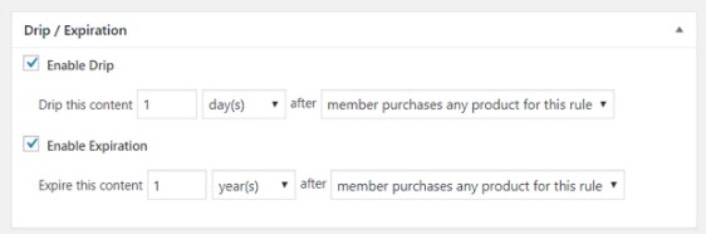
Als u ervoor kiest de Drip optie in te schakelen, kunt u inhoud geleidelijk vrijgeven. De Vervaldatum optie laat u kiezen wanneer de inhoud niet langer beschikbaar is.
Stap #7: Content alleen voor leden aanmaken
Vervolgens wilt u de inhoud voor uw betalende leden uploaden. U moet de toegang ertoe ook beperken op basis van lidmaatschapsniveaus. U kunt inhoud toevoegen met een bericht of pagina. Dus voor dit voorbeeld maken we inhoud om te linken naar de toegangregel die we in de vorige stap hebben gemaakt.
Maak een nieuw bericht en voeg de gewenste inhoud toe. Selecteer vervolgens de categorie Advanced WordPress Guide.
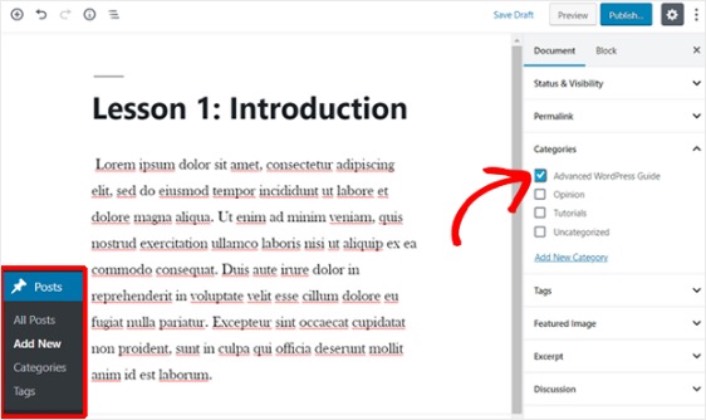
Scroll vervolgens naar de sectie MemberPress Ongeautoriseerde Toegang.
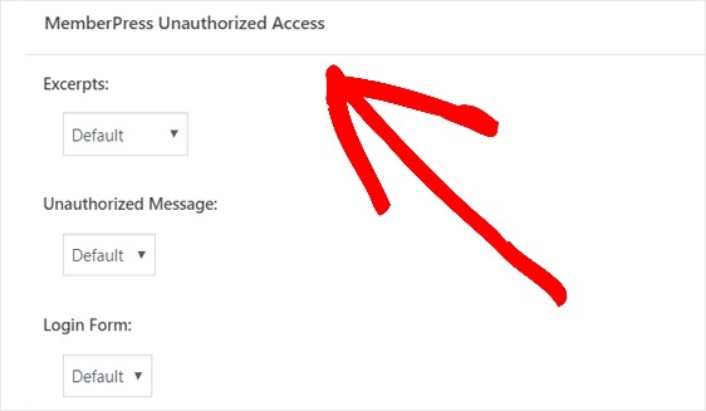
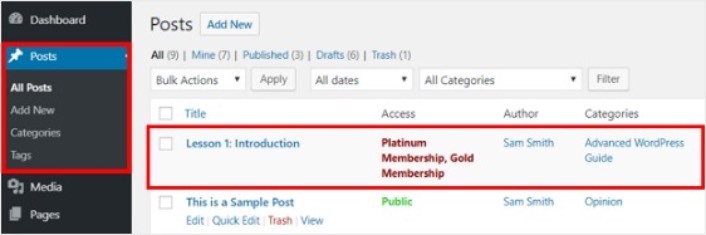
Hier kunt u instellen hoeveel van uw content alleen voor leden niet-leden kunnen zien. En als alles naar wens is geconfigureerd, publiceert u uw pagina. Daarna kunt u naar Berichten » Alle berichten gaan om te zien welke contenttoegang is beperkt tot bepaalde lidmaatschapsniveaus.
U kunt zelfs complete online cursussen maken met MemberPress.
Stap #8: Een prijspagina aanmaken
We zijn er bijna. U heeft nu lidmaatschapsniveaus en premium inhoud voor elk niveau. Vervolgens moet u een prijspagina voor uw lidmaatschappen maken.
Ga naar MemberPress » Groepen en klik op de knop Nieuwe toevoegen.
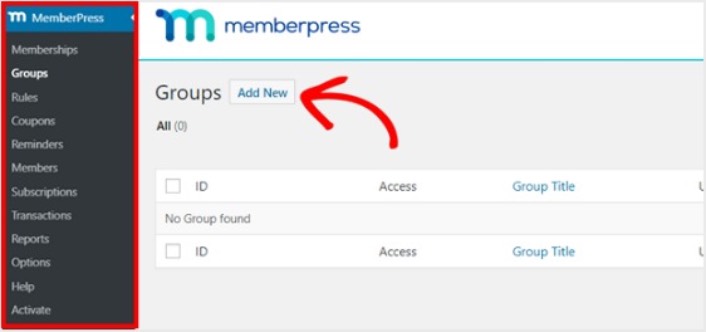
Geef uw groep een naam zoals 'Prijzenplannen', zodat mensen weten waar de pagina over gaat. Scroll daarna naar beneden naar de sectie Groepsopties. Hier kunt u de lidmaatschappen toevoegen die u op uw prijspagina wilt weergeven.
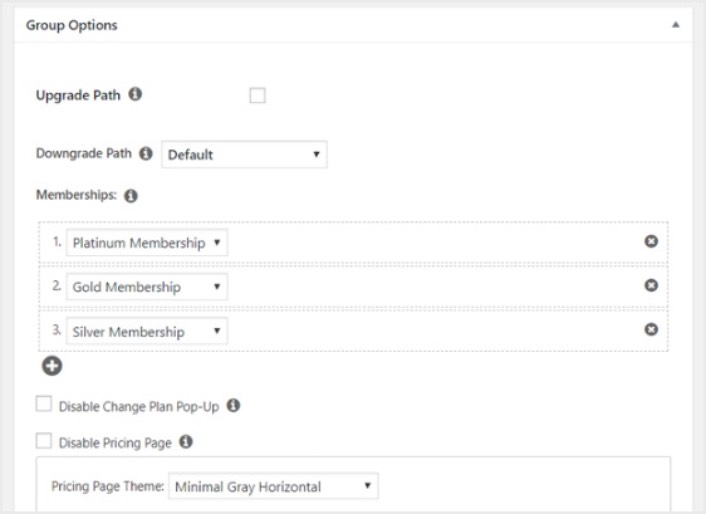
Pro Tip: U kunt ook het thema van de prijspagina op deze pagina wijzigen.
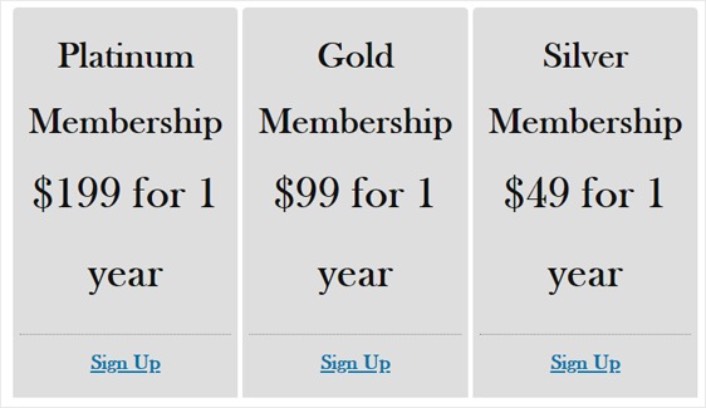
Publiceer deze pagina wanneer je er klaar voor bent en bekijk een voorbeeld om deze te controleren. Als je elke stap hebt gevolgd, zou het er ongeveer zo uit moeten zien:
Zorg er nu voor dat je WordPress-ledenwebsite ongeautoriseerde gebruikers doorstuurt naar de prijspagina. Kopieer de URL van je prijspagina en ga naar MemberPress » Opties en scrol naar beneden naar de sectie Ongeautoriseerde toegang.
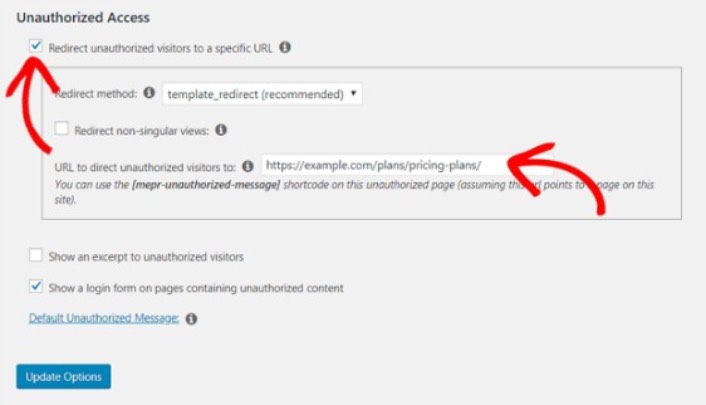
Vink het vakje aan naast Stuur ongeautoriseerde bezoekers door naar een specifieke URL en plak de URL van je prijspagina. Klik ten slotte op Opties bijwerken om je wijzigingen op te slaan.
Stap #9: Een inlog- en aanmeldformulier aanmaken
Je moet je geregistreerde gebruikers een manier geven om in te loggen en toegang te krijgen tot hun inhoud. En je moet ook een formulier maken om nieuwe leden te accepteren.
De eenvoudigste manier om dit te doen is door de MemberPress-inlogwidget te gebruiken. MemberPress heeft al een inlog- en aanmeldingsformuliermodule die je eenvoudig kunt importeren zonder enige aangepaste codering.
Ga naar Weergave » Widgets in je WordPress-dashboard en sleep de MemberPress-inlogwidget naar een widget-gereed gebied op je site.
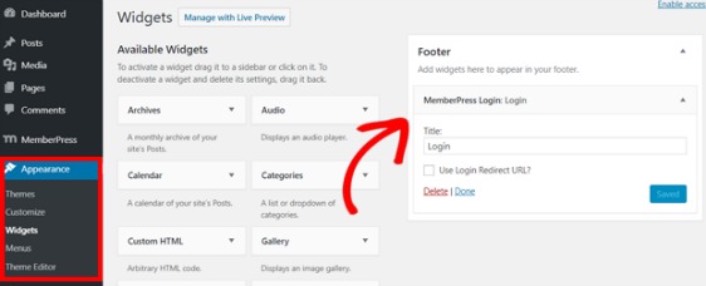
Het voorbeeld laat zien hoe we het aan de footer toevoegen. Maar u kunt het ook aan de zijbalk toevoegen als u dat wilt.
Ten slotte moet je je Prijzenpagina promoten door deze toe te voegen aan het navigatiemenu van de site. Ga naar Weergave » Menu's en maak een nieuw menu of kies een bestaand menu. Selecteer vervolgens Prijzen van links onder Groepen en klik op de knop Toevoegen aan menu.
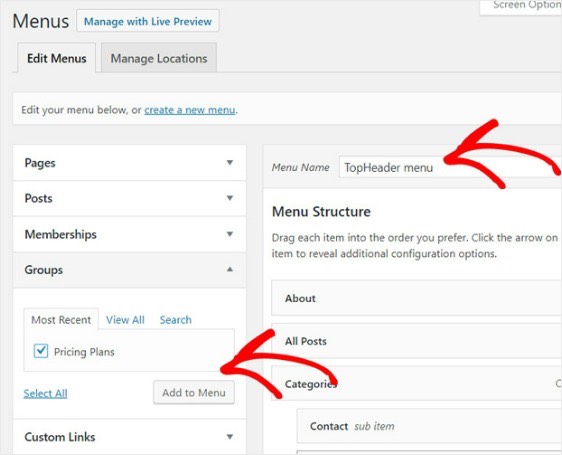
En dat is alles! U heeft met succes uw WordPress-ledenwebsite aangemaakt.
Wat te doen nadat u een WordPress-ledenwebsite heeft aangemaakt
Overweeg het gebruik van pushmeldingen met je lidmaatschapsplugin. De meeste lidmaatschapsplugins worden geleverd met geautomatiseerde e-mailcampagnes om leden te betrekken en te behouden. Maar we raden aan om pushmeldingen te gebruiken om verkeer, betrokkenheid en verkopen van je lidmaatschappen te vergroten naast je e-mailcampagnes.
Wist je dat pushmeldingen ook veel geautomatiseerde campagnes bevatten? Bekijk er een paar die je kunnen helpen je lidmaatschappen snel te laten groeien:
- Dripcampagnes en autoresponders voor web pushmeldingen
- 5 Voordelen Van Het Gebruiken Van Een Winkelwagen Verlaten Pushmelding Campagne
- Hoe Abonnees Om Te Zetten In Kopers Met Web Pushmeldingen
- Hoe voeg je een WordPress-plugin voor webmeldingen toe aan je site
En als je net begint met pushmeldingen, raden we PushEngage aan. PushEngage is de nummer 1 pushmeldingsoftware ter wereld. Je campagnes zijn dus in veilige handen.


