
Op zoek naar een manier om een landingspagina met een formulier te maken voor uw WordPress-website?
Een WordPress-landingspagina met een contactformulier is vrijwel alles wat u nodig hebt om uw websiteverkeer om te zetten in leads en verkopen. Maar hoe doet u dat? Moet u een landingspagina in HTML maken? Of een contactformulier in HTML? Of beide?
Hoe lanceert u snel een landingspagina met een contactformulier zonder een ontwikkelaar in te huren? En hoe zorgt u ervoor dat deze converteert?
Het goede nieuws is dat u helemaal geen code nodig hebt om een landingspagina met een contactformulier in WordPress te maken. U hebt slechts een paar plugins nodig en u kunt in minder dan 10 minuten live zijn.
In dit artikel laten we u stap voor stap zien hoe u een landingspagina met een formulier in WordPress maakt.
Klinkt goed? Laten we beginnen.
Wat is een landingspagina met een contactformulier?
Een landingspagina is een webpagina op uw site die speciaal is ontworpen om uw product of service te verkopen. U kunt landingspagina's ook gebruiken om leads te verzamelen. Een landingspagina met een contactformulier is een eenvoudige landingspagina met alleen een contactformulier en geen afleidingen, zodat u zich kunt concentreren op het converteren van uw websiteverkeer.
Kortom: een landingspagina is een conversiemachine op uw site.
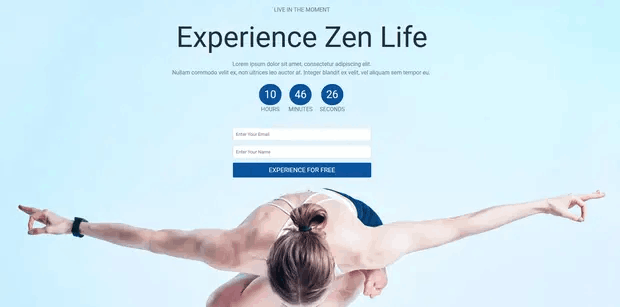
De werking is ook eenvoudig. U maakt marketing- of advertentiecampagnes die verkeer rechtstreeks naar uw landingspagina leiden. Vervolgens converteert de landingspagina dat verkeer naar leads of betalende klanten. U kunt e-mails of pushmeldingabonnees verzamelen voor remarketing. Of u kunt een bestelformulier maken om bestellingen op de automatische piloot af te handelen.
Aangezien het doel van een landingspagina is om meer van uw websiteverkeer om te zetten in klanten, moet deze er aantrekkelijk en boeiend uitzien. Het allerbelangrijkste is dat u verschillende call-to-action-elementen correct moet ontwerpen, zoals:
- De koopknop
- Aanmeldingsformulieren
- Mediabestanden afspelen knop
En meer!
Hoe maakt u een WordPress-landingspagina met een formulier
In de volgende secties laten we u stap voor stap zien hoe u een landingspagina in WordPress maakt. Zoals we al zeiden, is het maken van een landingspagina met uw thema geen goede oplossing.
Daarom raden we aan een van de beste WordPress landingspagina plugins te gebruiken. Zelfs als u geen ontwikkelaar bent, kunt u een goed converterende landingspagina in WordPress maken en uw websiteverkeer en verkopen een boost geven.
Onze aanbeveling is om SeedProd te gebruiken.

SeedProd is de beste WordPress landingspagina builder op de markt. In dit artikel gebruiken we SeedProd om uw eerste landingspagina te maken. Als u er niet 100% van overtuigd bent dat dit de juiste landingspagina builder voor u is, moet u onze recensie van SeedProd bekijken.
En begin dan!
Stap #1: Installeer de SeedProd Plugin op uw site
Bezoek eerst de SeedProd website en koop de plugin. Vervolgens kunt u het pluginbestand naar uw computer downloaden. Kopieer vervolgens de licentiesleutel van de plugin uit uw SeedProd-dashboard.
Vervolgens moet u inloggen op uw WordPress-dashboard en de plugin installeren. Als u gedetailleerde instructies nodig heeft, bekijk dan deze stapsgewijze handleiding voor het installeren van een WordPress-plugin. Ga naar het welkomstscherm van de SeedProd-plugin in WordPress en verifieer uw licentiesleutel:

Nadat uw account is geverifieerd, bent u klaar om een landingspagina te maken.
Stap #2: Maak een Landingspagina met SeedProd
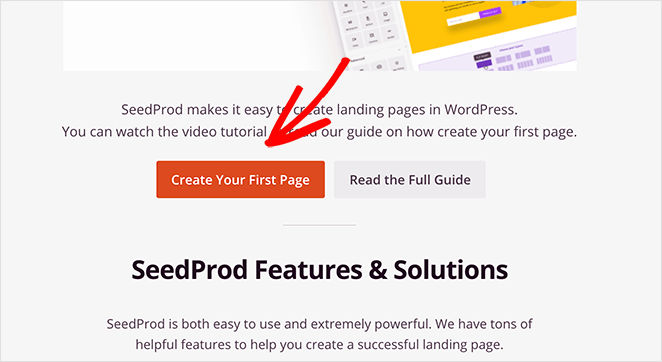
Scroll op het SeedProd welkomstscherm verder naar beneden en klik op de knop Maak uw eerste pagina:
Vervolgens ziet u 5 verschillende soorten landingspagina's die u kunt maken:

Met de sjablonen van SeedProd kunt u snel ingewikkelde pagina's lanceren, zoals:
- Pagina's voor 'Binnenkort beschikbaar' en 'Onderhoudsmodus'
- Inlogpagina's
- 404-pagina's
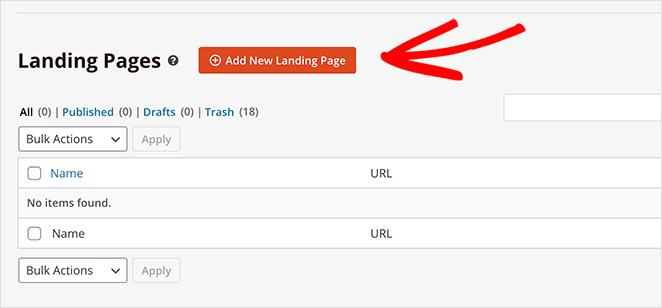
En als u iets verder naar beneden scrollt, kunt u een aangepaste landingspagina starten vanuit vooraf gebouwde sjablonen. Klik op Nieuwe landingspagina toevoegen:
Kies vervolgens een sjabloon voor een landingspagina uit de vooraf gebouwde landingspagina's die in de builder van SeedProd worden weergegeven:
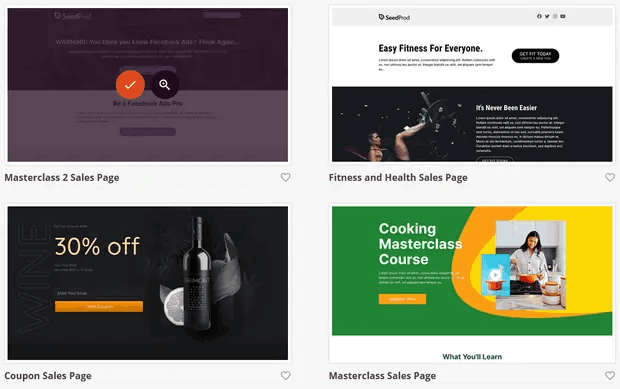
Neem de tijd en selecteer het juiste sjabloon voor u. Om een sjabloon te selecteren, klikt u gewoon op het vinkje-icoon op het sjabloon.
Onthoud dat het sjabloon slechts een startpunt is. In het volgende gedeelte zullen we zien hoe u uw landingspagina eenvoudig kunt aanpassen met de drag-and-drop builder van SeedProd.
Stap #3: Pas het Sjabloon van de Landingspagina aan
Nadat u uw sjabloon voor de landingspagina hebt gekozen, wordt u doorgestuurd naar de visuele drag-and-drop builder van SeedProd, waar u uw landingspagina kunt aanpassen. De linkerkant van de editor is een lijst met de ontwerpelementen die u kunt gebruiken om uw landingspagina aan te passen:
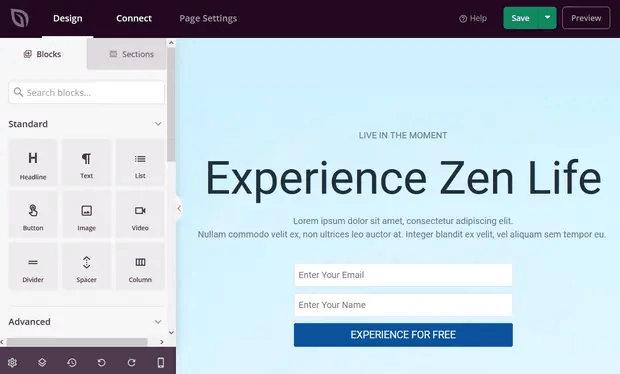
En u kunt ook op een van de ontwerpelementen in de live preview klikken om ze direct in de preview te bewerken:
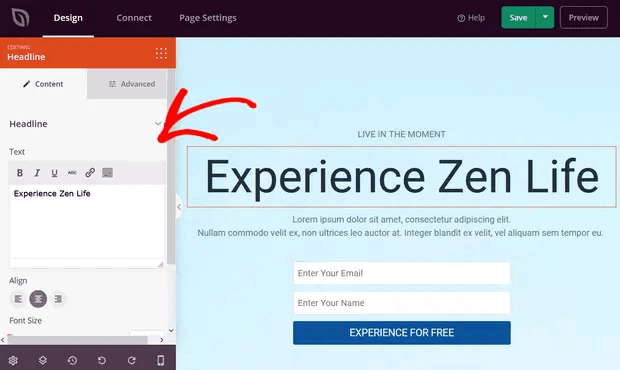
U kunt de tekst, de stijl, kleur, uitlijning en lay-out wijzigen om deze aan te passen aan uw product of algemene merk. Bovendien kunt u eenvoudig nieuwe blokken toevoegen, zoals knoppen, optin-formulieren, contactformulieren, sociale profielen en meer aan uw sjabloon voor de landingspagina.
U kunt bijvoorbeeld een afteltimer slepen en neerzetten om urgentie te vergroten:
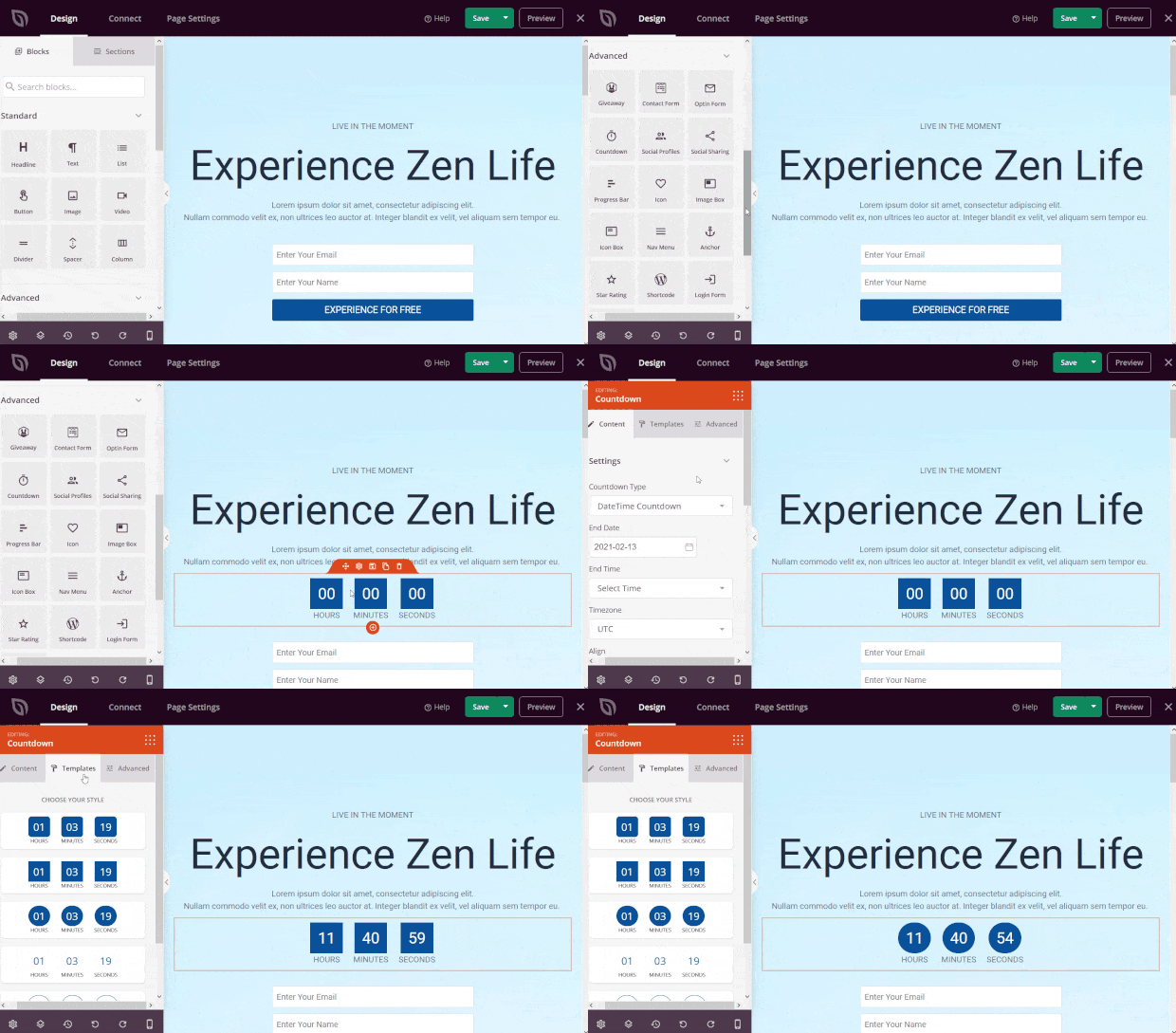
Als u klaar bent, klikt u op Opslaan.
Stap #4: Voeg een WordPress-contactformulier toe
Vervolgens moet u een WordPress-contactformulierplugin kiezen.
Natuurlijk zal een snelle Google-zoekopdracht u laten zien dat er veel te veel contactformulierplugins zijn om uit te kiezen. Dus we hebben de beste plugin voor u gevonden.
We raden aan om WPForms te gebruiken om contactformulieren op uw WordPress-site te maken.
WPForms is de #1 WordPress-formulierbouwer-plugin met meer dan 3 miljoen gebruikers. U krijgt een drag-and-drop formulierbouwer, wat betekent dat u WordPress-formulieren met ongelooflijke functies in een paar minuten kunt maken.
U kunt ook WPForms Lite gebruiken, wat de gratis versie van WPForms is. Dus als u op zoek bent naar een gratis formulierbouwer om mee te beginnen, kunt u de Lite-versie gebruiken. Later, wanneer u krachtigere functies voor uw formulieren nodig hebt, kunt u upgraden naar de betaalde abonnementen. Bekijk onze WPForms-recensie voor een gedetailleerde kijk op de functies.
Installeer en activeer de plugin. Zodra dat is gebeurd, is het tijd om uw eerste formulier te maken. Ga naar WPForms » Nieuw toevoegen:

Dit opent de WPForms drag-and-drop formulierbouwer.
Om een nieuw formulier te maken, geef het een naam en selecteer je formulier template:
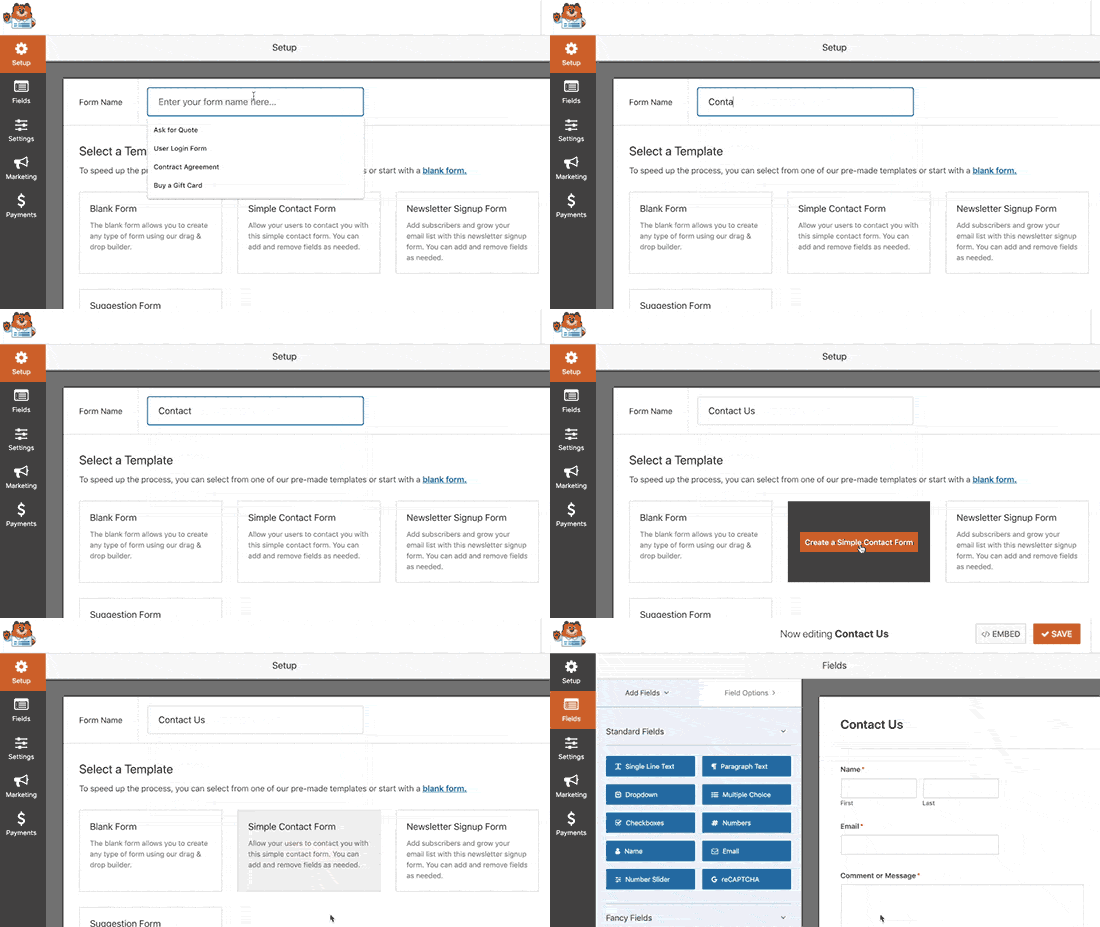
En dat is alles! Als u velden in uw contactformulier wilt toevoegen of bewerken, kunt u dit doen vanuit de zijbalk. Sleep en plaats formuliervelden om nieuwe toe te voegen en klik op de bestaande velden om ze te bewerken:
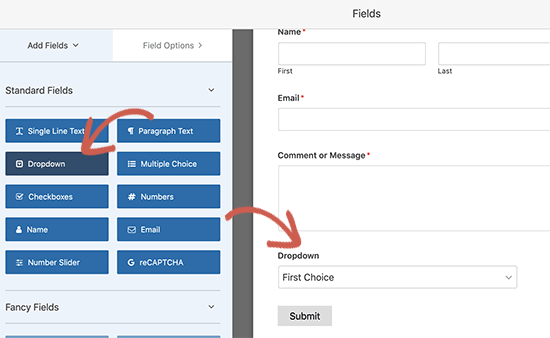
Als u klaar bent, klikt u op Opslaan. U kunt vervolgens de shortcode voor het formulier gebruiken en deze op uw landingspagina insluiten.
Als u een meer gedetailleerde handleiding nodig hebt, bekijk dan dit artikel over hoe u een WordPress-contactformulier maakt.
Stap #5: Verbind uw E-mailmarketing Service
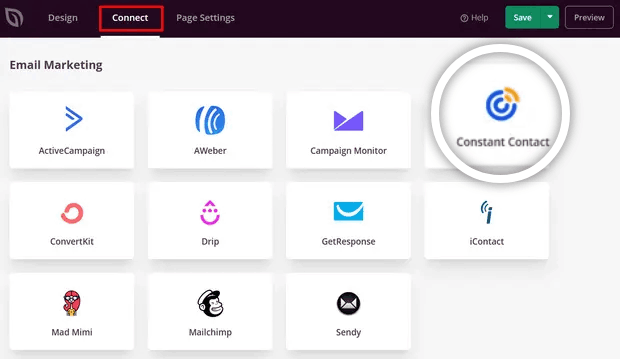
Veel kleine bedrijven verzamelen leads van hun landingspagina in plaats van iets te verkopen. Als u een landingspagina maakt om leads op uw site te verzamelen, wilt u een optin maken. Verbind vervolgens uw optin met een e-mailserviceprovider zoals Constant Contact.
Ga hiervoor naar het tabblad Verbinden in de SeedProd builder en selecteer uw e-mailserviceprovider uit de lijst:
Klik vervolgens op Nieuw account verbinden:
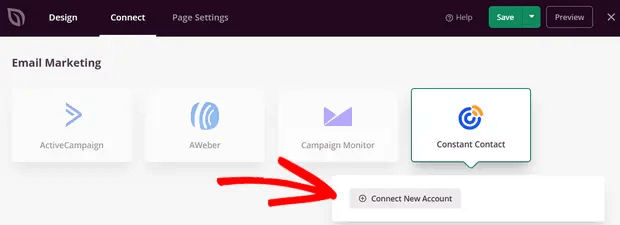
En volg de instructies om uw e-mailservice in te stellen voor het verzamelen van leads.
Stap 6: Voeg een 'Klik om te abonneren'-knop toe aan je landingspagina
U kunt ook een klik om je te abonneren knop toevoegen om pushmeldingabonnees te verzamelen. Pushmeldingen zijn een geweldige manier om uw terugkerende verkeer te verhogen, meer betrokkenheid te krijgen en zelfs officiële merchandise te verkopen als u die heeft.
In SeedProd sleep je de module Aangepaste HTML vanuit de zijbalk.
We hebben de abonneerknop direct onder het e-mail aanmeldingsformulier in de eerste vouw geplaatst.

Maar je kunt de knop overal invoegen waar je wilt.
Voor dit deel heb je enige ervaring met HTML en CSS nodig. Of je kunt deze code kopiëren en plakken in je Aangepaste HTML-blok:
<button onclick="subscribeOnClickButton()" style="border: none; padding-left: 5%; padding-right:5%; text-align: center; display: inline-block; color: blue;">Get Updates via Push Notifications</button>Dat is een standaardknop in HTML met heel weinig styling. Het enige bijzondere is de onclick functie in de code. Het betekent in feite dat je bezoekers op de knop kunnen klikken om zich ergens op te abonneren. Nu moeten we de knop wat extra code geven om je bezoekers toe te staan zich op pushmeldingen te abonneren.
Ga naar de PushEngage homepage en klik op de knop Get Started :

Vervolgens wil je het gratis abonnement selecteren om PushEngage uit te proberen of een betaald abonnement kiezen als je serieus bent over het laten groeien van je bedrijf. De betaalde abonnementen bieden meer campagneopties en de mogelijkheid om nog grotere abonneelijsten op te bouwen.
Ga in uw PushEngage-dashboard naar Site-instellingen » Sitegegevens en klik op de knop Klik hier voor installatie-instructies. Onder Elke site krijgt u uw installatiecode:

WAARSCHUWING: U moet de code kopiëren die u uit uw dashboard haalt. De code is uniek voor elke PushEngage-gebruiker. U kunt de code in de afbeelding niet kopiëren en pushmeldingabonnees verzamelen.
Zodra je de code in je PushEngage-dashboard hebt, voeg je deze snippet toe aan je code:
<script> window._peq = window._peq || [];</script> <script>
function subscribeOnClickButton(){
window._peq.push(['subscribe',{}.pe,function(res){
if(res.statuscode==1)
{
// Code to return response
console.log(res);
}
}]);
}
</script>
Je uiteindelijke code zou er ongeveer zo uit moeten zien:
<script src="https://clientcdn.pushengage.com/core/02a6e92667ae2279fcba8932356c1d93.js" async></script>
<script> window._peq = window._peq || [];</script> <script>
function subscribeOnClickButton(){
window._peq.push(['subscribe',{}.pe,function(res){
if(res.statuscode==1)
{
// Code to return response
console.log(res);
}
}]);
}
</script>
Je wilt deze code toevoegen aan het HTML-blok op je landingspagina na de code voor de knop. Het zou er ongeveer zo uit moeten zien:

Pas gerust de stijlen voor de knop aan zoals u wilt. Als u klaar bent met het aanpassen van uw landingspagina, klikt u op de knop Opslaan.
Stap #7: Publiceer uw landingspagina
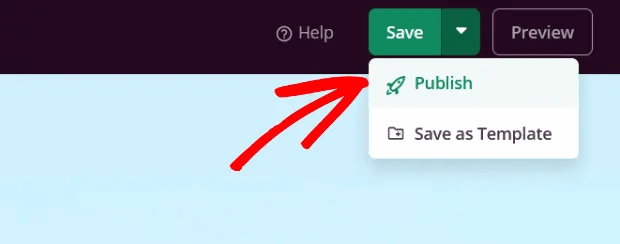
Als u klaar bent met het aanpassen van uw pagina, klikt u op Opslaan. Klik vervolgens op de vervolgkeuzepijl naast de knop Opslaan en klik op Publiceren:
U zou een succesbericht moeten zien bij het publiceren van uw pagina dat er ongeveer zo uitziet:
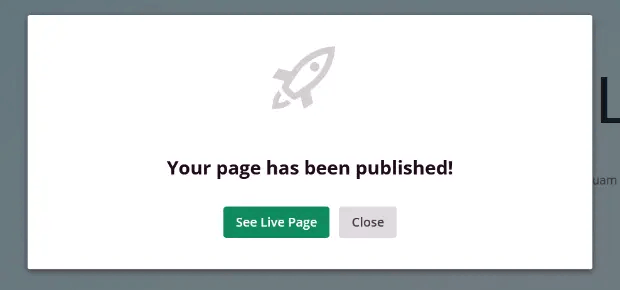
U kunt op de knop Bekijk live pagina klikken om uw landingspagina te bekijken. En u bent helemaal klaar!
Wat te doen nadat u een landingspagina met een formulier hebt gemaakt
Dat is alles voor deze keer, mensen!
Nu uw landingspagina met een contactformulier live is, is de enige uitdaging die u nog hebt, verkeer naar uw landingspagina te sturen.
En als je op zoek bent naar een betaalbare manier om je verkeer te vergroten, raden we het gebruik van pushmeldingen aan. Pushmeldingen kunnen je helpen meer terugkerend verkeer en site-betrokkenheid te genereren. Je kunt ook geautomatiseerde pushmeldingcampagnes maken die verkopen genereren.
Nog niet overtuigd? Bekijk deze bronnen:
- 7 slimme strategieën om klantbetrokkenheid te vergroten
- Zijn pushmeldingen effectief? 7 statistieken + 3 expert tips
- Hoe verlaten winkelwagen pushmeldingen in te stellen (eenvoudige tutorial)
- Hoe voeg je een WordPress-plugin voor webmeldingen toe aan je site
We raden aan PushEngage te gebruiken om uw pushmeldingscampagnes te maken. PushEngage is de nummer 1 pushmeldingssoftware ter wereld. Dus, als u dat nog niet hebt gedaan, begin vandaag nog met PushEngage!


