
Op zoek naar een tutorial om u te helpen met het instellen van WordPress formulier-tracking in Google Analytics? Het is eigenlijk vrij eenvoudig. Sterker nog, u kunt zelfs formuliervelden volgen in Google Analytics.
Formulierinzending-tracking kan u helpen te achterhalen waar uw gebruikers vandaan komen. Belangrijker nog, u kunt volgen wat uw sitebezoekers doen als ze bij uw formulieren komen. Converteren ze onmiddellijk? Haken ze halverwege het invullen af?
Begrijpen hoe uw verkeer zich op uw site gedraagt, is belangrijk als u uw conversies wilt verhogen.
In dit artikel laten we u zien hoe u Google Analytics kunt gebruiken om formulierinzendingen in WordPress te volgen. En we doen het op een eenvoudige, gemakkelijke manier.
Laten we beginnen.
Kan Google Analytics formulierinzendingen volgen?
Google Analytics is extreem veelzijdig. Dus, ja. U kunt formulierinzendingen volgen met Google Analytics. Maar niet standaard. Om formulierinzendingen te volgen met Google Analytics, moet u gebeurtenissen instellen in Google Analytics die worden geactiveerd wanneer iemand een formulier invult.
De grootste uitdaging bij het gebruik van Google Analytics is niet of u het kunt doen. Het is vooral een kwestie van hoe gemakkelijk u het kunt doen.
We raden u aan de MonsterInsights plugin te gebruiken omdat dit de gemakkelijkste manier is om gegevens uit GA op een gebruiksvriendelijke manier te halen. MonsterInsights helpt u formulier-tracking in Google Analytics in te stellen met een paar simpele klikken. U hoeft geen gebeurtenissen in Google Analytics te maken, omdat MonsterInsights dit voor u doet.
Met MonsterInsights kunt u:
- Identificeer welke formulieren de hoogste kwaliteit inzendingen krijgen
- Krijg inzichten in hoe u uw formulieren kunt optimaliseren
- Identificeer de hoog converterende pagina's op uw site
We gebruiken zelf MonsterInsights en we hebben een uitgebreide MonsterInsights plugin review geschreven. Bekijk de functies in dat artikel en kom hier terug, zodat we kunnen beginnen met formulier-tracking in Google Analytics.
WordPress formulier-tracking instellen in Google Analytics
U kunt WordPress formulier-tracking in Google Analytics instellen met verschillende methoden. In dit artikel gaan we drie manieren bekijken om dit te doen. Voordat u begint, moet u een paar eenvoudige handleidingen bekijken:
- Meld u aan voor WPForms om WordPress-formulieren visueel te maken.
- Maak uw eerste WordPress-formulier met WPForms
- Stel uw Google Analytics-account in
Als u nog nooit eerder een WordPress-plugin hebt geïnstalleerd, bekijk dan dit artikel over hoe u een WordPress-plugin installeert. Zodra dat is gebeurd, bent u klaar om WordPress formulier-tracking in Google Analytics in te stellen.
Methode #1: Formulierinzendingen volgen met MonsterInsights (Eenvoudig)
Laten we beginnen met de eenvoudigste methode op deze lijst. De gemakkelijkste manier om formulieren in Google Analytics te volgen, is door de MonsterInsights plugin te gebruiken.

MonsterInsights is de beste Google Analytics plugin voor WordPress. Hiermee kunt u eenvoudig GA-gegevens bekijken over:
- Websitebezoekers
- Top-pagina's of -berichten
- Formulierweergaven en conversies
- Advertentieprestaties voor Google Ads
Als u een e-commercebedrijf runt, kunt u ook Google Analytics e-commerce tracking instellen om de directe verkoop te verhogen. MonsterInsights is een erg coole plugin omdat u geen tags hoeft in te stellen of code in uw WordPress-site hoeft te plakken. Laten we beginnen met het installeren en configureren van MonsterInsights.
Stap #1: Installeer MonsterInsights
Ga uw gang en koop eerst de MonsterInsights-plugin. Ga vervolgens naar uw MonsterInsights-dashboard en klik op de knop Download om de plugin te downloaden:
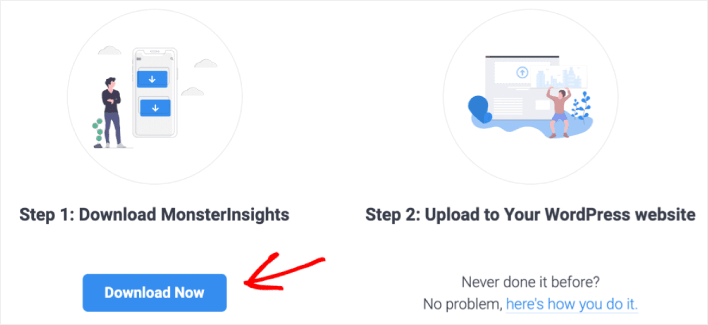
Zodra u de plugin hebt gedownload, uploadt u deze naar uw WordPress-site, installeert u deze en activeert u deze. De MonsterInsights Setup Wizard wordt gestart zodra u de plugin activeert. Ga terug naar het MonsterInsights-dashboard en kopieer uw licentiesleutel:
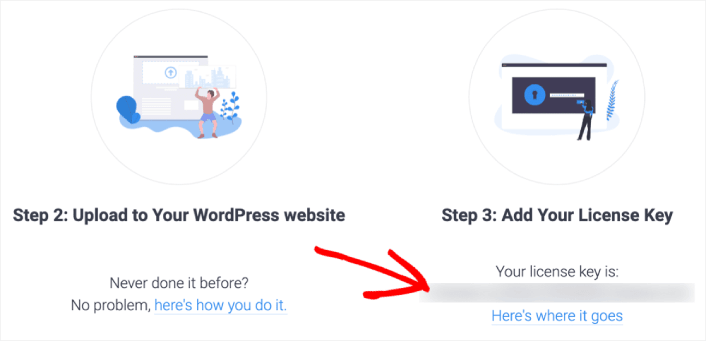
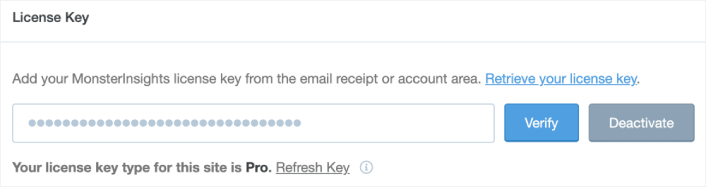
En plak deze in de Setup Wizard:
Stap #2: Configureer MonsterInsights
Vervolgens moet u MonsterInsights verbinden met uw Google Analytics-account. Dit is heel eenvoudig te doen. Meld u in de Setup Wizard gewoon aan met uw Google-account en MonsterInsights regelt de rest zelf.
Vervolgens vraagt MonsterInsights u om te bevestigen wat u wilt volgen, zoals:
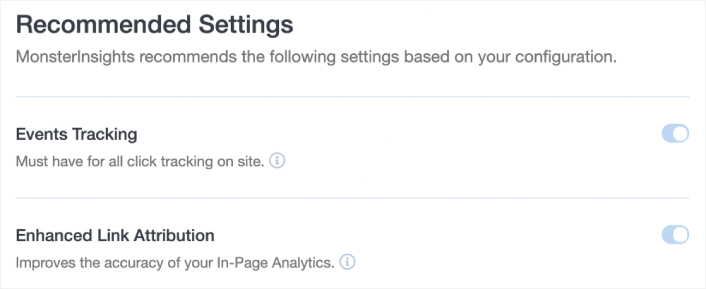
Kies de trackingtypen die u nodig hebt onder Aanbevolen instellingen. U kunt ervoor kiezen om in te stellen:
- Gebeurtenissen bijhouden
- Verbeterde linkattributie
- Bestandsdownload-tracking
- Affiliate link tracking
En meer! Zodra dat gedaan is, wordt u naar Aanbevolen Add-ons geleid.
Stap #3: Installeer de Forms Add-on
Formulierconversietracking wordt super eenvoudig met MonsterInsights. Onder Aanbevolen Add-ons hoeft u alleen maar de Forms add-on te installeren.
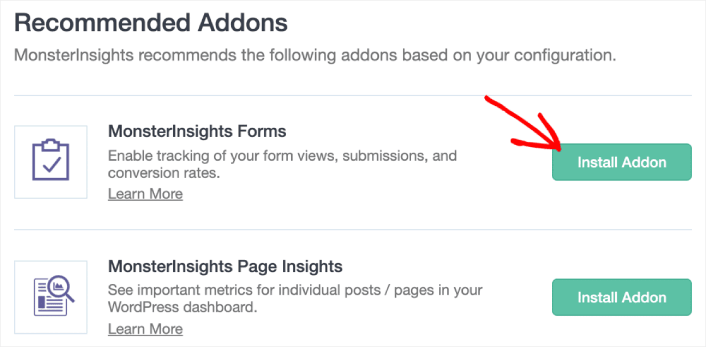
En u bent klaar! Volg de Setup Wizard tot het einde en u kunt nu automatisch formulierinzendingen volgen. Als u WPForms op uw site gebruikt, synchroniseert MonsterInsights automatisch met al uw formulieren zonder extra stappen.
Stap #4: Krijg rapporten over formuliertracking in Google Analytics
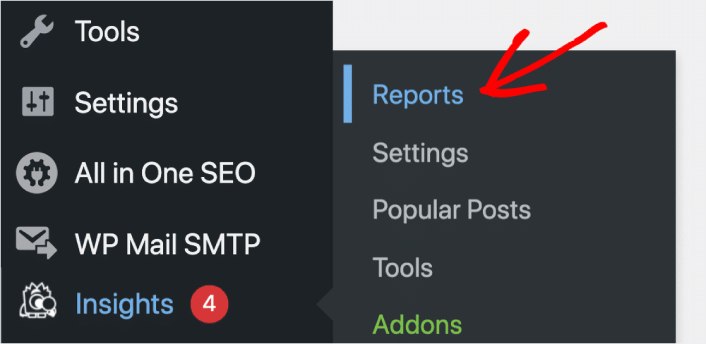
Om uw gegevens over formulierconversies te bekijken, hoeft u alleen maar naar de sectie Insights » Rapporten in het WordPress-dashboard te gaan:
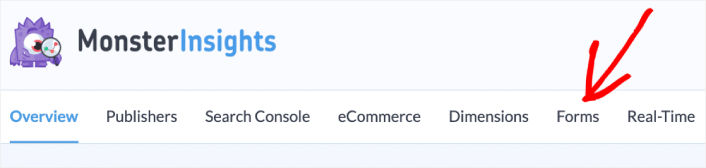
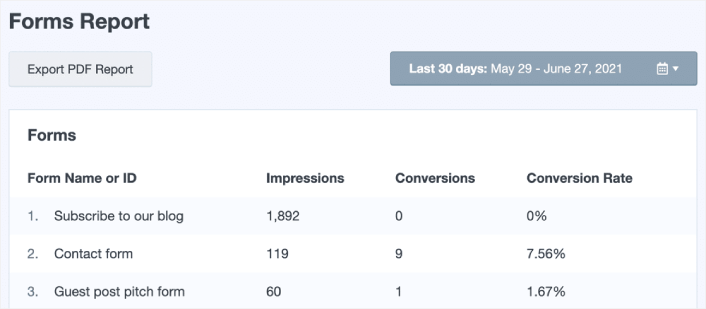
Onder het tabblad Forms kunt u de conversierapporten voor al uw formulieren bekijken:
Hier krijgt u echte inzichten in plaats van een lawine aan gegevens:
Of u kunt naar uw Google Analytics-account gaan en naar Gedrag » Gebeurtenissen » Overzicht gaan. Klik in de Gebeurteniscategorie op Formulier:
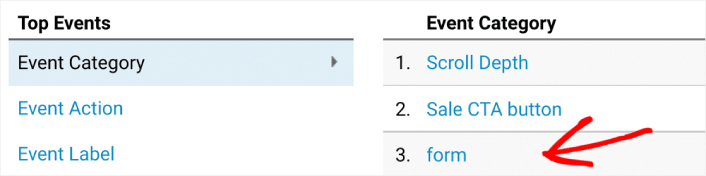
Wijzig de primaire dimensie naar Gebeurtenisactie door op de link net boven de tabel te klikken:
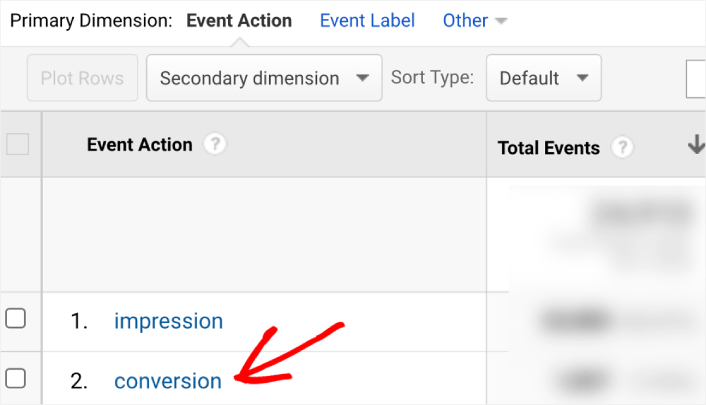
En zo kunt u formuliertracking instellen in Google Analytics.
Methode #2: Krijg extra inzichten met de User Journey Add-on (Eenvoudig)
Als u WPForms gebruikt, kunt u ook formulieranalyses krijgen met een WPForms-add-on die de User Journey add-on heet. De User Journey add-on verzamelt en rapporteert wat uw gebruikers deden voordat ze uw formulier invulden.
Het is niet hetzelfde als formuliertracking in Google Analytics. Maar u krijgt VEEL extra inzichten van deze eenvoudige, lichtgewicht add-on, waaronder:
- Tijd op de site
- Bezochte pagina's en berichten
- Tijd besteed aan elke pagina
- Verwijzende domein
- UTM-tags
En nog veel meer. Het enige wat u hoeft te doen is de add-on installeren. Ga vervolgens naar WPForms » Inzendingen in uw WordPress-dashboard en u kunt de volledige gebruikersreis zien die voor elke formulierinzending is vastgelegd, samen met tijdstempels:
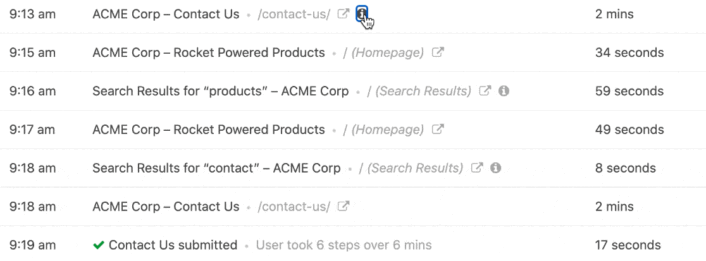
Er is geen installatie en geen trackingcode.
Formulierinzendingen handmatig volgen (geavanceerd)
Als u een WordPress-ontwikkelaar bij de hand heeft of zelf een ontwikkelaar bent, kunt u formulier-tracking instellen in Google Analytics zonder een plug-in te gebruiken. WordPress-formulierplug-ins hebben webhooks om u te helpen gegevens te verzamelen over succesvolle formulierinzendingen. WPForms gebruikt bijvoorbeeld de wpforms_process_complete webhook om ontwikkelaars in staat te stellen formulierinzendingen te volgen.
Eerlijke waarschuwing: dit is een geavanceerde methode en u moet deze niet proberen, tenzij u ervaring heeft met WordPress-ontwikkeling.
Elke WordPress-formulierplug-in gebruikt verschillende hooks.
Dus, afhankelijk van uw formulierplug-in, moet u hun ontwikkelaarsdocumentatie raadplegen.
Wat te doen nadat u formulier-tracking in Google Analytics hebt ingesteld
Nu u weet hoe u formulier-tracking in Google Analytics correct instelt, moet u ook bekijken hoe u campagnes voor verlaten formulieren maakt. We raden aan om pushmeldingen te gebruiken om leads van verlaten formulieren te herstellen. Pushmeldingen zijn een geweldige manier om terugkerend verkeer, betrokkenheid en verkopen naar uw website te brengen.
Uw formulieren hebben siteverkeer nodig om te converteren, toch?
Bekijk deze ongelooflijke bronnen om aan de slag te gaan:
- Hoe voeg je een WordPress-plugin voor webmeldingen toe aan je site
- Hoe campagnes voor verlaten browse-sessies in te stellen
- Hoe een welkomst-dripcampagne in te stellen
- Hoe pushmeldingen voor verlaten winkelwagens in te stellen
Als u net begint met pushmeldingen, moet u beginnen met PushEngage. PushEngage is de beste software voor pushmeldingen ter wereld. Dus, als u dat nog niet hebt gedaan, begin vandaag nog met PushEngage.


