
Op zoek naar een eenvoudige manier om een WordPress-evenementenkalender aan je site toe te voegen?
Een evenementenkalender op je site hebben is een geweldige manier om meer aandacht te genereren voor je online en offline evenementen. Maar welke plugin gebruik je? Hoe eenvoudig is het om een kalender in te stellen? Waar begin je?
Maak je geen zorgen. We gaan al deze vragen en meer beantwoorden.
In dit artikel laten we je stap voor stap zien hoe je een evenementenkalender aan je WordPress-site toevoegt.
Klaar? Laten we beginnen.
Stap #1: Sugar Calendar installeren en instellen
Sugar Calendar is een van de beste WordPress-kalenderplugins die je ooit zult vinden. Het is een lichtgewicht plugin die super eenvoudig in te stellen en te gebruiken is. Voor deze tutorial gebruiken we Sugar Calendar om een evenementenkalender voor je site in te stellen.
Eerst en vooral moet je de Sugar Calendar-plugin installeren en activeren. Als je niet zeker weet hoe je dat moet doen, bekijk dan dit artikel over hoe je een WordPress-plugin installeert.
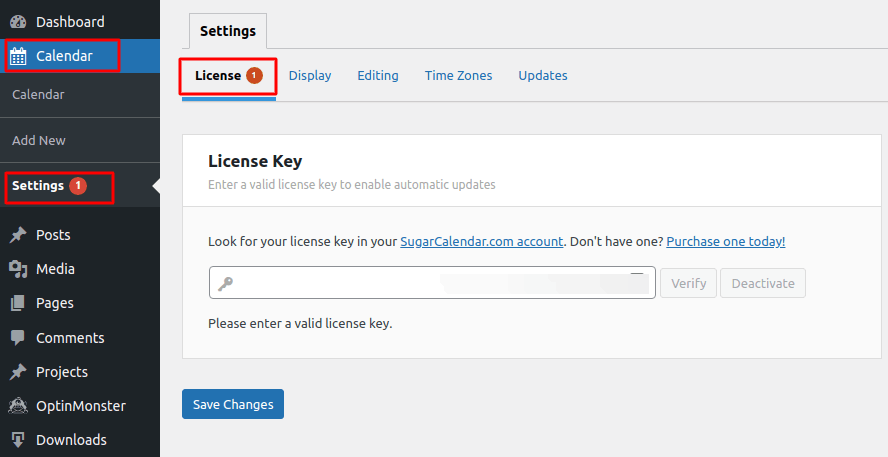
Als dat gedaan is, ga je naar je WordPress-dashboard en ga je naar Kalender » Instellingen » Licentie:
Log vervolgens in op je Sugar Calendar-account en ga naar Je account:
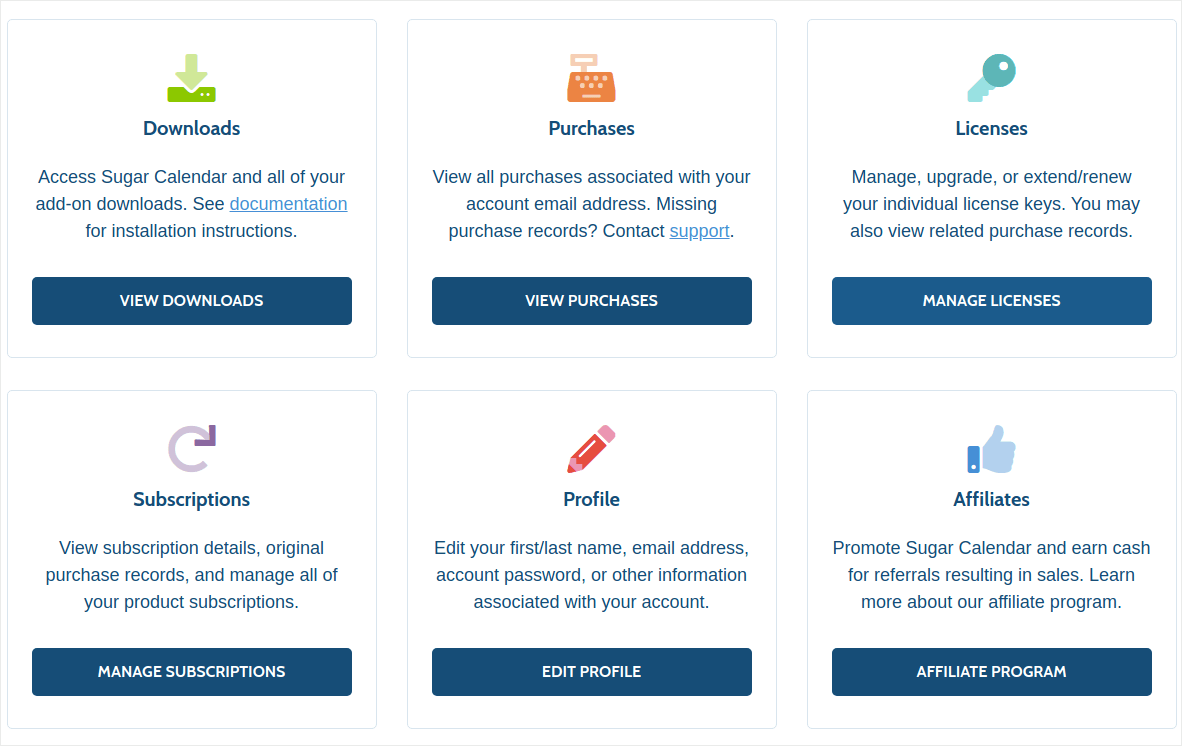
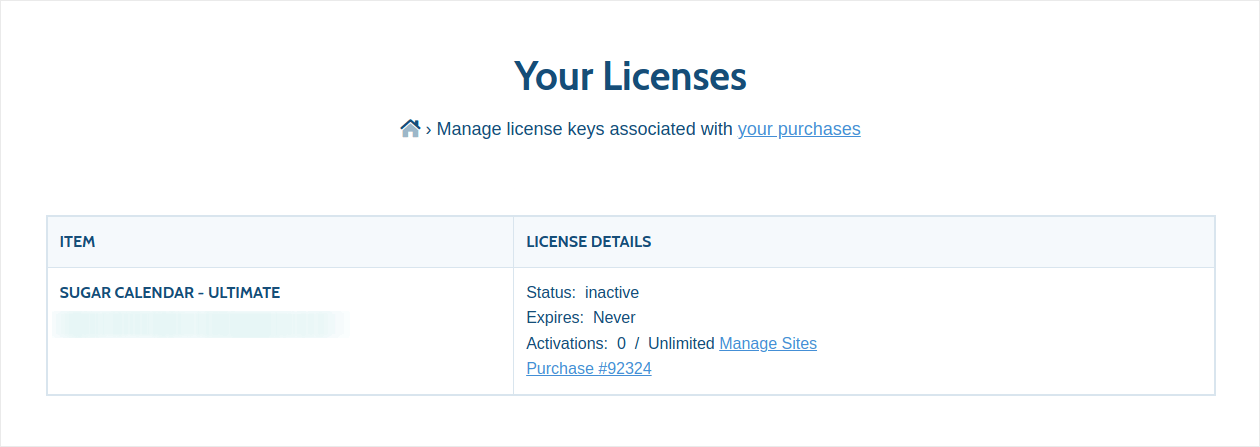
Klik vervolgens op Licenties beheren om je licentiesleutel te krijgen:
Plak ten slotte je licentiesleutel in de Sugar Calendar-plugin:
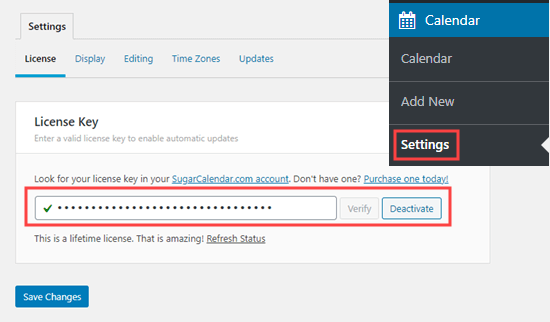
Als je klaar bent, klik je op Wijzigingen opslaan en ben je klaar met het instellen van de plugin. Vervolgens gaan we je WordPress-kalender maken.
Stap #2: Een WordPress-evenementenkalender maken in Sugar Calendar
Ga naar je WordPress-dashboard en ga naar Kalender » Kalenders » Kalender toevoegen:
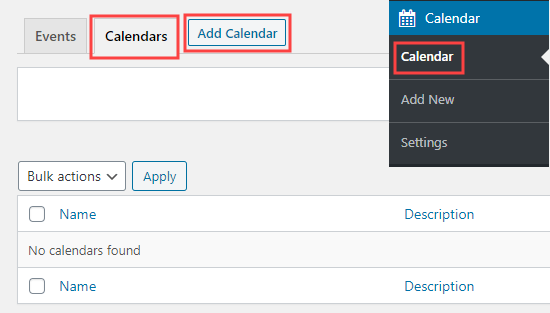
Je ziet een pop-upvenster om je nieuwe kalender toe te voegen.
Geef hier je kalender een naam, een beschrijving en een slug om de URL voor je kalender te definiëren:
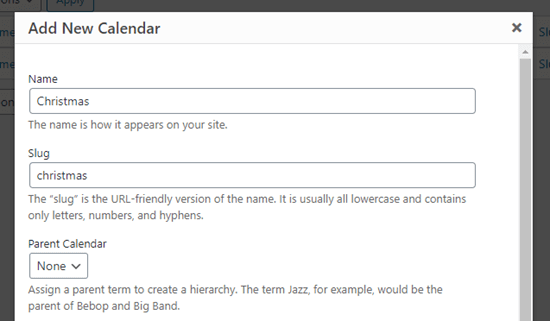
Je hebt nu al een nieuwe kalender aangemaakt. Laten we hem nu vullen met je evenementen.
Stap #3: Evenementen toevoegen in Sugar Calendar
Klik op het tabblad Evenementen en klik vervolgens op de knop Evenementen toevoegen om een evenement aan je kalender toe te voegen:
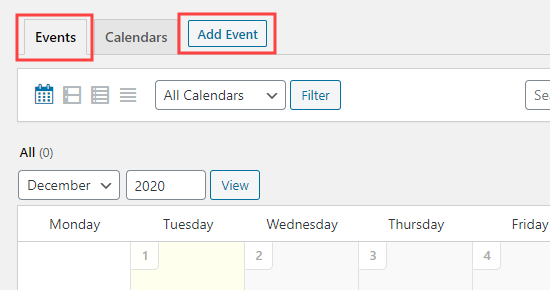
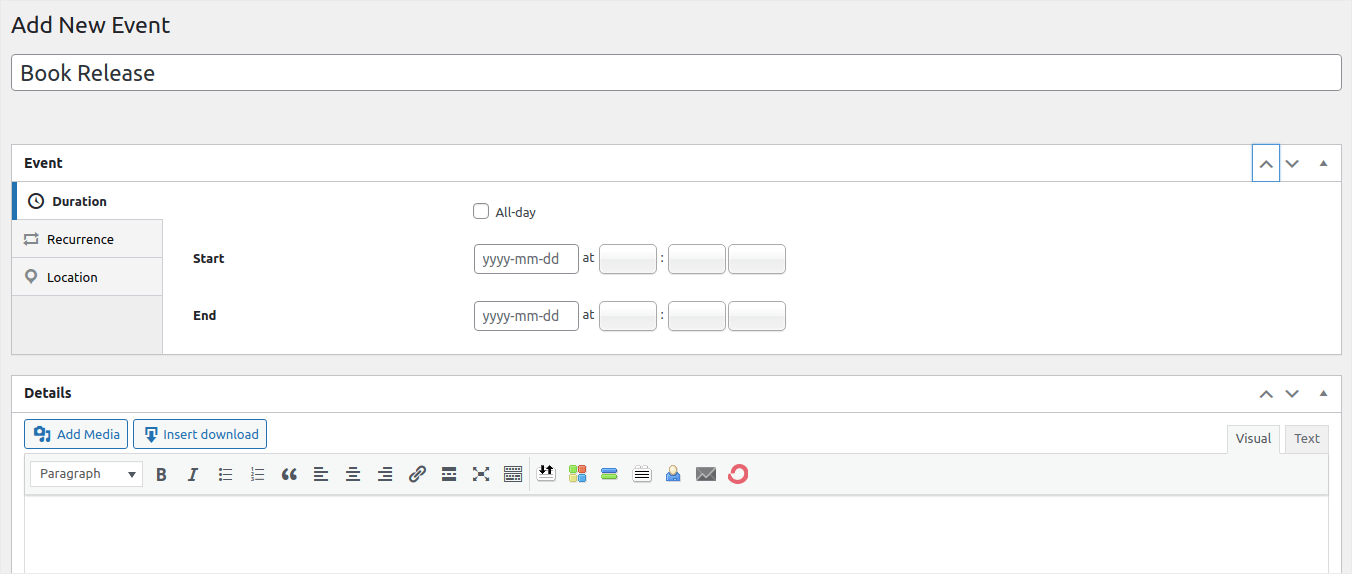
Nu is het tijd om de details voor je eigen evenement in te vullen. Begin met het geven van een naam, locatie, details en beschrijving aan je evenement:
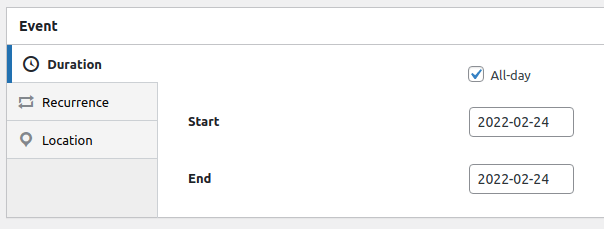
Je kunt de start- en eindtijden voor je evenement instellen onder Duur:
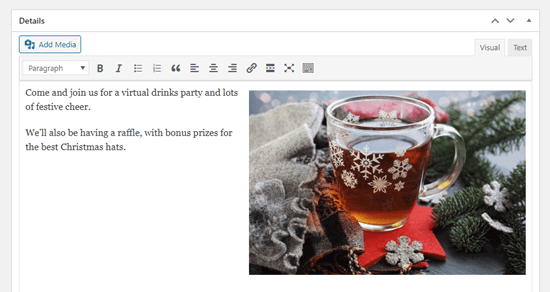
Vul ten slotte de informatie over je evenement in op het tabblad Details:
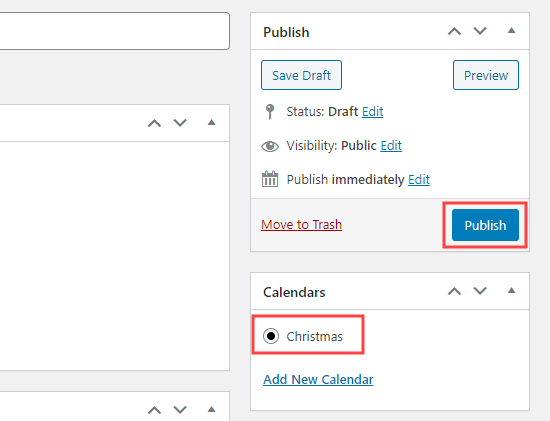
Voeg ten slotte het evenement toe aan een kalender en klik op Publiceren:
En dat is alles! Aangezien dit je eerste kalender is, moet je je kalender nu ergens op je site weergeven.
Stap #4: Je WordPress-evenementenkalender op je site weergeven
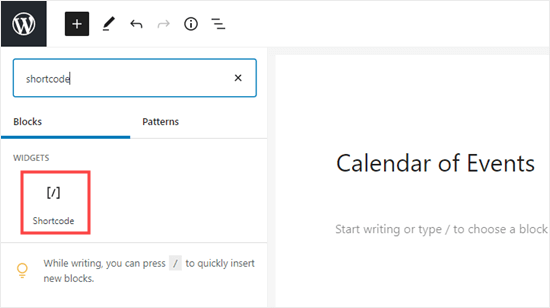
Je kunt je kalender toevoegen aan elke pagina of bericht op je website. Je kunt zelfs de Sugar Calendar widget gebruiken om deze aan je zijbalk toe te voegen. Ga op elke pagina waar je de kalender wilt weergeven naar een nieuwe Shortcode-blok:
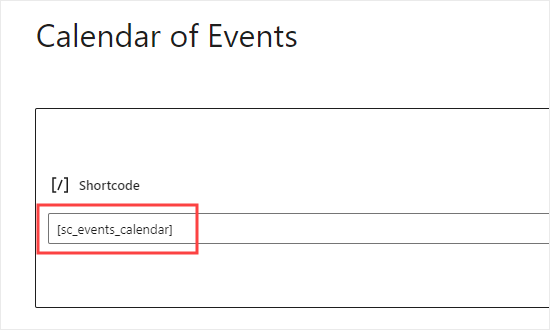
En plak vervolgens deze shortcode: [sc_events_calendar]
Ten slotte is het tijd om je kalender te publiceren en deze live op je pagina te zien:
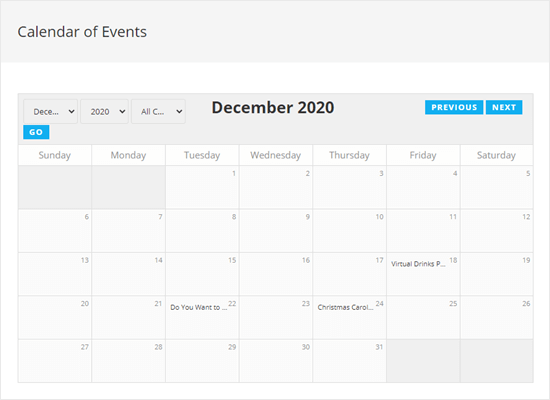
Dat is alles. Je bent klaar! Je bezoekers kunnen nu je agenda op je site bekijken en verschillende vermelde evenementen bekijken.
Hoe je WordPress-evenementenagenda promoot
Dat is alles voor deze keer, mensen!
Als je op zoek bent naar een super effectieve manier om je nieuwe agenda of een aankomend evenement te promoten, probeer dan pushmeldingen te sturen. Pushmeldingen zijn een geweldige manier om je terugkerende verkeer, sitebetrokkenheid en verkopen te verhogen.
Bekijk deze bronnen en je weet waar we het over hebben:
- Dripcampagnes en autoresponders voor web pushmeldingen
- 5 Voordelen Van Het Gebruiken Van Een Winkelwagen Verlaten Pushmelding Campagne
- Hoe Abonnees Om Te Zetten In Kopers Met Web Pushmeldingen
- Hoe voeg je een WordPress-plugin voor webmeldingen toe aan je site
We raden aan PushEngage te gebruiken om je pushmeldingen te versturen. PushEngage is de #1
pushmeldingenservice ter wereld. Dus, als je serieus bent over het laten groeien van je bedrijf, is PushEngage de juiste optie voor jou.


