
Op zoek naar een snelle en eenvoudige tutorial over hoe je een tweetknop toevoegt aan WordPress?
Click-to-tweet knoppen maken het voor websitebezoekers gemakkelijk om uw inhoud op Twitter te delen. Op die manier kunt u uw doelgroep bereiken met inhoud die is ontworpen om interesse, leads en potentiële klanten te genereren.
In dit artikel laten we u stap voor stap zien hoe u op 2 verschillende manieren een tweetknop aan WordPress toevoegt.
Laten we beginnen.
Waarom een Tweetknop toevoegen aan WordPress?
Twittermarketing is een van de meest effectieve manieren om uw doelgroep naar uw website te trekken. Twitter heeft meer dan 217 miljoen actieve gebruikers. Door een tweetknop aan uw WordPress-site toe te voegen, kunt u uw bloglezers uw inhoud op Twitter laten delen. Dat levert weer meer websiteverkeer naar uw inhoud op.
Een effectieve manier om mensen te bereiken die u niet volgen op Twitter, is door een Tweetknop aan uw website toe te voegen.
Wanneer gebruikers uw website bezoeken, moedigt een tweetknop hen aan om uw inhoud te delen op hun persoonlijke Twitter-tijdlijnen. Als gevolg hiervan zullen hun volgers uw inhoud zien en deze vervolgens leuk vinden, erop reageren en deze doorsturen naar hun volgers.
Hoe voeg je een Tweetknop toe in WordPress
Nu u weet waarom Twitterknoppen uw bedrijf ten goede kunnen komen, laten we kijken hoe u er een aan uw WordPress-site toevoegt. Er zijn verschillende manieren om een click-to-tweet-box of -knop aan uw website toe te voegen; sommige zijn echter veel gemakkelijker dan andere.
Voeg een WordPress Tweetknop toe met een WordPress Landing Page Builder
U kunt een WordPress landing page builder gebruiken om direct een WordPress tweetknop toe te voegen. We raden aan om SeedProd te gebruiken om uw landingspagina's in WordPress te maken.

SeedProd is een visuele landingspagina builder die u helpt bij het maken van landingspagina's die zeer goed converteren. Het is een page builder met superkrachtige functies die werken met elk WordPress-thema.
Bovendien is het niet zoals een child theme dat alleen de standaardinstellingen van het thema uitbreidt met wat extra styling. SeedProd biedt u een full-scale drag-and-drop page builder waarmee u aangepaste pagina's kunt maken, ongeacht de stijlen van uw thema.
Populaire functies zijn:
- Vooraf gebouwde, op conversie gerichte landingspaginasjablonen
- Eenvoudige opties voor ontwerpmaatwerk
- Globale ontwerpinstellingen zoals merkpalet en merklettertypen
- Geavanceerde pagina-elementen om krachtige marketingsoftware rechtstreeks in uw landingspagina te integreren
- WooCommerce-elementen om alle e-commercepagina's in uw conversietrechter aan te passen
- One-click implementatie voor 'binnenkort beschikbaar'-pagina's, Onderhoudsmodus, inlogpagina en 404-pagina
- Aangepaste paginaregels om de toegang tot uw landingspagina's te beperken
- E-mailmarketing Integraties
- Directe domeinmapping om landingspagina's op elk gewenst domein te lanceren
En meer! SeedProd is de #1 WordPress landing page builder in de markt.
Als u op zoek bent naar manieren om uw bedrijf te laten groeien of schalen, moet u zeker investeren in een van de premiumplannen voor SeedProd. Voor het geld krijgt u veel functies waarmee u zeer snel een professionele, conversie-geoptimaliseerde site kunt lanceren.
Ga uw gang en installeer en activeer de SeedProd WordPress-plugin.

Bewerk vervolgens een pagina of bericht met de SeedProd-editor:
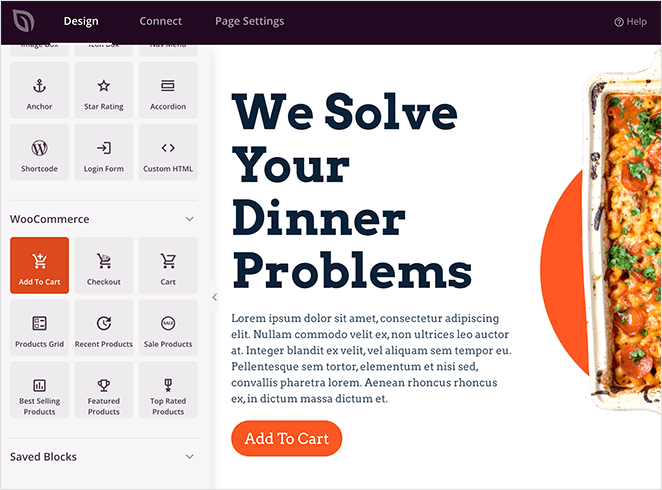
Vanuit de blokken aan de linkerkant kunt u een Tweetknop WordPress-blok ergens in uw inhoud slepen:
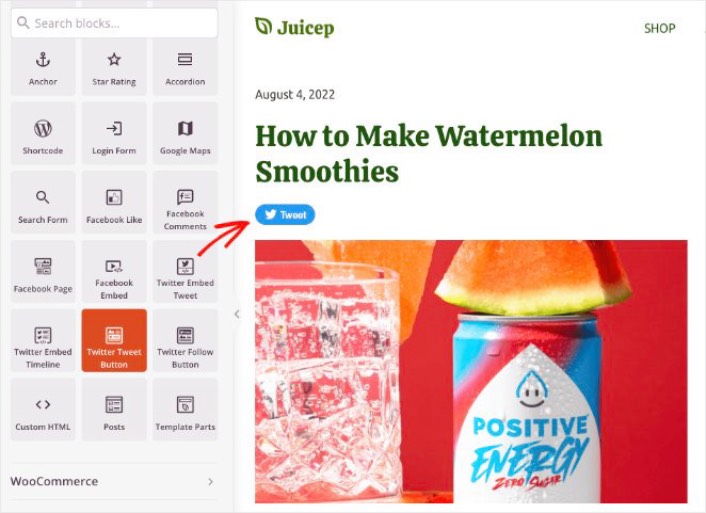
En u bent klaar! Zo eenvoudig is het. Als u stap voor stap hebt gevolgd, ziet u een tweetknop op uw WordPress-site zoals deze:

Voeg handmatig een Tweetknop toe aan WordPress
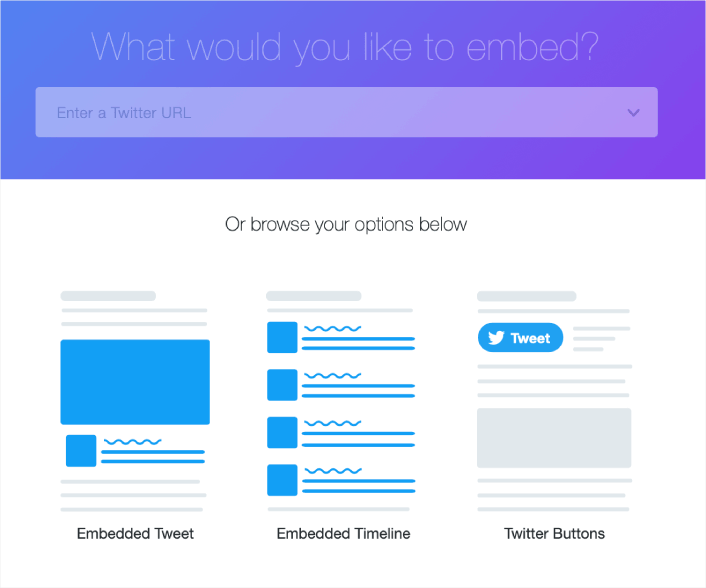
U kunt handmatig een tweetknop aan WordPress toevoegen. Ga om te beginnen naar de website van de Twitter Publish tool en kies het embedtype Twitter Buttons.
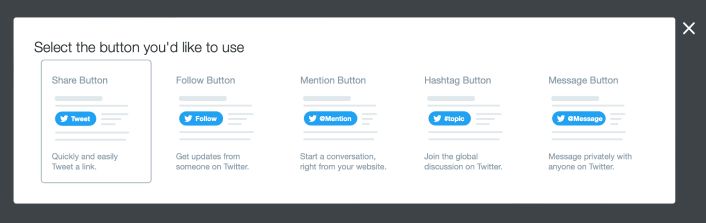
Vervolgens verschijnt er een venster waarin u wordt gevraagd een knoptype te kiezen:
Nadat u op uw knoptype hebt geklikt, krijgt u een embedcode om een Tweetknop in WordPress te maken:
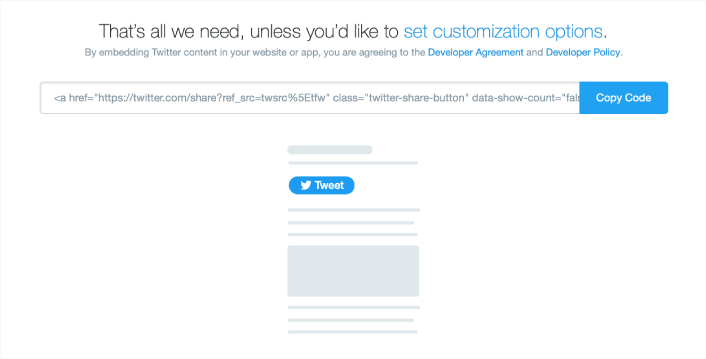
Klik op de knop om de insluitcode te kopiëren en ga dan terug naar je WordPress-site. Je kunt een Aangepast HTML-blok toevoegen op je WordPress-site en de tweetknopcode eenvoudig plakken.
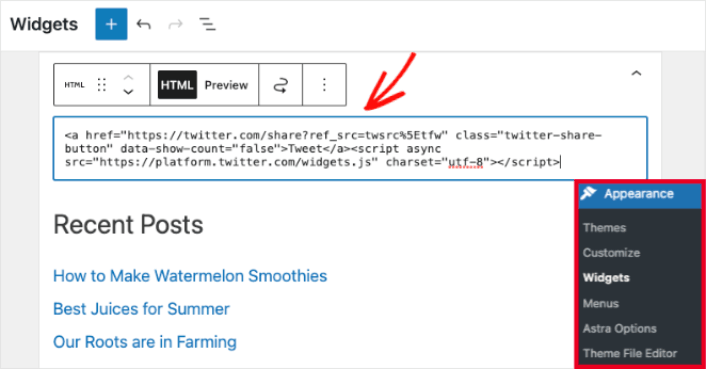
Als je de code toevoegt in je zijbalkwidgets, zou het er ongeveer zo uit moeten zien:

En nogmaals, zo eenvoudig is het.
Wat te doen nadat je een tweetknop hebt toegevoegd in WordPress
Dat is alles voor deze keer, mensen!
U moet ook bekijken hoe u Instagram-foto's in WordPress kunt insluiten. En als u probeert uw social media-volgers te laten groeien, moet u een virale weggeefactie opzetten.
Daarna is het enige wat overblijft het genereren van verkeer naar uw site, zodat u meer leads en verkopen kunt krijgen. Een eenvoudige manier om dat te doen is door pushmeldingen te gaan gebruiken. Het verzenden van pushmeldingen is een geweldige manier om terugkerend verkeer voor uw site te genereren. Als dat iets is waarin u geïnteresseerd bent, moet u ook deze artikelen bekijken:
- Pushmeldingkosten: Is het echt gratis? (Prijsanalyse)
- Meer verkeer naar je WordPress blog krijgen (9 eenvoudige manieren)
- Hoe je je opt-in-percentage voor web pushmeldingen kunt verhogen (7 manieren)
- Hoe voeg je een WordPress-plugin voor webmeldingen toe aan je site
We raden aan PushEngage te gebruiken om uw pushmeldingen te verzenden. PushEngage is de nummer 1 pushmeldingsoftware ter wereld. Dus, als u dat nog niet hebt gedaan, begin vandaag nog met PushEngage.


