
Op zoek naar een snelle handleiding om lokale bedrijfs-schema toe te voegen in WordPress?
Als u een fysiek bedrijf runt en adverteert op zoekmachines om meer klanten naar uw winkel te trekken, dan zal lokale bedrijfs-schema u enorm helpen. Maar hoe doet u dat?
Is schema niet een hoop codefragmenten? Moet u code schrijven om schema aan uw site toe te voegen? Moet u een ontwikkelaar inhuren?
Het korte antwoord is: Nee!
U kunt eenvoudig een WordPress-plugin installeren om lokale bedrijfs-schema toe te voegen. En in dit artikel laten we u zien hoe.
Laten we beginnen.
Stap #1: Selecteer een WordPress-plugin voor lokale bedrijfs-schema
Voordat u lokale bedrijfs-schema aan uw WordPress-site kunt toevoegen, moet u een WordPress-plugin kiezen. We raden aan om All In One SEO te gebruiken.

All in One SEO (AIOSEO) is een van de meest geprezen SEO-plugins in de WordPress-community. De oorspronkelijke versie is volledig opnieuw ontworpen met een heleboel nieuwe functies en add-ons. Dus, als je AIOSEO in het verleden hebt gebruikt, moet je de plugin opnieuw bekijken.
Niet alleen heeft AIOSEO krachtige SEO-functies om de nieuwste SEO-best practices te implementeren, maar je krijgt ook geavanceerde SEO-instellingen om specifieke SEO-problemen direct op te lossen. Dit omvat:
- Lokale SEO-modules voor kleine bedrijven met een lokaal publiek
- WooCommerce SEO voor online winkels
- Een SEO-optimizer binnen je WordPress-editor
- Slimme Sitemaps voor directe indexering op zoekmachines
- Een Schema-plugin om je content te laten ranken in de Rich Snippets
En nog veel meer!
Kortom: All in One SEO stelt je in staat om WordPress SEO correct in te stellen zonder ooit een expert te hoeven inhuren. En als de 3+ miljoen klanten van All in One SEO geloofwaardig zijn (inclusief wijzelf), is AIOSEO een fantastische Search Engine Optimization software voor elke SEO-vereiste.
Het is perfect voor bloggers en eigenaren van kleine bedrijven omdat het je helpt om SEO te regelen zonder dat je een professional hoeft in te huren.
Onthoud: U kunt de Google Search Console alleen integreren met All in One SEO. Als u meer gedetailleerde website-analyses nodig heeft, moet u overwegen de MonsterInsights-plugin te installeren om Google Analytics op uw WordPress-site te installeren.
Stap #2: Locatie-schema toevoegen (Bedrijf met één locatie)
Nadat u AIOSEO hebt geïnstalleerd, gaat u naar het AIOSEO-menu » Local SEO. Dit opent een pagina waar u uw locatie- en bedrijfsgegevens kunt invoeren.
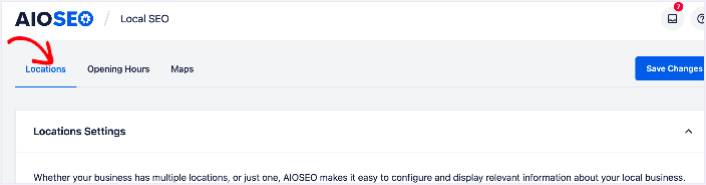
Vervolgens moet u selecteren of uw bedrijf zich op één locatie bevindt of op meerdere.
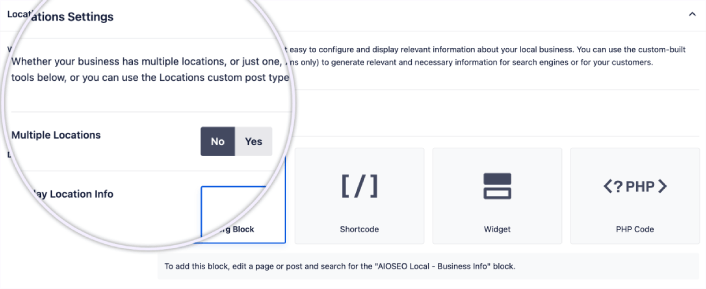
Als uw bedrijf één locatie heeft, laat u de Multiple Locations schakelaar ingesteld op No.
U kunt ook kiezen of u wilt dat uw locatiegegevens worden weergegeven als een:
- Gutenberg-blok
- Shortcode
- Widget
- PHP-code
Voer vervolgens andere bedrijfsgegevens in, zoals naam, logo (afbeelding), bedrijfstype en adres.
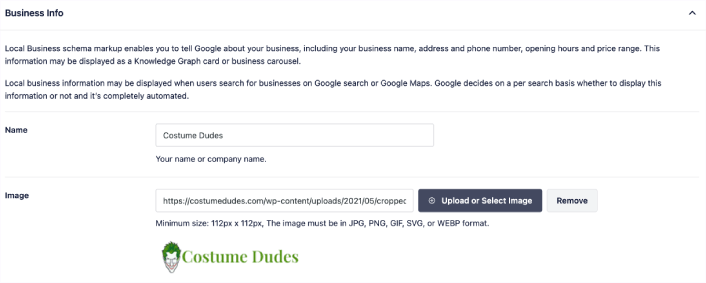
U kunt ook andere informatie toevoegen, zoals een kaart van uw locatie (hierover later meer), contactgegevens, btw- en belastingnummers, betalingsinformatie en de gebieden die u bedient.
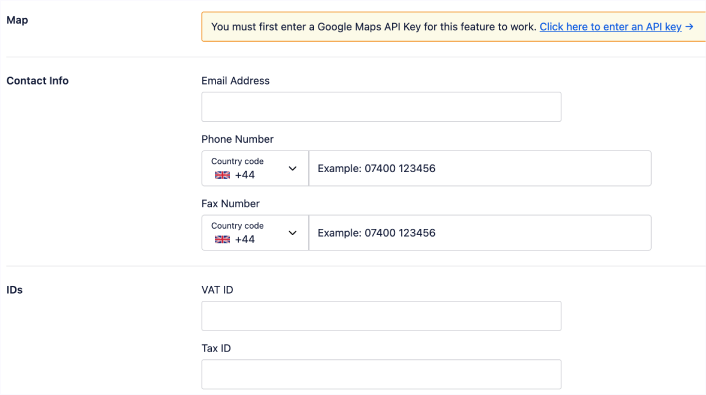
U kunt ook uw betalingsgegevens toevoegen onder Payment Info en uw winkel locaties weergeven onder Areas Served.
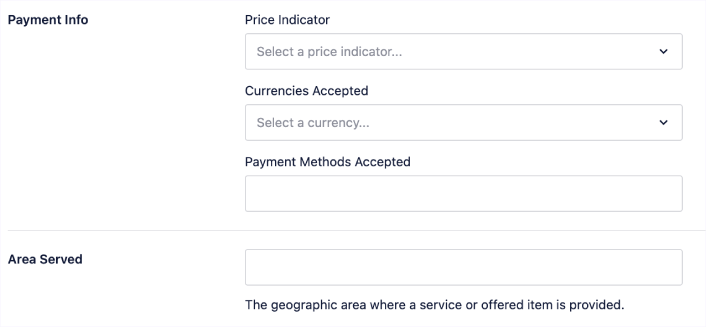
Als u klaar bent, klikt u op de knop Save Changes.
Stap #3: Openingstijden toevoegen
De volgende stap om lokale bedrijfs-schema toe te voegen, is het toevoegen van uw openingstijden. Ga naar het AIOSEO-menu » Local SEO » Opening Hours. Dit opent een venster waar u uw openingstijden kunt toevoegen.
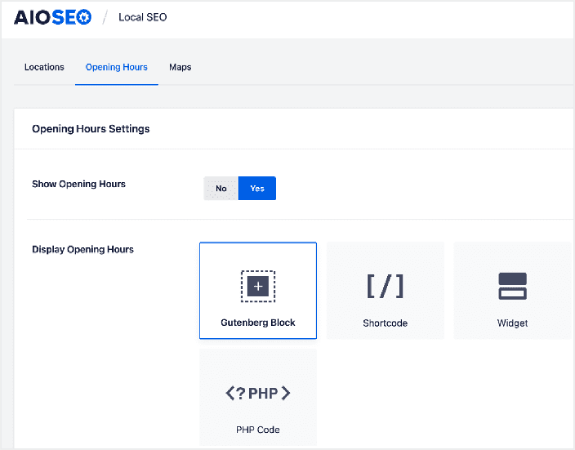
Stel de Show Opening Hours schakelaar in op Yes, en u krijgt opties voor het weergeven van uw openingstijden.
Als uw bedrijf 24 uur per dag geopend is, kunt u de schakelaar instellen op Open 24/7, en dat is alles. U hebt openingstijden toegevoegd aan uw lokale bedrijfs-schema.
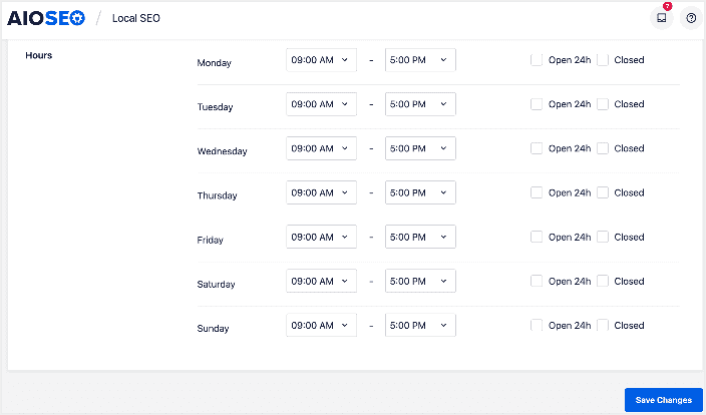
Als u klaar bent, klikt u op Save Changes, en uw openingstijden worden ingesteld.
Stap #4: Google Maps toevoegen
De laatste stap om uw lokale bedrijfs-schema in te stellen, is het toevoegen van Google Maps, zodat u uw locatie visueel kunt weergeven. Ga daarvoor naar het AIOSEO-menu » Local SEO » Maps.
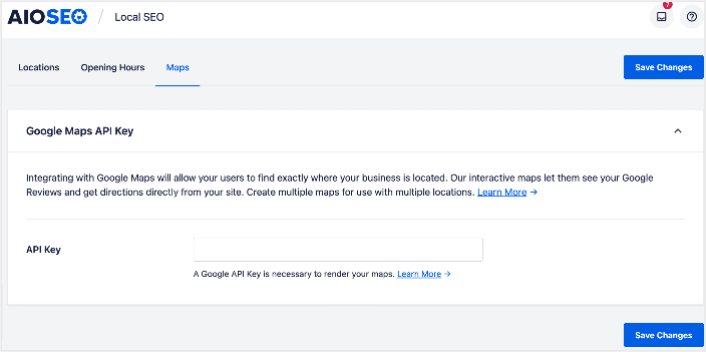
U moet een Google Maps API-sleutel toevoegen in het veld API-sleutel zodat zoekmachines uw kaart kunnen weergeven.
Als u klaar bent, klikt u op Wijzigingen opslaan.
En dat is alles!
Wat te doen na het toevoegen van Local Business Schema in WordPress
Het toevoegen van Local Business Schema is slechts een deel van de puzzel. Onze topaanbeveling is om All in One SEO te gebruiken om uw website-inhoud te optimaliseren. De juiste tools kunnen u helpen bij het verkrijgen van terugkerend verkeer, betrokkenheid en verkopen. Daarvoor raden we aan om push-campagnes te gebruiken.
Pushmeldingen kunnen een krachtig marketinginstrument zijn voor groeiende bedrijven. Niet overtuigd? Bekijk deze epische bronnen:
- 7 slimme strategieën om klantbetrokkenheid te vergroten
- Zijn pushmeldingen effectief? 7 statistieken + 3 expert tips
- Hoe verlaten winkelwagen pushmeldingen in te stellen (eenvoudige tutorial)
We raden aan PushEngage te gebruiken om uw pushmeldingscampagnes te maken. PushEngage is de nummer 1 pushmeldingssoftware ter wereld. Dus, als u dat nog niet hebt gedaan, begin vandaag nog met PushEngage!


