
Op zoek naar een tutorial over hoe je een conversietrackingpixel installeert in WordPress?
Conversietrackingpixels klinken misschien wat technisch, maar het is eigenlijk niet zo moeilijk. Pixels helpen je bij het volgen van de prestaties van je advertenties. Je kunt ze zelfs gebruiken om retargeting-advertenties te maken, omdat een pixel bijhoudt wie je website bezoekt. Het is dus een supergemakkelijke manier om je conversies te verhogen en tegelijkertijd je prestaties te volgen.
Maar hoe installeer je een pixel op je site? De handmatige manier vereist dat je de HTML van je site bewerkt. Dus, moet je leren coderen? Gelukkig niet! Er is een super eenvoudige en gebruiksvriendelijke plugin waarmee je conversiepels kunt toevoegen zonder te hoeven coderen.
In dit artikel laten we je zien hoe je een conversietrackingpixel installeert in WordPress. En we doen dit met behulp van een eenvoudige plugin, zodat je zelf niet hoeft te gaan coderen.
Laten we beginnen.
Waarom een conversietrackingpixel installeren in WordPress?
Heb je een website op WordPress en vraag je je af hoe je de acties van je bezoekers kunt volgen? Maak kennis met de conversietrackingpixel – je geheime wapen om je publiek te begrijpen en de prestaties van je site te verbeteren.
PushEngage is de #1 push notificatie plugin ter wereld. Download hem gratis!
Laten we eens kijken waarom het installeren van een conversietrackingpixel in WordPress een gamechanger is.
1. Houd in de gaten wat bezoekers doen: Ben je ooit benieuwd wat er gebeurt nadat iemand je site bezoekt? Of ze nu je e-book downloaden, zich aanmelden voor een nieuwsbrief of een aankoop doen, een trackingpixel houdt je op de hoogte.
2. Meet het succes van je advertenties: Als je geld uitgeeft aan advertenties, wil je weten of ze werken, toch? Conversiepels laten je precies zien hoeveel mensen actie ondernemen vanwege je advertenties. Het is alsof je een glazen bol hebt voor je marketinginspanningen!
3. Leer je publiek kennen: Deze pixels zijn als detectives die aanwijzingen verzamelen over de mensen die je site geweldig vinden. Deze informatie is goud waard voor het aanpassen van je content en advertenties, zodat ze direct aansluiten bij de interesses van je publiek.
4. Breng winkelende bezoekers terug: Sommige bezoekers vertrekken zonder iets te kopen. Maar met conversiepels kun je ze via gerichte advertenties aan je site 'herinneren'. Het is alsof je zegt: "Hé, ken je ons nog? We hebben precies wat je nodig hebt!"
5. Maak je site nog beter: Welke delen van je site zijn populair en welke niet? Conversiepels helpen je dit te achterhalen, zodat je je website gebruiksvriendelijker en leuker kunt maken om te bezoeken.
6. Perfectioneer het uiterlijk van je website: Test verschillende paginastijlen en kijk wat het beste werkt. Houden je bezoekers van grote, opvallende knoppen? Of houden ze misschien van eenvoudigere ontwerpen? Met conversiepels hoef je niet meer te gokken.
Dus, daar heb je het! Conversietrackingpixels gaan niet alleen over cijfers; ze gaan over het nemen van slimmere beslissingen, het begrijpen van je publiek en uiteindelijk het maken van je WordPress-site een plek waar mensen graag komen. Veel succes met tracken!
Hoe installeer je een conversietrackingpixel in WordPress (zonder code)
De eenvoudigste manier om een conversietrackingpixel in WordPress te installeren, is door het codefragment eenvoudigweg in uw site te plakken. Het mooie is dat de code volledig voor u is gemaakt. Dus alles wat u hoeft te doen, is een WordPress codefragmenten-plugin installeren om uw conversiepixel toe te voegen.
We raden aan om WPCode hiervoor te gebruiken.
WPCode is een volledig gratis WordPress plugin waarmee u codefragmenten op uw site kunt invoegen zonder enige codeerkennis.
Hiermee kunt u eenvoudig codefragmenten zoals Google Analytics, aangepaste CSS en Facebook Pixel toevoegen aan de header en footer van uw WordPress-site zonder het functions.php-bestand van uw thema te hoeven bewerken.
U kunt WPCode ook gebruiken om aangepaste PHP-, JavaScript-, CSS-, HTML- en tekstfragmenten in te voegen met volledige conditionele logica en ondersteuning voor codeprioriteit. Als u ooit een WordPress-site hebt beheerd, weet u hoe ongelooflijk nuttig deze plugin is. U kunt de plugin gebruiken voor:
- Verificatie van Google Search Console
- Google Analytics-tracking
- Aangepaste CSS-code
- Pushmeldingen toevoegen
- Conversietrackingpixels toevoegen in WordPress
En elk codefragment dat u zich kunt voorstellen om in uw WordPress-site in te voegen.
Het beste van WPCode is dat er een betrokken ontwikkelaarsgemeenschap is die een codetheek voor u voorbereidt. Het enige wat u hoeft te doen, is het juiste codefragment van een geverifieerde ontwikkelaar vinden en op het recept klikken. De plugin installeert automatisch alles voor u.
Stap #1: Installeer en activeer de WPCode-plugin
Nadat u WPCode van de website hebt gekocht, downloadt u de plugin van uw accountpagina. Installeer deze vervolgens zoals elke WordPress-plugin. Als u dit nog nooit eerder hebt gedaan, bekijk dan deze tutorial over hoe u een WordPress-plugin installeert.
Als u klaar bent, gaat u naar Codefragmenten » Instellingen op uw WordPress-site en plakt u de API-sleutel die u van WPCode krijgt om de plugin te activeren:
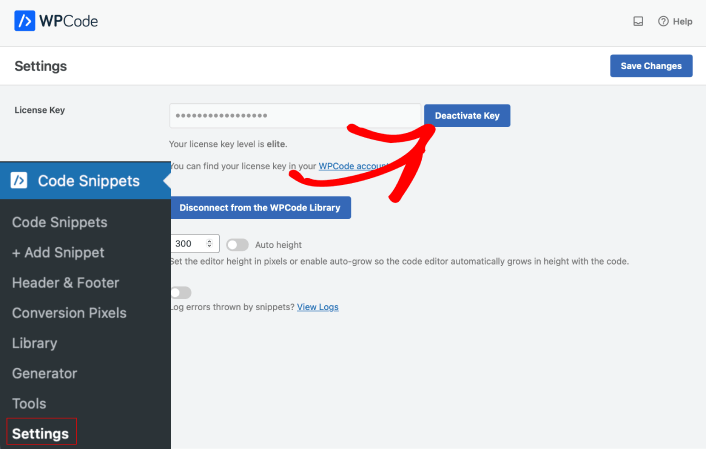
Als u klaar bent, klikt u op de knop Wijzigingen opslaan.
Stap #2: Voeg de Add-on voor conversiepels toe
Ga naar Codefragmenten » Conversiepels vanuit uw WordPress-dashboard. Selecteer vervolgens Add-on nu installeren:
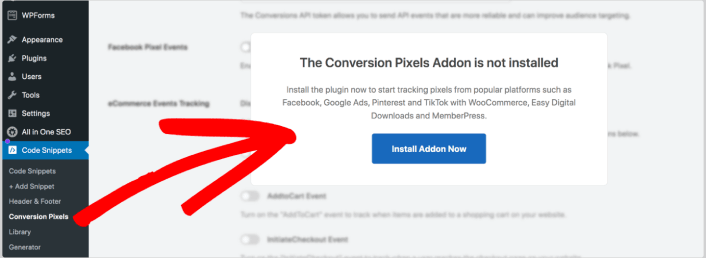
Als u de optie om de add-on te installeren niet ziet, moet u waarschijnlijk upgraden naar een hoger WPCode-abonnement.
Stap #3: Installeer de conversietrackingpixel in WordPress
Nadat u de add-on voor conversiepels hebt geïnstalleerd, kunt u de verschillende platforms bekijken die WPCode ondersteunt, evenals de instellingen voor de pixel-ID:
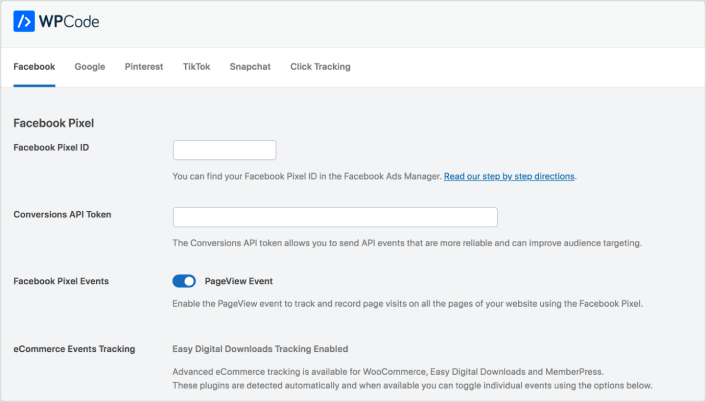
Zoals u kunt zien, krijgt u ondersteuning voor Facebook, Google, Pinterest, TikTok, Snapchat en aangepaste kliktrackingpixels. Het enige wat u hoeft te doen, is uw Pixel-ID toevoegen en de tracking voor geregistreerde Pixel-gebeurtenissen inschakelen met een eenvoudige schakelaar. Als u conversies wilt bijhouden, kunt u de Conversions API Token van dat platform gebruiken.
Pro-tip: WPCode kan automatisch eCommerce-gebeurtenissen bijhouden voor Easy Digital Downloads. U kunt specifieke conversies/gebeurtenissen automatisch bijhouden:
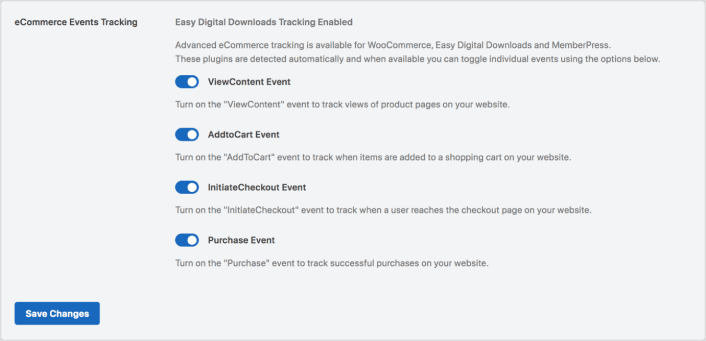
Ook dit alles zonder een enkele regel code. En als u een winkel voor digitale producten runt, is Easy Digital Downloads de beste WordPress eCommerce-plugin voor u. Bekijk onze volledige recensie van Easy Digital Downloads voordat u begint.
Als u klaar bent, klikt u op Wijzigingen opslaan.
Om conversiepels van andere platforms toe te voegen, kunt u eenvoudig de Pixel-ID in het juiste veld invoeren. Het is super eenvoudig.
Wat te doen nadat u een conversietrackingpixel in WordPress hebt geïnstalleerd
Dat is alles voor deze keer, mensen!
Nu je weet hoe je een conversietrackingpixel in WordPress installeert, is het tijd om je site te optimaliseren om conversies te verhogen.
En als je op zoek bent naar een eenvoudige, betaalbare manier om je terugkerende verkeer en conversies te vergroten, raden we het gebruik van pushmeldingen aan. Pushmeldingen kunnen je helpen meer terugkerend verkeer en site-betrokkenheid te genereren. Je kunt ook geautomatiseerde pushmeldingcampagnes maken die verkopen genereren.
Nog niet overtuigd? Bekijk deze bronnen:
- 7 slimme strategieën om klantbetrokkenheid te vergroten
- Zijn pushmeldingen effectief? 7 statistieken + 3 expert tips
- Hoe verlaten winkelwagen pushmeldingen in te stellen (eenvoudige tutorial)
- Hoe voeg je een WordPress-plugin voor webmeldingen toe aan je site
We raden aan PushEngage te gebruiken om uw pushmeldingscampagnes te maken. PushEngage is de nummer 1 pushmeldingssoftware ter wereld. Dus, als u dat nog niet hebt gedaan, begin vandaag nog met PushEngage!


