
Op zoek naar een bron over hoe je online yogalessen verkoopt?
Je hebt al veel doorlopen, zoals het kiezen van het juiste platform, het bouwen van je eCommerce-site, het creëren van producten om te verkopen en het werken aan je prijsmodel. Maar dan realiseer je je precies hoeveel verschillende manieren er zijn om digitale producten online te verkopen.
Er zijn een heleboel plugins die je helpen bij het verkopen van digitale downloads op WordPress.
Maar hoe kies je de juiste plugin om te beginnen met verkopen? Is de plugin gratis? Krijg je alle functies die je nodig hebt, of moet je later andere plugins kopen om daadwerkelijk te kunnen verkopen?
Het meest verwarrende is...
Is de plugin waar je naar kijkt wel bedoeld voor digitale downloads? Of is het een algemene winkelplugin die voornamelijk bedoeld is voor de verkoop van fysieke goederen en zit je vast aan een heleboel onnodige instellingen die je niet eens nodig hebt?
Maak je geen zorgen. In dit artikel laten we je stap voor stap zien hoe je geld kunt verdienen met het verkopen van documenten op WordPress. Het beste deel? Je kunt de installatie in 10 minuten of minder voltooien!
Laten we beginnen.
Hoe je online yogalessen verkoopt vanaf nul
Nu we begrijpen waarom je yogalessen online zou moeten verkopen, is het tijd om je te laten zien hoe je begint. Maak je geen zorgen als je dit nog nooit eerder hebt gedaan. Dit artikel is bedoeld voor complete beginners. Het enige wat je hoeft te doen is meevolgen.
- Stap #1: Hoe je je hosting server instelt
- Stap #2: Hoe installeer je WordPress op je server
- Stap #3: Hoe maak je een website-thema
- Stap #4: Easy Digital Downloads instellen
- Stap #5: Hoe je online yogalessen verkoopt als digitale producten
- Stap #6: Hoe je je website aanpast
- Stap #7: Hoe je je e-mailmarketingdienst integreert met je site
- Stap #8: Voeg een 'Klik om te abonneren'-knop toe aan je landingspagina
- Stap #9: Hoe je je site publiceert
- Hoe je online yogalessen nog sneller verkoopt
Laten we beginnen.
Stap #1: Hoe je je hosting server instelt
Voordat je een website maakt, heb je nodig:
- Een domeinnaam
- Webhosting
- Een SSL-certificaat
Je komt online misschien video's en artikelen tegen die praten over het bouwen van een gratis website. Geloof ons als we zeggen dat er geen echt gratis website bestaat. De meeste gratis hosting sites bieden extreem slechte hosting, geen technische ondersteuning en plakken hun branding op je website.
Als je thema's test voor webontwikkeling of wilt experimenteren met een webpagina en het ontwerp ervan, is dat prima. Maar voor elke self-respecting bedrijfseigenaar zijn 'gratis websites' een vreselijke keuze.
Selecteer een hostingdienst
De meeste moderne hostingdiensten bieden een aangepaste domeinnaam, webhosting en een SSL-certificaat. Maar we raden aan een van deze drie hostingproviders te gebruiken om te beginnen met bouwen:
Alle drie de hostingdiensten zijn volledig geoptimaliseerd voor WordPress. En je krijgt een gratis domeinnaam en SSL-certificaat wanneer je websitehosting koopt. Voor dit artikel laten we je zien hoe je aan de slag gaat met Bluehost. Maar het is een enigszins vergelijkbaar proces voor onze andere aanbevolen hostingdiensten.
LET OP: Dit zijn allemaal betaalde hostingdiensten. Je kunt gratis een website maken met gratis hosting. Maar als je serieus bent over het opbouwen van een bedrijf, raden we aan hostingdiensten te gebruiken die je bedrijf serieus nemen.
Meld je aan voor WordPress Hosting
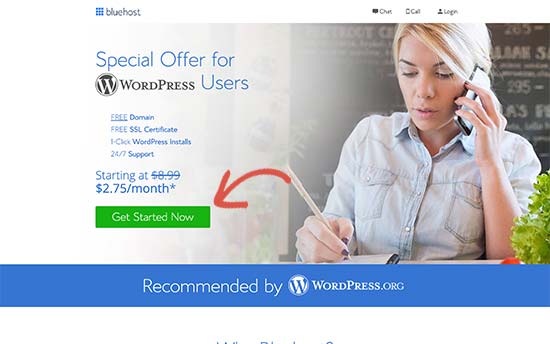
Ga naar Bluehost en klik op Get Started:
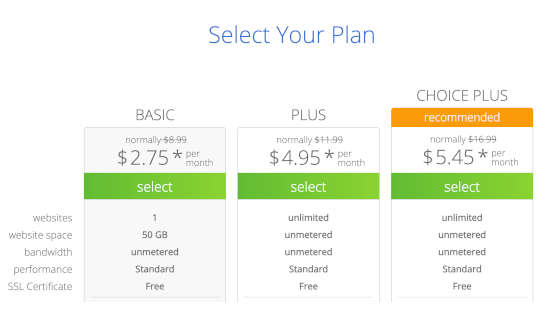
Kies vervolgens je hostingpakket op het volgende scherm. We raden aan het Plus-pakket te nemen als je het bedrijf wilt schalen. Maar als je gewoon wilt beginnen, moet zelfs het Basic-pakket goed genoeg voor je zijn.
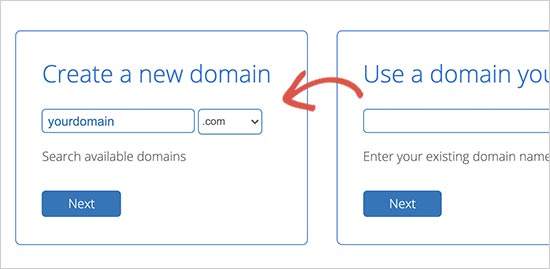
Daarna kies je de domeinnaam voor je website.
Tot slot zal Bluehost je bestelling bevestigen en proberen je extra services aan te bieden, zoals Domain Privacy Protection. Het is volledig aan jou of je deze extra's wilt. We raden het niet aan voor kleine bedrijven, maar als je denkt dat de upsells de moeite waard zijn, ga je gang en voeg ze toe aan je winkelwagen.
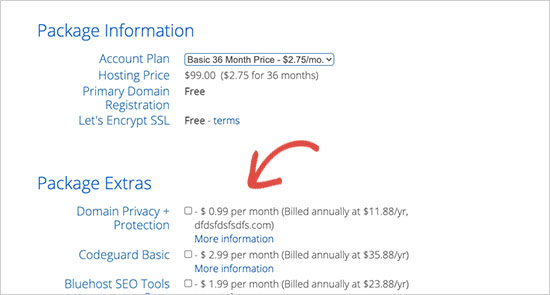
Daarna voltooi je het afrekenproces.
Stap #2: Hoe installeer je WordPress op je server
Als je klaar bent met de kassa, stuurt Bluehost je een e-mail om in te loggen op je cPanel-account. De cPanel is je webhosting controlepaneel. Vanaf daar kun je je e-mailinboxen en FTP-accounts beheren, ondersteuning krijgen van Bluehost, en meer.
Wanneer je inlogt op cPanel, zie je dat Bluehost WordPress al voor je heeft geïnstalleerd. WordPress is een websitebouwer en contentmanagementsysteem (CMS) om inhoud op je website te maken en te publiceren. Het is open-source software die iedereen kan gebruiken om elk denkbaar soort website te maken.
Waarom kiezen voor WordPress?
Het begon als een blogplatform in 2003, maar transformeerde al snel in een CMS en later in een volwaardig websitebouwplatform. Tegenwoordig draait het meer dan 38% van alle websites op internet.
Als je een eCommerce website wilt bouwen, heb je de keuze tussen Wix, Shopify, Squarespace en WooCommerce. Dit zijn de meest populaire apps om een nieuwe website te maken voor een online winkel.
We raden aan WooCommerce te gebruiken boven andere platforms, omdat het de toonaangevende eCommerce website software ter wereld is en, in tegenstelling tot de meeste andere diensten, gratis is. Het coole is dat WooCommerce fungeert als een WordPress-plugin en gebaseerd is op WordPress. Dus, zelfs als je een eCommerce-winkel wilt bouwen, raden we aan om te beginnen met WordPress.
Log in op je WordPress-site
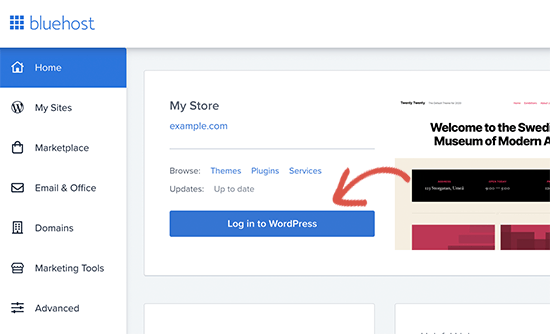
Om toegang te krijgen tot je WordPress-dashboard, hoef je alleen maar op de knop Log in to WordPress te klikken:
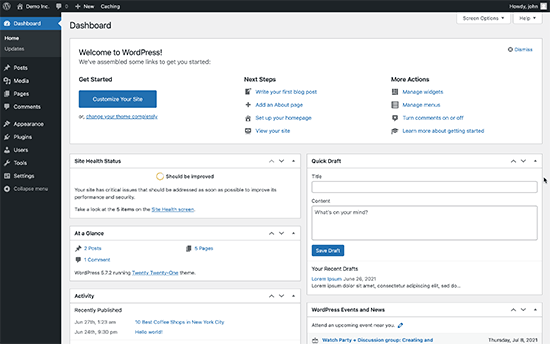
Je WordPress-dashboard ziet er ongeveer zo uit:
LET OP: Het installatieproces van WordPress verschilt per hostingprovider. Mogelijk moet je WordPress handmatig installeren als je geen Bluehost gebruikt, afhankelijk van je hostingprovider. Meestal moet je een software-installatieprogramma in je cPanel vinden, genaamd Softaculous. Softaculous is een installatiewizard die je helpt WordPress op je server te installeren.
Configureer je WordPress-instellingen
Wanneer je voor het eerst inlogt op je WordPress-dashboard, wil je een paar kleine details regelen voordat je je product lanceert.
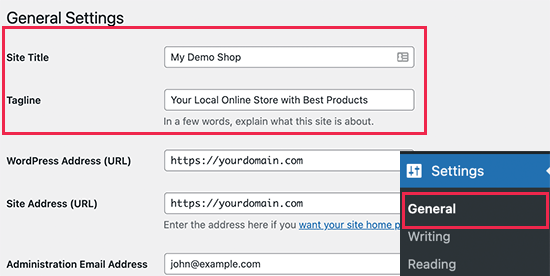
Ga naar Instellingen » Algemeen om de titel en beschrijvingstags van de website in te stellen:
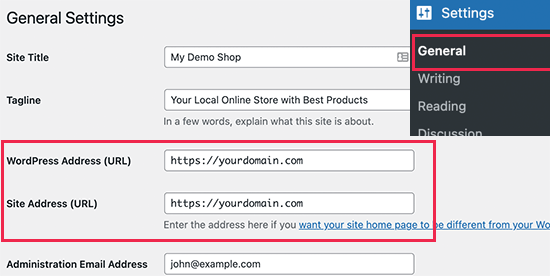
Verander vervolgens je WordPress-adres en Siteadres naar hun HTTPS-versies om SSL op je site te gebruiken:
Als je klaar bent, klik je onderaan op de knop Wijzigingen opslaan.
Stap #3: Hoe maak je een website-thema
Voordat je kunt beginnen met het bouwen van een leadgenererende machine, moet je je website ontwerpen. De traditionele manier is om een ontwerper in te huren om een website met een geweldige gebruikerservaring voor je te ontwerpen.
Maar je kunt deze stap helemaal overslaan en in plaats daarvan een WordPress-thema gebruiken. De meeste WordPress-thema's worden geleverd met ontwerpsjablonen die je direct kunt gebruiken en kunt aanpassen aan je behoeften.
Wat is een thema?
Een WordPress-thema stelt je in staat om pagina's en berichten op je site te maken zonder te coderen. WordPress-thema's zijn sjabloonbestanden geschreven in PHP, HTML, CSS en JavaScript. Elk bestand werkt samen om het ontwerp en de functionaliteit van je WordPress-site te creëren.
Een typisch WordPress-thema bevat enkele, zo niet alle, van de volgende themabestanden:
- footer.php
- header.php
- index.php
- page.php
- sidebar.php
- archive.php
WordPress-thema's bevatten ook een functions.php-bestand en een style.css-bestand.
Als je niet zeker weet wat dit allemaal betekent, maak je geen zorgen. Je hoeft geen codeerexpert te zijn om een WordPress-thema te installeren en te gebruiken.
Een WordPress-thema selecteren
Er zijn talloze gratis en betaalde WordPress-thema's die je kunnen helpen om eenvoudig een website te maken. We raden aan om een thema-bouwer te gebruiken, zoals SeedProd.

SeedProd is de #1 drag-and-drop WordPress website-bouwer.
Je krijgt een drag-and-drop landingspagina-bouwer die boordevol opties zit om productwebsites en landingspagina's te bouwen. In tegenstelling tot WordPress website-bouwers, kun je elke centimeter van je landingspagina aanpassen, inclusief navigatiemenu's, footers, lettertypen en stijlen. SeedProd werkt ook met elk WordPress-thema en creëert mobielvriendelijke landingspagina's.
Met SeedProd krijg je vooraf gebouwde websitetemplates voor hoog converterende landingspagina's die je direct kunt publiceren. Dit omvat templates voor:
- Verkooppagina's
- Binnenkort beschikbaar-pagina's
- 404-pagina's
- FAQ-pagina's
- Onderhoudspagina's
- App-landingspagina's
- Inlogpagina's
- Bedankpagina's
- Webinarpagina's
- Videopagina's
En nog veel meer! Je kunt zelfs je eigen thema maken met de SeedProd Theme Builder. Het beste is dat elke website die je met SeedProd bouwt er net zo goed uitziet op een mobiel apparaat. Bekijk de volledige lijst met functies in onze SeedProd-recensie.
SeedProd installeren en activeren
Ga je gang en installeer en activeer de SeedProd-plugin.

Als je niet zeker weet hoe je dat moet doen, bekijk dan dit artikel over hoe je een WordPress-plugin installeert.
Maak een WordPress-thema zonder code
Ga vervolgens in je WordPress-dashboard naar SeedProd » Theme Builder:
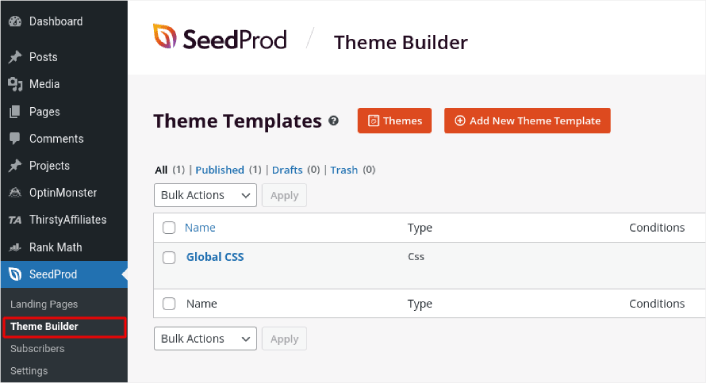
Hier kun je alle individuele onderdelen maken die je thema vormen, waaronder:
- Koptekst
- Voettekst
- Enkel bericht
- Enkele pagina
- Archief (Blogpagina)
- Startpagina
- Zijbalk
Je kunt elk van deze themaonderdelen afzonderlijk maken door op de knop Nieuwe themasjabloon toevoegen te klikken. En vervolgens kun je elk van deze elementen bewerken met een drag-and-drop visuele builder.
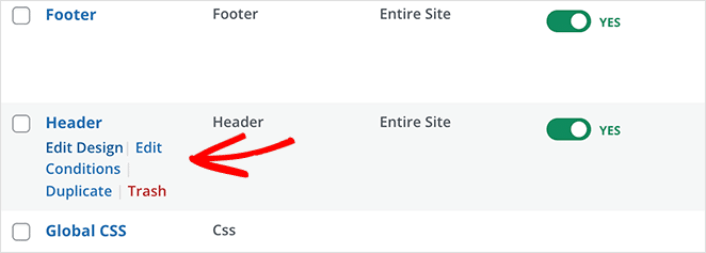
Of je kunt een van de vele volledig ontworpen thema's in SeedProd gebruiken door op de knop Thema's te klikken. Kies gewoon een thema dat nauw aansluit bij je bedrijf om te beginnen:
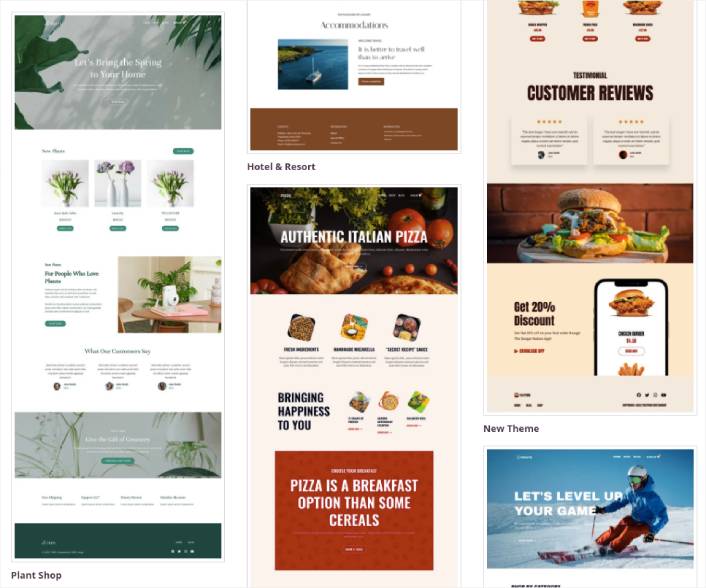
Het hoeft geen exacte overeenkomst te zijn. Je kunt er zelfs een kiezen op basis van het ontwerp. Je kunt alles aan deze thema's bewerken, inclusief lettertypen, het webdesign en de algehele gebruikerservaring. Maar je kunt ook zoeken naar een sjabloon voor yogalessen.
Stap #4: Easy Digital Downloads instellen
De populairste eCommerce-plugin op WordPress is WooCommerce. Zonder twijfel, als je fysieke goederen verkoopt, moet je WooCommerce gebruiken. Maar je verkoopt geen fysieke goederen.
Dit artikel gaat helemaal over hoe je digitale goederen verkoopt op WordPress. Voor digitale producten is er geen betere eCommerce-plugin dan Easy Digital Downloads.
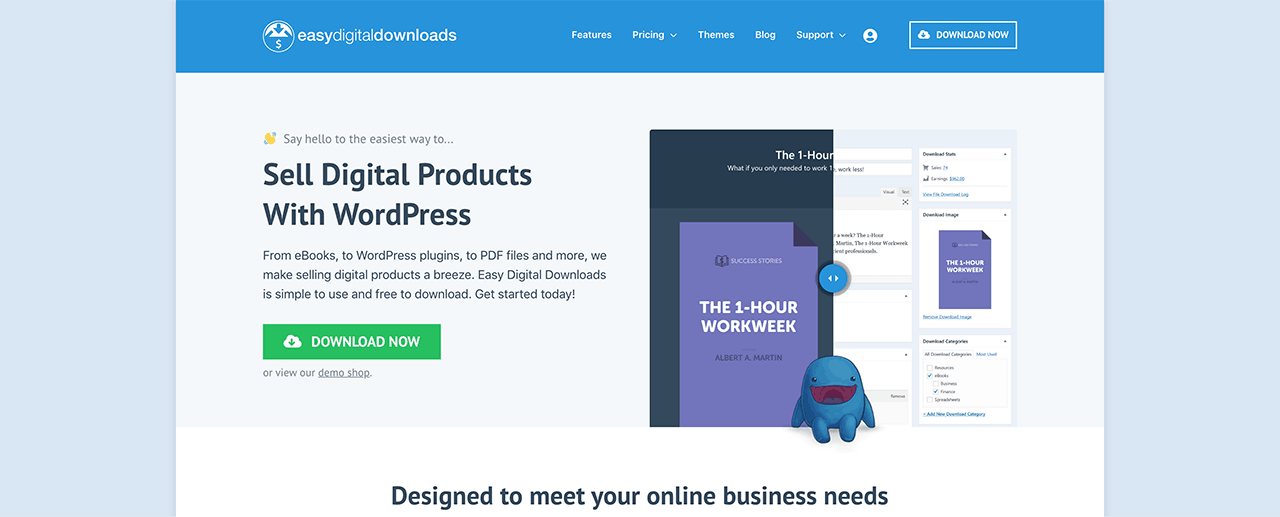
Easy Digital Downloads richt zich volledig op de verkoop van digitale producten. Dus je hoeft je geen zorgen te maken over onnodige opties en UI's die je bij WooCommerce krijgt. Het is super eenvoudig om een online winkel op te zetten met Easy Digital Downloads en je kunt de plugin gebruiken om elk digitaal product te verkopen, waaronder:
- Online lessen en cursussen
- Software
- eBooks en PDF's
- Documenten
- Video's
- Audio- en muziekbestanden
- Fotografie, grafisch ontwerp en digitale kunst
En vrijwel elk ander type mediabestand onder de zon. Je krijgt ook een heleboel coole functies, zoals:
- Integraties met meerdere betaalproviders
- Een licentie-maker voor software voor licentiemodellen zoals plugins en games
- Terugkerende betalingen voor abonnementsmodelbedrijven
- Multi-vendor platforms voor marktplaatswebsites
- E-mailmarketingintegraties om sneller te groeien
- Aangepaste leveringen voor freelancers
- Commissies voor affiliates en marktplaatshouders
- Beoordelingen voor uw producten
- Aangepaste portemonnee voor uw klanten
- Directe productvergelijkingstabellen
- Productpresentaties
En meer. U kunt hun volledige lijst met functies bekijken en hoe eenvoudig het is om deze functies te gebruiken in onze recensie van Easy Digital Downloads.
Nu we een beetje weten waarom u Easy Digital Downloads zou willen gebruiken, is het tijd om te kijken hoe u de plugin instelt. Ga eerst de plugin installeren. Als u niet zeker weet hoe u dat moet doen, bekijk dan dit artikel over het installeren van WordPress-plugins.
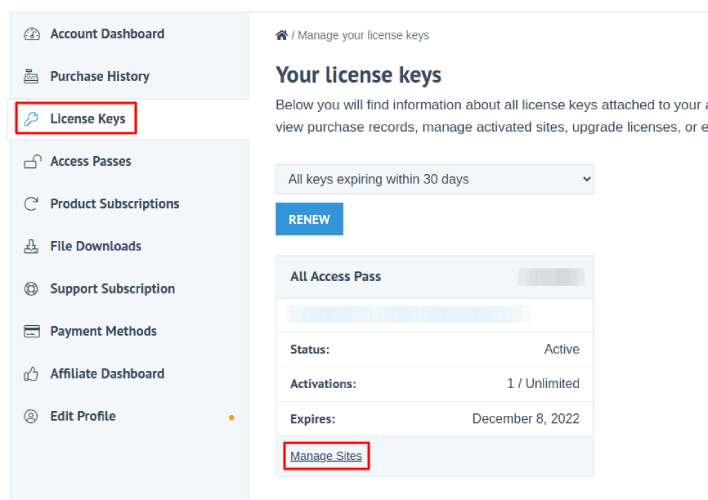
Ga vervolgens naar uw Easy Digital Downloads-dashboard en ga naar Licentiesleutels, en klik op Sites beheren:
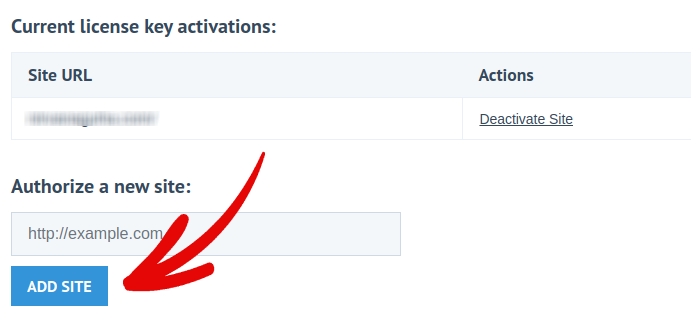
En voeg je site toe aan het dashboard:
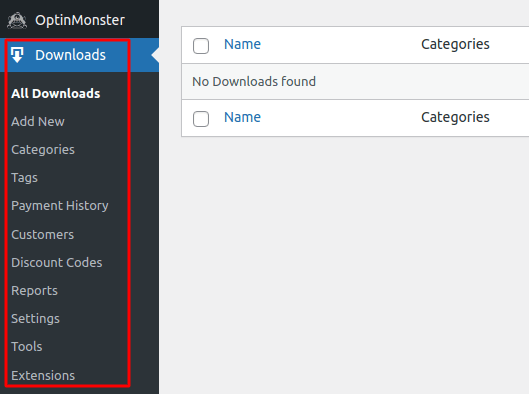
Daarna hoef je alleen nog maar je betalingsverwerker in te stellen. Ga terug naar je WordPress-dashboard. Je zou een nieuwe sectie in je WordPress-dashboard moeten zien met de naam Downloads.
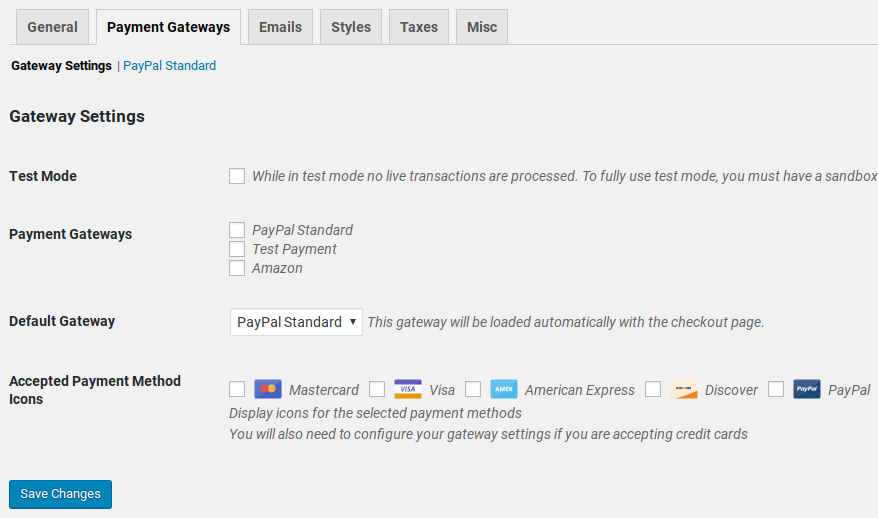
Klik op Downloads » Instellingen en klik vervolgens op het tabblad Betaalpoorten om je betaalpoort te kiezen en in te stellen.
En je bent helemaal klaar!
Stap #5: Hoe je online yogalessen verkoopt als digitale producten
Nu uw winkel klaar is, is het tijd om yogalessen aan uw winkel toe te voegen.
Standaard maakt en stelt Easy Digital Downloads pagina's in voor je e-commerce winkel. De primaire afrekenpagina, succespagina, pagina voor mislukte transacties en de pagina met aankoopgeschiedenis zijn vooraf gedefinieerd. Je bent dus klaar om je producten te uploaden naar je winkel.
Ga naar Downloads » Nieuw toevoegen:
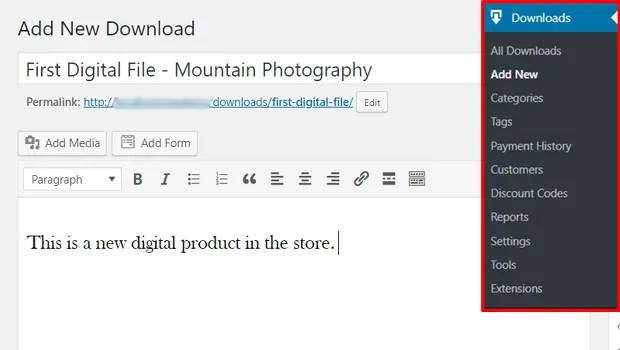
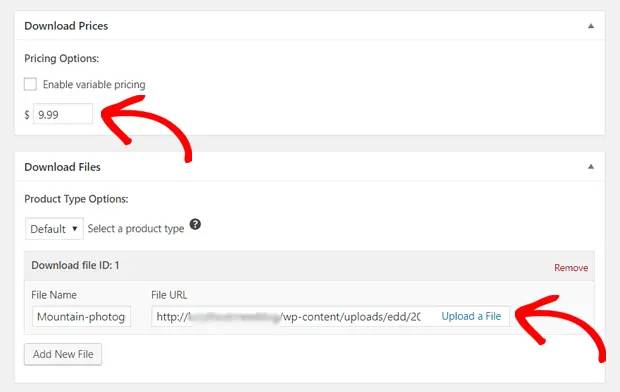
Geef je product een titel en een beschrijving om te beginnen. Daarna ben je klaar, scroll naar beneden naar de sectie Downloadprijzen om de prijs voor je product in te stellen. Upload vervolgens het bestand voor je product:
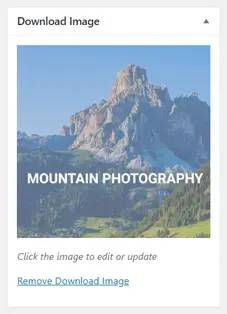
Vervolgens wil je een mooie uitgelichte afbeelding voor je product uploaden. Dit is de afbeelding die op je productvermeldingen verschijnt. Zorg er dus voor dat deze telt door een super aantrekkelijk ontwerp te uploaden.
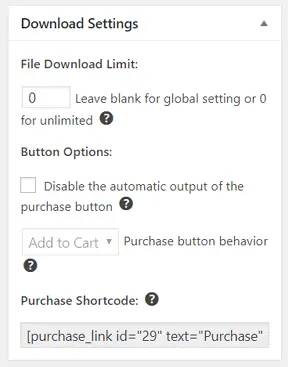
Scroll vervolgens naar Downloadinstellingen en bekijk de downloadopties. Als je documenten verkoopt als een product in een beperkte oplage, kun je een limiet instellen voor de productdownloads. Zo niet, ga dan met de standaardopties:
Voeg ten slotte een productcategorie of tag toe die geschikt is voor je product:
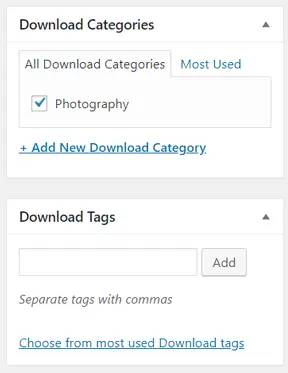
Dat is alles! Klik op Publiceren om je allereerste digitale product te publiceren.
Dit is hoe je productpagina eruit zal zien zonder enige aanpassing:
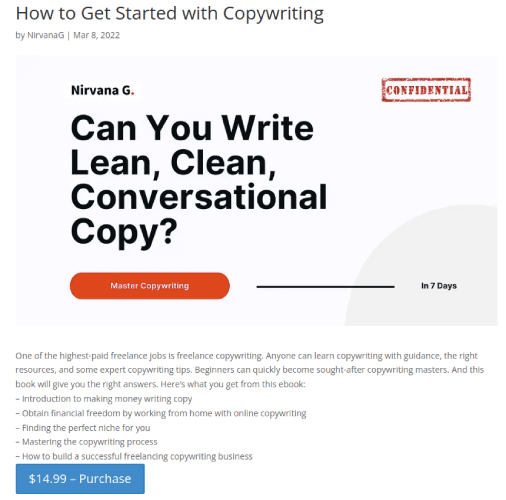
Ga nu je pagina aanpassen.
Stap #6: Hoe je je website aanpast
Nu je een thema hebt om mee te beginnen, wil je dat thema bewerken om het aan te passen aan je bedrijf. Dit is heel eenvoudig te doen.
De paginabuilder van SeedProd wordt geleverd met verschillende contentblokken in een drag-and-drop editor. Zelfs als je nog nooit een paginabuilder hebt gebruikt, zul je merken dat deze heel gemakkelijk te gebruiken is. Sleep en plaats gewoon verschillende ontwerp-elementen vanuit de zijbalk:
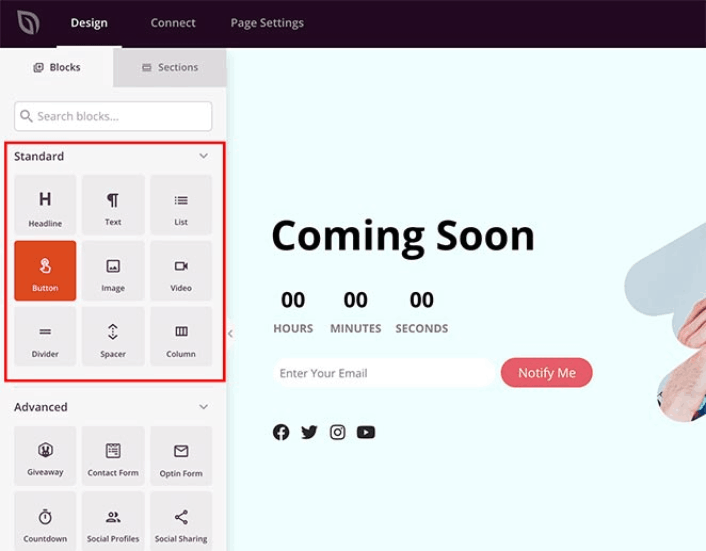
U kunt deze blokken gebruiken om super interactieve landingspagina's te maken met:
- RafflePress-weggeefacties om betrokkenheid op uw site te genereren vóór de lancering
- Contactformulieren om leads op uw site te verzamelen
- Afteltimers om FOMO en hype rond uw release te vergroten
- Sociale knoppen om enkele deelacties op sociale media te krijgen
- FAQ-blokken voor betere zoekmachineoptimalisatie
En nog veel meer!
Je kunt alle contentblokken op de pagina bewerken door er simpelweg op te klikken. Dit omvat het navigatiemenu of de blogposts op je site. Zodra je het ontwerp van je website hebt vastgelegd, kun je je website bouwen zoals jij dat wilt.
Stap #7: Hoe je je e-mailmarketingdienst integreert met je site
Nadat u klaar bent met het ontwerpen van uw 'in aanbouw'-pagina, klikt u op het tabblad Verbinden bovenaan uw paginabuilder en selecteert u uw e-mailmarketingprovider om leads op uw site te verzamelen.
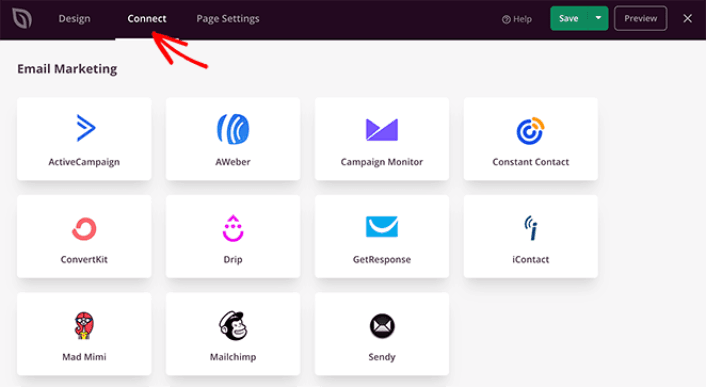
Marketingtools en integraties kunnen helpen bij het opbouwen van je online aanwezigheid. Daarom raden we ten zeerste aan om een e-maillijst op te zetten.
We raden aan om Constant Contact te gebruiken als je e-mailmarketingdienst. Het is een robuuste service waarmee je eenvoudig krachtige e-mailmarketingcampagnes kunt maken.
Als je klaar bent met het configureren van je e-mailmarketingdienst, klik dan op het tabblad Paginainstellingen bovenaan je scherm als extraatje.
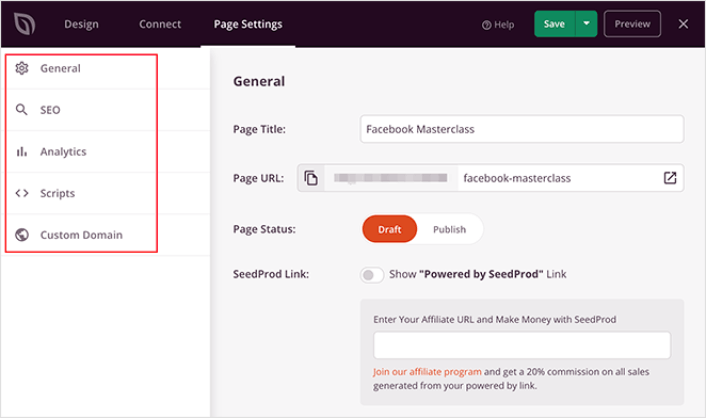
Hier kunt u een SEO-plugin en een Google Analytics-plugin aan uw landingspagina toevoegen. U kunt zelfs aangepaste trackingcodes instellen, zoals een Facebook-pixel of een Pinterest-pixel om de prestaties van advertenties bij te houden.
Pro Tip: U moet ook een blogabonnement-widget op uw site instellen. Het maakt niet uit of u een persoonlijke blog of een bedrijfswebsite runt.
Stap #8: Voeg een 'Klik om te abonneren'-knop toe aan je landingspagina
U kunt ook een klik om je te abonneren knop toevoegen om pushmeldingabonnees te verzamelen. Pushmeldingen zijn een geweldige manier om uw terugkerende verkeer te verhogen, meer betrokkenheid te krijgen en zelfs officiële merchandise te verkopen als u die heeft.
In SeedProd sleep je de module Aangepaste HTML vanuit de zijbalk.
We hebben de abonneerknop direct onder het e-mail aanmeldingsformulier in de eerste vouw geplaatst.

Maar je kunt de knop overal invoegen waar je wilt.
Voor dit deel heb je enige ervaring met HTML en CSS nodig. Of je kunt deze code kopiëren en plakken in je Aangepaste HTML-blok:
<button onclick="subscribeOnClickButton()" style="border: none; padding-left: 5%; padding-right:5%; text-align: center; display: inline-block; color: blue;">Get Updates via Push Notifications</button>Dat is een standaardknop in HTML met heel weinig styling. Het enige bijzondere is de onclick functie in de code. Het betekent in feite dat je bezoekers op de knop kunnen klikken om zich ergens op te abonneren. Nu moeten we de knop wat extra code geven om je bezoekers toe te staan zich op pushmeldingen te abonneren.
Ga naar de PushEngage homepage en klik op de knop Get Started :

Vervolgens wil je het gratis abonnement selecteren om PushEngage uit te proberen of een betaald abonnement kiezen als je serieus bent over het laten groeien van je bedrijf. De betaalde abonnementen bieden meer campagneopties en de mogelijkheid om nog grotere abonneelijsten op te bouwen.
Ga in uw PushEngage-dashboard naar Site-instellingen » Sitegegevens en klik op de knop Klik hier voor installatie-instructies. Onder Elke site krijgt u uw installatiecode:

WAARSCHUWING: U moet de code kopiëren die u uit uw dashboard haalt. De code is uniek voor elke PushEngage-gebruiker. U kunt de code in de afbeelding niet kopiëren en pushmeldingabonnees verzamelen.
Zodra je de code in je PushEngage-dashboard hebt, voeg je deze snippet toe aan je code:
<script> window._peq = window._peq || [];</script> <script>
function subscribeOnClickButton(){
window._peq.push(['subscribe',{}.pe,function(res){
if(res.statuscode==1)
{
// Code to return response
console.log(res);
}
}]);
}
</script>
Je uiteindelijke code zou er ongeveer zo uit moeten zien:
<script src="https://clientcdn.pushengage.com/core/02a6e92667ae2279fcba8932356c1d93.js" async></script>
<script> window._peq = window._peq || [];</script> <script>
function subscribeOnClickButton(){
window._peq.push(['subscribe',{}.pe,function(res){
if(res.statuscode==1)
{
// Code to return response
console.log(res);
}
}]);
}
</script>
Je wilt deze code toevoegen aan het HTML-blok op je landingspagina na de code voor de knop. Het zou er ongeveer zo uit moeten zien:

Pas de stijlen voor de knop gerust aan zoals u wilt. Als u klaar bent met het aanpassen van uw webinar-landingspagina, klikt u op de knop Opslaan. U moet eCommerce pushmeldingen bekijken als u nog steeds twijfelt hoe u online yogalessen kunt verkopen.
Stap #9: Hoe je je site publiceert
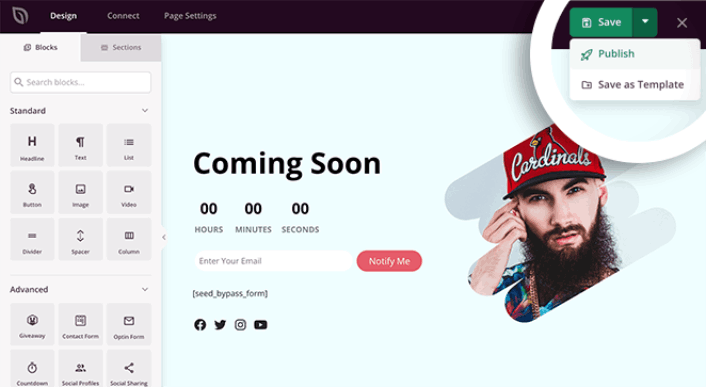
Als je klaar bent met het bewerken van je WordPress-site, ga je gang en publiceer je deze door op Opslaan » Publiceren te klikken:
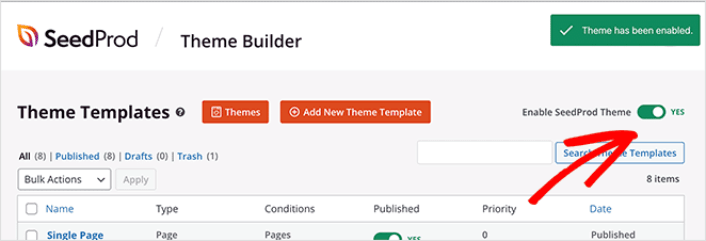
Ga vervolgens terug naar je Theme Builder en klik op SeedProd-thema inschakelen:
En je bent klaar!
Hoe je online yogalessen nog sneller verkoopt
Nu je product online staat, is het tijd om documenten online te verkopen.
Een geweldige manier om je verkopen te verhogen is door geautomatiseerde pushmelding campagnes te maken. Pushmeldingen kunnen een echt geweldig hulpmiddel zijn om terugkerend verkeer, betrokkenheid en verkopen op je site te verhogen. Als je nieuw bent met pushmelding campagnes, bekijk dan deze ongelooflijke bronnen die je zullen helpen veel sneller te groeien:
- 7 Voorbeelden van pushmeldingen met hoge conversie
- Hoe web pushmeldingen op uw website in te stellen
- Hoe Abonnees Om Te Zetten In Kopers Met Web Pushmeldingen
- Hoe voeg je een WordPress-plugin voor webmeldingen toe aan je site
We raden aan om te beginnen met PushEngage voor je pushmeldingcampagnes. PushEngage is de nummer 1 software voor pushmeldingen ter wereld. Je campagnes zijn dus in veilige handen en je kunt super creatief worden met je pushmeldingen. Zoals deze:

Als u serieus bent over het laten groeien van uw bedrijf, moet u investeren in PushEngage.


