
Op zoek naar een bron over hoe je digitale downloads verkoopt op WordPress?
Je hebt al veel doorlopen, zoals het kiezen van het juiste platform, het bouwen van je eCommerce-site, het creëren van producten om te verkopen en het werken aan je prijsmodel. Maar dan realiseer je je precies hoeveel verschillende manieren er zijn om digitale producten online te verkopen.
Er zijn een heleboel plugins die je helpen bij het verkopen van digitale downloads op WordPress.
Maar hoe kies je de juiste plugin om te beginnen met verkopen? Is de plugin gratis? Krijg je alle functies die je nodig hebt, of moet je later andere plugins kopen om daadwerkelijk te kunnen verkopen?
Het meest verwarrende is...
Is de plugin waar je naar kijkt wel bedoeld voor digitale downloads? Of is het een algemene winkelplugin die voornamelijk bedoeld is voor de verkoop van fysieke goederen en zit je vast aan een heleboel onnodige instellingen die je niet eens nodig hebt?
Geen zorgen. In dit artikel laten we je stap voor stap zien hoe je digitale downloads verkoopt op WordPress. Het beste deel? Je kunt de installatie in 10 minuten of minder voltooien!
Laten we beginnen.
Stap #1: Het Kiezen van de Juiste Plugin
De populairste eCommerce-plugin op WordPress is WooCommerce. Zonder twijfel, als je fysieke goederen verkoopt, moet je WooCommerce gebruiken. Maar je verkoopt geen fysieke goederen.
Dit artikel gaat helemaal over hoe je digitale goederen verkoopt op WordPress. Voor digitale producten is er geen betere eCommerce-plugin dan Easy Digital Downloads.
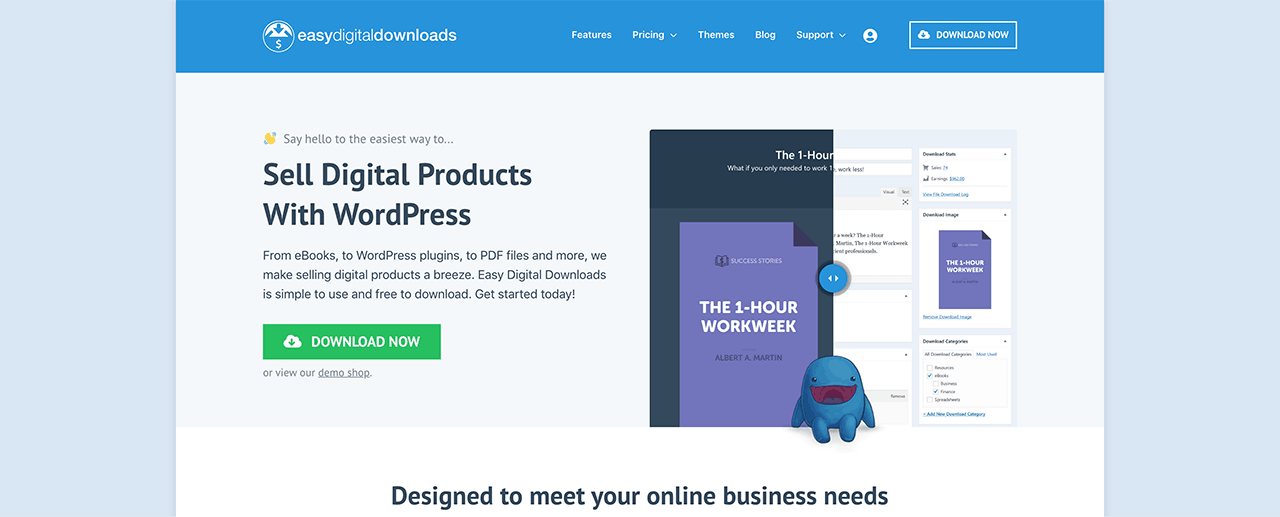
Easy Digital Downloads richt zich volledig op de verkoop van digitale producten. Dus je hoeft je geen zorgen te maken over onnodige opties en UI's die je bij WooCommerce krijgt. Het is super eenvoudig om een online winkel op te zetten met Easy Digital Downloads en je kunt de plugin gebruiken om elk digitaal product te verkopen, waaronder:
- Software
- eBooks en PDF's
- Documenten
- Video's
- Audio- en muziekbestanden
- Fotografie, grafisch ontwerp en digitale kunst
En vrijwel elk ander type mediabestand onder de zon. Je krijgt ook een heleboel coole functies, zoals:
- Integraties met meerdere betaalproviders
- Een licentie-maker voor software voor licentiemodellen zoals plugins en games
- Terugkerende betalingen voor abonnementsmodelbedrijven
- Multi-vendor platforms voor marktplaatswebsites
- E-mailmarketingintegraties om sneller te groeien
- Aangepaste leveringen voor freelancers
- Commissies voor affiliates en marktplaatshouders
- Beoordelingen voor uw producten
- Aangepaste portemonnee voor uw klanten
- Directe productvergelijkingstabellen
- Productpresentaties
En meer. U kunt hun volledige lijst met functies bekijken en hoe eenvoudig het is om deze functies te gebruiken in onze recensie van Easy Digital Downloads.
Stap #2: Easy Digital Downloads Instellen
Nu we een beetje weten waarom u Easy Digital Downloads zou willen gebruiken, is het tijd om te kijken hoe u de plugin instelt. Ga eerst de plugin installeren. Als u niet zeker weet hoe u dat moet doen, bekijk dan dit artikel over het installeren van WordPress-plugins.
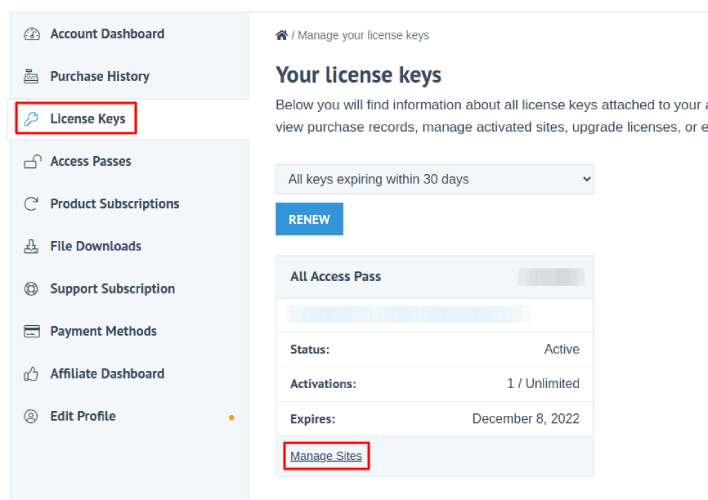
Ga vervolgens naar uw Easy Digital Downloads-dashboard en ga naar Licentiesleutels, en klik op Sites beheren:
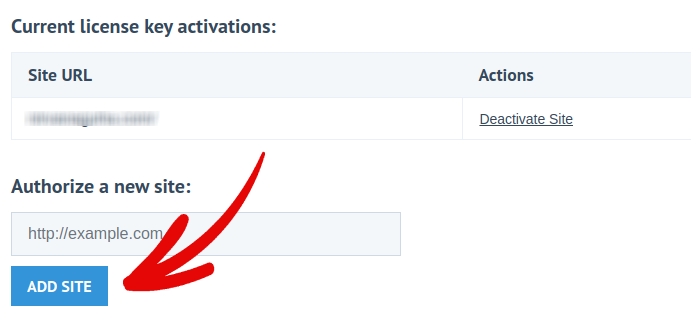
En voeg je site toe aan het dashboard:
Daarna hoef je alleen nog maar je betalingsverwerker in te stellen. Ga terug naar je WordPress-dashboard. Je zou een nieuwe sectie in je WordPress-dashboard moeten zien met de naam Downloads.
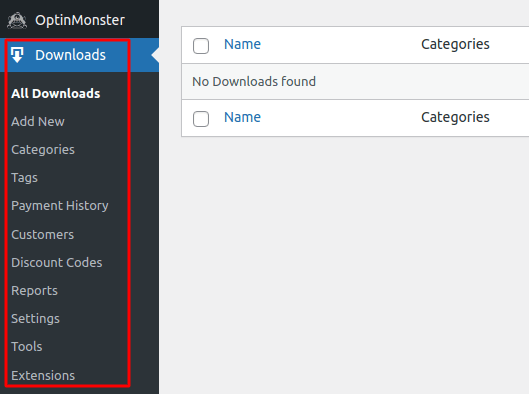
Klik op Downloads » Instellingen en klik vervolgens op het tabblad Betaalpoorten om je betaalpoort te kiezen en in te stellen.
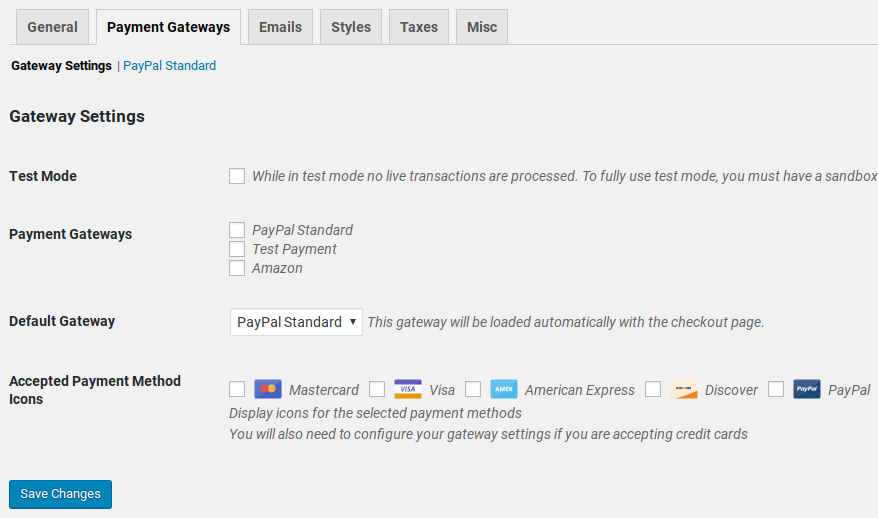
En je bent helemaal klaar!
Stap #3: Digitale Producten Toevoegen aan Je Winkel
Nu je winkel klaar is, is het tijd om digitale producten aan je winkel toe te voegen.
Standaard heeft Easy Digital Downloads pagina's voor je eCommerce-winkel aangemaakt en ingesteld. De primaire afrekenpagina, succespagina, pagina voor mislukte transacties en pagina voor aankoopgeschiedenis zijn vooraf gedefinieerd. Dus, je bent klaar om je producten in je winkel te uploaden.
Ga naar Downloads » Nieuw toevoegen:
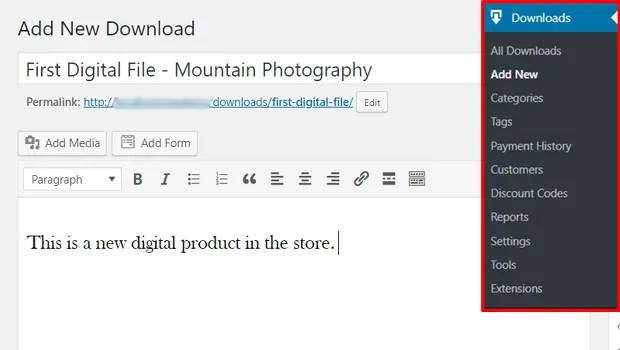
Geef je product een titel en een beschrijving om te beginnen. Daarna ben je klaar, scroll naar beneden naar de sectie Downloadprijzen om de prijs voor je product in te stellen. Upload vervolgens het bestand voor je product:
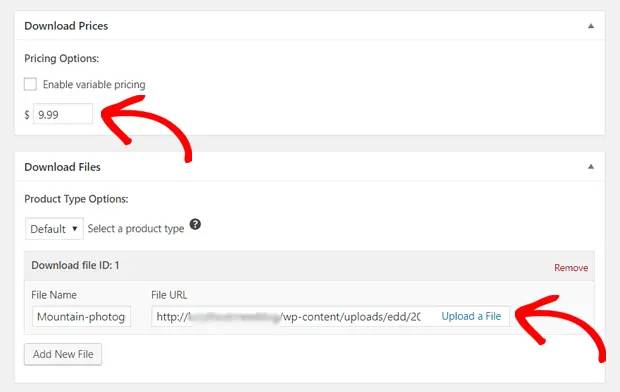
Vervolgens wil je een mooie uitgelichte afbeelding voor je product uploaden. Dit is de afbeelding die op je productvermeldingen verschijnt. Zorg er dus voor dat deze telt door een super aantrekkelijk ontwerp te uploaden.

Scroll vervolgens omhoog naar Downloadinstellingen en bekijk de downloadopties. Als je een product in een beperkte oplage verkoopt, kun je een limiet instellen voor het aantal downloads van het product. Zo niet, ga dan met de standaardopties:
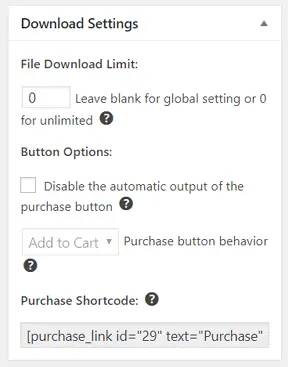
Voeg ten slotte een productcategorie of tag toe die geschikt is voor je product:
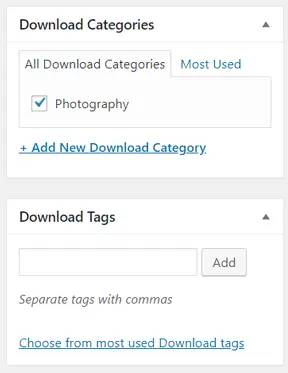
Dat is alles! Klik op Publiceren om je allereerste digitale product te publiceren.
Dit is hoe je productpagina eruit zal zien zonder enige aanpassing:
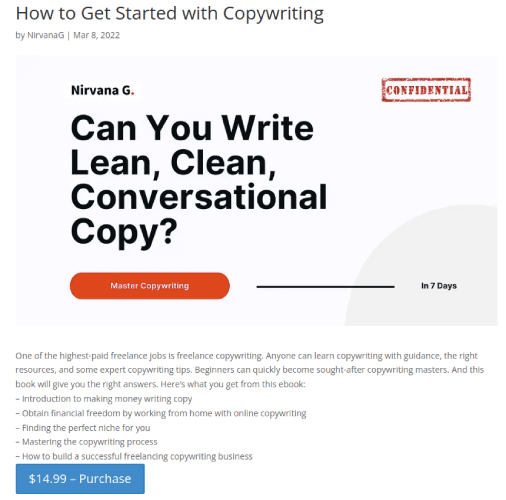
Ga nu je pagina aanpassen.
Hoe je sneller digitale downloads verkoopt op WordPress
Nu je product online staat, is het tijd om je verkopen snel te laten groeien.
Een geweldige manier om je verkopen te verhogen is door geautomatiseerde pushmelding campagnes te maken. Pushmeldingen kunnen een echt geweldig hulpmiddel zijn om terugkerend verkeer, betrokkenheid en verkopen op je site te verhogen. Als je nieuw bent met pushmelding campagnes, bekijk dan deze ongelooflijke bronnen die je zullen helpen veel sneller te groeien:
- 7 Voorbeelden van pushmeldingen met hoge conversie
- Hoe web pushmeldingen op uw website in te stellen
- Hoe Abonnees Om Te Zetten In Kopers Met Web Pushmeldingen
- Hoe voeg je een WordPress-plugin voor webmeldingen toe aan je site
We raden aan om te beginnen met PushEngage voor je pushmeldingcampagnes. PushEngage is de nummer 1 software voor pushmeldingen ter wereld. Je campagnes zijn dus in veilige handen en je kunt super creatief worden met je pushmeldingen. Zoals deze:

Als u serieus bent over het laten groeien van uw bedrijf, moet u investeren in PushEngage.


