
Op zoek naar een snelle tutorial over hoe je een website met één product maakt in WooCommerce?
Geen zorgen. We hebben je gedekt.
Een site met één product is perfect voor solopreneurs, dropshippers en andere kleine bedrijven. Je kunt zowel digitale als fysieke goederen verkopen vanuit een online winkel.
Dus, als je bedrijf probeert een enkel product te lanceren, volg dan de stappen in dit artikel. We gaan je helpen je site te lanceren in 5 eenvoudige stappen. Het coole is dat je geen code hoeft te kennen om een geweldige website te lanceren.
Laten we beginnen.
Stap #1: Stel je hosting server in
Voordat je je website met één product maakt, heb je het volgende nodig:
- Een domeinnaam
- Webhosting
- Een SSL-certificaat
De meeste moderne hostingdiensten bieden alle drie de dingen als een combo aan. Maar we raden aan een van deze drie hostingproviders te gebruiken:
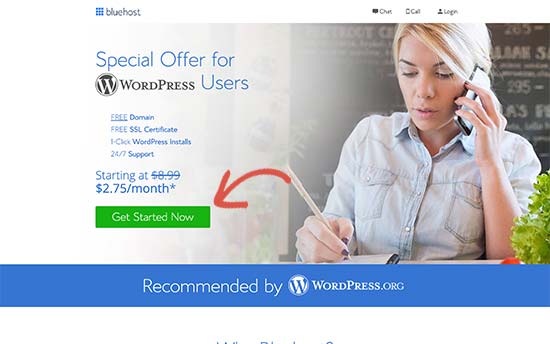
Alle drie de hostingdiensten zijn volledig geoptimaliseerd voor WordPress. En je krijgt een gratis domeinnaam en SSL-certificaat wanneer je webhosting koopt. Voor dit artikel laten we je zien hoe je aan de slag gaat met Bluehost. Maar het is een enigszins vergelijkbaar proces voor onze andere aanbevolen hostingdiensten.
Ga naar Bluehost en klik op Get Started:
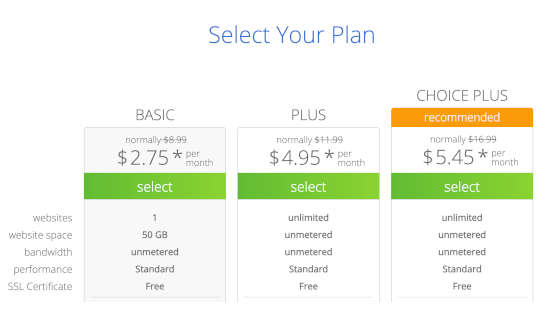
Kies vervolgens je prijsplan op het volgende scherm. We raden aan het Plus-abonnement te nemen als je het bedrijf wilt opschalen. Maar als je alleen wilt beginnen, is zelfs het Basic-abonnement prima voor je.
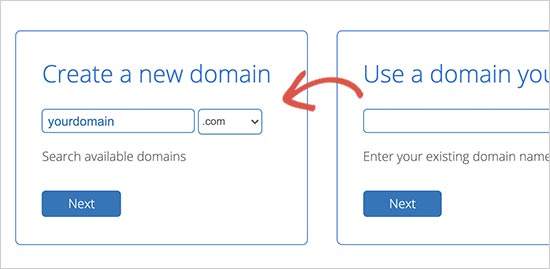
Daarna kies je de domeinnaam voor je website.
Tot slot zal Bluehost je bestelling bevestigen en proberen je extra services aan te bieden, zoals Domain Privacy Protection. Het is volledig aan jou of je deze extra's wilt. We raden het niet aan voor kleine bedrijven, maar als je denkt dat de upsells de moeite waard zijn, ga je gang en voeg ze toe aan je winkelwagen.
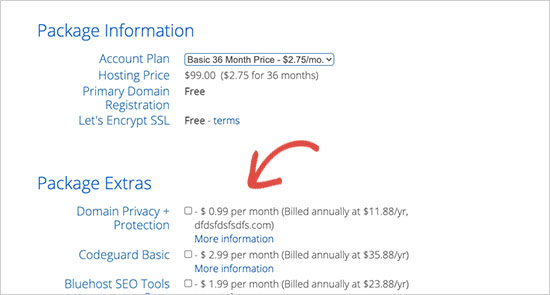
Daarna voltooi je het afrekenproces.
Stap #2: Installeer WordPress op je server
Als je klaar bent met de kassa, stuurt Bluehost je een e-mail om in te loggen op je cPanel-account. De cPanel is je webhosting controlepaneel. Vanaf daar kun je je e-mailinboxen en FTP-accounts beheren, ondersteuning krijgen van Bluehost, en meer.
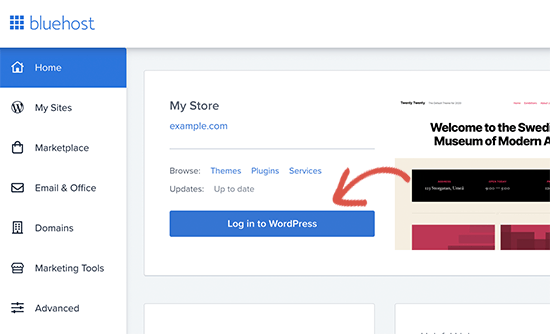
Wanneer je inlogt op cPanel, zie je dat Bluehost WordPress al voor je heeft geïnstalleerd. Om toegang te krijgen tot je WordPress-dashboard, hoef je alleen maar op de knop Log in op WordPress te klikken:
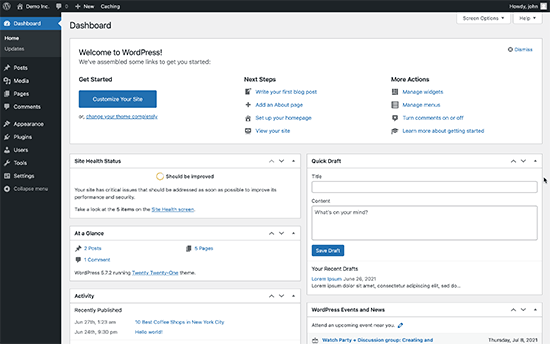
Je WordPress-dashboard ziet er ongeveer zo uit:
LET OP: Het installatieproces van WordPress verschilt per hostingprovider. Mogelijk moet je WordPress handmatig installeren als je geen Bluehost gebruikt, afhankelijk van je hostingprovider. Meestal moet je een software-installatieprogramma in je cPanel vinden, genaamd Softaculous. Softaculous is een installatiewizard die je helpt WordPress op je server te installeren.
Wanneer je voor het eerst inlogt op je WordPress-dashboard, wil je een paar kleine details regelen voordat je je product lanceert.
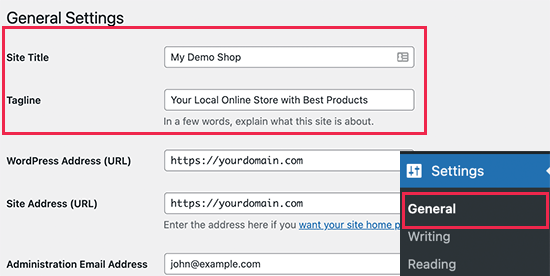
Ga naar Instellingen » Algemeen om de titel en beschrijvingstags van de website in te stellen:
Verander vervolgens je WordPress-adres en Siteadres naar hun HTTPS-versies om SSL op je site te gebruiken:
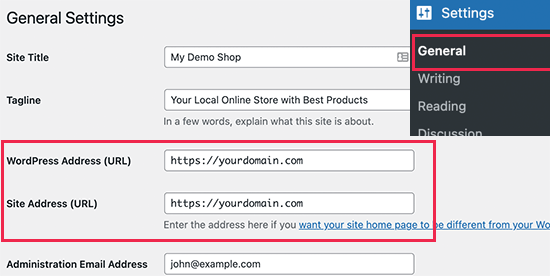
Als je klaar bent, klik je onderaan op de knop Wijzigingen opslaan.
Stap #3: Installeer WooCommerce
Nu je WordPress correct hebt geïnstalleerd en geconfigureerd, heb je een basiswebsite waar je inhoud kunt uploaden en beheren. Op dit punt is je site niet beter dan een zeer eenvoudige blog. Om producten online te verkopen, installeren we een plugin genaamd WooCommerce.
WooCommerce verandert je site in essentie in een online winkel zonder dat je iets hoeft te customizen.
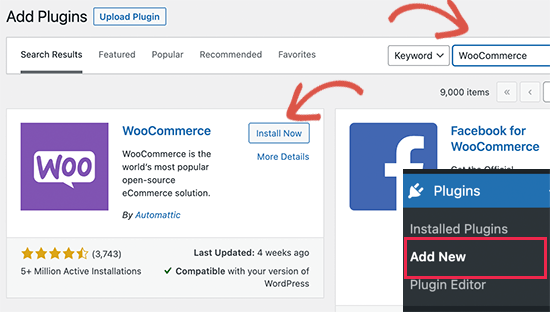
Eerst moet je de WooCommerce plugin installeren en activeren.
Ga naar de pagina Plugins » Nieuwe plugin toevoegen en zoek naar WooCommerce. Klik op de knop Nu installeren naast de WooCommerce-vermelding in de zoekresultaten.
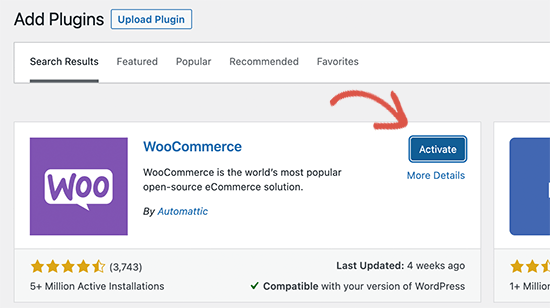
Wacht tot de plugin is gedownload en klik vervolgens op de knop Activeren om door te gaan.
Na activering start WooCommerce een wizard. Daarna hoef je alleen de stappen te volgen. Zie voor meer details deze stapsgewijze handleiding over hoe je een WordPress-plugin installeert.
LET OP: Je komt op een punt waar WooCommerce je vraagt een thema te installeren. Je kunt een thema-bouwer gebruiken zoals Divi. Of je kunt doorgaan met je standaardthema en een landingspagina-bouwer zoals SeedProd installeren om een aangepaste productpagina te maken.
Stap #4: Betalingen instellen voor je online winkel
Vervolgens moet u betaalmethoden instellen om online betalingen in uw winkel te accepteren. WooCommerce biedt een reeks betaalgateways die u eenvoudig kunt instellen.
Ga naar WooCommerce » Instellingen, en onder het tabblad Betalingen kunt u kiezen uit verschillende betaalopties:
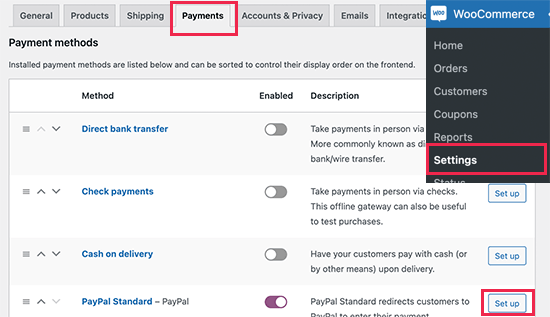
Scroll verder naar beneden en u krijgt opties om Stripe- en PayPal Standard-plugins te installeren om uw betalingen te verwerken. En als u nog flexibelere betaalopties nodig heeft, kunt u WP Simple Pay installeren voor extra functies voor Stripe-betalingen. Als u benieuwd bent naar de toegevoegde functies van de plugin, bekijk dan onze recensie van WP Simple Pay.
Stap #5: Publiceer uw product
U heeft een website met e-commercefunctionaliteit opgezet en u heeft ook een betalingsverwerker geïnstalleerd. Dus, u heeft alle ingrediënten voor een online winkel. Nu hoeft u alleen nog maar uw product te maken en te publiceren.
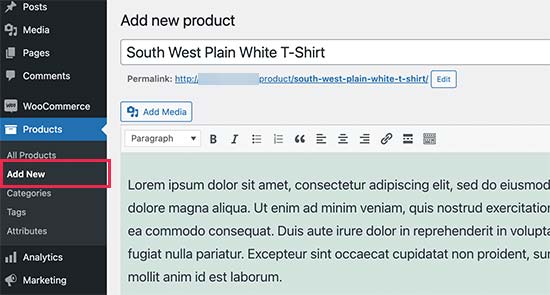
Laten we beginnen met het toevoegen van het eerste product aan uw online winkel. Ga naar de pagina Producten » Nieuw toevoegen om een nieuw product toe te voegen. Laten we beginnen met het toevoegen van een productnaam en beschrijving.
Vervolgens wilt u naar het vak Productgegevens scrollen:
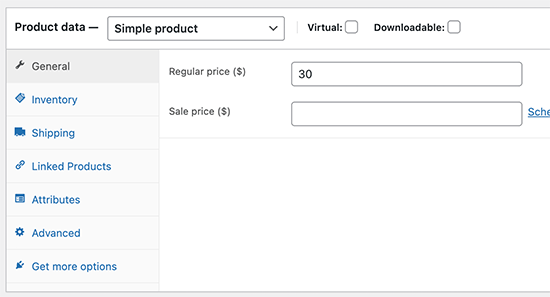
Hier wilt u productdetails bijwerken zoals:
- Normale prijs
- Aanbiedingsprijs
- Voorraad voor fysieke producten of digitale producten in beperkte oplage
- Verzendkosten
- Vergelijkbare producten voor upsells en cross-sells
En meer. Neem de tijd en vul dit formulier in. Kijk in de zijbalk en zoek de velden Productafbeelding en Productgalerij als u klaar bent.
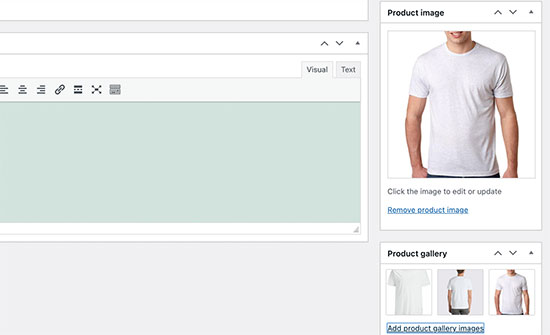
We raden ten zeerste aan om zoveel mogelijk afbeeldingen te uploaden. Goede productafbeeldingen kunnen uw websitebezoekers vertrouwen geven om uw producten te kopen. Als u klaar bent, klikt u op de knop Publiceren bovenaan.
Uw website met één product is nu volledig gebouwd!
Bonusstap: Versterk uw winkel met plugins
Zodra uw winkel live is, wilt u de functionaliteit uitbreiden om betere conversieratio's op uw site te behalen.
Hier is een snelle lijst van essentiële plugins die u kunt gebruiken om uw groei onmiddellijk te stimuleren:
Nr. 1. PushEngage

PushEngage is de nummer 1 pushmeldingsplugin ter wereld.
Pushmeldingen helpen je om het verkeer naar je website en de betrokkenheid automatisch te vergroten. En als je een online winkel runt, kun je met PushEngage ook je verkopen verhogen door je te helpen bij het maken van geautomatiseerde eCommerce pushmeldingen.
Je kunt gratis beginnen, maar je zou een betaald abonnement moeten kopen als je serieus bent over het laten groeien van je bedrijf.
Hier is een overzicht van wat je krijgt met PushEngage:
- Hoog converterende geautomatiseerde campagnes
- Meerdere targeting- en campagneplanningsopties
- Doeltracking en geavanceerde analyses
- Slimme A/B-tests
- Een toegewijde succescoach
Je zult zien dat PushEngage zonder twijfel de beste keuze is als je verkeer, betrokkenheid en verkopen voor je bedrijf wilt opbouwen. En als je een beperkt budget hebt, kun je altijd een beetje creatief worden met je pushmeldingen.
#2. OptinMonster
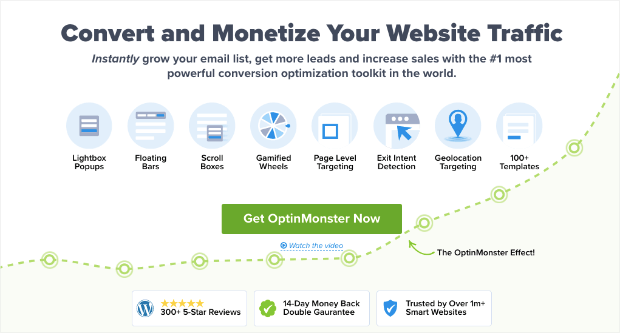
OptinMonster is 's werelds krachtigste toolkit voor conversie. Deze plugin heeft alles wat je nodig hebt om je e-mail leadgeneratieproces te starten, te laten groeien en op te schalen. Je kunt ongelooflijk converterende campagnes maken, zoals:
- Lightbox pop-ups
- Sticky headers en footers
- Video pop-ups
- Afteltimers
- Spin to win welkomstmatten
- Popup contactformulieren
En meer!
Bekijk onze review van OptinMonster voor een nadere blik op wat het kan doen om je bedrijf te laten groeien.
#3. AffiliateWP
AffiliateWP is een WordPress-plugin waarmee je een affiliateprogramma kunt maken voor je producten en diensten. Het is eenvoudig te gebruiken, zeer betrouwbaar en vereist geen codering om in te stellen.
Het beste deel? AffiliateWP stelt u in staat om uw affiliate-netwerk te laten groeien met volledig geautomatiseerde tools.
AffiliateWP heeft een hele reeks geweldige functies, waaronder:
- Affiliate Tracking en Beheer
- Real-Time Rapportage
- Gebruiksvriendelijke Affiliate Onboarding
- Geautomatiseerde Affiliate Betalingen
- Aanpasbare E-mailmeldingen
- Integraties met Populaire Plugins en Services
- Met één klik Affiliate Data Importeren/Exporteren
- Gratis en Pro Add-ons
Het is super eenvoudig om AffiliateWP te gebruiken, wat de plugin onderscheidt van zijn alternatieven. Begin nu meteen en begin met het laten groeien van je affiliate netwerk. Als je niet 100% overtuigd bent, kun je eerst onze review van AffiliateWP bekijken.
#4. All in One SEO

All In One SEO is de beste WordPress SEO-plugin ter wereld.
AIOSEO is niet alleen krachtig genoeg om de nieuwste SEO-best practices te implementeren, maar u krijgt ook geavanceerde opties om specifieke SEO-problemen direct op te lossen. Dit omvat:
- Lokale SEO-modules voor kleine bedrijven met een lokaal publiek
- WooCommerce SEO voor online winkels
- Een SEO-optimizer binnen je WordPress-editor
- Slimme Sitemaps voor directe indexering op zoekmachines
- Een Schema-plugin om je content te laten ranken in de Rich Snippets
En nog veel meer! Je kunt meer leren over de functies in onze review van AIOSEO.
#5. MonsterInsights

MonsterInsights is een WordPress-plugin die het eenvoudig maakt om Google Analytics te gebruiken. Google Analytics is te ingewikkeld voor beginners. Maar nog erger, het is gemakkelijk om te verdwalen in een zee van gegevens zonder bruikbare inzichten te krijgen voor het laten groeien van je bedrijf.
MonsterInsights richt zich op inzichten in plaats van op grote hoeveelheden gegevens. Je hebt geen enkele regel code nodig om Google Analytics op WordPress te installeren.
Hier is een snelle blik op wat MonsterInsights voor u kan doen:
- Google Analytics Tracking Zonder Code
- Compatibel met Elke Versie van Google Analytics
- Rapporten om Best Presterende Content te Vinden
- Gedetailleerde inzichten in het publiek
- E-commerce Analytics
- Formulier Aanmelding Analytics
- Aanvullende Inzichten uit Aangepaste Dimensies
- Affiliate Link Klik Tracking
- GDPR-naleving
- Premium Integraties
Als je de functies wilt bekijken, bekijk dan onze review van MonsterInsights.
Afsluiting
Dat is alles voor deze keer, mensen!
Het creëren van uw online winkel is eigenlijk het eenvoudigste deel van het bouwen van een online bedrijf. Het lastige deel is om verkeer naar uw site te genereren en mensen consequent bij u te laten kopen.
Onze aanbeveling is om te beginnen met pushmeldingen. Pushmeldingen zijn geweldige tools om uw betrokkenheid en conversies te verhogen. We raden aan om PushEngage te gebruiken om uw pushmeldingen te verzenden.
PushEngage is de nummer 1 pushmeldingsoftware ter wereld. Dus, als u dat nog niet hebt gedaan, begin vandaag nog met PushEngage!


