Kijk je naar je Shopify-winkel en vraag je je af hoe je Shopify pushmeldingen kunt inschakelen?
Misschien wil je een beetje meer op Amazon lijken. Of misschien heb je net ingezien dat pushmeldingen je gratis terugkerend verkeer op de automatische piloot kunnen opleveren.
Hoe dan ook, je gaat leren hoe je Shopify pushmeldingen kunt inschakelen:
- Zelfs als... je nog nooit pushmeldingen hebt ingesteld en niet weet waar je moet beginnen;
- Zelfs als... je hebt geprobeerd en gefaald bij het instellen van pushmeldingen voor je Shopify-winkel;
- Zelfs als... je weet hoe je pushmeldingen moet gebruiken, maar je hebt het nog nooit op Shopify gedaan;
En het beste deel is dat we je twee manieren laten zien om het te doen.
Houd er rekening mee: Een van deze manieren is veel eenvoudiger dan de andere en dat is degene die we aanbevelen.
Je ziet binnen een paar minuten waar we het over hebben.
Laten we voor nu gewoon beginnen.
- Hoe Shopify Pushmeldingen In te Schakelen Met Een App
- Hoe Shopify Pushmeldingen In te Schakelen Zonder Een App
- Wat is de volgende stap?
Hoe Shopify Pushmeldingen In te Schakelen Met Een App
Het hele punt van Shopify is dat het een volledig Content Management Systeem (CMS) is. Je kunt een e-commerce website maken zonder één regel code te schrijven — en wat er niet standaard beschikbaar is, kun je toevoegen met een app.
En ja, dat geldt ook voor Shopify pushmeldingen. Voor deze tutorial gaan we de PushEngage Shopify-app gebruiken.
PushEngage is de #1 web push notification software in de markt. Dus, als je dat nog niet hebt gedaan, begin vandaag nog met PushEngage.
Log vervolgens in op je Shopify-admin en ga naar Apps. Zoek naar PushEngage in de Shopify App Store:
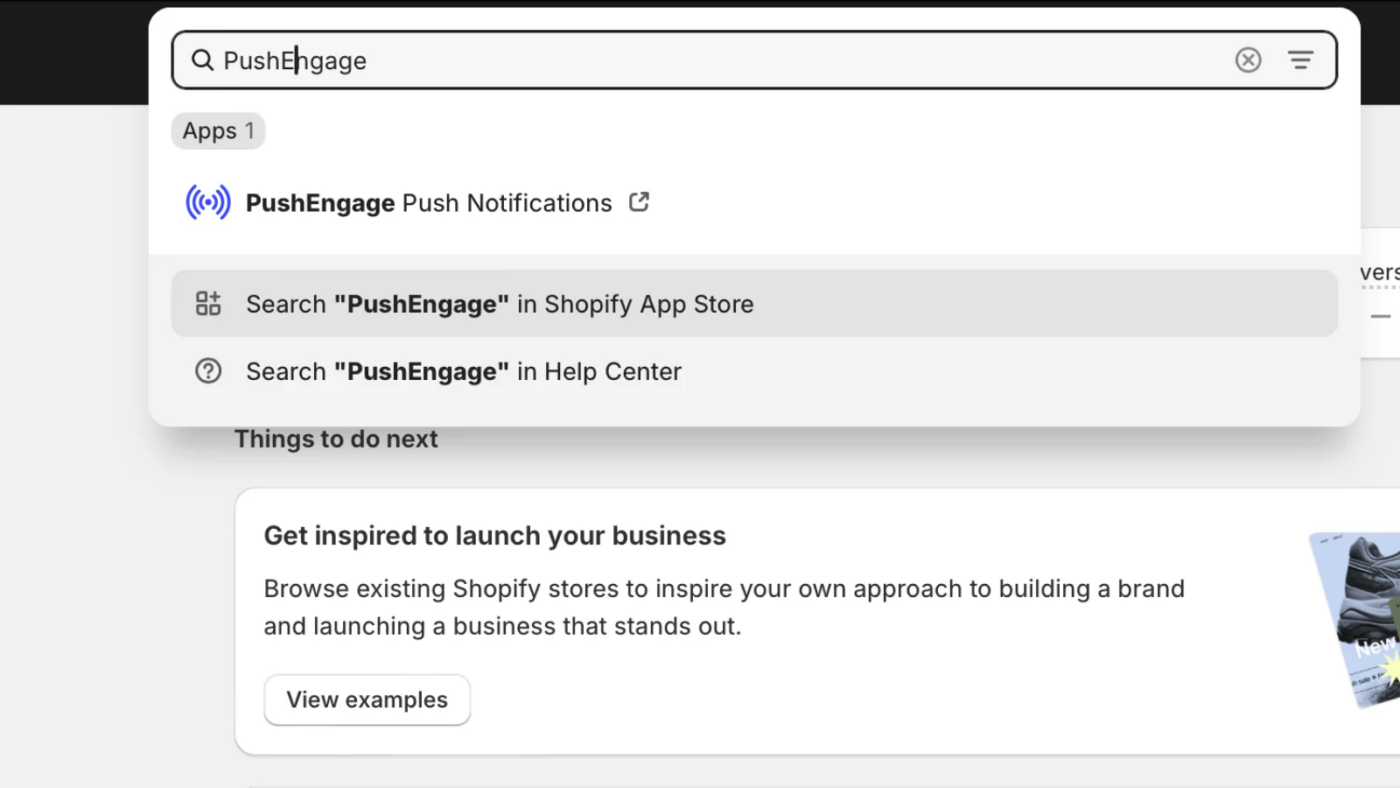
Klik op Installeren en volg de onboarding. De app plaatst de installatiecode op je winkel voor je en maakt automatisch kant-en-klare playbooks aan, zoals verlaten winkelwagen, verlaten browse, prijsdaling en meldingen bij aanvulling van voorraad. Geen code nodig, en je kunt binnen enkele minuten live gaan.
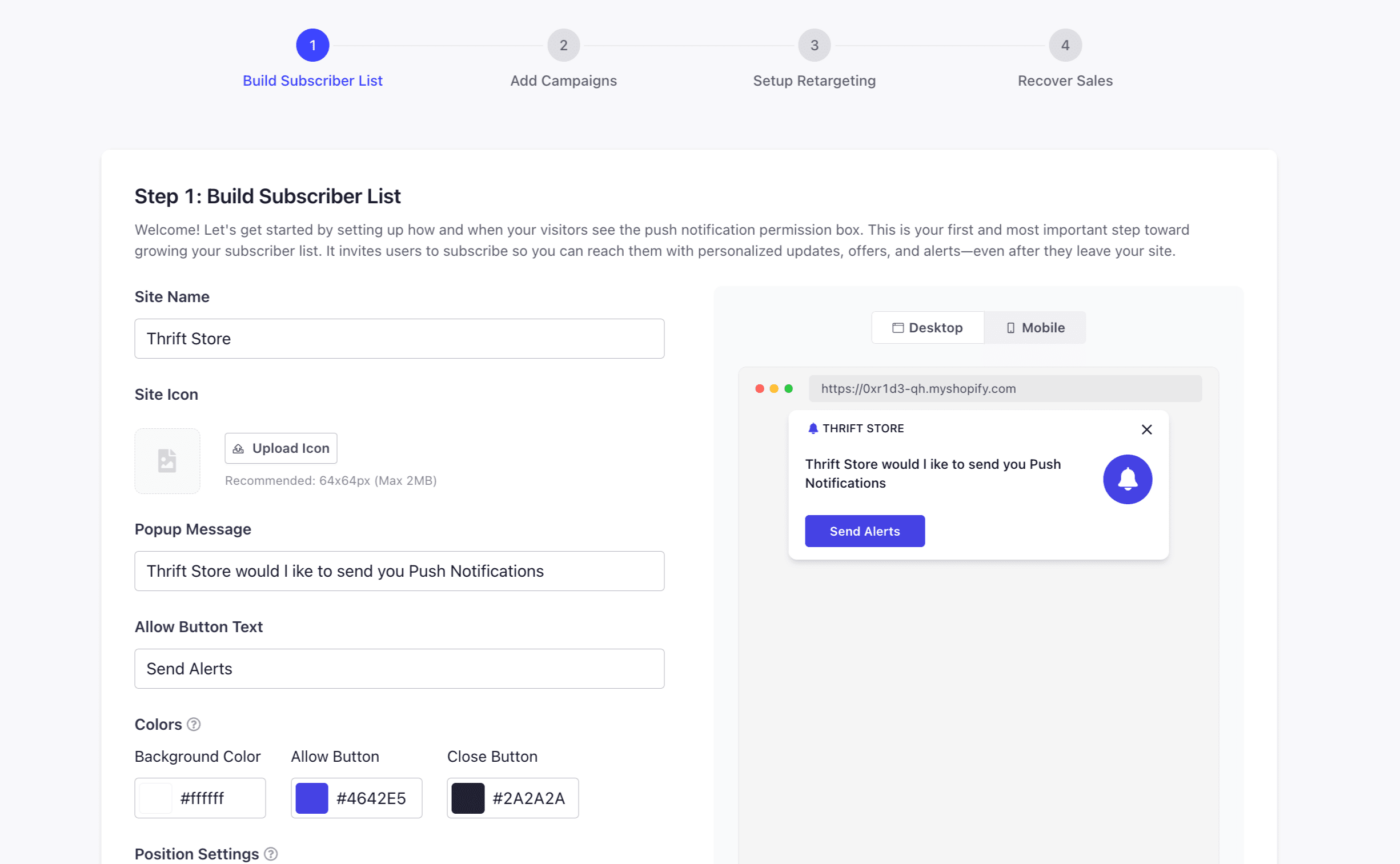
Zodra je in het PushEngage-dashboard bent, style je je abonnementspop-up onder Ontwerp » Pop-up Modals zodat deze bij je merk past:
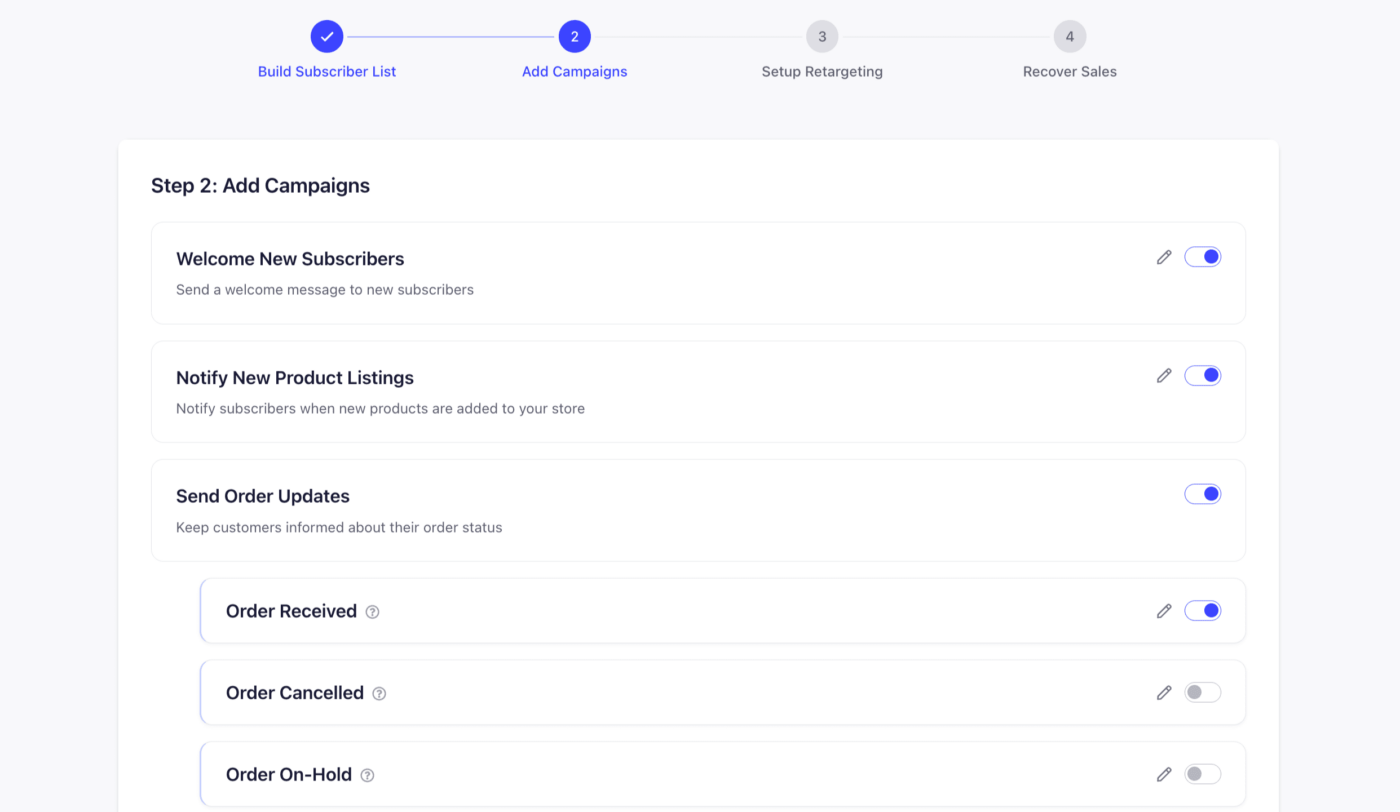
Schakel vervolgens de standaardcampagnes in die je wilt — welkomstaanbiedingen, aankondigingen van nieuwe producten, orderupdates:
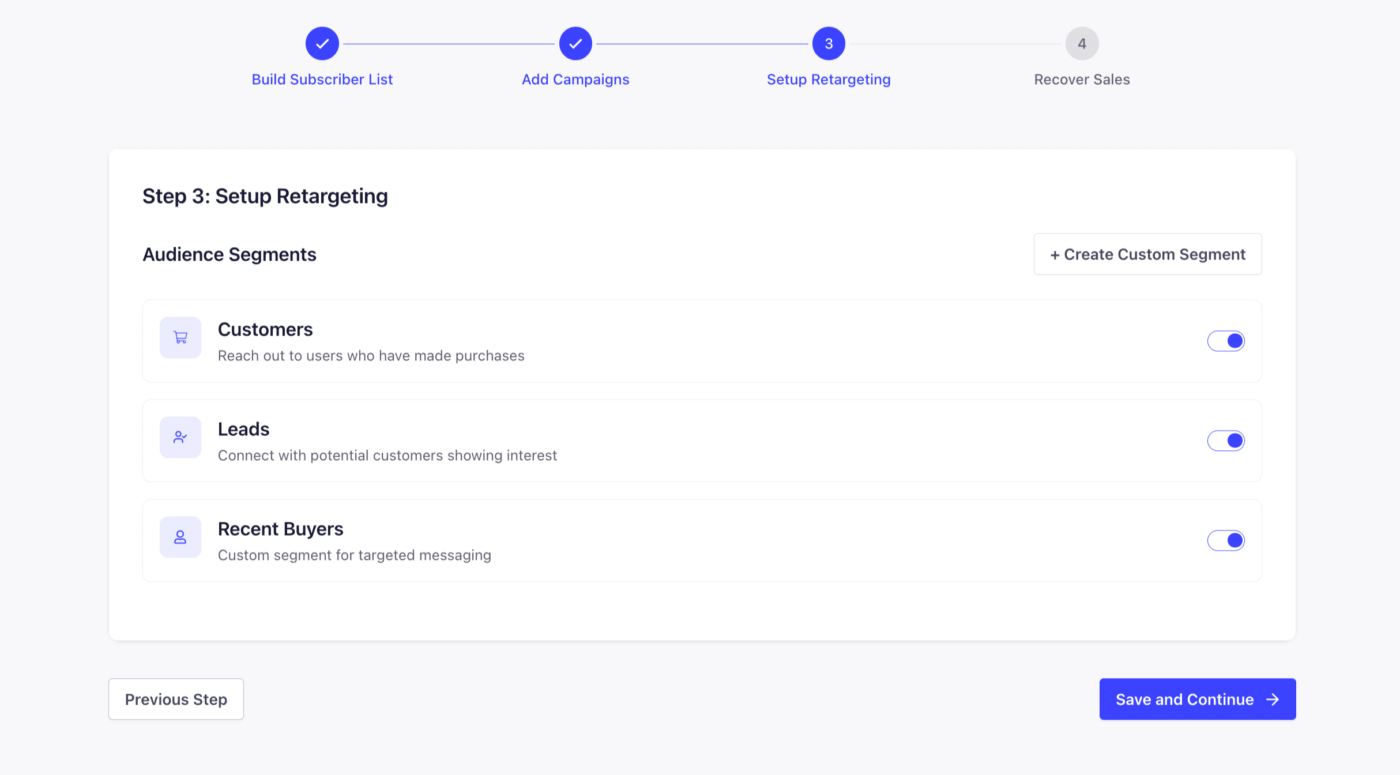
En schakel de vooraf gebouwde doelgroepsegmenten in (of maak je eigen segmenten) zodat je campagnes bij de juiste mensen terechtkomen:
Dat is alles! Je bent klaar.
Hoe Shopify Pushmeldingen In te Schakelen Zonder Een App
Laten we het hebben over hoe je Shopify pushmeldingen kunt installeren en inschakelen zonder een app te gebruiken.
Om duidelijk te zijn: dit is niet onze aanbevolen methode. We raden je sterk aan om de PushEngage-app te gebruiken om Shopify pushmeldingen in te schakelen. Deze methode is volledig handmatig en je zou deze niet moeten gebruiken, tenzij je comfortabel bent met code.
Dat gezegd hebbende, begin met inloggen op je Shopify-admin. Ga naar Online Store » Thema's, zoek je live thema, klik op de knop … (meer acties) naast Aanpassen en selecteer Code bewerken.
Klik vervolgens op het bestand theme.liquid onder Layout om het te bewerken.
Ga nu naar je PushEngage-dashboard, ga naar Site-instellingen » Sitegegevens en klik op de knop Klik hier voor installatie-instructies:

Ga naar het tabblad Elke Site en kopieer de installatiecode. Plak deze vervolgens, terug in je Shopify-code-editor, in theme.liquid net voor de sluitende </head>-tag, en klik op Opslaan.
En je bent klaar! Ga terug naar je PushEngage-dashboard en voltooi je installatietaken om abonnees te gaan verzamelen.
Nogmaals, dit kan een beetje complex lijken. Het is dus altijd beter om de PushEngage Shopify pushmeldingen-app te gebruiken.
Wat is de volgende stap?
Het inschakelen van pushmeldingen is slechts de eerste stap in je reis om omzet van zes cijfers te genereren. Maar hé, beginnen is de belangrijkste stap en die heb je net gezet!
Nu is het tijd om je allereerste campagne te maken. Bekijk deze lijst met geautomatiseerde pushmeldingscampagnes die blijven verkopen terwijl je slaapt.
Neem gewoon even de tijd om deze campagnes in te stellen. We garanderen dat je geweldige resultaten zult zien.
En als je inspiratie nodig hebt voor je berichten, bekijk dan deze eCommerce-winkels die pushmeldingen goed gebruiken. Er staan voorbeelden in dat artikel die je nu kunt stelen en kunt gebruiken om je abonneebestand te laten groeien.
Dat was alles voor deze keer.
Gebruik je nieuwe pushmeldings-superkrachten verstandig.
En als je dat nog niet hebt gedaan, begin vandaag nog met PushEngage.


Leuk
Nuttige informatie
Shopify staat niet toe dat je naar de rootdomein uploadt. Kunnen we de Service Worker download op een alternatieve locatie op Shopify CDN plaatsen?
Je kunt de PushEngage Shopify Plugin gebruiken. Deze installeert PushEngage automatisch op je Shopify website.