
Zoekt u een snelle en eenvoudige manier om een wachtwoordbeveiligde pagina in WordPress te bewerken?
Het aanpassen van uw vergrendelde pagina's zorgt voor consistente branding. Het wordt ook supergemakkelijk om andere pagina's en sites te promoten. Maar het bewerken van een wachtwoordbeveiligde pagina is niet eenvoudig, tenzij u een WordPress-ontwikkelaar kunt inschakelen.
Dit artikel is perfect voor u als u zelf geen codeur bent en een manier nodig heeft om wachtwoordbeveiligde pagina's in WordPress te bewerken zonder code. Het is niet zo moeilijk en iedereen kan het in minder dan 10 minuten doen.
Laten we beginnen.
Waarom zou u wachtwoordbeveiligde pagina's in WordPress bewerken?
Het standaard uiterlijk van een wachtwoordbeveiligde WordPress-pagina is erg basic en eenvoudig. Hoogstwaarschijnlijk past het niet bij de rest van uw website. Voor veel thema's heeft een wachtwoordbeveiligde pagina alleen een inlogformulier zoals dit:
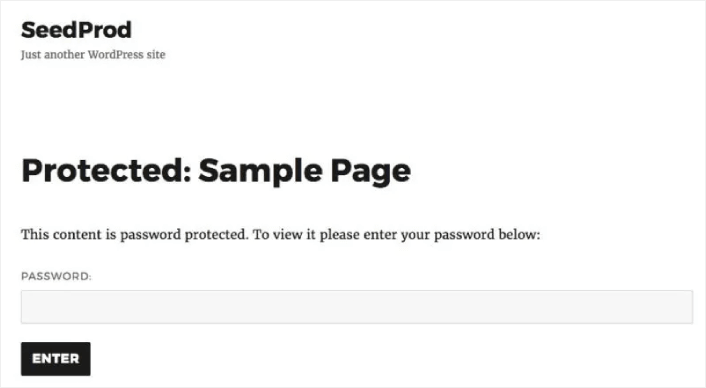
Als u beveiligde pagina's in WordPress bewerkt, kunt u uw ontwerp verbeteren met:
- Het logo van uw merk om het vertrouwen te vergroten en uw ontwerp consistent te houden op de hele site
- Een aangepast bericht dat gebruikers verwelkomt en uitlegt hoe ze toegang krijgen tot uw beveiligde inhoud
- Sociale media-knoppen om gebruikers uw sociale kanalen te laten volgen
- Contactformulieren zodat gebruikers contact kunnen opnemen als ze problemen hebben
- Links naar andere pagina's van uw site om uw producten en diensten te promoten
Hier is een snel overzicht van het type beveiligde pagina dat u eenvoudig kunt maken met enige aanpassing:
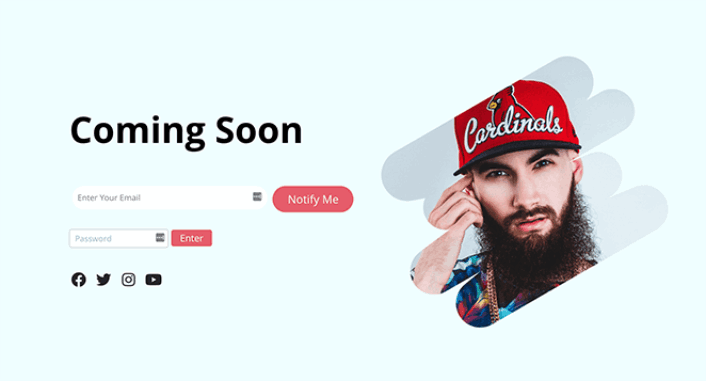
Als u meer ontwerp-inspiratie nodig heeft, bekijk dan dit artikel over voorbeeldpagina's voor 'binnenkort beschikbaar'.
Hoe Pagina met Wachtwoordbeveiliging Bewerken WordPress
Nu we begrijpen waarom u wachtwoordbeveiligde pagina's in WordPress zou moeten bewerken, laten we eens kijken hoe u dat kunt doen. We laten u een paar heel eenvoudige manieren zien om uw beveiligde pagina's aan te passen zonder een ontwikkelaar te hoeven inhuren.
Natuurlijk betekent dit dat we enkele WordPress-plugins gaan gebruiken. Op deze manier kunt u uw beveiligde pagina's bewerken, ongeacht het thema dat u gebruikt. Laten we deze plugins en methoden bekijken.
Methode #1: Wachtwoordbeveiligde pagina's bewerken met SeedProd
Voor onze eerste methode gaan we een landingspaginabuilder gebruiken om beveiligde WordPress-pagina's te bewerken. We raden aan om SeedProd te gebruiken.

SeedProd is een visuele landingspaginabuilder die u helpt bij het maken van landingspagina's die zeer goed converteren. Het is een van de beste landingspaginabuilders ter wereld die met elke WordPress-site werkt.
U krijgt een visuele drag-and-drop landingspaginabuilder met SeedProd. De visuele builder helpt u aangepaste ontwerpen te maken zonder enige code te hoeven schrijven. En u kunt het gebruiken om aangepaste wachtwoordbeveiligde pagina's in WordPress te maken.
Stap #1: Maak een 'Binnenkort beschikbaar'-pagina
SeedProd wordt geleverd met geweldige sjablonen om 'Binnenkort beschikbaar'-pagina's te maken. Begin met het installeren en activeren van de SeedProd-plugin:

Klik vervolgens op SeedProd in uw WordPress-dashboard en maak een 'Binnenkort beschikbaar'-pagina:

Stap #2: Kies een sjabloon voor de 'Binnenkort beschikbaar'-pagina
Zoals we al zeiden, krijgt u een heleboel sjablonen voor 'Binnenkort beschikbaar'-pagina's op SeedProd. Ga uw gang en kies er een:
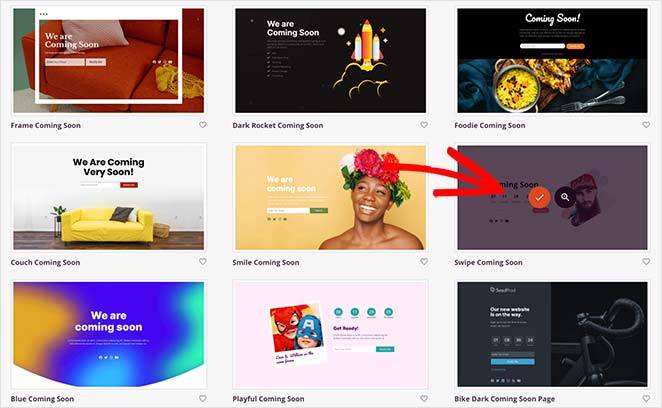
Uw 'binnenkort beschikbaar'-paginasjabloon verschijnt nu in de SeedProd paginabuilder. Vervolgens gaat u de pagina aanpassen aan uw merk met behulp van drag-and-drop ontwerpelementen.
Stap #3: Pas de inhoud van uw beveiligde pagina aan
SeedProd's paginabuilder wordt geleverd met verschillende contentblokken. Zelfs als u nog nooit een paginabuilder heeft gebruikt, zult u merken dat deze super eenvoudig te gebruiken is. Sleep en plaats verschillende ontwerpelementen vanuit de zijbalk:
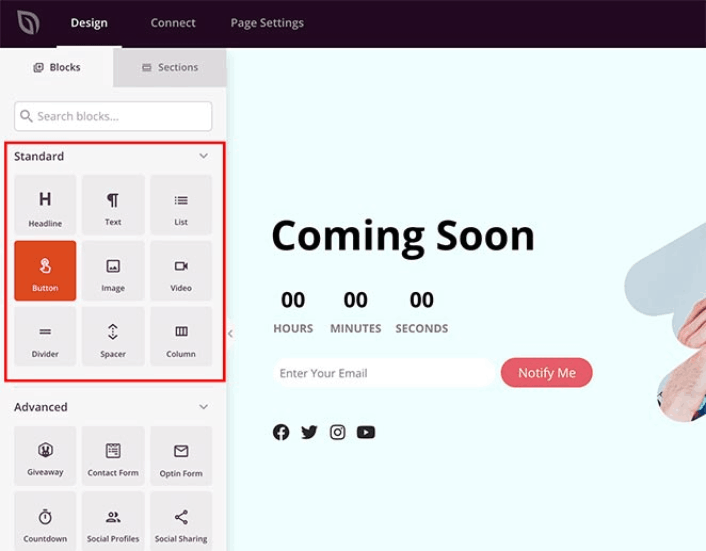
U kunt deze blokken gebruiken om super interactieve landingspagina's te maken met:
- RafflePress-weggeefacties om betrokkenheid op uw site te genereren vóór de lancering
- Contactformulieren om leads op uw site te verzamelen
- Afteltimers om FOMO en hype rond uw release te vergroten
- Sociale knoppen om enkele deelacties op sociale media te krijgen
En nog veel meer! Veel plezier met uw landingspagina en als u tevreden bent met het uiterlijk van de pagina, kunt u een shortcode toevoegen om deze met een wachtwoord te beveiligen. Gebruik de shortcode seed_bypass_form om uw pagina met een wachtwoord te beveiligen.
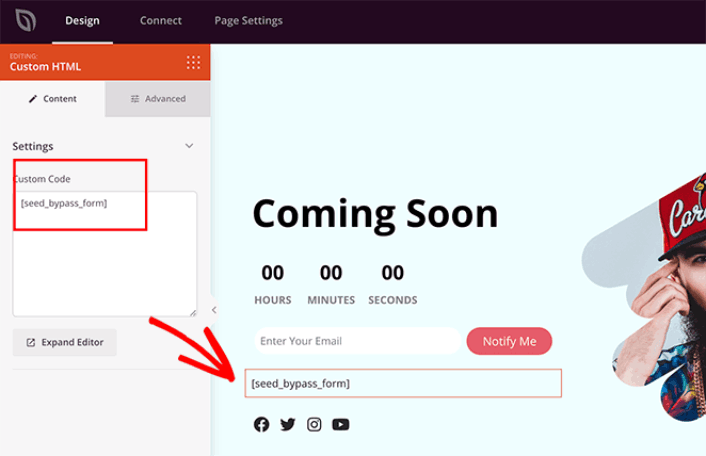
U kunt zowel het Shortcode-blok als het Custom HTML-blok in SeedProd gebruiken om de shortcode in te voegen.
Stap #4: Publiceer uw met wachtwoord beveiligde WordPress-pagina
Wanneer u klaar bent met het bewerken van uw met wachtwoord beveiligde WordPress-pagina, klikt u op Opslaan » Publiceren:
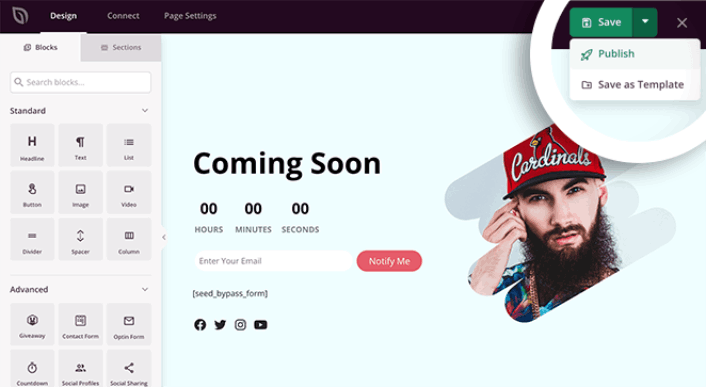
Om uw pagina live te maken, gaat u terug naar SeedProd in uw WordPress-dashboard. Schakel onder de sectie Coming Soon Mode de schakelaar Inactief om naar Actief:
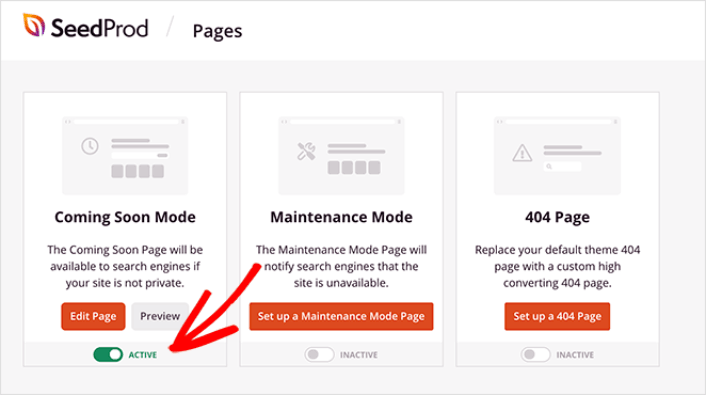
Uw aangepaste met wachtwoord beveiligde pagina is nu live! Dit is hoe het er voor uw bezoekers uit zou moeten zien:
Als u deze pagina verder wilt bewerken, gaat u terug naar SeedProd in uw WordPress-dashboard en klikt u op Bewerken om de pagina opnieuw te bewerken.
Methode #2: Beveiligde formulierpagina's bewerken met WPForms
U kunt ook met wachtwoord beveiligde formulierpagina's in WordPress bewerken. Iedereen die toegang wil tot dat formulier, heeft eerst een wachtwoord nodig.
De eenvoudigste manier is om een beveiligd formulier te maken in WordPress met WPForms met de Form Locker addon. Vervolgens kunt u de pagina met uw formulier aanpassen met de Form Pages addon.

WPForms is de krachtigste drag-and-drop WordPress formulierbouwer. Het is super eenvoudig om in een paar minuten een volledig aangepast formulier voor uw WordPress-site te bouwen met de plugin.
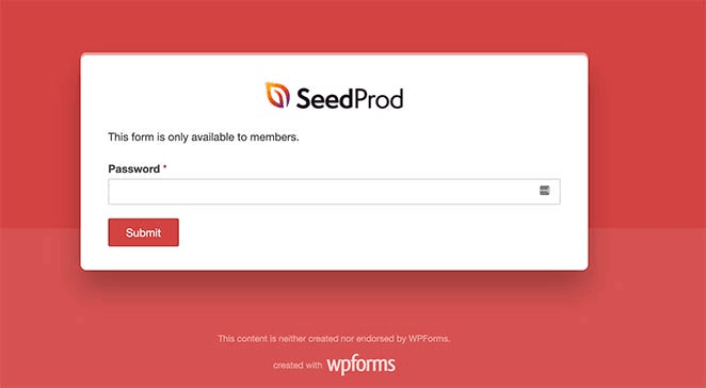
Als u de stappen in deze methode volgt, zou u een formulier moeten kunnen maken dat er voor uw bezoekers als volgt uitziet:
Stap #1: Maak een nieuw WordPress-formulier
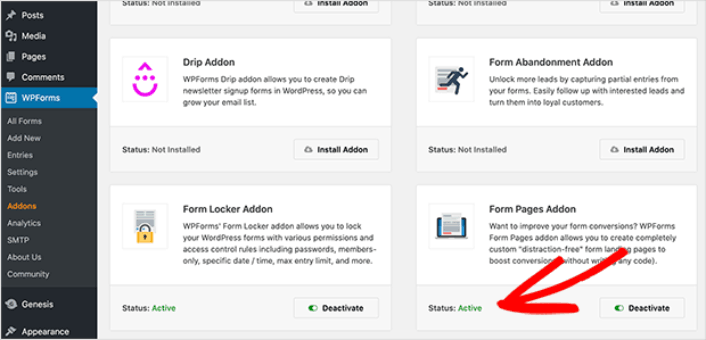
Bekijk eerst dit artikel om een met wachtwoord beveiligd formulier te maken met WPForms. Zorg ervoor dat u de Form Pages addon heeft geactiveerd. Ga naar WPForms » Addons en activeer de Form Pages addon:
Stap #2: Formulierpagina's inschakelen op uw WordPress-site
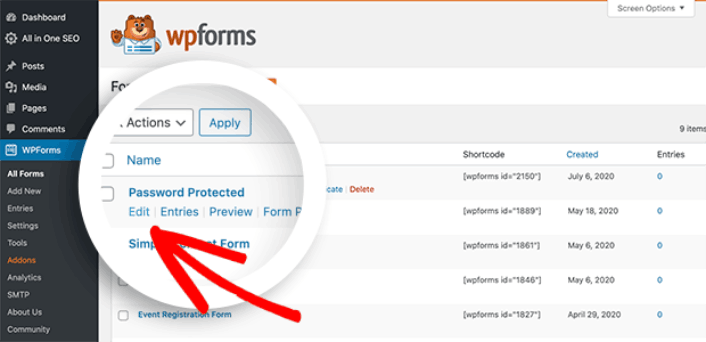
Ga naar WPForms » Alle formulieren en klik op Bewerken op het formulier dat u in de vorige stap heeft gemaakt.
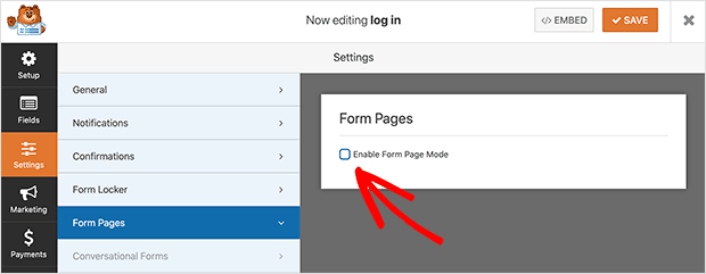
Klik vervolgens op het tabblad Instellingen en kies de optie Formulierpagina's. Schakel formulierpagina's in door op het selectievakje Formulierpagina's-modus inschakelen te klikken:
Stap #3: Publiceer uw formulierpagina
WPForms wordt geleverd met een drag-and-drop formulierbouwer naast verschillende andere epische functies. Je kunt je formulier en formulierpagina dus aanpassen op dezelfde manier als een landingspagina. Als je tevreden bent met hoe je formulier eruitziet, druk dan op de knop Opslaan.
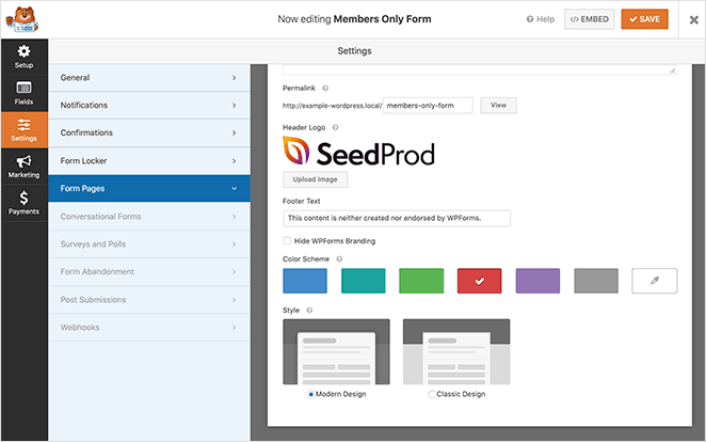
De formulierpagina heeft zijn eigen URL. Dus, zodra je opslaat, gaat de pagina live op je site. Als je de stappen correct hebt gevolgd, zouden je bezoekers een formulierpagina zoals deze moeten kunnen zien:
Bekijk de formulierpagina in een incognito browservenster om te zien wat je bezoekers op de pagina zullen zien.
Methode #3: Beveiligde formulierpagina's bewerken in SeedProd
Een andere zeer coole manier om wachtwoord-beveiligde formulierpagina's in WordPress te bewerken, is door zowel WPForms als SeedProd tegelijkertijd te gebruiken. Je kunt een wachtwoord-beveiligd formulier opstellen in WPForms. Vervolgens kun je SeedProd gebruiken om de beveiligde formulierpagina te bewerken.
Dit is hoe het eruit zou moeten zien als je de stappen correct volgt.
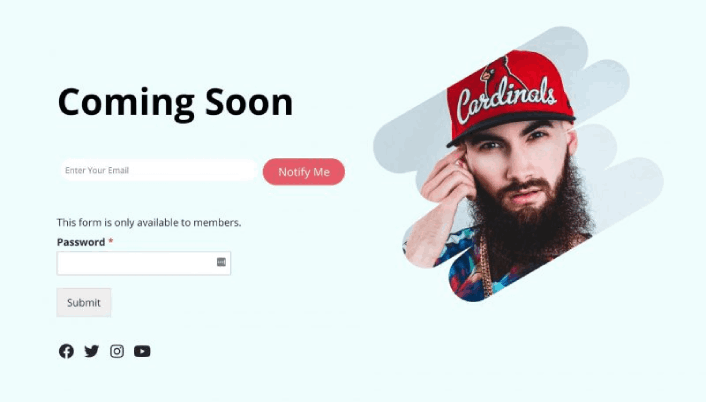
Het maken van een pagina zoals deze is vrij eenvoudig. Je moet een wachtwoord-beveiligde formulierpagina maken met WPForms. Maak vervolgens de 'binnenkort beschikbaar'-pagina in SeedProd. Beide hebben we al gezien in de vorige secties.
Als dat klaar is, ga je naar de SeedProd-bouwer en klik je op het tabblad Paginainstellingen bovenaan je scherm en klik je op de sectie Toegangscontroles.
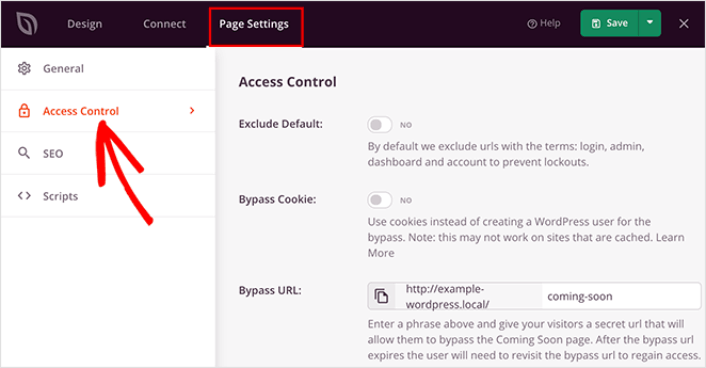
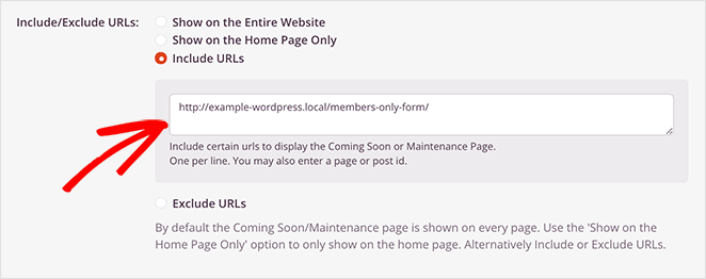
Hier kun je de toegang tot bepaalde pagina's en enkele berichten op je site beperken. Onder de kop URL's opnemen/uitsluiten, klik je op de optie URL's opnemen en plak je de URL van je beveiligde formulierpagina.
Ga vervolgens terug naar het tabblad Ontwerp. Hier wil je het blok Contactformulier naar je live paginavoorbeeld slepen.
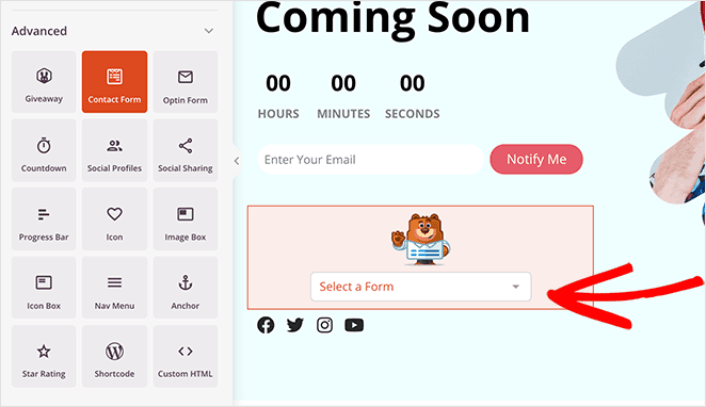
Klik nu op het blok en kies je wachtwoord-beveiligde formulier in het vervolgkeuzemenu.
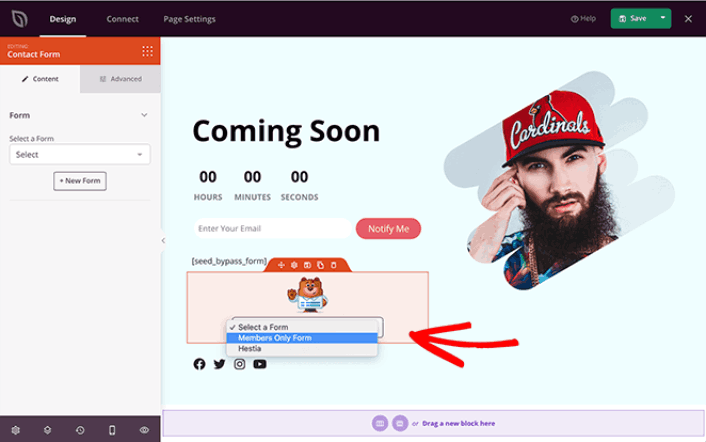
En je bent klaar. Als je de instructies goed volgt, zou je dit moeten kunnen zien op je wachtwoord-beveiligde formulierpagina:
Nu je weet hoe je wachtwoord-beveiligde pagina's in WordPress bewerkt
Nu je weet hoe je wachtwoord-beveiligde pagina's in WordPress bewerkt, is het tijd om te werken aan je verkeer, betrokkenheid en verkopen. Je zou pushmeldingen op je site moeten proberen te gebruiken. Pushmeldingen zijn een geweldig marketinginstrument dat je kan helpen je bedrijf te laten groeien.
Bekijk deze epische bronnen en je zult begrijpen wat we bedoelen:
- 7 slimme strategieën om klantbetrokkenheid te vergroten
- Zijn pushmeldingen effectief? 7 statistieken + 3 expert tips
- Hoe verlaten winkelwagen pushmeldingen in te stellen (eenvoudige tutorial)
- Hoe voeg je een WordPress-plugin voor webmeldingen toe aan je site
We raden aan PushEngage te gebruiken om uw pushmeldingscampagnes te maken. PushEngage is de nummer 1 pushmeldingssoftware ter wereld. Dus, als u dat nog niet hebt gedaan, begin vandaag nog met PushEngage!


