Op zoek naar een tutorial over hoe je headers in WordPress aanpast?
Een WordPress-header is super belangrijk omdat deze het volledige navigatiemenu voor de site bevat. Het enige probleem is dat het erg moeilijk kan zijn om de header aan te passen zonder kennis van programmeren en expertise.
Het ergste is dat de meeste thema's je niet eens toestaan om een aangepaste header te maken. De enige manier om een aangepaste header te maken, is door naar de codagebestanden van je thema te gaan en deze handmatig aan te passen.
In dit artikel laten we je zien hoe je headers in WordPress aanpast met visuele editors en zonder enige programmeerervaring.
Laten we beginnen.
DISCLAIMER: Dit zijn niet de enige twee methoden om een WordPress-header aan te passen. Je kunt ook het header.php-bestand van je WordPress bewerken om de header aan te passen. Maar dat vereist aangepaste codering en we raden die methode niet aan, tenzij je een ervaren programmeur bent.
Methode #1: Hoe je headers in WordPress aanpast met SeedProd
Als je een aangepaste header in WordPress wilt maken met een drag-and-drop visuele builder, dan moet je SeedProd gebruiken. Je kunt hetzelfde doen met een paar thema's zoals Divi. Maar SeedProd werkt voor absoluut elk thema. Dus je kunt je WordPress-header aanpassen, ongeacht welk thema je gebruikt.

SeedProd is de beste WordPress-landingspaginabuilder. Het is perfect voor bedrijven, bloggers en website-eigenaren die converterende landingspagina's willen bouwen zonder enige ontwikkelingsvaardigheden.
Met SeedProd krijgt u vooraf gebouwde sjablonen voor converterende landingspagina's die u direct kunt publiceren. Dit omvat sjablonen voor:
- Verkooppagina's
- Binnenkort beschikbaar-pagina's
- 404-pagina's
- Onderhoudspagina's
- Squeeze-pagina's
- Inlogpagina's
- Bedankpagina's
- Webinarpagina's
- Videopagina's
En nog veel meer! We gebruiken graag SeedProd en we hebben zelfs een diepgaande review van de SeedProd plugin geschreven. Ga ervoor en bekijk die. En begin dan met hoe je headers in WordPress aanpast met SeedProd.
Stap #1. Installeer de SeedProd Theme Builder Plugin
Installeer en activeer eerst SeedProd op je WordPress-site. Als je niet zeker weet hoe je dat moet doen, ga dan naar dit artikel over hoe je een landingspagina maakt voor stapsgewijze instructies. Na het activeren van de plugin, ga je naar de pagina SeedProd » Instellingen om je plugin-licentiesleutel in te voeren.

Klik op de knop Sleutel verifiëren en je bent klaar om een aangepaste header in WordPress te maken.
Stap #2. Kies een Starter Theme Template
Ga naar SeedProd » Theme Builder in je WordPress-dashboard:
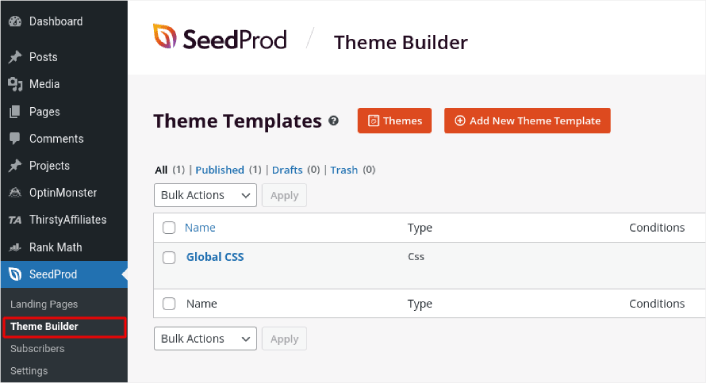
Hier kun je een starterthema selecteren met SeedProd. Je kunt heel gemakkelijk een aangepast thema maken met SeedProd. Maar voor nu gaan we een vooraf gebouwd sjabloon selecteren. Klik op de knop Thema's en selecteer je starterthema.
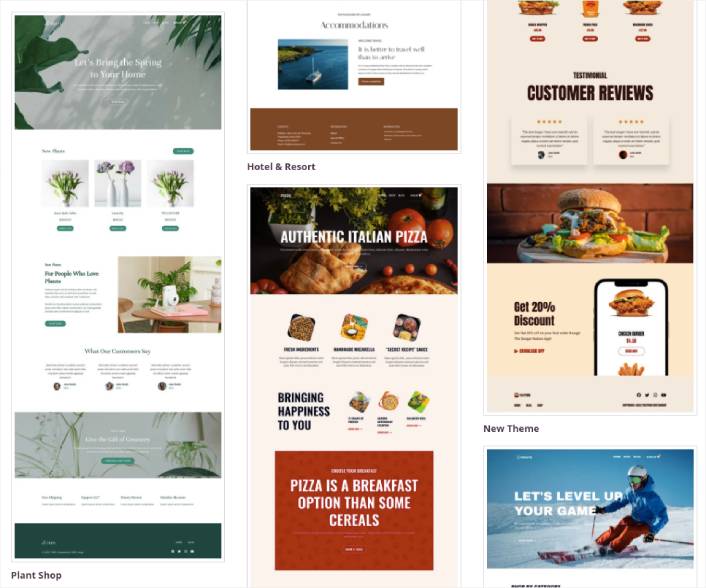
Na het kiezen van een thema maakt SeedProd automatisch alle themasjablonen. Vanaf hier kun je elk sjabloon bewerken met de drag-and-drop editor.
Stap #3. Hoe je headers in WordPress aanpast
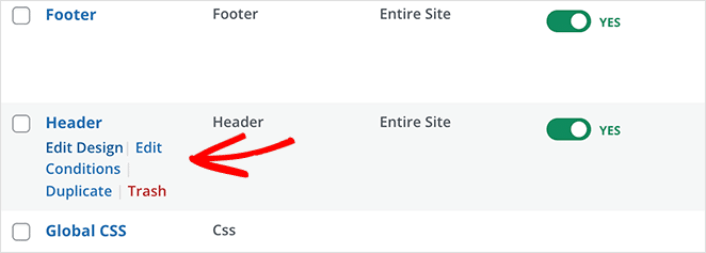
Om je header met SeedProd aan te passen, ga je naar het Header sjabloon en klik je op de link Ontwerp bewerken:
Je zou de visuele builder van SeedProd moeten zien openen. Hier kun je ontwerp-elementen uit de zijbalk slepen om je site-header aan te passen:
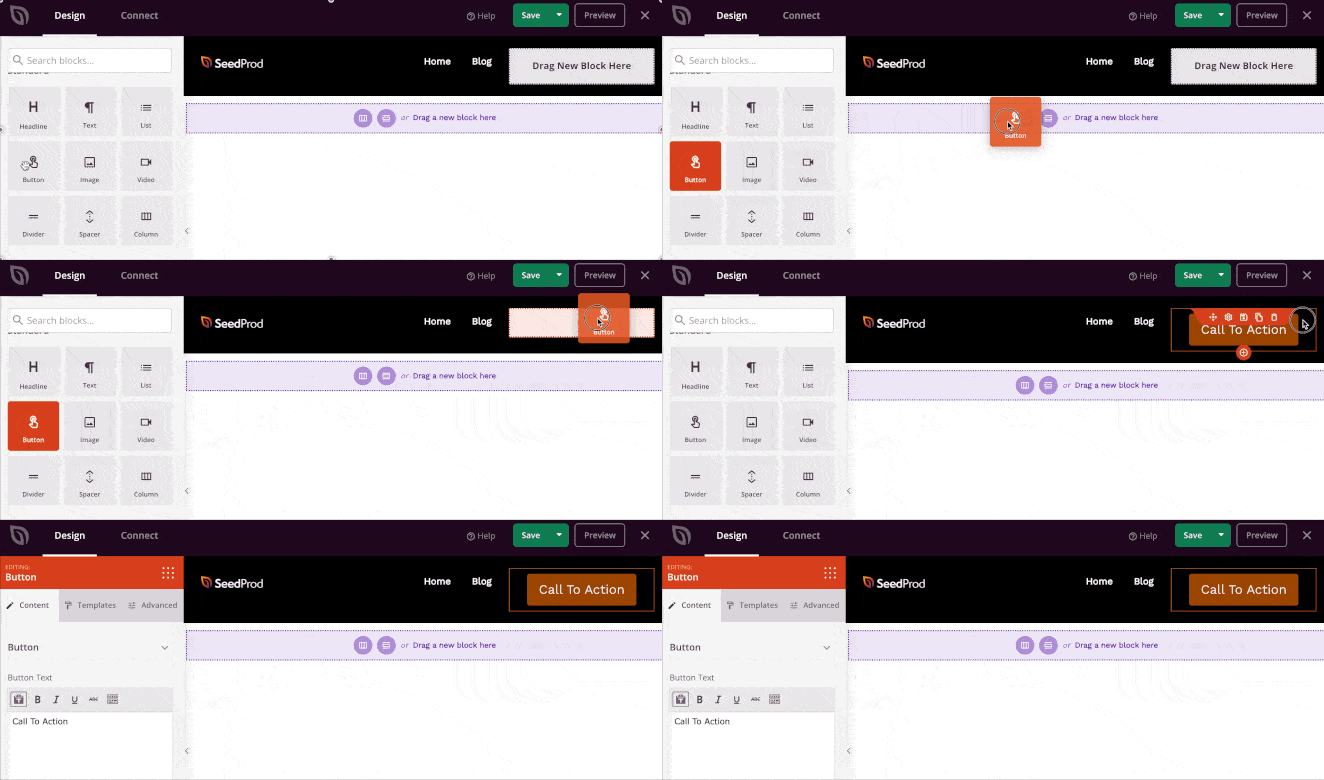
Je kunt kleuren, lettertypen, achtergrond, afstand en meer aanpassen. Als je klaar bent met het aanpassen van je site-header, klik je op de knop Opslaan in de rechterbovenhoek.
Stap #4. Publiceer je aangepaste WordPress-header
In SeedProd kun je je aangepaste header lanceren wanneer je maar wilt. Het enige wat je hoeft te doen is naar SeedProd » Theme Builder te gaan en op de schakelaar SeedProd Theme inschakelen te klikken.
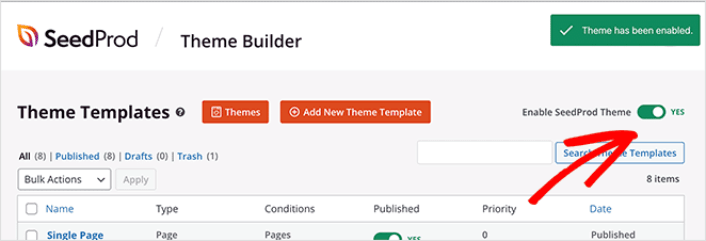
SeedProd zal automatisch je thema vervangen door je SeedProd-thema en al je aangepaste sjablonen gaan gebruiken. Dit omvat ook je WordPress-header. Zodra je je nieuwe header live zet, kun je deze op je site zien:

Als je meerdere aangepaste headers wilt maken, kun je ook de weergave-instellingen voor elke header aanpassen. De weergave-instellingen kunnen bepalen op welke pagina's de header moet worden weergegeven. Klik op de link Weergave-instellingen bewerken om de weergave-instellingen te wijzigen:
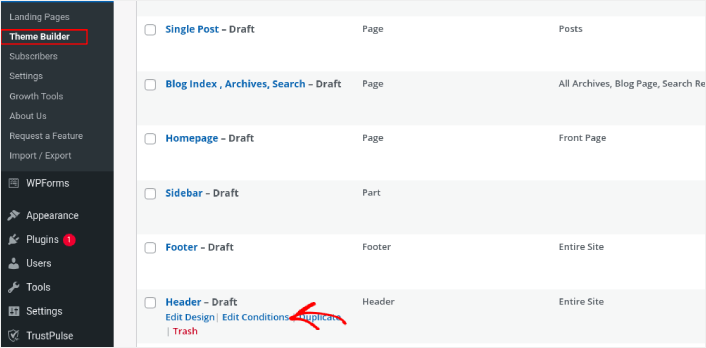
In het pop-upvenster kun je wijzigen waar de header op je site wordt weergegeven:
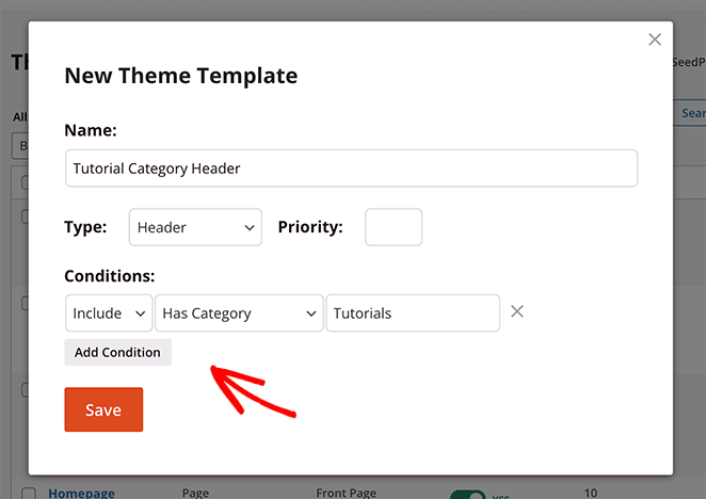
En dat is alles! Je weet nu hoe je headers in WordPress kunt aanpassen met SeedProd.
Methode #2: WordPress-headers bewerken met de Thema-aanpasser
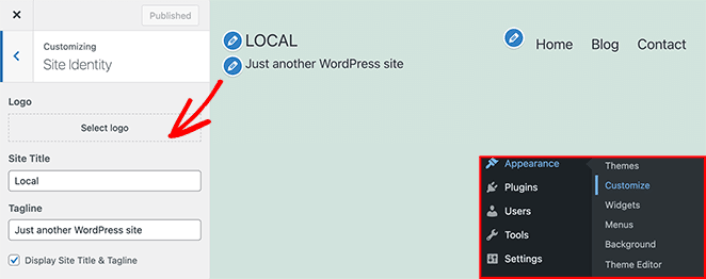
WordPress-thema's bieden doorgaans enkele instellingen om je header aan te passen. Het is meestal geen erg flexibele set aanpassingsopties. Ga naar Weergave » Aanpassen vanuit je WordPress-beheergebied. Klik vervolgens op de kop Site-identiteit uit de lijst in de linkerkolom.
Je kunt vervolgens op de kop Menu's klikken en de lay-out van je navigatiemenu wijzigen.
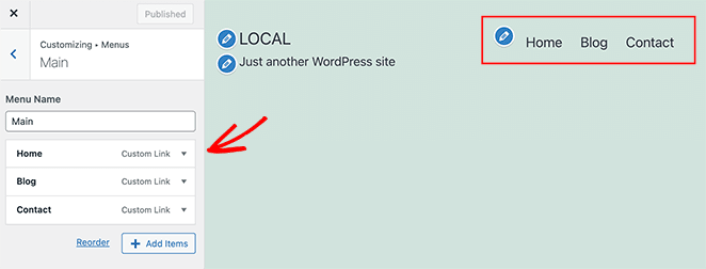
OPMERKING: Dit is een voorbeeld met het Twenty Twenty Two-thema. Elk WordPress-thema biedt andere opties. Als je bij je huidige thema wilt blijven en je WordPress-headers wilt aanpassen, moet je de documentatie van het thema raadplegen.
Nu je weet hoe je headers in WordPress aanpast
Dat is alles voor deze keer, mensen!
Nu je weet hoe je headers in WordPress aanpast, is het tijd om je header te optimaliseren om conversies te verhogen. Idealiter wil je dat je header je sitebezoekers naar je belangrijkste links leidt.
En als je op zoek bent naar een betaalbare manier om je verkeer te vergroten, raden we het gebruik van pushmeldingen aan. Pushmeldingen kunnen je helpen meer terugkerend verkeer en site-betrokkenheid te genereren. Je kunt ook geautomatiseerde pushmeldingcampagnes maken die verkopen genereren.
Nog niet overtuigd? Bekijk deze bronnen:
- 7 slimme strategieën om klantbetrokkenheid te vergroten
- Zijn pushmeldingen effectief? 7 statistieken + 3 expert tips
- Hoe verlaten winkelwagen pushmeldingen in te stellen (eenvoudige tutorial)
- Hoe voeg je een WordPress-plugin voor webmeldingen toe aan je site
We raden aan PushEngage te gebruiken om uw pushmeldingscampagnes te maken. PushEngage is de nummer 1 pushmeldingssoftware ter wereld. Dus, als u dat nog niet hebt gedaan, begin vandaag nog met PushEngage!


