
Op zoek naar een tutorial over hoe je een NPS-enquêteformulier maakt in WordPress?
Een NPS-enquêteformulier is een geweldige manier om feedback van klanten over uw site te krijgen op een eenvoudige, schaalbare manier. Maar hoe maakt u er eigenlijk een? Moet u zelfs overwegen om een NPS-formulier helemaal opnieuw te maken?
Het korte antwoord is: Nee. U kunt een WordPress NPS-formulier maken met een formulierplug-in in minder dan de helft van de tijd die nodig is om er een helemaal opnieuw te maken. En als u zelf geen ontwikkelaar bent, is het gebruik van een plug-in waarschijnlijk ook veel betaalbaarder.
Maar er zijn talloze formulierplug-ins beschikbaar. Welke kiest u?
In dit artikel ziet u stap voor stap hoe u een NPS-enquêteformulier maakt in WordPress met behulp van een eenvoudige, gebruiksvriendelijke plug-in. En u kunt deze methode gebruiken, zelfs als u geen enkele ervaring met coderen heeft.
Laten we beginnen.
Waarom u een NPS-enquêteformulier nodig heeft in WordPress
Het toevoegen van een NPS (Net Promoter Score) enquêteformulier aan uw WordPress-website kan u waardevolle inzichten geven in hoe tevreden uw klanten zijn en of ze uw product of service aan anderen zouden aanbevelen. Het is een geweldige manier om klanttevredenheid en loyaliteit te meten.
Door een simpele vraag te stellen als: "Hoe waarschijnlijk is het dat u ons aanbeveelt aan een vriend of collega?" kunt u de klanttevredenheid peilen. De enquête categoriseert respondenten in promoters (zeer tevreden klanten), passives (enigszins tevreden) en detractors (ontevreden). Dit helpt u uw sterkste supporters te identificeren en degenen die mogelijk wat aandacht nodig hebben.
De NPS-enquête bevat vaak een open vraag waarbij klanten aanvullende feedback kunnen geven. Deze kwalitatieve gegevens geven u een dieper inzicht in hun gevoelens en specifieke verbeterpunten.
Door regelmatig NPS-enquêtes uit te voeren, kunt u veranderingen in klantgevoelens in de loop van de tijd volgen. Door scores uit verschillende perioden te vergelijken, kunt u zien of uw inspanningen om de klantervaring te verbeteren werken.
De feedback die u verzamelt, kan leiden tot bruikbare verbeteringen. Het analyseren van de gegevens helpt u weloverwogen beslissingen te nemen over productverbeteringen, serviceverbeteringen en algehele strategieën voor klantervaring.
Om een NPS-enquêteformulier aan uw WordPress-site toe te voegen, kunt u plug-ins gebruiken of formulieren insluiten van externe enquêteplatforms. Houd de enquête kort, gebruiksvriendelijk en strategisch geplaatst op uw website om deelname van klanten aan te moedigen.
Onthoud dat NPS-enquêtes u helpen uw bedrijfsdoelen af te stemmen op de verwachtingen van klanten, wat leidt tot hogere tevredenheid en loyaliteit.
Hoe u een NPS-enquêteformulier maakt in WordPress
Om ons NPS-enquêteformulier te maken, gaan we een super populaire formulierbouwerplug-in voor WordPress gebruiken, genaamd WPForms. Als u elke stap in dit artikel volgt, kunt u een WordPress-bestelformulier maken zoals deze:
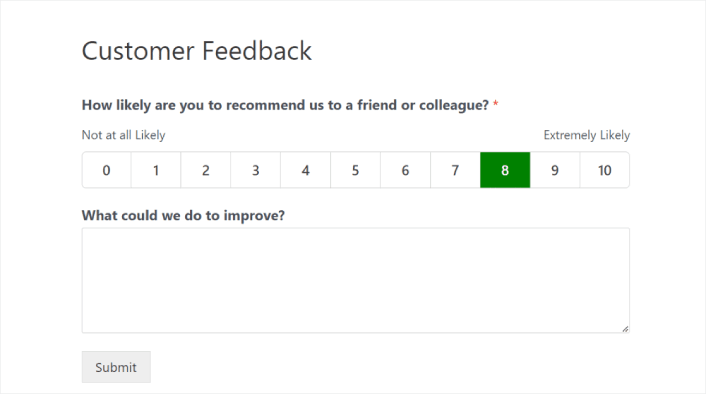
Stap #1: Maak een nieuw WordPress-formulier
Het eerste wat u moet doen, is WPForms installeren en activeren.

WPForms is de #1 WordPress formulierbouwer plugin ter wereld. Als je niet zeker weet hoe je WPForms moet installeren, bekijk dan deze stapsgewijze handleiding over hoe je een plugin in WordPress installeert.
Ga vervolgens naar je WPForms-dashboard en ga naar Downloads om je plugin te downloaden:

Installeer en activeer vervolgens de plugin op je site. En kopieer je licentiesleutel in hetzelfde tabblad.
Ga ten slotte naar je WordPress-dashboard en ga naar WPForms » Instellingen en plak je licentiesleutel:

Als je klaar bent, klik je op Verbinden.
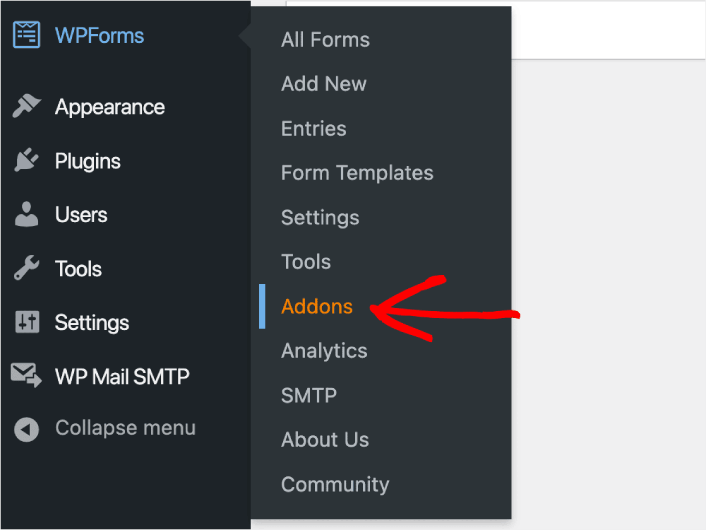
Navigeer vanuit je WordPress-dashboard naar WPForms » Addons.
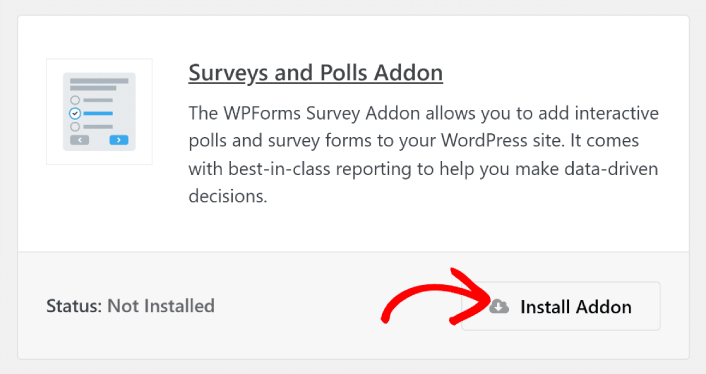
Zoek op het volgende scherm de Survey and Polls addon en klik op de knop Installeer Addon eronder.
Nu WPForms is geïnstalleerd en geactiveerd, is het tijd om je eerste formulier te maken. Ga naar WPForms » Nieuw toevoegen:

Dit opent de WPForms drag-and-drop formulierbouwer.
Stap #2: Selecteer NPS Survey Formulier Template
Om een nieuw formulier te maken, geef het een naam en selecteer je formulier template:
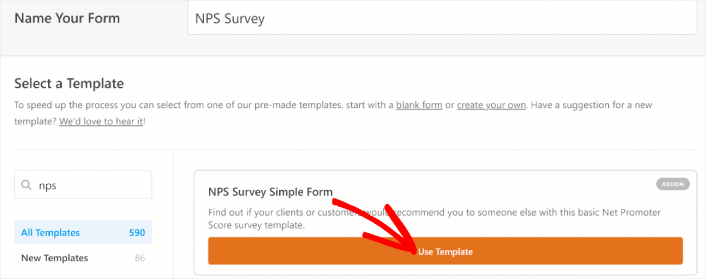
Met WPForms krijg je een heleboel vooraf ontworpen formulier templates die je eenvoudig met een enkele klik kunt importeren en vervolgens naar wens kunt aanpassen. Voor een nadere blik op de volledige lijst met functies, bekijk onze review van WPForms.
Stap #3: Pas je Survey Formulier aan
Vervolgens word je naar de formulierbouwer gebracht met je template geladen.
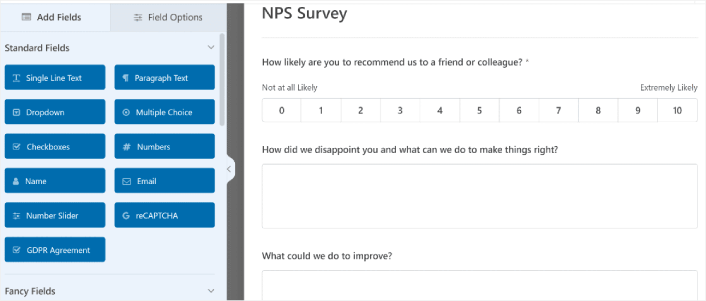
Je kunt de template direct gebruiken om feedback van je klanten te verzamelen. Maar je bent vrij om wijzigingen aan te brengen in deze template als je extra velden wilt toevoegen om meer details en inzichten van je klanten te verzamelen.
Een van de gaafste dingen aan het Net Promoter Score formulierveld in WPForms is de mogelijkheid om te werken met voorwaardelijke logica. Je kunt nog meer informatie krijgen van je websitebezoekers wanneer ze je formulier invullen, ongeacht hun antwoorden.
Hier is wat al vooraf is ingebouwd met voorwaardelijke logica in dit NPS-feedbackformulier:
- Als iemand je NPS-veld beantwoordt als een passieve (7-8), wordt een tekstvak weergegeven met de vraag Wat kunnen we doen om te verbeteren?
- Als iemand je NPS-veld beantwoordt als een afhaker (0-6), wordt een tekstvak weergegeven met de vraag Hoe hebben we je teleurgesteld en wat kunnen we doen om het goed te maken?
En als je de voorwaardelijke logica op je formulier wilt bewerken, klik dan op een paragraafveld dat je wilt bewerken en selecteer Slimme Logica onder Veldopties in het linkerdeelvenster.
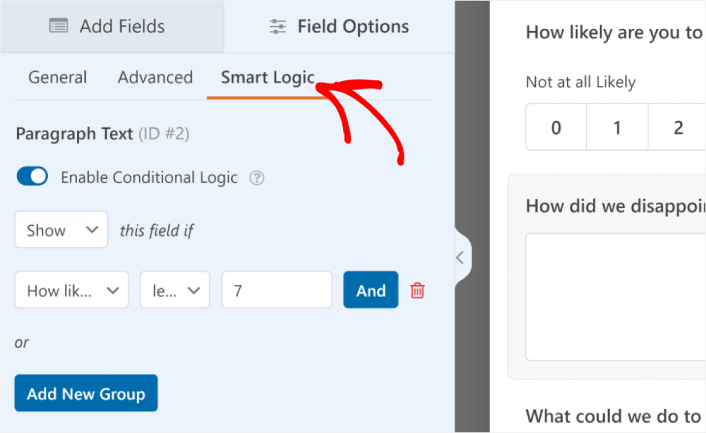
Hier kun je elke gewenste voorwaardelijke logica toevoegen om een krachtig, aangepast NPS-surveyformulier in WordPress te maken. Als je klaar bent met het aanpassen van je WordPress-bestelformulier, klik je op Opslaan.
Je kunt formulieren er ook geweldig uit laten zien door de stappen te volgen in ons artikel over hoe je een meerstapsformulier maakt in WordPress. Het is een geweldige manier om de gebruikerservaring te verbeteren en winkelwagenverlatingspercentages te verminderen. Maar we houden het bij één pagina voor deze tutorial.
Stap #4: Configureer uw WordPress NPS-formulierinstellingen
Vervolgens wilt u meldingen en bevestigingen instellen.
Meldingen zijn e-mails die u ontvangt wanneer iemand het formulier invult. Bevestigingen zijn bedoeld om de gebruiker te waarschuwen dat ze het formulier succesvol hebben ingevuld. Meestal is dit een "Bedankt"-bericht, maar u kunt uw gebruikers ook doorsturen naar een speciale pagina.
Ga naar Instellingen » Bevestigingen om de bevestigingsinstellingen te configureren:

En ga vervolgens in hetzelfde menu naar Meldingen om uw meldingsberichten te configureren:

Standaard worden de meldingen verzonden naar het WordPress-beheerders-e-mailadres. Dus als u wilt dat de e-mails ergens anders naartoe worden verzonden, zoals naar het e-mailadres van uw Hoofd Verkoop, kunt u dat hier doen.
Stap #5: Voeg het WordPress NPS-formulier toe aan uw site
U kunt het online evenementregistratieformulier overal op uw site toevoegen met de WPForms WordPress-blok:

Selecteer uw NPS-enquêteformulier en u bent klaar!
Als u elke stap hebt gevolgd, zou u een bestelformulier op uw site moeten zien zoals dit:
Hoe u uw Net Promoter Score berekent
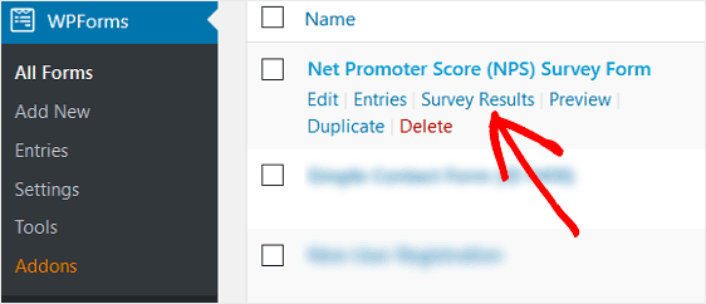
WPForms begint automatisch met het berekenen van uw Net Promoter Score op basis van de formulierinzendingen. Om deze resultaten te bekijken, gaat u naar WPForms » Alle formulieren. Vanaf daar beweegt u de muis over de formuliernaam om de extra menu-items weer te geven en klikt u op Enquêteresultaten.
Zodra u op de pagina Enquêteresultaten bent, kunt u uw Net Promoter Score-berekeningen zien.
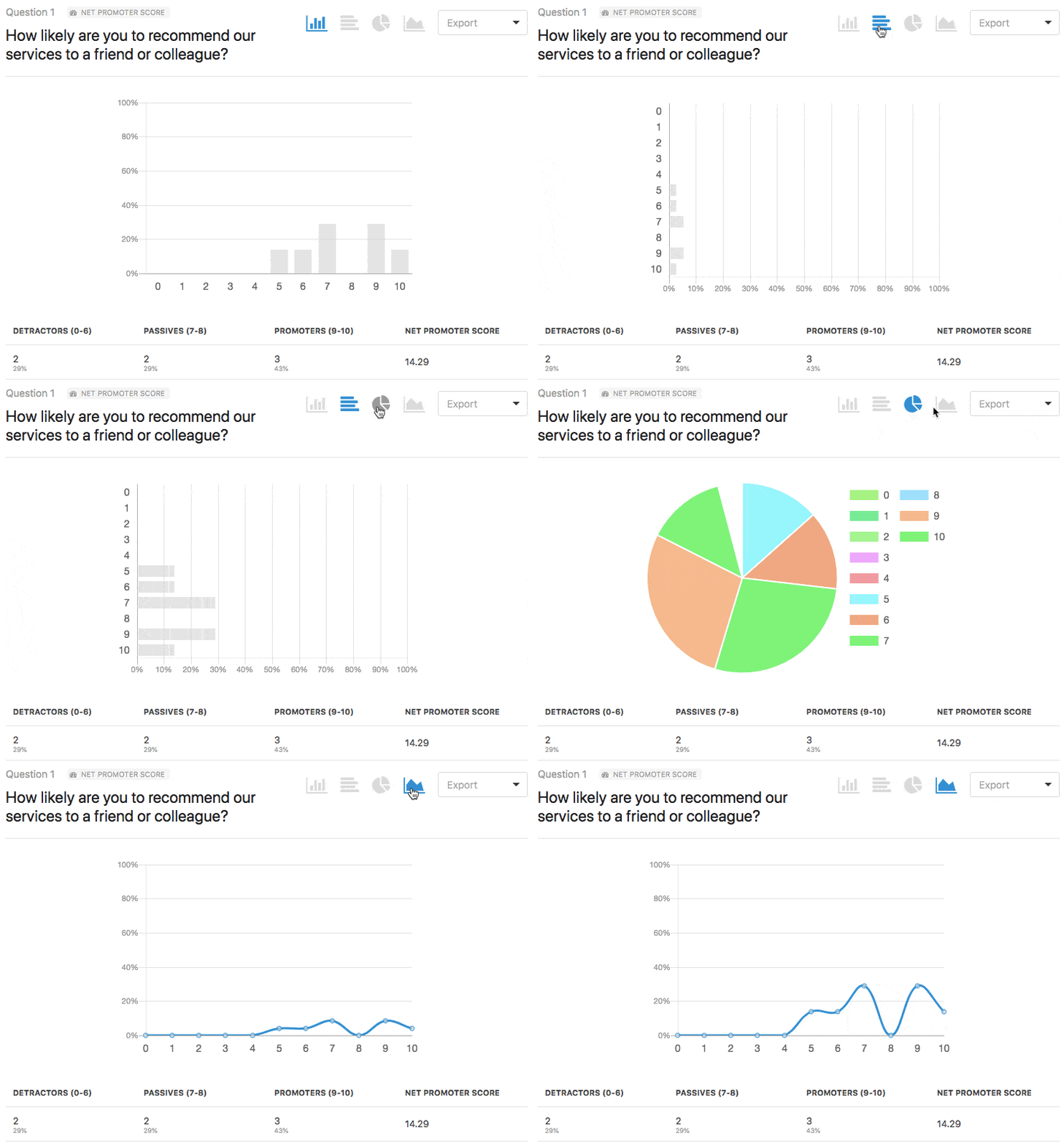
U ziet het aantal detractors, passieven en promoters dat uw NPS-enquêteformulier heeft ingevuld. U ziet ook een berekening van uw algehele definitieve Net Promoter Score.
Hoe u uw NPS-enquêteformulier promoot
Dat is alles voor deze keer, mensen!
Tot nu toe hebt u geleerd hoe u een NPS-enquêteformulier in WordPress maakt. Vervolgens moet u formulier-verlatings-tracking instellen om uw formulier-verlatingspercentages te verminderen.
Daarna hoeft u alleen nog maar verkeer naar uw site te genereren, zodat uw formulier aan het werk kan gaan en kan beginnen met converteren. Een eenvoudige manier om dat te doen is door pushmeldingen te gaan gebruiken. Het verzenden van pushmeldingen is een geweldige manier om herhaaldelijk verkeer naar uw site te genereren. Als dat iets is waarin u geïnteresseerd bent, moet u ook deze artikelen bekijken:
- Pushmeldingkosten: Is het echt gratis? (Prijsanalyse)
- Meer verkeer naar je WordPress blog krijgen (9 eenvoudige manieren)
- Hoe je je opt-in-percentage voor web pushmeldingen kunt verhogen (7 manieren)
- Hoe voeg je een WordPress-plugin voor webmeldingen toe aan je site
We raden aan PushEngage te gebruiken om uw pushmeldingen te verzenden. PushEngage is de nummer 1 pushmeldingsoftware ter wereld. Dus, als u dat nog niet hebt gedaan, begin vandaag nog met PushEngage.


