Op zoek naar een snelle tutorial over hoe je een website maakt?
Het maken van een website omvat meestal VEEL codering. Je moet een heleboel verschillende talen kennen, zoals HTML, CSS, Javascript, PHP en meer om een volledig functionele website te maken. Maar moet je echt een website helemaal opnieuw maken met code?
Kort antwoord: Nee. Er zijn eenvoudige manieren om een website te maken die krachtig, snel en boordevol functies is. En je hoeft geen enkele regel code te kennen om het te doen!
Dus, als je je afvraagt hoe je in een paar uur een zakelijke website maakt met weinig tot geen werk, dan is dit het juiste artikel voor jou. We laten je zien hoe je een WordPress-website maakt, zelfs als je geen idee hebt wat WordPress is en waarom je je erom zou moeten bekommeren.
Laten we het stap voor stap bekijken.
Waarom je je eigen website moet maken
Een van de beste manieren om jezelf online te vestigen, is door je eigen website te maken.
Het maken van je eigen website is super eenvoudig en brengt veel voordelen met zich mee. Je website is een essentieel hulpmiddel, of je nu een bedrijf runt, kunst verkoopt of een persoonlijk merk opbouwt. Hier is een korte blik op de voordelen van je eigen website:
- Bouw een online aanwezigheid: Met een website kun je jezelf vestigen als expert in je vakgebied en geloofwaardigheid opbouwen bij potentiële klanten.
- Beheer je merkimago: Je kunt je website zo ontwerpen dat deze je unieke stijl, waarden en boodschap op een consistente manier weerspiegelt.
- Meer weergaven krijgen: Een website kan je merk aan veel meer mensen laten zien dan het grootste verkoopevenement ter wereld.
- Verkoop producten en diensten: Je kunt een online winkel opzetten en je producten wereldwijd en 24/7 aanbieden aan klanten.
- Verkrijg zakelijke inzichten: Websites stellen je in staat om je verkeer en het gedrag van je bezoekers te volgen en te monitoren, zodat je je site kunt optimaliseren voor conversies.
Dus, als je je bedrijf wilt laten groeien, je werk wilt laten zien, of jezelf simpelweg online wilt vestigen, dan is het maken van je eigen website de juiste weg.
Hoe maak je een website zonder te coderen
Nu we hebben besproken waarom je een website zou moeten maken, gaan we het hebben over hoe je een website maakt. We nemen je mee door het hele proces van het bouwen van een website zonder enige codering. Laten we beginnen.
Stap #1: Hoe je je hosting server instelt
Voordat je een website maakt, heb je nodig:
- Een domeinnaam
- Webhosting
- Een SSL-certificaat
Je komt online misschien video's en artikelen tegen die praten over het bouwen van een gratis website. Geloof ons als we zeggen dat er geen echt gratis website bestaat. De meeste gratis hosting sites bieden extreem slechte hosting, geen technische ondersteuning en plakken hun branding op je website.
Als je thema's test voor webontwikkeling of wilt experimenteren met een webpagina en het ontwerp ervan, is dat prima. Maar voor elke self-respecting bedrijfseigenaar zijn 'gratis websites' een vreselijke keuze.
Selecteer een hostingdienst
De meeste moderne hostingdiensten bieden een aangepaste domeinnaam, webhosting en een SSL-certificaat. Maar we raden aan een van deze drie hostingproviders te gebruiken om te beginnen met bouwen:
Alle drie de hostingdiensten zijn volledig geoptimaliseerd voor WordPress. En je krijgt een gratis domeinnaam en SSL-certificaat wanneer je websitehosting koopt. Voor dit artikel laten we je zien hoe je aan de slag gaat met Bluehost. Maar het is een enigszins vergelijkbaar proces voor onze andere aanbevolen hostingdiensten.
LET OP: Dit zijn allemaal betaalde hostingdiensten. Je kunt gratis een website maken met gratis hosting. Maar als je serieus bent over het opbouwen van een bedrijf, raden we aan hostingdiensten te gebruiken die je bedrijf serieus nemen.
Meld je aan voor WordPress Hosting
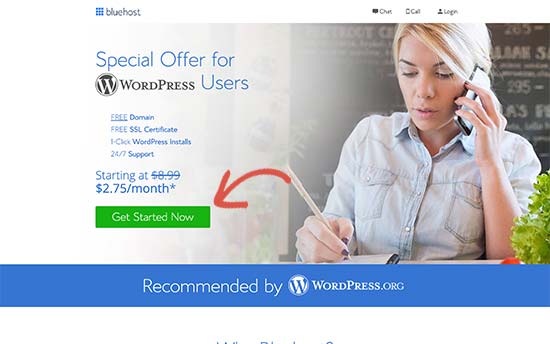
Ga naar Bluehost en klik op Get Started:
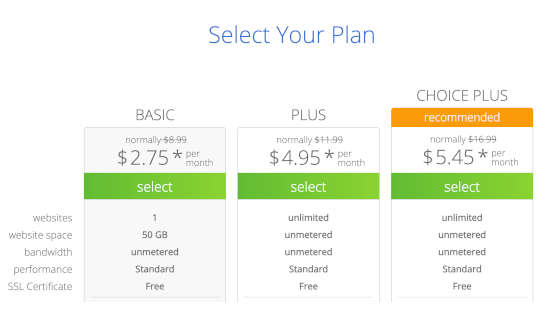
Kies vervolgens je hostingpakket op het volgende scherm. We raden aan het Plus-pakket te nemen als je het bedrijf wilt schalen. Maar als je gewoon wilt beginnen, moet zelfs het Basic-pakket goed genoeg voor je zijn.
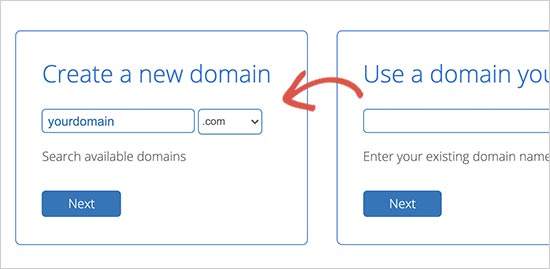
Daarna kies je de domeinnaam voor je website.
Tot slot zal Bluehost je bestelling bevestigen en proberen je extra services aan te bieden, zoals Domain Privacy Protection. Het is volledig aan jou of je deze extra's wilt. We raden het niet aan voor kleine bedrijven, maar als je denkt dat de upsells de moeite waard zijn, ga je gang en voeg ze toe aan je winkelwagen.
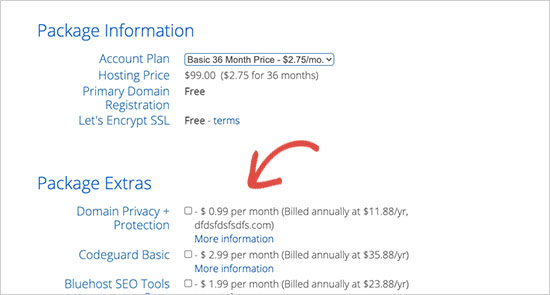
Daarna voltooi je het afrekenproces.
Stap #2: Hoe installeer je WordPress op je server
Als je klaar bent met de kassa, stuurt Bluehost je een e-mail om in te loggen op je cPanel-account. De cPanel is je webhosting controlepaneel. Vanaf daar kun je je e-mailinboxen en FTP-accounts beheren, ondersteuning krijgen van Bluehost, en meer.
Wanneer je inlogt op cPanel, zie je dat Bluehost WordPress al voor je heeft geïnstalleerd. WordPress is een websitebouwer en contentmanagementsysteem (CMS) om inhoud op je website te maken en te publiceren. Het is open-source software die iedereen kan gebruiken om elk denkbaar soort website te maken.
Waarom kiezen voor WordPress?
Het begon als een blogplatform in 2003, maar transformeerde al snel in een CMS en later in een volwaardig websitebouwplatform. Tegenwoordig draait het meer dan 38% van alle websites op internet.
Als je een eCommerce website wilt bouwen, heb je de keuze tussen Wix, Shopify, Squarespace en WooCommerce. Dit zijn de meest populaire apps om een nieuwe website te maken voor een online winkel.
We raden aan WooCommerce te gebruiken boven andere platforms, omdat het de toonaangevende eCommerce website software ter wereld is en, in tegenstelling tot de meeste andere diensten, gratis is. Het coole is dat WooCommerce fungeert als een WordPress-plugin en gebaseerd is op WordPress. Dus, zelfs als je een eCommerce-winkel wilt bouwen, raden we aan om te beginnen met WordPress.
Log in op je WordPress-site
Om toegang te krijgen tot je WordPress-dashboard, hoef je alleen maar op de knop Log in to WordPress te klikken:
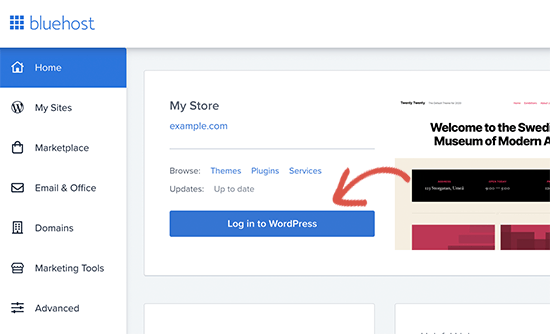
Je WordPress-dashboard ziet er ongeveer zo uit:
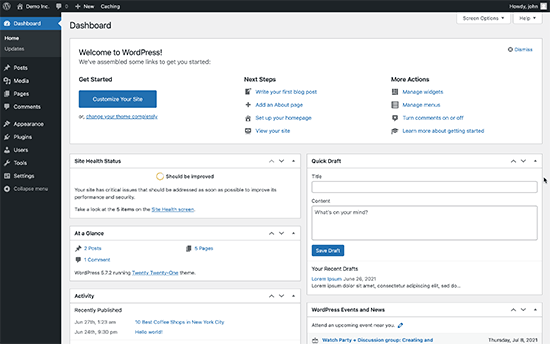
LET OP: Het installatieproces van WordPress verschilt per hostingprovider. Mogelijk moet je WordPress handmatig installeren als je geen Bluehost gebruikt, afhankelijk van je hostingprovider. Meestal moet je een software-installatieprogramma in je cPanel vinden, genaamd Softaculous. Softaculous is een installatiewizard die je helpt WordPress op je server te installeren.
Configureer je WordPress-instellingen
Wanneer je voor het eerst inlogt op je WordPress-dashboard, wil je een paar kleine details regelen voordat je je product lanceert.
Ga naar Instellingen » Algemeen om de titel en beschrijvingstags van de website in te stellen:
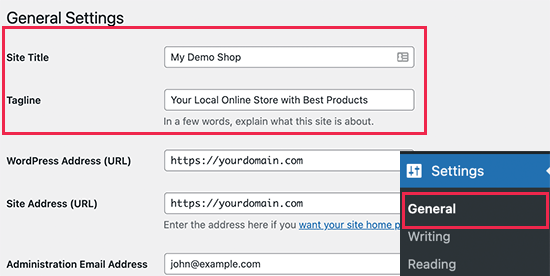
Verander vervolgens je WordPress-adres en Siteadres naar hun HTTPS-versies om SSL op je site te gebruiken:
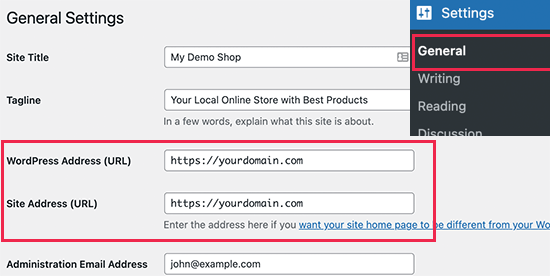
Als je klaar bent, klik je onderaan op de knop Wijzigingen opslaan.
Stap #3: Hoe maak je een website-thema
Voordat je kunt beginnen met het bouwen van een leadgenererende machine, moet je je website ontwerpen. De traditionele manier is om een ontwerper in te huren om een website met een geweldige gebruikerservaring voor je te ontwerpen.
Maar je kunt deze stap helemaal overslaan en in plaats daarvan een WordPress-thema gebruiken. De meeste WordPress-thema's worden geleverd met ontwerpsjablonen die je direct kunt gebruiken en kunt aanpassen aan je behoeften.
Wat is een thema?
Een WordPress-thema stelt je in staat om pagina's en berichten op je site te maken zonder te coderen. WordPress-thema's zijn sjabloonbestanden geschreven in PHP, HTML, CSS en JavaScript. Elk bestand werkt samen om het ontwerp en de functionaliteit van je WordPress-site te creëren.
Een typisch WordPress-thema bevat enkele, zo niet alle, van de volgende themabestanden:
- footer.php
- header.php
- index.php
- page.php
- sidebar.php
- archive.php
WordPress-thema's bevatten ook een functions.php-bestand en een style.css-bestand.
Als je niet zeker weet wat dit allemaal betekent, maak je geen zorgen. Je hoeft geen codeerexpert te zijn om een WordPress-thema te installeren en te gebruiken.
Een WordPress-thema selecteren
Er zijn talloze gratis en betaalde WordPress-thema's die je kunnen helpen om eenvoudig een website te maken. We raden aan om een thema-bouwer te gebruiken, zoals SeedProd.

SeedProd is de #1 drag-and-drop WordPress website-bouwer.
Je krijgt een drag-and-drop landingspagina-bouwer die boordevol opties zit om productwebsites en landingspagina's te bouwen. In tegenstelling tot WordPress website-bouwers, kun je elke centimeter van je landingspagina aanpassen, inclusief navigatiemenu's, footers, lettertypen en stijlen. SeedProd werkt ook met elk WordPress-thema en creëert mobielvriendelijke landingspagina's.
Met SeedProd krijg je vooraf gebouwde websitetemplates voor hoog converterende landingspagina's die je direct kunt publiceren. Dit omvat templates voor:
- Verkooppagina's
- Binnenkort beschikbaar-pagina's
- 404-pagina's
- FAQ-pagina's
- Onderhoudspagina's
- App-landingspagina's
- Inlogpagina's
- Bedankpagina's
- Webinarpagina's
- Videopagina's
En nog veel meer! Je kunt zelfs je eigen thema maken met de SeedProd Theme Builder. Het beste is dat elke website die je met SeedProd bouwt er net zo goed uitziet op een mobiel apparaat. Bekijk de volledige lijst met functies in onze SeedProd-recensie.
SeedProd installeren en activeren
Ga je gang en installeer en activeer de SeedProd-plugin.

Als je niet zeker weet hoe je dat moet doen, bekijk dan dit artikel over hoe je een WordPress-plugin installeert.
Maak een WordPress-thema zonder code
Ga vervolgens in je WordPress-dashboard naar SeedProd » Theme Builder:
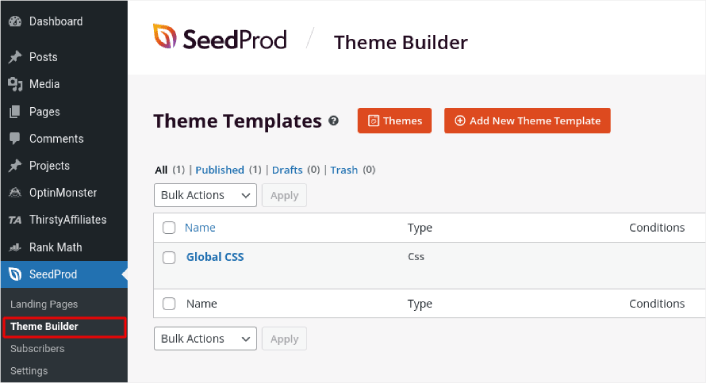
Hier kun je alle individuele onderdelen maken die je thema vormen, waaronder:
- Koptekst
- Voettekst
- Enkel bericht
- Enkele pagina
- Archief (Blogpagina)
- Startpagina
- Zijbalk
Je kunt elk van deze themaonderdelen afzonderlijk maken door op de knop Nieuwe themasjabloon toevoegen te klikken. En vervolgens kun je elk van deze elementen bewerken met een drag-and-drop visuele builder.
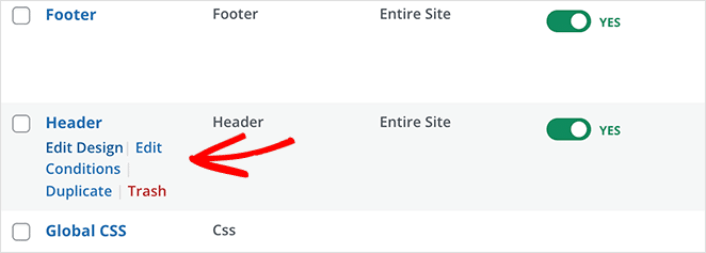
Of je kunt een van de vele volledig ontworpen thema's in SeedProd gebruiken door op de knop Thema's te klikken. Kies gewoon een thema dat nauw aansluit bij je bedrijf om te beginnen:
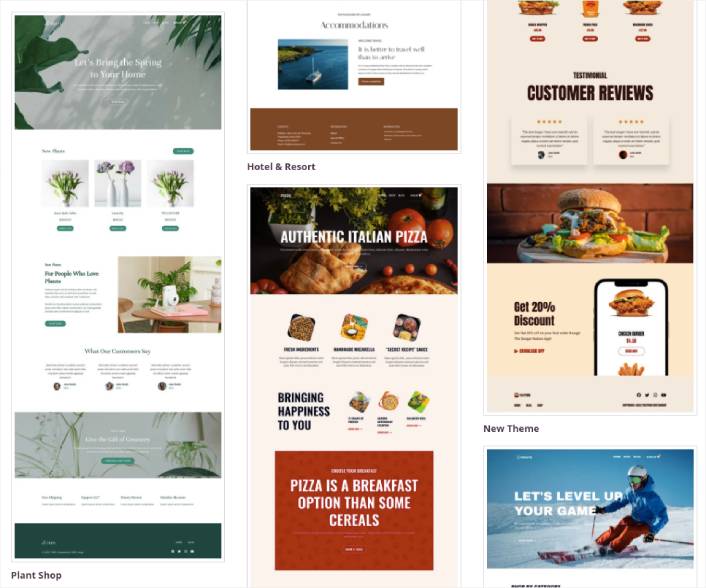
Het hoeft geen exacte overeenkomst te zijn. Je kunt zelfs een kiezen op basis van het ontwerp. Je kunt alles aan deze thema's bewerken, inclusief lettertypen, het webdesign en de algehele gebruikerservaring.
Stap 4: Hoe je je website aanpast
Nu je een thema hebt om mee te beginnen, wil je dat thema bewerken om het aan te passen aan je bedrijf. Dit is heel eenvoudig te doen.
De paginabuilder van SeedProd wordt geleverd met verschillende contentblokken in een drag-and-drop editor. Zelfs als je nog nooit een paginabuilder hebt gebruikt, zul je merken dat deze heel gemakkelijk te gebruiken is. Sleep en plaats gewoon verschillende ontwerp-elementen vanuit de zijbalk:
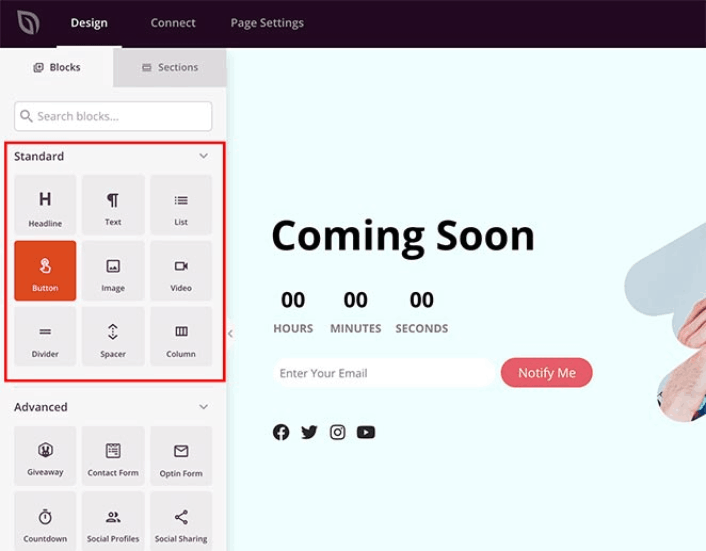
U kunt deze blokken gebruiken om super interactieve landingspagina's te maken met:
- RafflePress-weggeefacties om betrokkenheid op uw site te genereren vóór de lancering
- Contactformulieren om leads op uw site te verzamelen
- Afteltimers om FOMO en hype rond uw release te vergroten
- Sociale knoppen om enkele deelacties op sociale media te krijgen
- FAQ-blokken voor betere zoekmachineoptimalisatie
En nog veel meer!
Je kunt alle contentblokken op de pagina bewerken door er simpelweg op te klikken. Dit omvat het navigatiemenu of de blogposts op je site. Zodra je het ontwerp van je website hebt vastgelegd, kun je je website bouwen zoals jij dat wilt.
Stap 5: Hoe je je e-mailmarketingdienst integreert met je site
Nadat u klaar bent met het ontwerpen van uw 'in aanbouw'-pagina, klikt u op het tabblad Verbinden bovenaan uw paginabuilder en selecteert u uw e-mailmarketingprovider om leads op uw site te verzamelen.
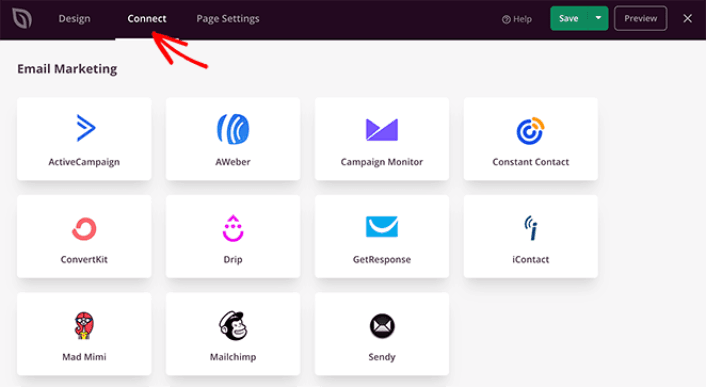
Marketingtools en integraties kunnen helpen bij het opbouwen van je online aanwezigheid. Daarom raden we ten zeerste aan om een e-maillijst op te zetten.
We raden aan om Constant Contact te gebruiken als je e-mailmarketingdienst. Het is een robuuste service waarmee je eenvoudig krachtige e-mailmarketingcampagnes kunt maken.
Als je klaar bent met het configureren van je e-mailmarketingdienst, klik dan op het tabblad Paginainstellingen bovenaan je scherm als extraatje.
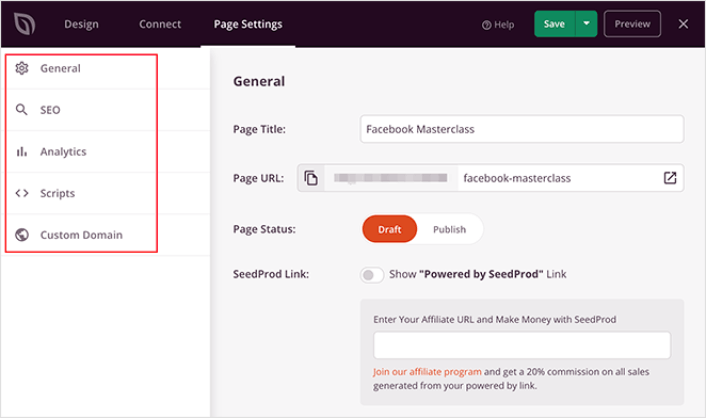
Hier kunt u een SEO-plugin en een Google Analytics-plugin aan uw landingspagina toevoegen. U kunt zelfs aangepaste trackingcodes instellen, zoals een Facebook-pixel of een Pinterest-pixel om de prestaties van advertenties bij te houden.
Pro Tip: Je moet ook een blogabonnementswidget op je site plaatsen. Het maakt niet uit of je een persoonlijke blog of een zakelijke website runt.
Stap 6: Voeg een 'Klik om te abonneren'-knop toe aan je landingspagina
U kunt ook een klik om je te abonneren knop toevoegen om pushmeldingabonnees te verzamelen. Pushmeldingen zijn een geweldige manier om uw terugkerende verkeer te verhogen, meer betrokkenheid te krijgen en zelfs officiële merchandise te verkopen als u die heeft.
In SeedProd sleep je de module Aangepaste HTML vanuit de zijbalk.
We hebben de abonneerknop direct onder het e-mail aanmeldingsformulier in de eerste vouw geplaatst.

Maar je kunt de knop overal invoegen waar je wilt.
Voor dit deel heb je enige ervaring met HTML en CSS nodig. Of je kunt deze code kopiëren en plakken in je Aangepaste HTML-blok:
<button onclick="subscribeOnClickButton()" style="border: none; padding-left: 5%; padding-right:5%; text-align: center; display: inline-block; color: blue;">Get Updates via Push Notifications</button>Dat is een standaardknop in HTML met heel weinig styling. Het enige bijzondere is de onclick functie in de code. Het betekent in feite dat je bezoekers op de knop kunnen klikken om zich ergens op te abonneren. Nu moeten we de knop wat extra code geven om je bezoekers toe te staan zich op pushmeldingen te abonneren.
Ga naar de PushEngage homepage en klik op de knop Get Started :

Vervolgens wil je het gratis abonnement selecteren om PushEngage uit te proberen of een betaald abonnement kiezen als je serieus bent over het laten groeien van je bedrijf. De betaalde abonnementen bieden meer campagneopties en de mogelijkheid om nog grotere abonneelijsten op te bouwen.
Ga in uw PushEngage-dashboard naar Site-instellingen » Sitegegevens en klik op de knop Klik hier voor installatie-instructies. Onder Elke site krijgt u uw installatiecode:

WAARSCHUWING: U moet de code kopiëren die u uit uw dashboard haalt. De code is uniek voor elke PushEngage-gebruiker. U kunt de code in de afbeelding niet kopiëren en pushmeldingabonnees verzamelen.
Zodra je de code in je PushEngage-dashboard hebt, voeg je deze snippet toe aan je code:
<script> window._peq = window._peq || [];</script> <script>
function subscribeOnClickButton(){
window._peq.push(['subscribe',{}.pe,function(res){
if(res.statuscode==1)
{
// Code to return response
console.log(res);
}
}]);
}
</script>
Je uiteindelijke code zou er ongeveer zo uit moeten zien:
<script src="https://clientcdn.pushengage.com/core/02a6e92667ae2279fcba8932356c1d93.js" async></script>
<script> window._peq = window._peq || [];</script> <script>
function subscribeOnClickButton(){
window._peq.push(['subscribe',{}.pe,function(res){
if(res.statuscode==1)
{
// Code to return response
console.log(res);
}
}]);
}
</script>
Je wilt deze code toevoegen aan het HTML-blok op je landingspagina na de code voor de knop. Het zou er ongeveer zo uit moeten zien:

Pas de stijlen voor de knop gerust aan zoals je wilt. Als je klaar bent met het aanpassen van je webinar landingspagina, klik dan op de knop Opslaan.
Stap 7: Hoe je je site publiceert
Als je klaar bent met het bewerken van je WordPress-site, ga je gang en publiceer je deze door op Opslaan » Publiceren te klikken:
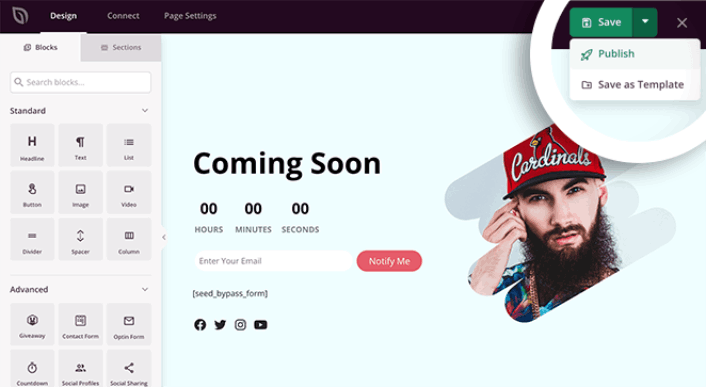
Ga vervolgens terug naar je Theme Builder en klik op SeedProd-thema inschakelen:
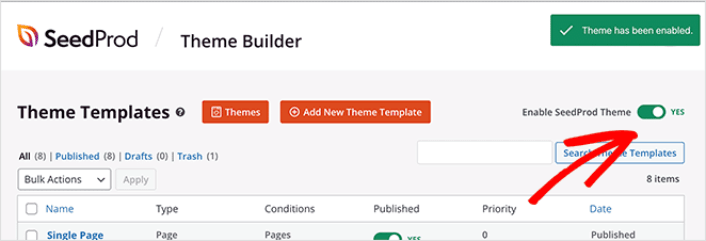
En je bent klaar!
Bonusstap: Hoe je een website maakt die populair is
Zodra je winkel live is, wil je de functionaliteit uitbreiden om betere conversieratio's op je site te behalen. Hier is een snelle lijst van essentiële plugins en marketingtools die je kunt gebruiken om je groei direct te stimuleren:
Nr. 1. PushEngage

PushEngage is de nummer 1 pushmeldingsplugin ter wereld.
Pushmeldingen helpen je om het verkeer naar je website en de betrokkenheid automatisch te vergroten. En als je een online winkel runt, kun je met PushEngage ook je verkopen verhogen door je te helpen bij het maken van geautomatiseerde eCommerce pushmeldingen.
Je kunt gratis beginnen, maar je zou een betaald abonnement moeten kopen als je serieus bent over het laten groeien van je bedrijf.
Hier is een overzicht van wat je krijgt met PushEngage:
- Hoog converterende geautomatiseerde campagnes
- Meerdere targeting- en campagneplanningsopties
- Doeltracking en geavanceerde analyses
- Slimme A/B-tests
- Een toegewijde succescoach
Je zult zien dat PushEngage zonder twijfel de beste keuze is als je verkeer, betrokkenheid en verkopen voor je bedrijf wilt opbouwen. En als je een beperkt budget hebt, kun je altijd een beetje creatief worden met je pushmeldingen.
#2. OptinMonster
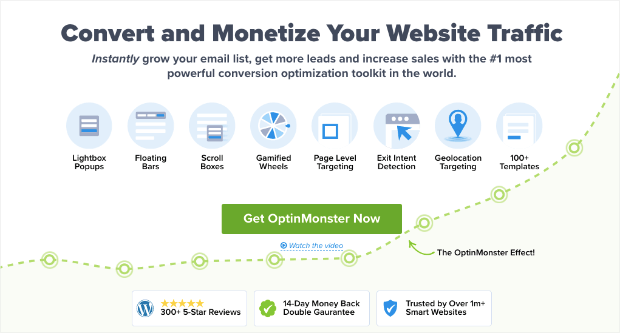
OptinMonster is 's werelds krachtigste toolkit voor conversie. Deze plugin heeft alles wat je nodig hebt om je e-mail leadgeneratieproces te starten, te laten groeien en op te schalen. Je kunt ongelooflijk converterende campagnes maken, zoals:
- Lightbox pop-ups
- Sticky headers en footers
- Video pop-ups
- Afteltimers
- Spin to win welkomstmatten
- Popup contactformulieren
En meer!
Bekijk onze review van OptinMonster voor een nadere blik op wat het kan doen om je bedrijf te laten groeien.
#3. AffiliateWP
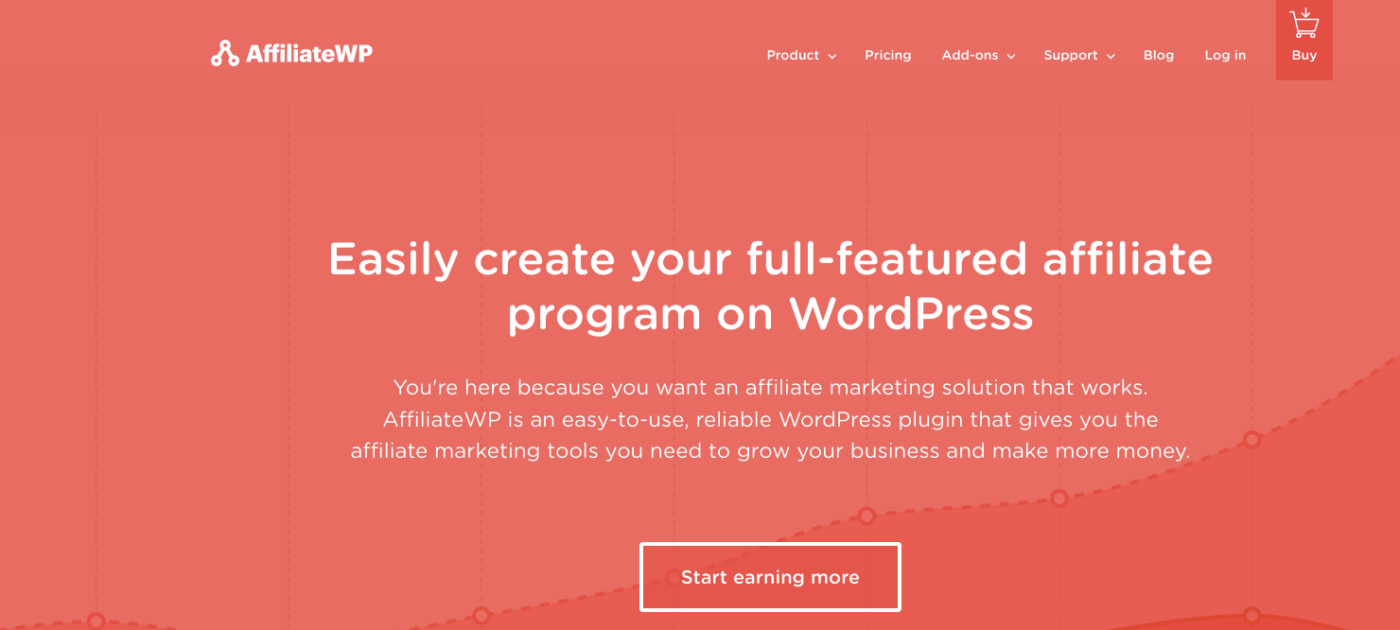
AffiliateWP is een WordPress-plugin waarmee je een affiliateprogramma kunt maken voor je producten en diensten. Het is eenvoudig te gebruiken, zeer betrouwbaar en vereist geen codering om in te stellen.
Het beste deel? AffiliateWP stelt u in staat om uw affiliate-netwerk te laten groeien met volledig geautomatiseerde tools.
AffiliateWP heeft een hele reeks geweldige functies, waaronder:
- Affiliate Tracking en Beheer
- Real-Time Rapportage
- Gebruiksvriendelijke Affiliate Onboarding
- Geautomatiseerde Affiliate Betalingen
- Aanpasbare E-mailmeldingen
- Integraties met Populaire Plugins en Services
- Met één klik Affiliate Data Importeren/Exporteren
- Gratis en Pro Add-ons
Het is super eenvoudig om AffiliateWP te gebruiken, wat de plugin onderscheidt van zijn alternatieven. Begin nu meteen en begin met het laten groeien van je affiliate netwerk. Als je niet 100% overtuigd bent, kun je eerst onze review van AffiliateWP bekijken.
#4. All in One SEO

All In One SEO is de beste WordPress SEO-plugin ter wereld.
AIOSEO is niet alleen krachtig genoeg om de nieuwste SEO-best practices te implementeren, maar u krijgt ook geavanceerde opties om specifieke SEO-problemen direct op te lossen. Dit omvat:
- Lokale SEO-modules voor kleine bedrijven met een lokaal publiek
- WooCommerce SEO voor online winkels
- Een SEO-optimizer binnen je WordPress-editor
- Slimme Sitemaps voor directe indexering op zoekmachines
- Een Schema-plugin om je content te laten ranken in de Rich Snippets
En nog veel meer! Je kunt meer leren over de functies in onze review van AIOSEO.
#5. MonsterInsights

MonsterInsights is een WordPress-plugin die het eenvoudig maakt om Google Analytics te gebruiken. Google Analytics is te ingewikkeld voor beginners. Maar nog erger, het is gemakkelijk om te verdwalen in een zee van gegevens zonder bruikbare inzichten te krijgen voor het laten groeien van je bedrijf.
MonsterInsights richt zich op inzichten in plaats van op grote hoeveelheden gegevens. Je hebt geen enkele regel code nodig om Google Analytics op WordPress te installeren.
Hier is een snelle blik op wat MonsterInsights voor u kan doen:
- Google Analytics Tracking Zonder Code
- Compatibel met Elke Versie van Google Analytics
- Rapporten om Best Presterende Content te Vinden
- Gedetailleerde inzichten in het publiek
- E-commerce Analytics
- Formulier Aanmelding Analytics
- Aanvullende Inzichten uit Aangepaste Dimensies
- Affiliate Link Klik Tracking
- GDPR-naleving
- Premium Integraties
Als je de functies wilt bekijken, bekijk dan onze review van MonsterInsights.
Wat te doen als je weet hoe je een website moet maken
Nu je weet hoe je een website maakt, moet je mensen of verkeer naar je site trekken. Het maken van een website is eigenlijk het eenvoudigste deel van het bouwen van een online bedrijf. Het lastige deel is om verkeer naar je site te genereren en mensen consequent bij je te laten kopen.
Onze aanbeveling is om te beginnen met pushmeldingen. Pushmeldingen zijn geweldige tools om je betrokkenheid en conversies te verhogen. Nog niet overtuigd? Bekijk deze geweldige bronnen over pushmeldingscampagnes:
- Hoe Abonnees Om Te Zetten In Kopers Met Web Pushmeldingen
- Hoe abonnees op de hoogte te stellen van nieuwe WordPress-posts
- Hoe back-in-stock meldingen te verzenden om meer verkopen te genereren
PushEngage is de nummer 1 pushmeldingsoftware ter wereld. Dus, als u dat nog niet hebt gedaan, begin vandaag nog met PushEngage!


