Op zoek naar een gedetailleerde tutorial over hoe je een sitemap voor WordPress maakt?
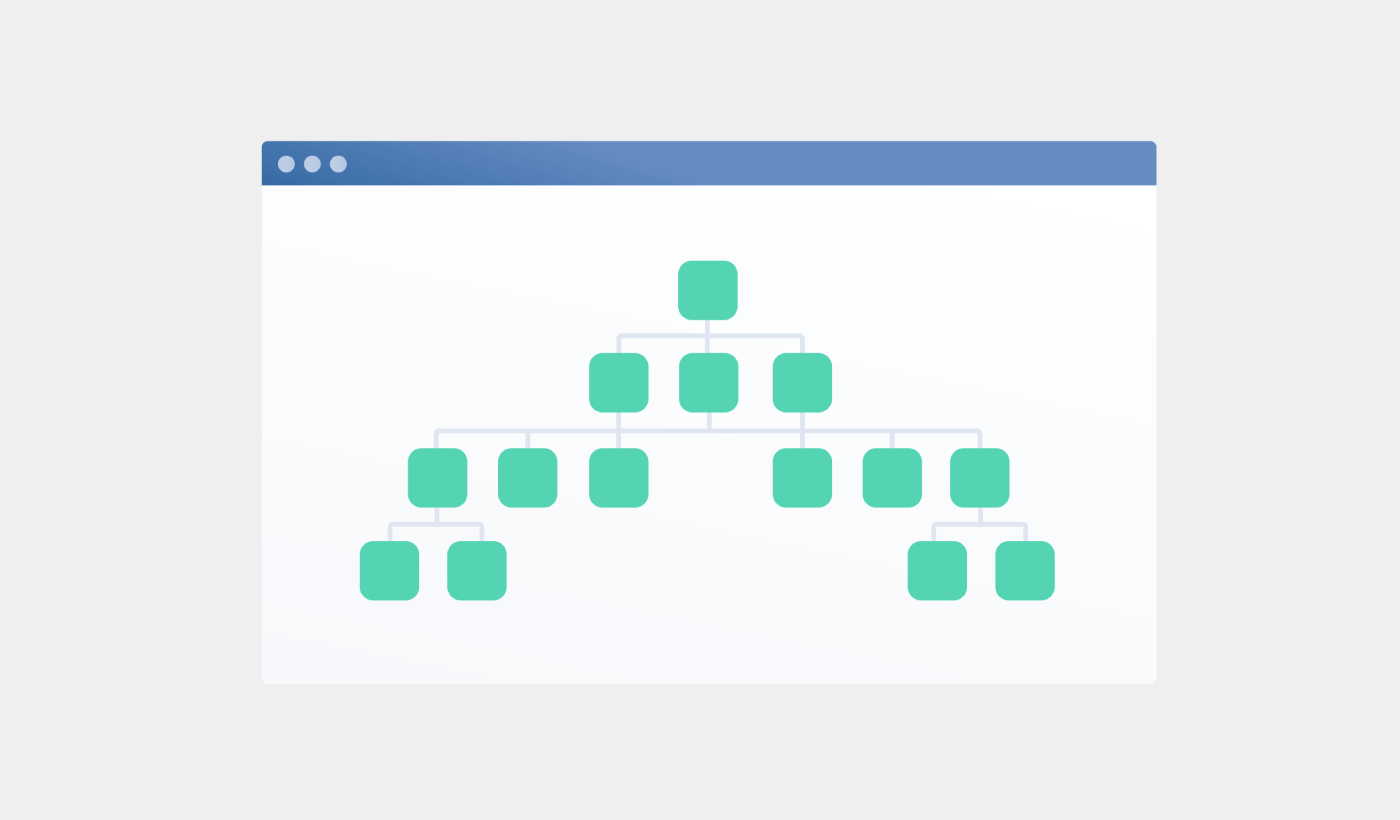
Sitemaps helpen zoekmachines om uw website gemakkelijk te crawlen en te indexeren. Simpel gezegd, een sitemap is een lijst van alle links op uw site. Dit omvat pagina's, berichten, categorieën en zelfs mediabestanden.
Een sitemap op uw site maakt het voor zoekmachines gemakkelijk om uw website-inhoud te ontdekken. Maar hoe doe je dat?
Simpel antwoord: U kunt een WordPress SEO-titel toevoegen vanuit elke SEO-plugin. In dit artikel laten we u zien hoe u een sitemap voor WordPress maakt in minder dan een minuut zonder te coderen.
Laten we beginnen.
Wat is een sitemap voor WordPress?
Een WordPress-sitemap is een XML-bestand (extensible markup language) dat een lijst bevat van alle (of de meeste) pagina's van uw website.
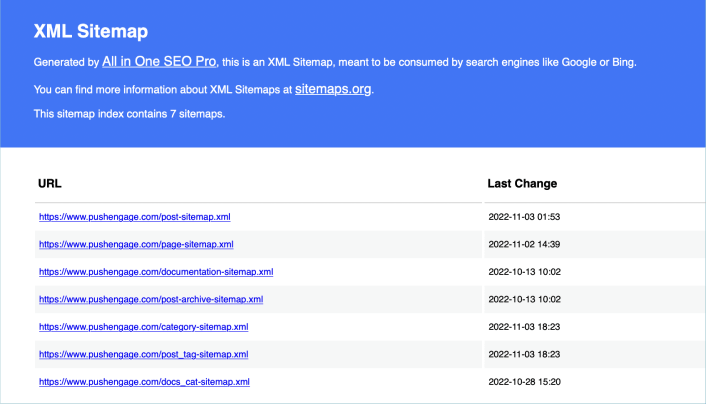
Een sitemap vertelt Google, Bing, DuckDuckGo en andere zoekmachines waar uw inhoud zich bevindt, wanneer de pagina voor het laatst is bijgewerkt, hoe belangrijk de pagina is voor uw website, en meer informatie.
Als u geen backlinks naar uw inhoud heeft, is het moeilijk voor zoekmachines om uw inhoud te vinden. Sitemaps helpen zoekmachines om uw inhoud te indexeren. En als u een WordPress SEO-plugin gebruikt, kunt u eenvoudig een XML-sitemap maken voor uw WordPress-site.
Hoe maak je een sitemap voor WordPress
De eenvoudigste manier om een sitemap voor WordPress te maken, is door een SEO-plugin te gebruiken. WordPress genereert zelf een basissitemap, maar deze bevat alles wat u mogelijk niet-geïndexeerd heeft. Er is ook geen manier om de standaard WordPress-sitemap aan te passen, tenzij u PHP-code kent.
De standaard WordPress-sitemap zit dus meestal vol met fouten. We raden aan om AIOSEO te gebruiken als uw WordPress SEO-plugin.

All In One SEO is de beste WordPress SEO-plugin ter wereld.
AIOSEO is niet alleen krachtig genoeg om de nieuwste SEO-best practices te implementeren, maar u krijgt ook geavanceerde opties om specifieke SEO-problemen direct op te lossen. Dit omvat:
- Lokale SEO-modules voor kleine bedrijven met een lokaal publiek
- WooCommerce SEO voor online winkels
- Een SEO-optimizer binnen je WordPress-editor
- Slimme Sitemaps voor directe indexering op zoekmachines
- Een Schema-plugin om je content te laten ranken in de Rich Snippets
En natuurlijk kunt u de WordPress-titel tag voor elke pagina of elk bericht op uw site toevoegen, bewerken en optimaliseren! Bekijk de functies in meer detail in onze review van AIOSEO.
Stap #1: Configureer de All in One SEO-plugin
Nadat je de plugin hebt gedownload en geïnstalleerd, krijg je een Setup Wizard:
En het installatieproces duurt minder dan 10 minuten.
Maar wat als je migreert van een andere SEO-plugin? Elke plugin gaat anders om met metadata. Dus moet je alles vanaf nul doen? Is al je vorige inspanning verspild?
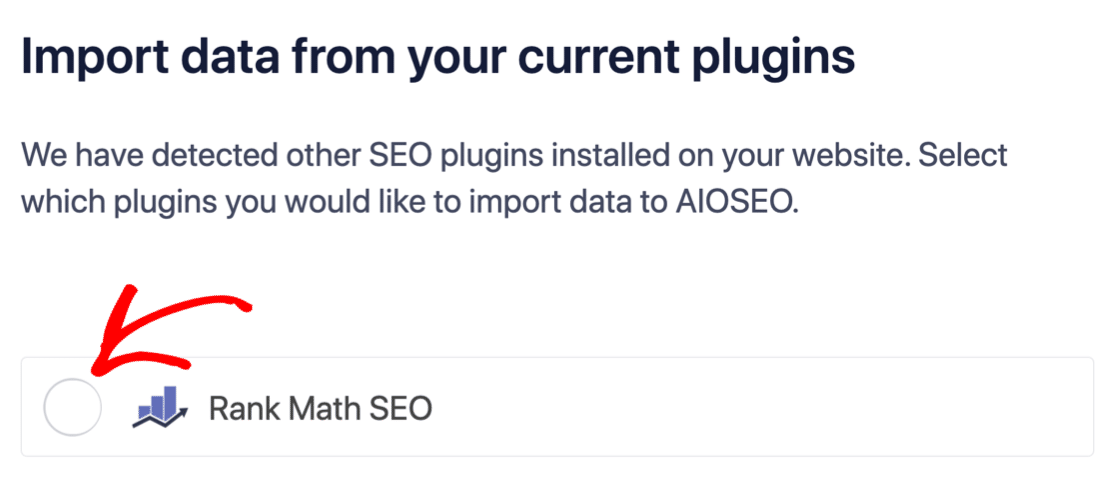
Nee! Als All in One SEO een andere SEO-plugin detecteert tijdens de Setup Wizard, biedt het aan om de basisinstellingen voor je over te nemen:
Aan het einde van de installatie zal de Setup Wizard je vragen om ook je oude SEO-plugin te deactiveren. Op deze manier zijn er geen pluginconflicten en fouten:
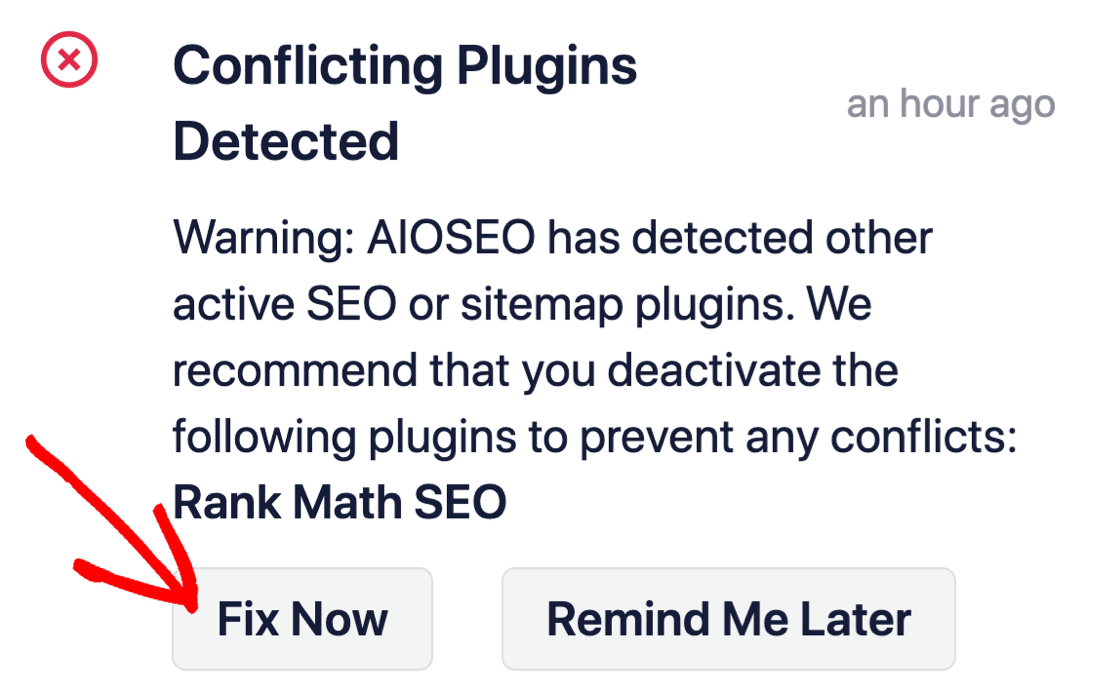
Als u op Nu herstellen klikt, worden de instellingen van uw oude SEO-plugin niet verwijderd. Het deactiveert de plugin alleen om conflicten te voorkomen.
Stap #2: Bekijk de ingeschakelde sitemap in All in One SEO
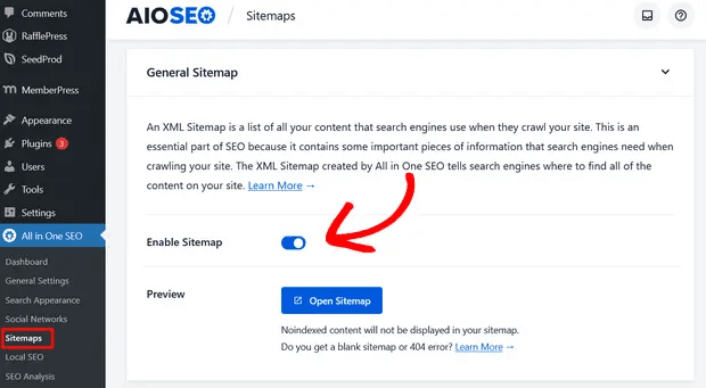
Het beste van de All in One SEO-plugin is dat de sitemap standaard is ingeschakeld. Dus alles wat u hoeft te doen is de plugin installeren en u bent klaar. Maar als u van SEO-plugins wisselt, moet u dubbel controleren of de sitemap is ingeschakeld.
Ga naar All in One SEO » Sitemaps vanuit uw WordPress-dashboard. Ga vervolgens naar de optie Enable Sitemap en controleer of de schakelaar in de ingeschakelde modus staat:
En je bent klaar!
Stap #3: Verifieer de sitemap van uw site
Nadat u er zeker van bent dat de sitemap is ingeschakeld, kunt u de sitemap van uw website verifiëren. Klik gewoon op de knop Open Sitemap:
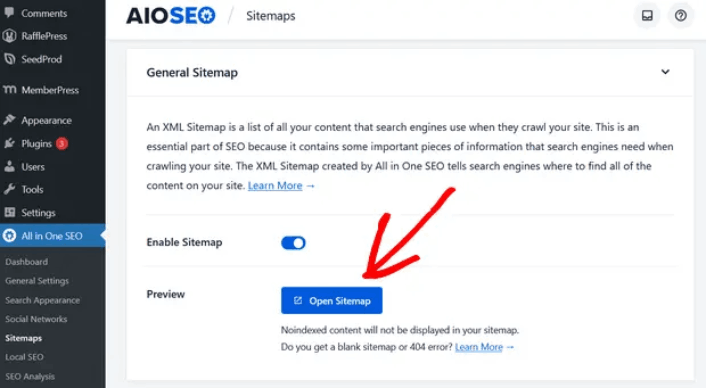
Als alles goed gaat, zou u een XML-sitemap moeten zien zoals deze:
Standaard maakt All in One SEO sitemaps voor je berichten, pagina's en categorieën. En als je een online winkel hebt zoals een eCommerce winkel of producten hebt geregistreerd, dan wordt er ook een sitemap voor aangemaakt.
Wat te doen als je weet hoe je een sitemap voor WordPress maakt
Nu je weet hoe je een sitemap voor WordPress maakt, is het tijd om te leren hoe je nog meer verkeer naar je site krijgt. SEO is een geweldige manier om nieuw verkeer naar je site te halen met alleen content. Maar je moet ook terugkerend verkeer, websitebetrokkenheid en verkopen binnenhalen.
Dat is waar pushmeldingen super nuttig kunnen zijn voor je site.
Als u niet 100% overtuigd bent, bekijk dan deze bronnen over hoe u pushmeldingen effectief kunt gebruiken:
- 7 slimme strategieën om klantbetrokkenheid te vergroten
- Zijn pushmeldingen effectief? 7 statistieken + 3 expert tips
- Hoe verlaten winkelwagen pushmeldingen in te stellen (eenvoudige tutorial)
- Hoe voeg je een WordPress-plugin voor webmeldingen toe aan je site
We raden aan PushEngage te gebruiken om uw pushmeldingscampagnes te maken. PushEngage is de nummer 1 pushmeldingssoftware ter wereld. Dus, als u dat nog niet hebt gedaan, begin vandaag nog met PushEngage!


